
其实,对于这个问题,我们不必想得太过复杂化,急着用直接参考以下的一句话总结:
- MBR:硬盘 ≤ 2TB + 老系统(如32位 Windows 7 及以下)
- GPT:硬盘 > 2TB 或 使用较新系统(如Windows 10/11、Linux)
注意:即便是选错了也不是不能用,不会影响日常基本使用。
MBR和GUID的主要区别就在于支持的最大硬盘容量、支持分区数、引导方式、系统兼容性等方面,具体情况可直接参考下图:
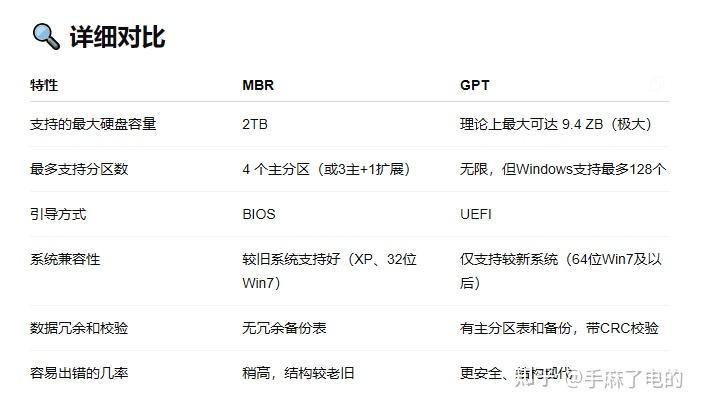

如果不小心点错了,选了MBR/GPT,那自然还是有后悔药的。
Win+X选择并打开磁盘管理,右键单击要转换的磁盘,再点击“转换成GPT磁盘”,按步骤完成即可。
注意:有时候该按钮可能不可用(灰色),这是因为磁盘管理工具仅支持转换没有分区的MBR硬盘。也就是要转就得删除所有分区,所以这种方法适用于选错后第一时间纠正。

我们同样可以使用其他工具来无损转换,不过需要我们注意的是,如果要将系统盘调整为GPT格式,这需要同步修改BIOS中的引导模式,将其修改为UEFI模式。另外,建议大家提前备份好重要资料。
1.打开傲梅分区助手并右键点击需要转换的MBR磁盘,然后选择“转换成GPT硬盘”。

2.在弹出的窗口中点击“确定”。

3.点击左上角的“提交”,再点击“执行”等待完成。如操作的是系统盘则会自动重启进入Windows PE中操作,过程自动,无需手动干预。
注意:一般在能够正常使用的情况下,不建议小白同学盲目将系统盘MBR转换为GPT,因为一个不慎就可能导致系统GG

版权声明:本文内容由互联网用户自发贡献,该文观点仅代表作者本人。本站仅提供信息存储空间服务,不拥有所有权,不承担相关法律责任。如发现本站有涉嫌侵权/违法违规的内容, 请联系我们举报,一经查实,本站将立刻删除。
发布者:全栈程序员-站长,转载请注明出处:https://javaforall.net/237769.html原文链接:https://javaforall.net




