
国内免费使用 Claude Code Windows/macOS/Linux 操作步骤
国内用户可以通过 MyClaudeCode 提供的 API 中转服务,实现无限次使用。下面是具体步骤:
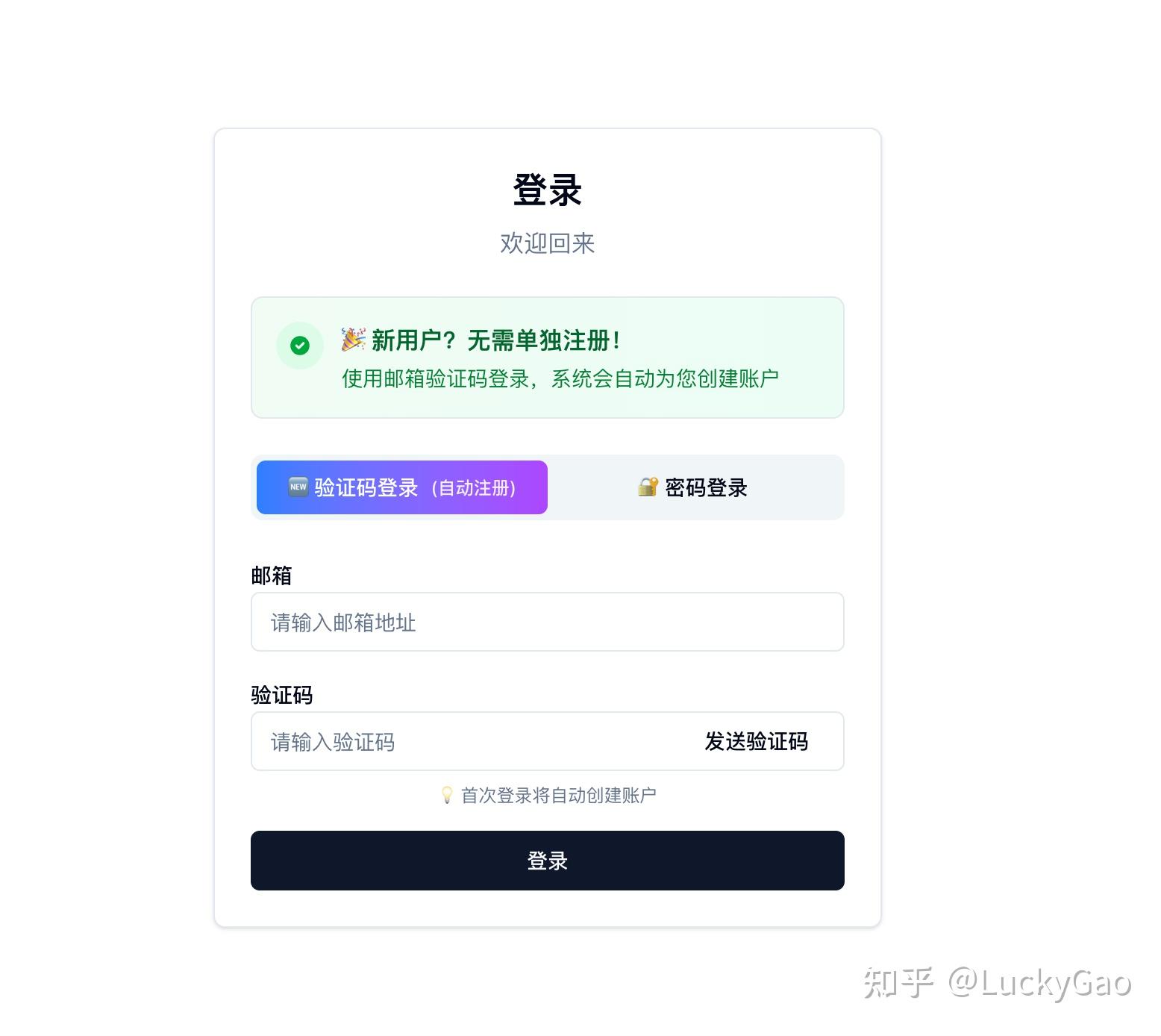

- 选择充值套餐,复制生成的 API Key,以备后续使用(以 sk- 开头,令牌后面要用)
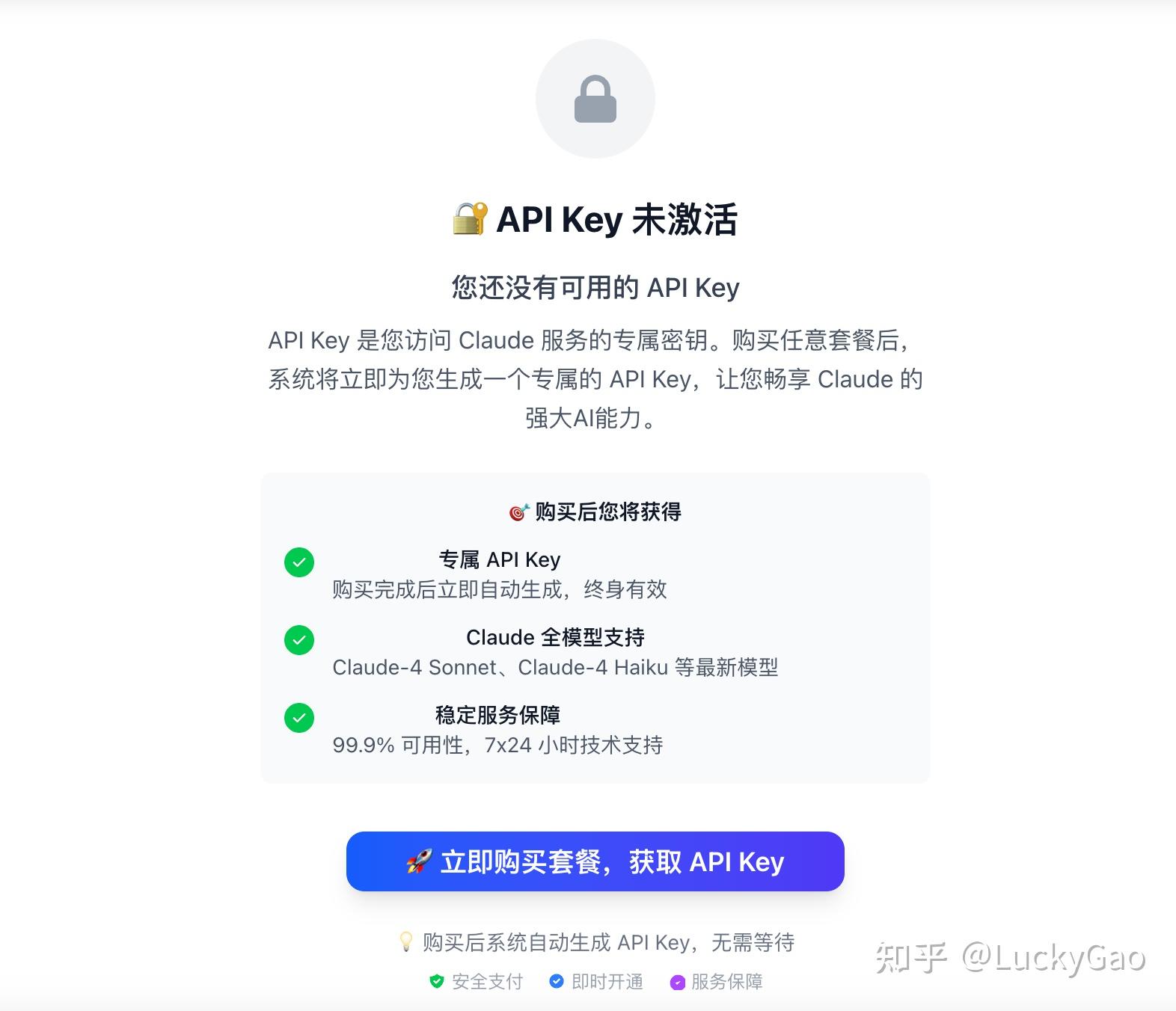
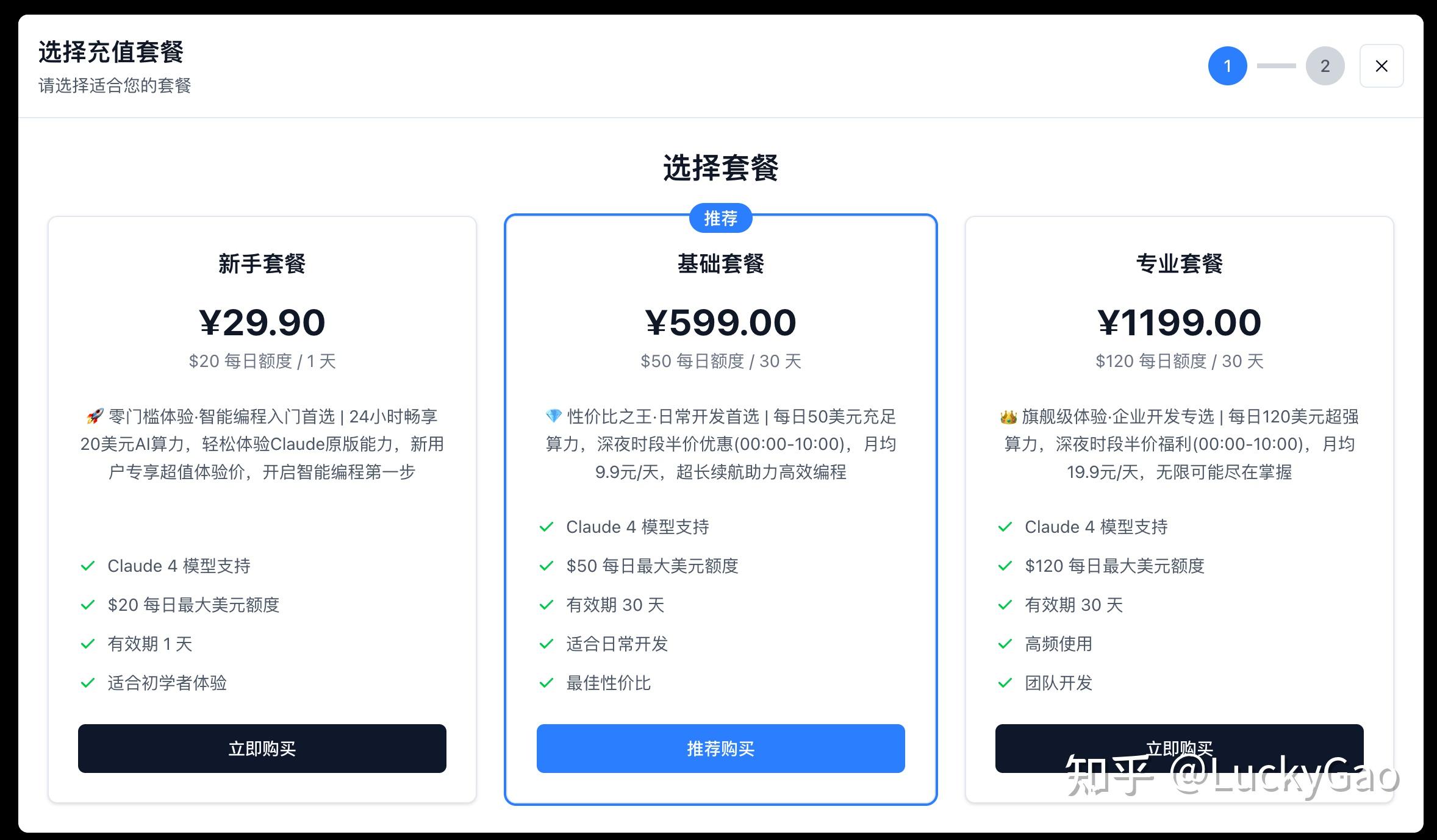
3.1 macOS & Linux 安装指南
- 执行一键启动脚本:
curl -fsSL HTTPS://myclaudecode.com/scripts/env-install.sh | bash如果之前安装过 claude,请先卸载
npm uninstall -g @anthropic-ai/claude-code2. 官方安装方法
npm install -g @anthropic-ai/claude-code获取 apikey 以后,执行以下命令
curl -fsSL HTTPS://myclaudecode.com/scripts/env-deploy.sh | bash -s -- 「你的 API_KEY」重启终端后运行以下命令验证安装成功:
claude -v3.2 Windows 安装指南

- [此步骤在桌面] 下载 git
访问 Git – Downloading Package,安装到全局下一步,不要修改路径
⚠️重要:安装时选择默认设置,不要修改安装路径
2. [此步骤在桌面] 下载 nodejs
访问 HTTPS://nodejs.org/zh-cn/download,安装到全局下一步,不要修改路径
claude code 教程
PS> node -vPS> npm -v 如果显示 「No suitable shell found」: 说明环境有问题,请检查 CLAUDE_CODE_GIT_BASH_PATH=C:\Program Files\Git\bin\bash.exe 设置到系统环境变量中,重新启动窗口,再次创建,依次尝试。
4. [此步骤在 Windows PowerShell] 卸载已安装的 Claude Code(本安装程序)
卸载旧版本
PS> npm uninstall -g @anthropic-ai/claude-code 5. [此步骤在 Windows PowerShell] 安装官方版本包
安装官方版本
6. [此步骤在控制面板] 设置 Windows 系统环境变量
需要设置以下三个环境变量: 变量名: ANTHROPIC_BASE_URL 变量值: HTTPS://api.myclaudecode.com 变量名: ANTHROPIC_API_KEY 变量值: 你的密钥 变量名: ANTHROPIC_AUTH_TOKEN 变量值: 你的密钥 设置方法如上文「预备知识:修改环境变量」 7. [此步骤在 Windows PowerShell] 重启 Windows PowerShell,验证安装结果
重启 Windows PowerShell 后运行以下命令,确认安装成功:
验证安装
PS> claude -v $ cd your-project-folder$ claude 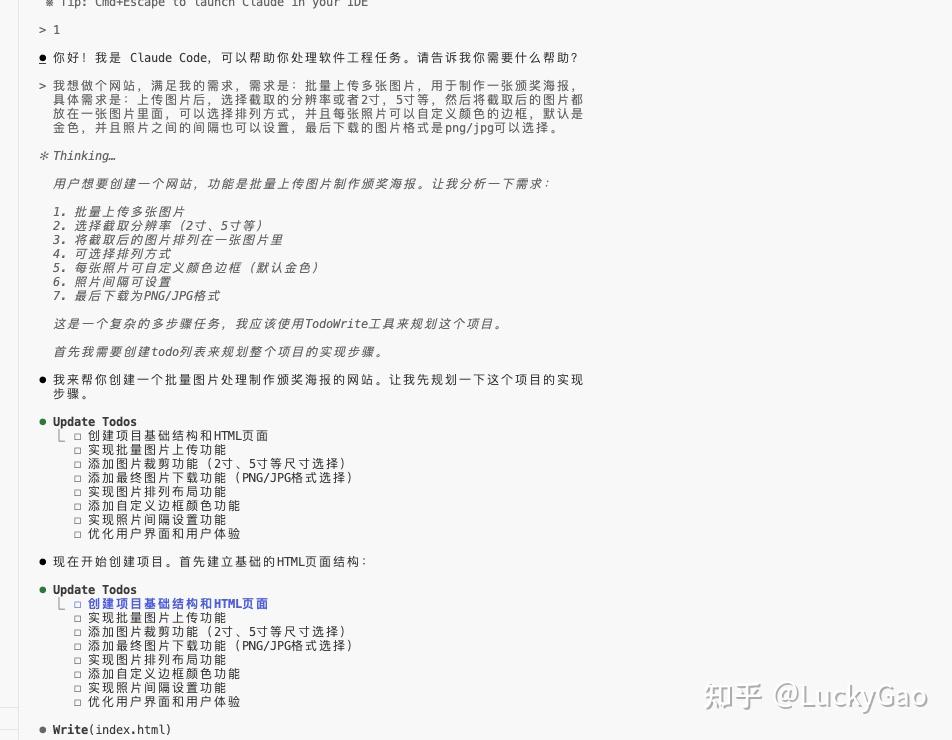
发布者:全栈程序员-站长,转载请注明出处:https://javaforall.net/238818.html原文链接:https://javaforall.net




