
大家好,我是R哥。
最近用上了 CodeX CLI,替代了 Claude Code,原因不多说,看这篇:
再见 Claude Code,我选择了 Codex!真香!!
今天,我再来分享一波我实战中积累的 CodeX CLI 实用小技巧,不管你是新手刚入坑,还是老司机,这些技巧都能帮你用得更溜、更爽、更高效。
这些都是我自己真正在项目中踩过坑、总结出的实战经验,不管你平时在公司写代码,还是想让 CodeX 整点副业的活,这波技巧都值得你收藏。
那我们开干吧,没空看,关注收藏一波!
学会使用别名,快速启动工作。
如下所示:
alias codex=’codex -m gpt-5-codex -c model_reasoning_effort=”high” -c model_reasoning_summary_format=experimental –search –dangerously-bypass-approvals-and-sandbox’
这样只是临时在当前会话生效,关掉就没有了,如果要永久生效,建议在本机环境中配置。
Mac 参考配置如下:
这样在启动的时候就配置好模型等参数了,而不需要启动之后再调整,相关参数在下面会有详细说明。
在 CodeX 中使用 就能调出所有已支持的快捷命令:
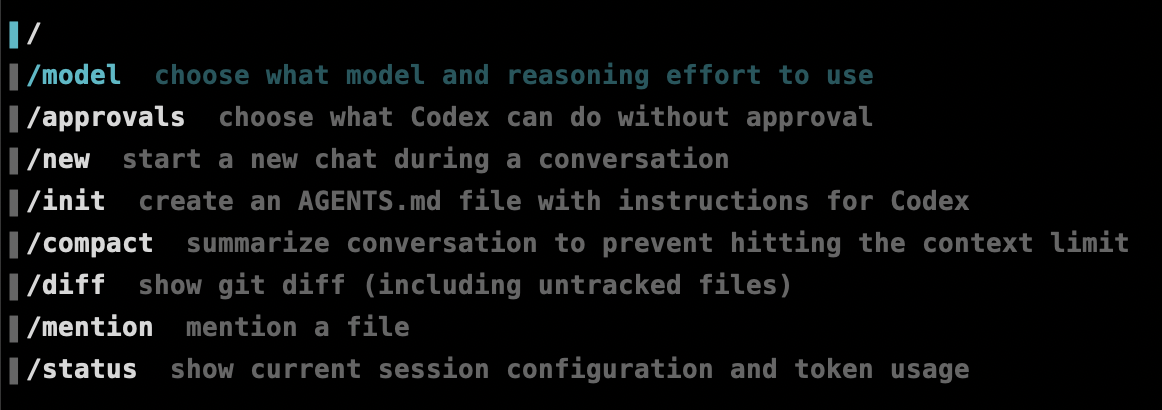
命令功能解释如下表所示:
AGENTS.md 指导文件 /compact 上下文压缩,避免触发上下文限制 /diff 显示 git 差异 /mention 引用某个文件 /status 显示当前会话配置和 Token 用量
使用 + 或者 + 可以快速换行:

有时候输入的提示词太长,想换行输入,看起来更清晰,这招特别有用。
在 CodeX 正在工作时,你随时可以按 键或者 + 键中断当前的请求:

再按一次 + 键,或者输入 可以退出当前会话。
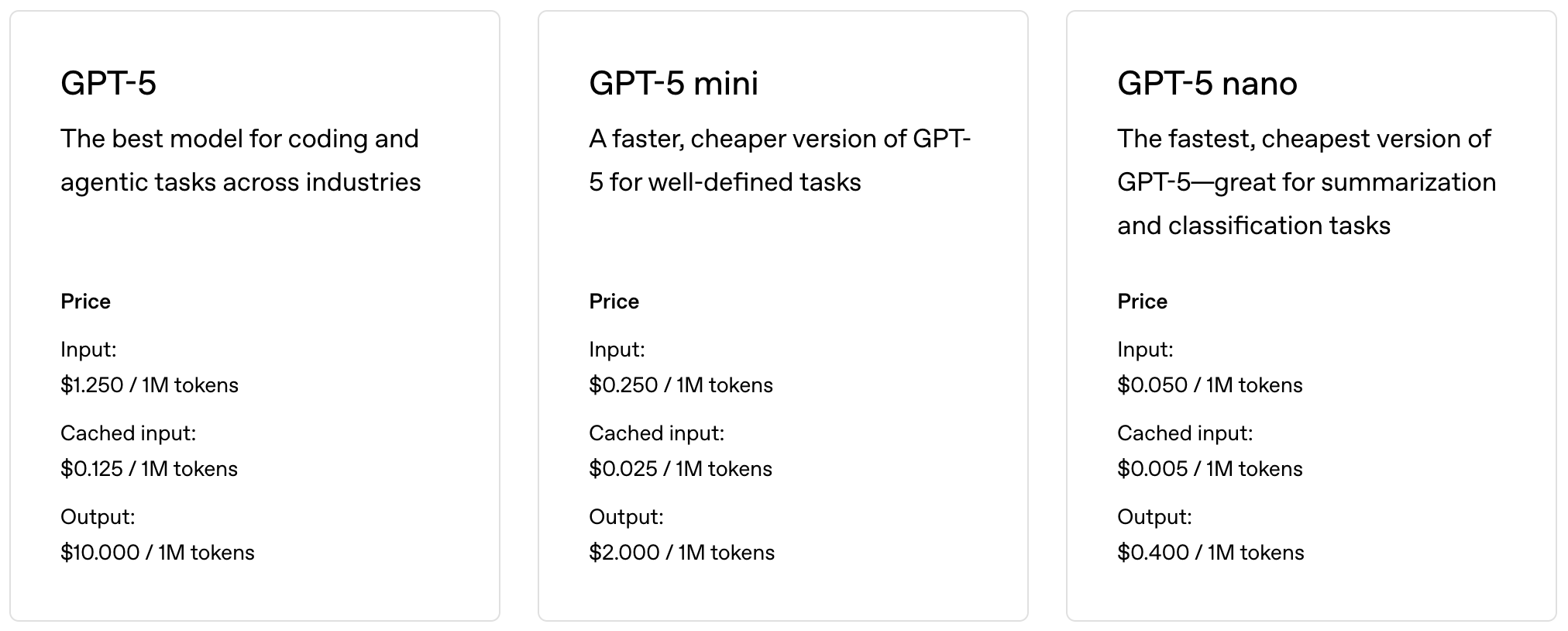
如果你没有订阅付费计划,免费账户也可以通过付费 API 的形式使用 CodeX,你可以通过修改 codex 配置文件中的 配置来更换为 API 使用认证方式。
以下是 GPT-5 的 API 价格:
以下是其他 GPT 的 API 价格:
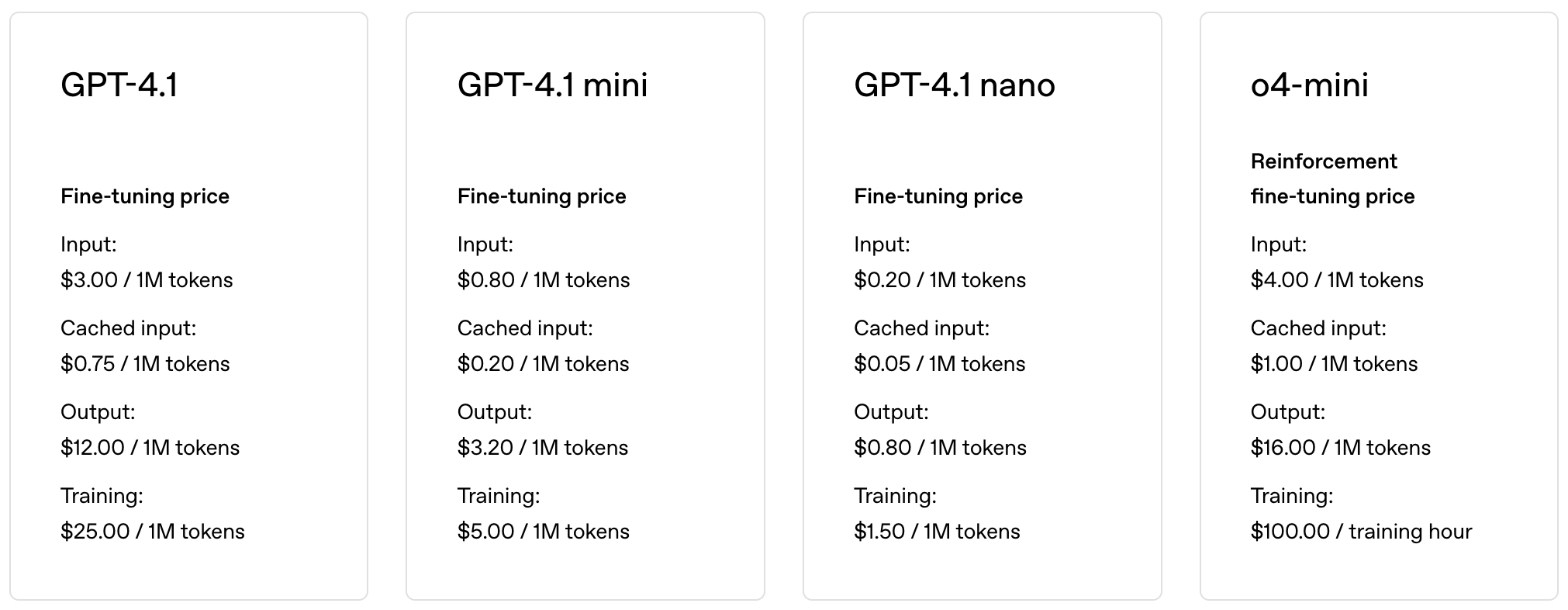
更多费用明细查看官方说明:
https://openai.com/api/pricing/
修改配置文件:
~/.codex/config.toml
添加以下 API 认证配置:
你也可以通过 CLI 命令行工具临时覆盖这个设置:
codex –config preferred_auth_method=”apikey”
你可以通过运行以下命令返回到 ChatGPT 默认认证方式:
codex –config preferred_auth_method=”chatgpt”
你可以根据需要来回切换,比如说,如果你的 ChatGPT 账号额度用完了,你就可以切换 API 方式来使用 CodeX。
CodeX 中的 是一个简单又开放的格式,专门用来指导 CodeX 更好的干活。
可以把 想象成是给 Agents 准备的 README,它提供了一个专门的、可预测的地方,用来提供上下文和指令,帮助 AI 编码 Agents 更好地完成你的项目。
详细介绍:https://agents.md/
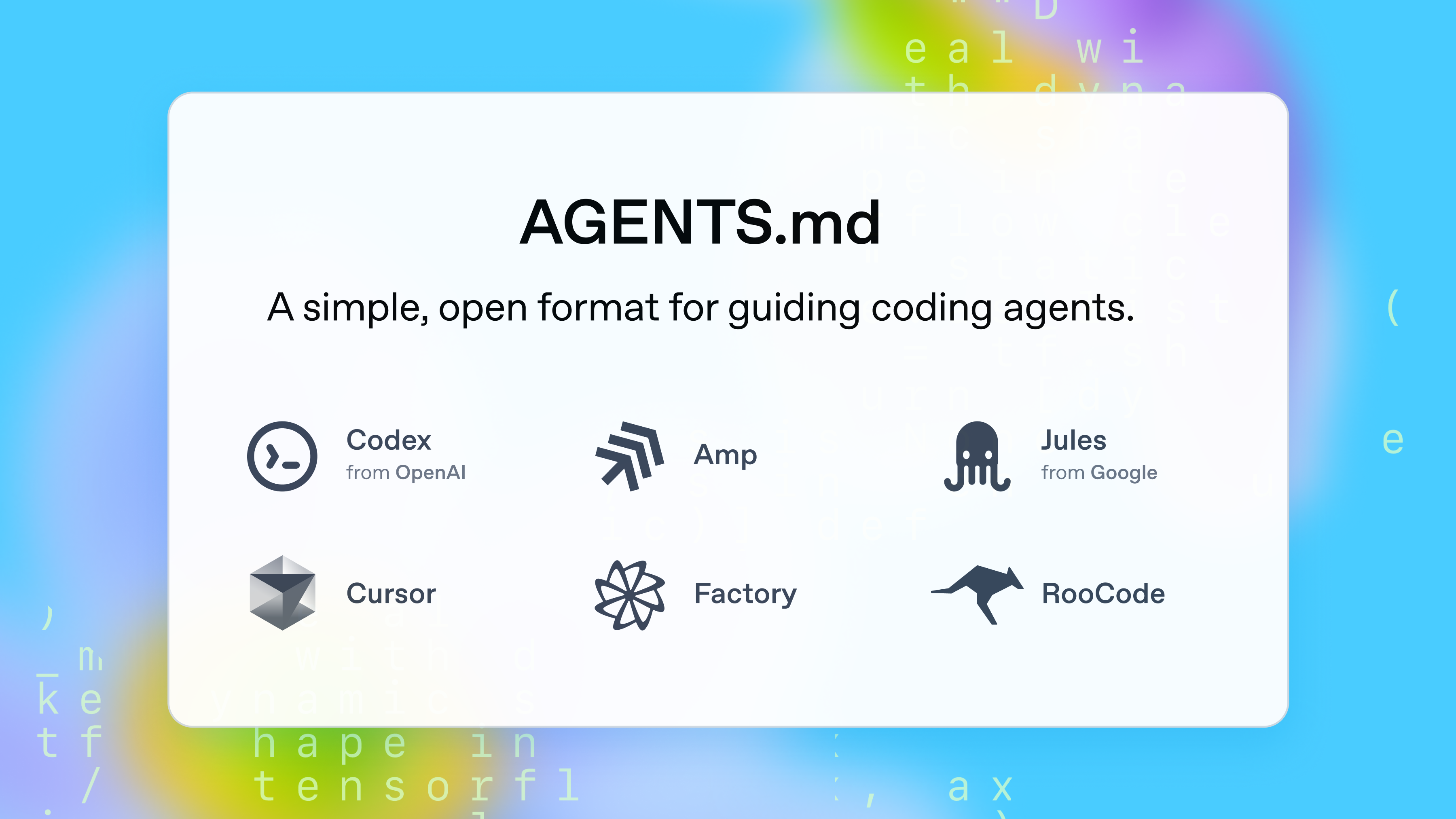
通过 命令,初始化一个项目的 AGENTS.md 指导文件:
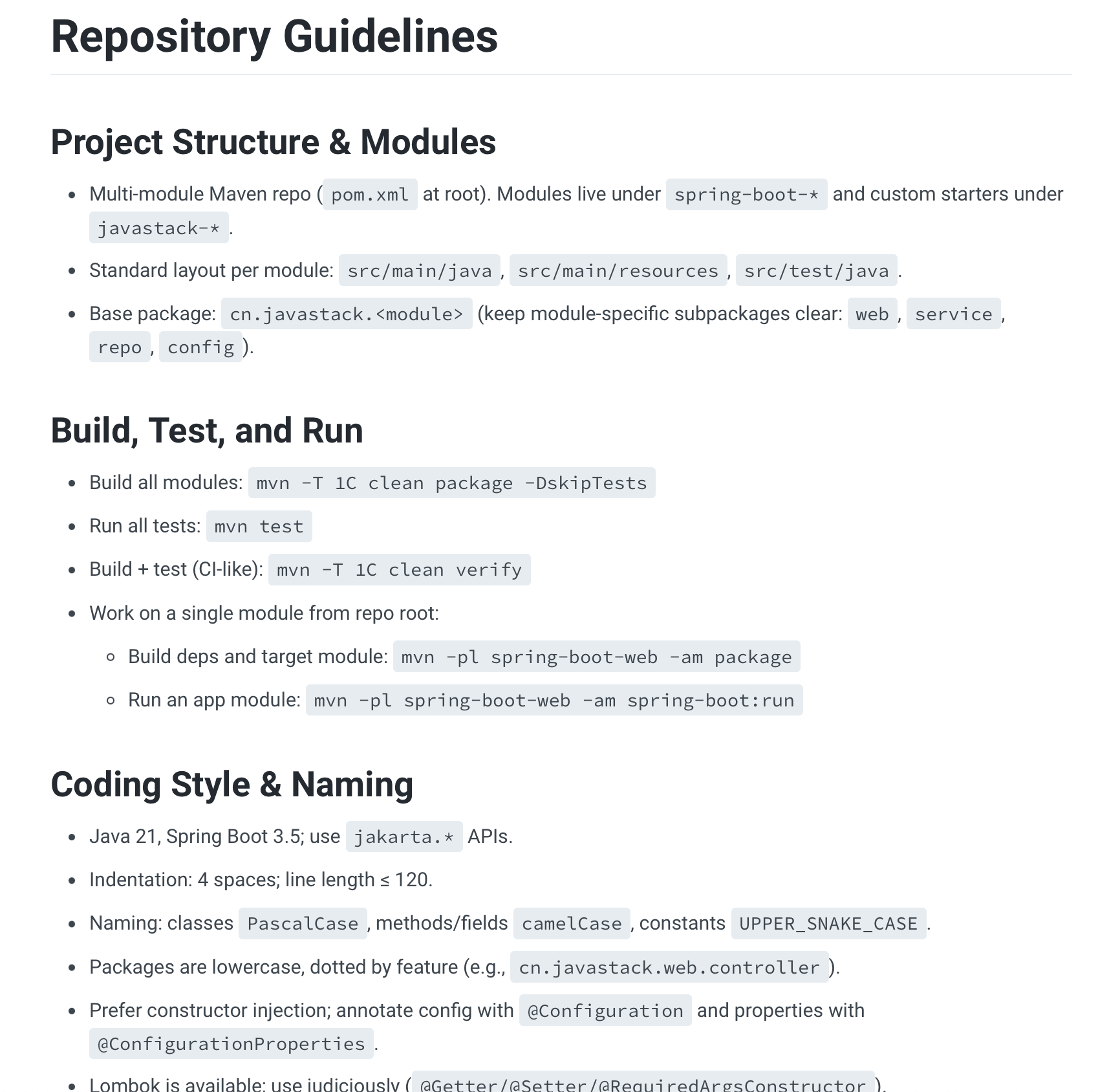
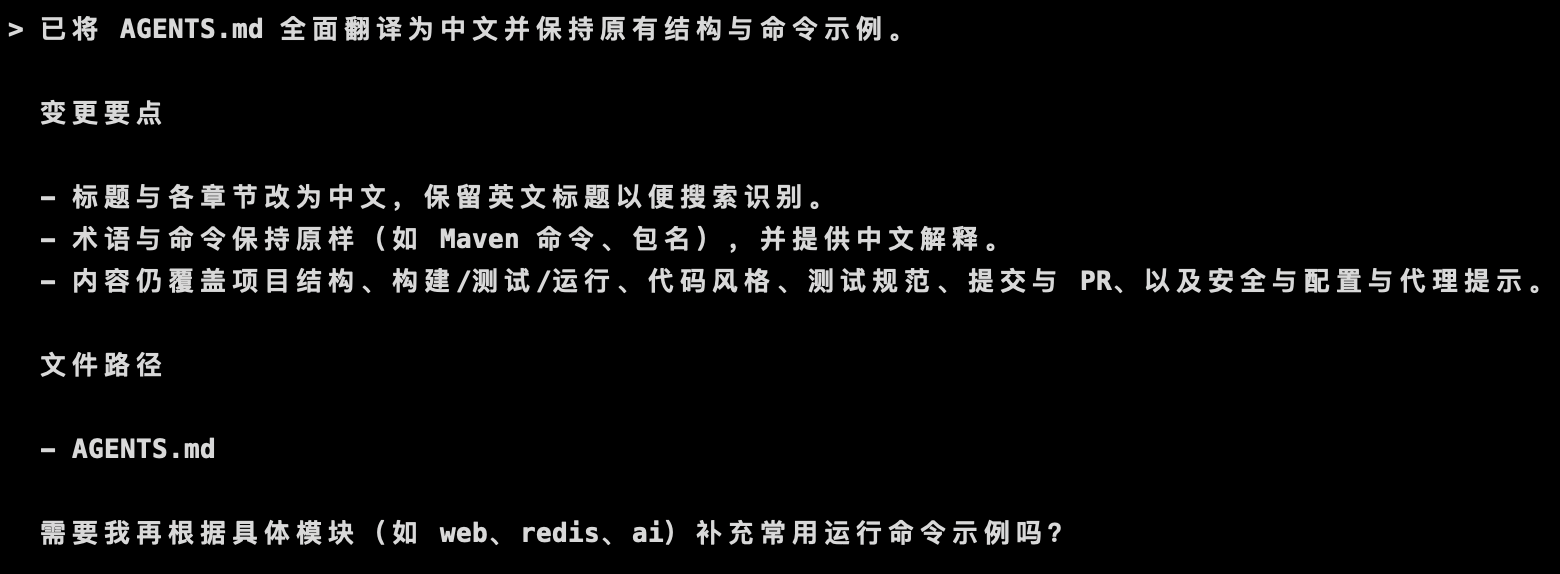
默认使用的文件是英文的,可以手动把它转换成中文:
把AGENTS.md转换成中文
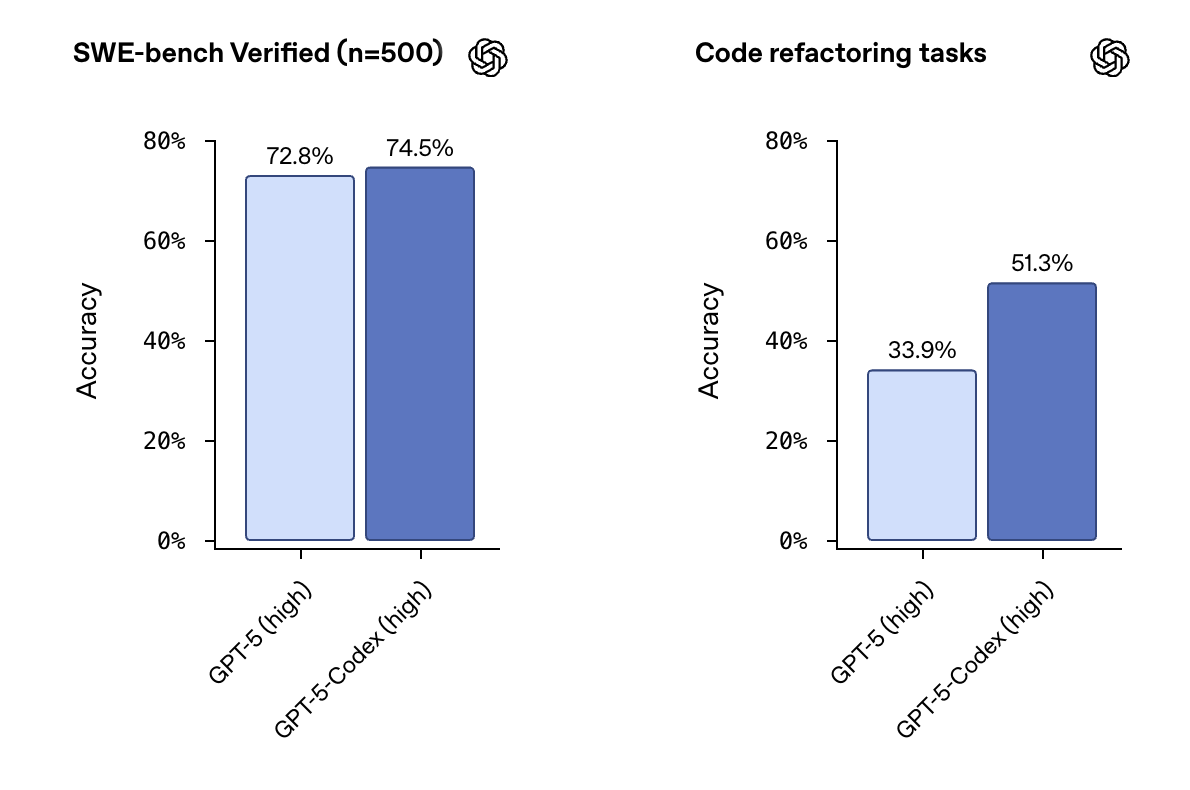
Codex 默认搭配的是 OpenAI 最牛的代码专用模型 gpt-5-codex,默认的推理等级是:中等,gpt-5-codex 是 CodeX 专用的代码模型,比 GPT-5 更强。
如图所示:
可以用 命令切换模式及推理等级:
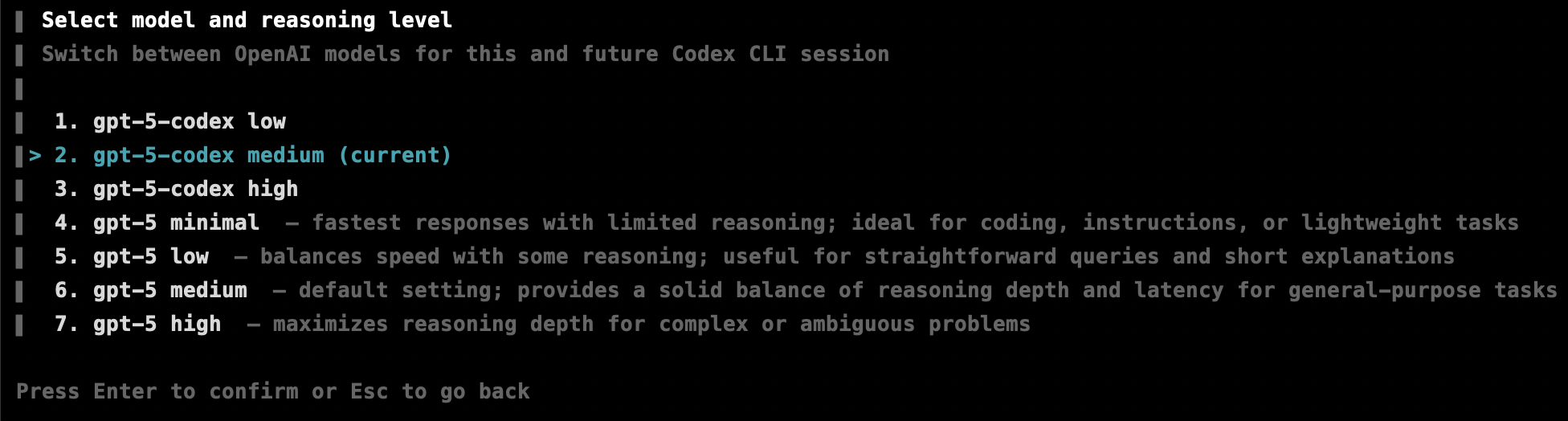
也可以通过在启动 codex 的时候,加上 或者 参数来切换指定模型。
比如切换到 模型:
codex –model gpt-5 -c model_reasoning_effort=”high”
也可以是这样:
codex -m gpt-5 -c model_reasoning_effort=”high”
这样,如果使用 命令无法切换到旧模型(比如:o4-mini),就可以使用这招来切换了。
另外,还支持 参数,强制推理总结格式,支持 | 两个值,即默认格式/实验性格式。
Codex 的默认授权模式为 auto,Codex 可以自动读取文件、进行编辑并在工作目录中运行命令。不过,处理工作目录外的文件或访问网络,它会需要你的同意。
如果你只想随便聊聊,或者在真正开始之前先规划一下?
用 命令切换到 只读模式就行啦:

如果你需要 Codex 在未经你允许的情况下,就能读取文件、编辑内容、运行命令,甚至处理工作目录外的文件或者访问网络,那你可以用 完全访问模式。
不过用之前可得小心点!
来对比下三种模式的差异:
根据自己的开发环境及项目,再选择合适的授权模式吧。
另外,还支持通过 参数来精细控制权限:
这样,在启动 CodeX 的时候通过指定 Flags 参数就能使用指定的授权模式了。
有了 Web search 网络搜索,模型就能访问互联网上的最新信息,让模型在生成回复之前,先上网搜搜最新的信息,并提供带有出处的答案。
想启用这个功能,传递 参数即可:
codex –search
这样可以仅使用网络搜索,而避免给 agent 完全不受限制的网络访问权限。
你可以通过 这种方式快速引用项目中的任何文件:
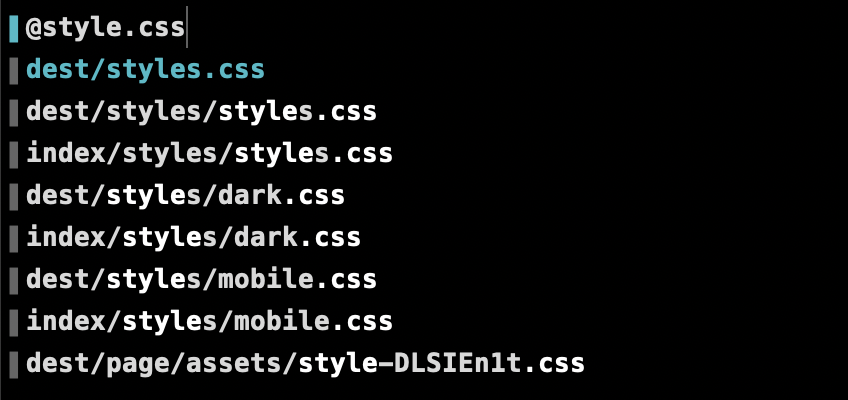
在 IDE 插件使用更方便:
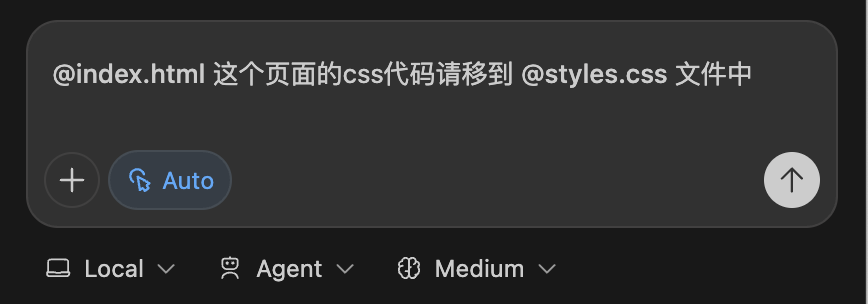
引用具体文件,可以让 CodeX 工作更高效,也可以防止它改错文件。
你可以直接把图片粘贴到编辑器里,这样就能把它们添加到你的 prompt 中:

当然,你也可以通过 CLI,使用 或者 这个 flag 来附加图片文件:
codex -i screenshot.png “解释一下这个代码”
codex –image img1.png,img2.jpg “总结一下这些图表”
你还可以用 命令,以非交互方式运行 Codex:
codex exec “修复这个报错的问题”
执行 命令可压缩上下文,避免触发上下文限制。
如图所示,输入框下面会显示当前剩余上下文长度:

使用 命令可以查看当前会话的配置和 Token 用量:
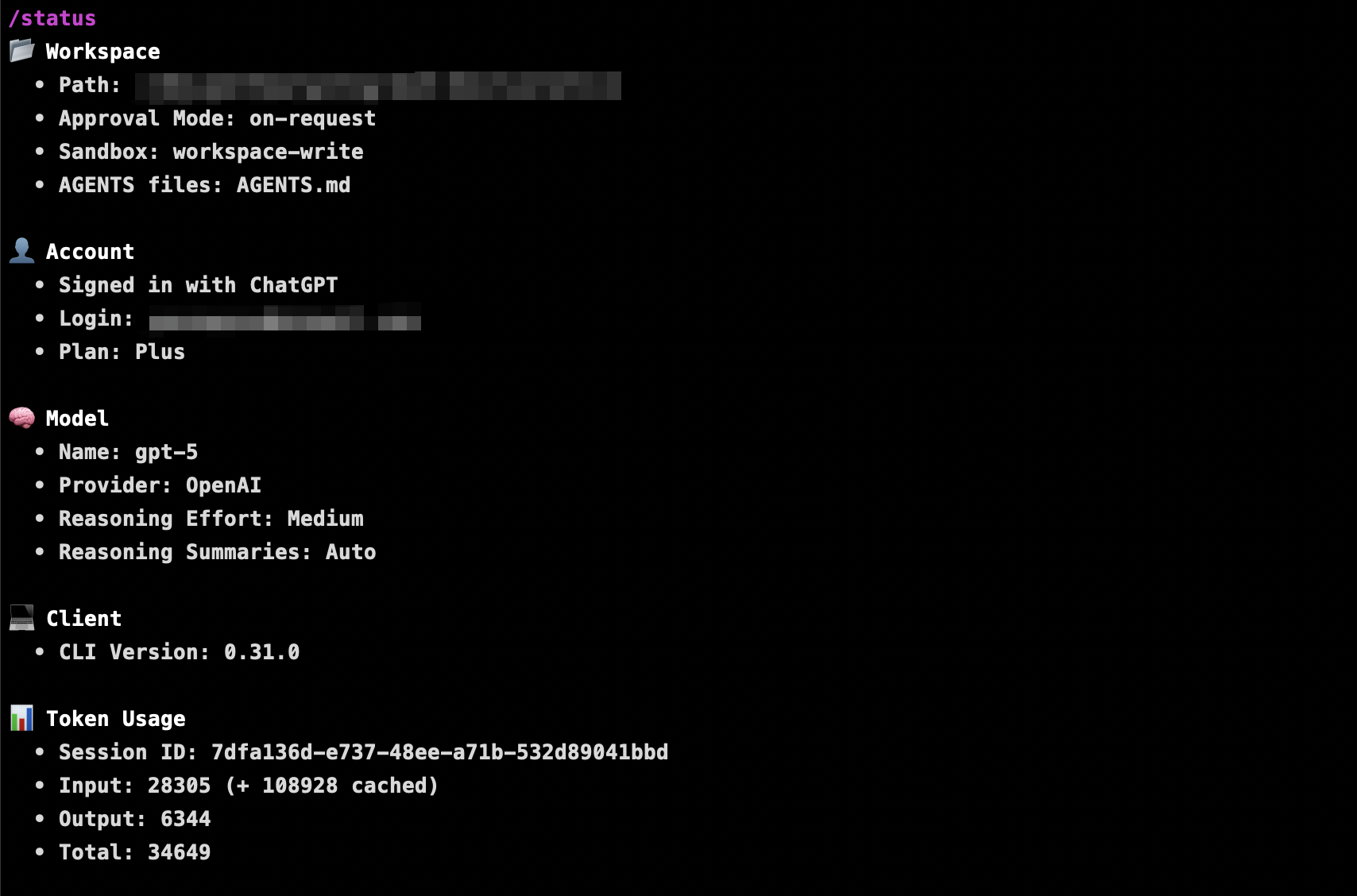
如图所示,显示了我的账户信息、模型信息、Token claude code 教程 使用量信息等等。
Codex CLI 可以通过在 中定义一个 部分来配置 MCP,和 Claude 和 Cursor 在各自的 JSON 配置文件中定义 一样,但是 Codex 的格式略有不同,它使用 TOML,而不是 JSON。
比如我添加了以下几个 MCP:
目前来说,Codex 还没有提供专门的命令来验证 MCP 服务器的集成情况,不像 Claude Code / Gemini CLI 能提供详细的 MCP 连接信息,相信后续迭代会添加上。
不过,要是在启动 Codex 时,如果连不上你配置的 MCP server,就会给出错误信息。
比如我故意把 改成 后,再执行 codex:
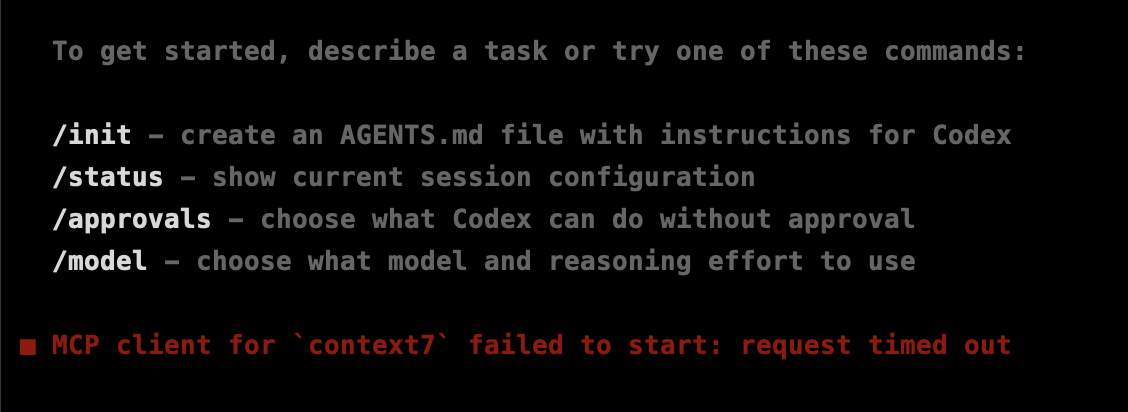
要是没看到这个报错,那就可以认为 MCP 集成没问题了。
比如,我来测试下使用 这个 MCP Server:
请使用context7写一段最新的java25的switch代码
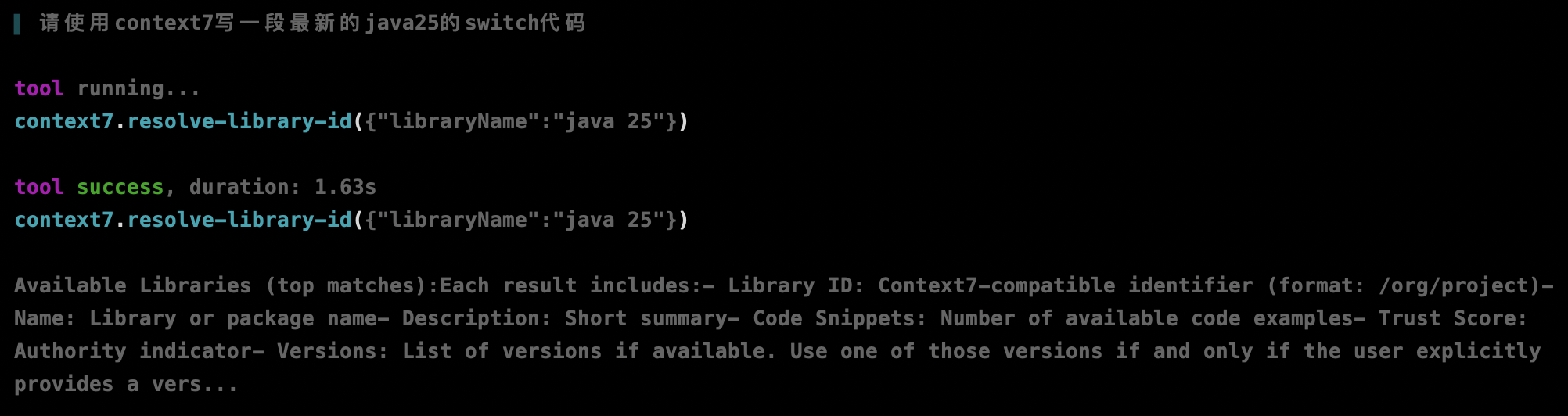
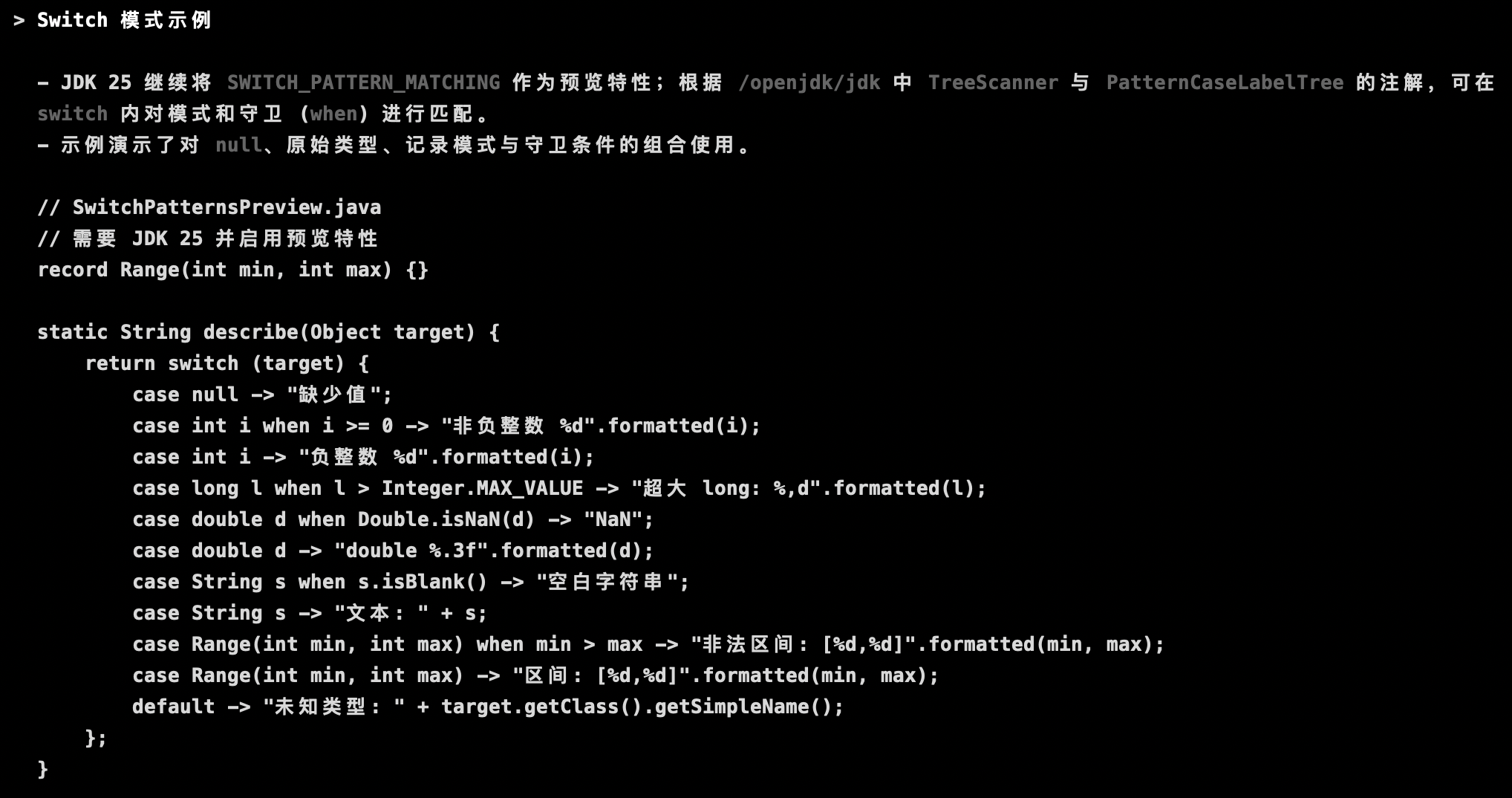
如图所示,控制台已经显示成功调用 工具,并成功输出了代码。
Codex CLI 还支持超多配置选项,偏好设置都存在 这个配置文件里,一些命令行设置的,或者通过 设置的个性化参数都可以在这里进行配置。
如果使用了 VS Code 中的 CODEX 插件,可以在设置菜单中打开并编辑这个文件:
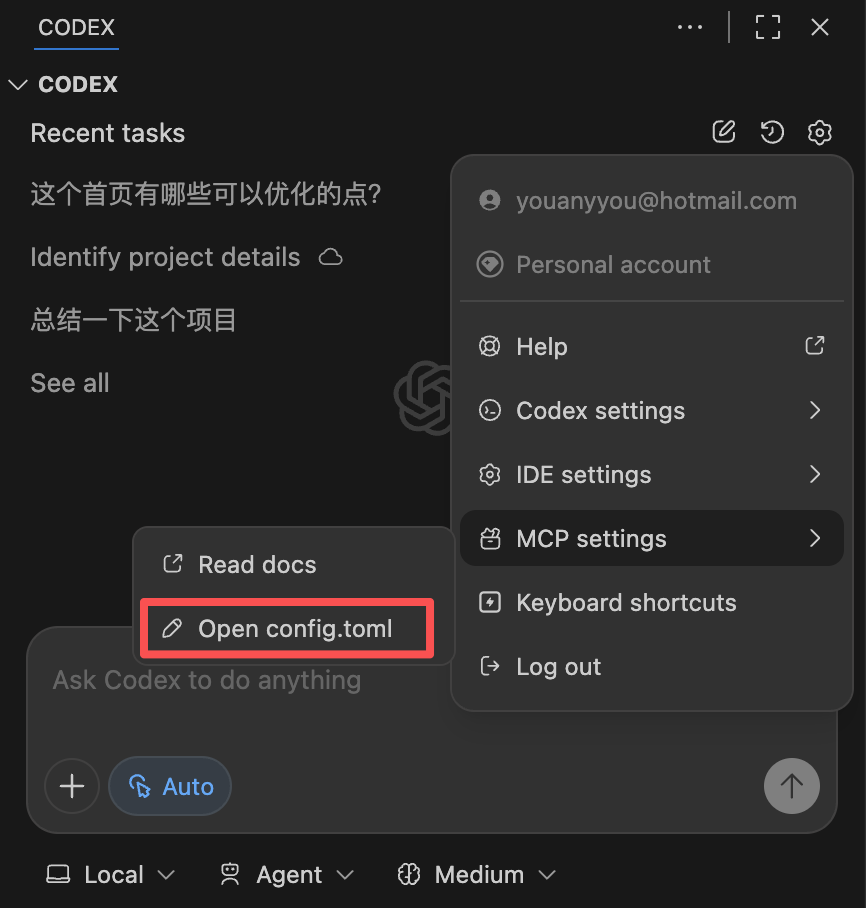
示例配置如下:
更多详细配置参考官方文档:
https://github.com/openai/codex/blob/main/docs/config.md
好了,这次的分享就到了~
以上就是我在实际使用 CodeX 编程时的一些高效技巧和避坑心得,真的都是无保留实践总结。
不过,现在 CodeX CLI 还有一个不太方便的操作,那就是不能管理和恢复会话,相信在后续的版本中都会补齐,后续更新。
未完待续,接下来会继续分享更多 CodeX 的心得体验、高级使用技巧,公众号持续分享 AI 实战干货,关注「AI技术宅」公众号和我一起学 AI。
AI 不会淘汰程序员,但不会用 AI 的除外,会用 AI 的程序员才有未来!
版权声明: 本文系公众号 “AI技术宅” 原创,转载、引用本文内容请注明出处,抄袭、洗稿一律投诉侵权,后果自负,并保留追究其法律责任的权利。
发布者:全栈程序员-站长,转载请注明出处:https://javaforall.net/239180.html原文链接:https://javaforall.net




