
Claude Code简直强到离谱!!!
这段时间一直在玩Claude Code,越用越上头。不仅编程能力极其强悍,更是带来人机交互的新范式。用得越久越发现,它远不只是一个写代码的 AI。
杰一趁机系统地梳理了 Claude Code 在开发场景下的 26 个关键功能,从基础指令到上下文压缩、从代码辅助到 GitHub 自动化,很多用法都超出了AI 写代码的传统理解。
这篇文章既是一次全面整理,也是一份实战总结。建议收藏,慢慢拆解。
全文内容包括:
- 基础操作:常用指令、CLAUDE.md 、图片处理、安装 IDE 插件、Safe YOLO 模式
- 交互与会话管理:清除聊天上下文、快捷键操作、中断操作、恢复历史会话、上下文压缩、自定义命令
- 提示与思考策略:XML 标签结构化提示、预激活、强制深度思考、需求分析
- 软件开发实践:任务拆解、理解项目上下文、Linux 命令辅助
- 成本与模型管理:模型切换、监控 token 成本、使用 ccusage 消耗监控
- 进阶功能:使用 Git worktrees 运行并行 Claude Code 会话、MCP、Claude Code GitHub Action、将 Claude 当作用作类 Unix 程序
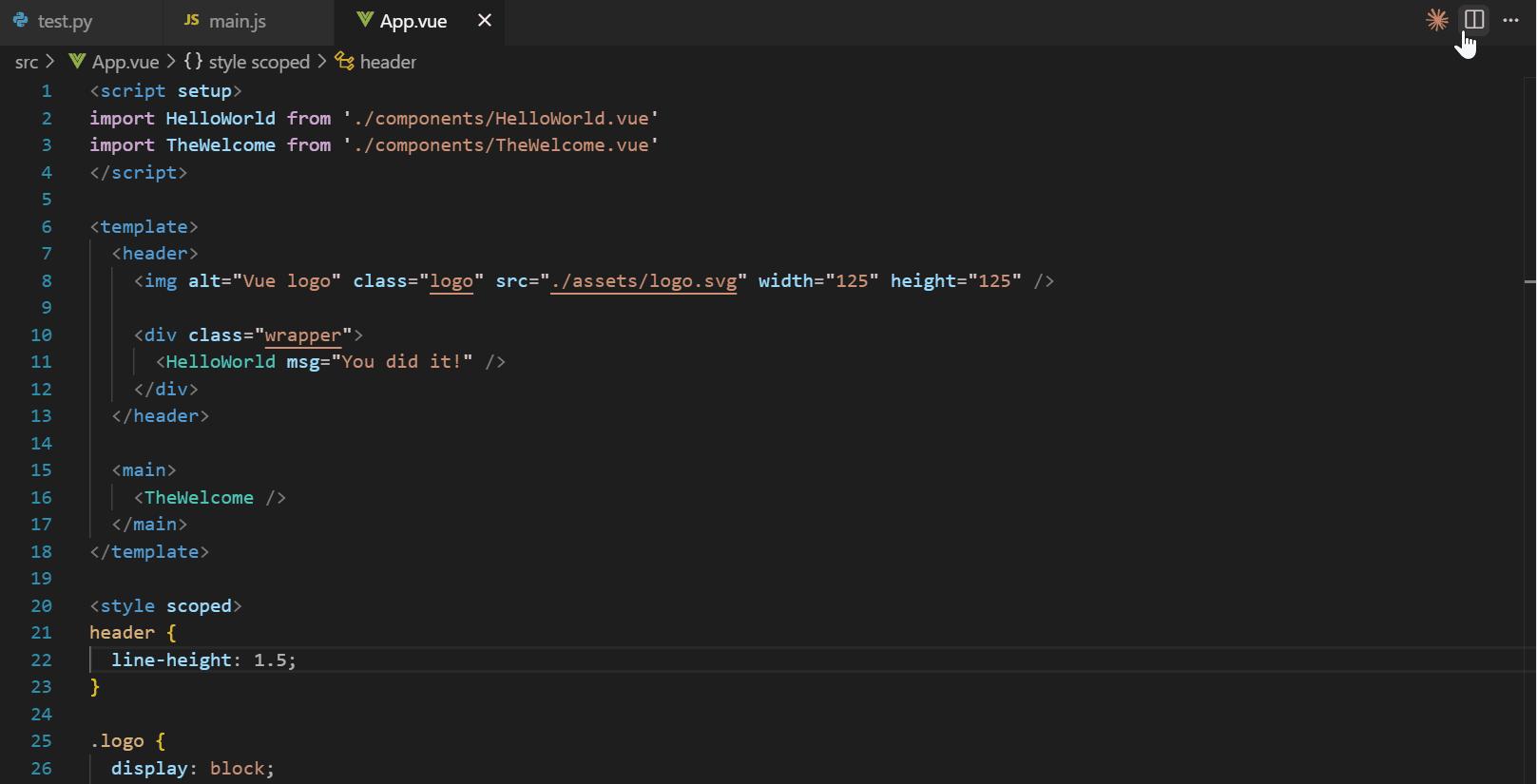
因为Claude Code是运行在终端的,编辑文件不太方便,所以你可以在IDE中(VS Code、Cursor、JetBrains等)中安装Claude Code插件,安装后可以快速启动Claude Code。实现IDE和Claude Code协同工作。

下面这些是Claude Code日常使用中最重要的命令,建议全部掌握:
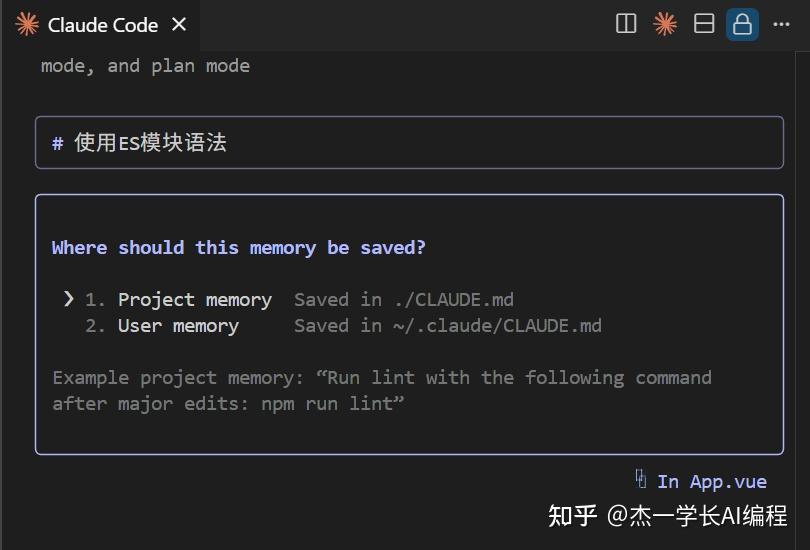
Claude.md文件就类似于Cursor的Rules文件,规定了AI怎样生成代码。你可以在里面指定代码风格、开发环境、仓库规范等等。
Claude.md示例如下:
你可以在项目根和子目录创建多个 ,为每个上下文提供个性化配置。
你也可以在对话中,输入来向CLAUDE.md中动态添加内容
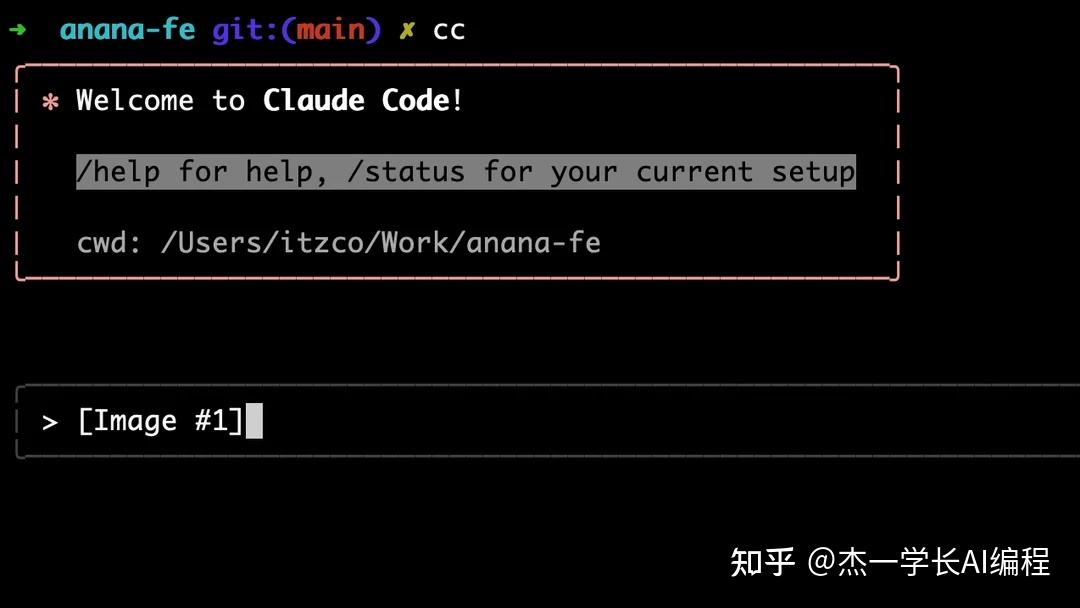
Claude Code支持粘贴图片,可以让Claude根据图片来完成任务,例如:“根据图片设计网页”或“分析错误截图原因”。
上传后的图片不会直接显示出来,而是会用的占位符替代。
为了安全起见, Claude Code执行一些命令时默认请求你的同意。为了实现更方便的自动化,你可以设置Safe YOLO模式。
在启动Claude的时候,执行下面的指令即可:
执行这个之后,Claude 会自动跳过所有权限确认,不需要你手动点允许。这对于一些重复性任务十分方便。
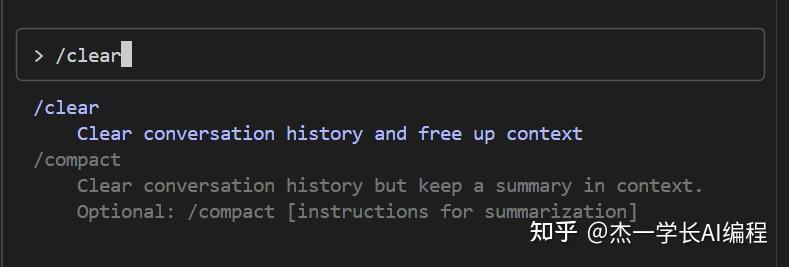
使用 清除聊天上下文,避免累积过多历史信息影响效率。
- 查看命令
- 方向键翻历史
- 补全
- 换行
- 退出等。
输错指令时,按 键立即停止 AI 当前任务。
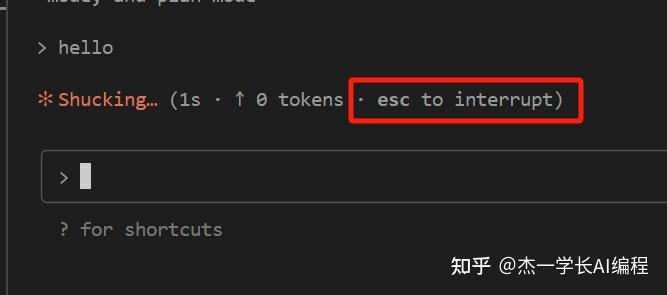
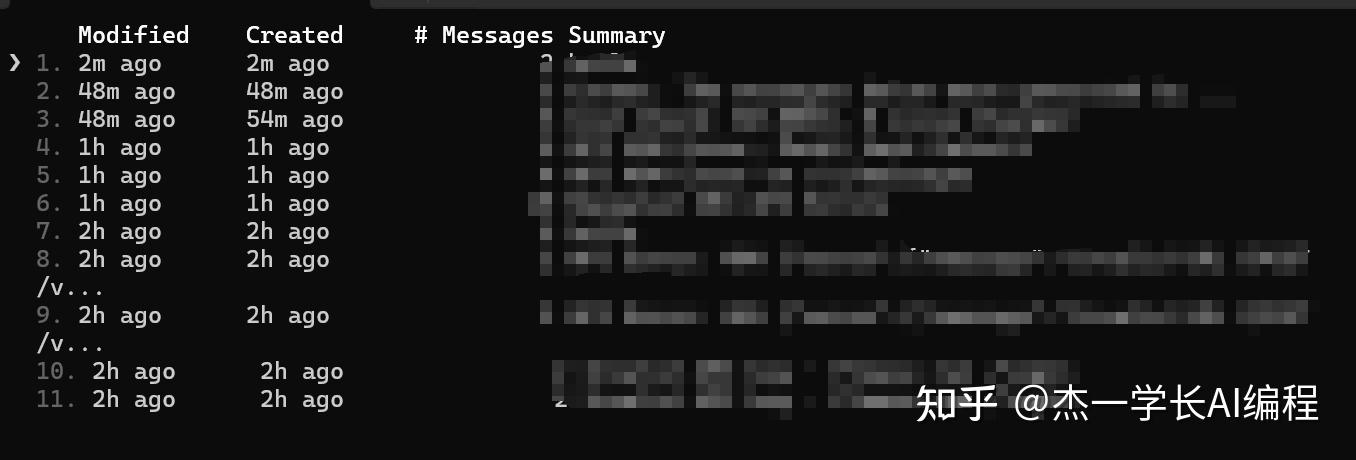
在启动的时候,执行,可以继续上次对话
执行,可以选择历史对话继续。如果你已经打开了某个对话,你也可以输入 来切换到其他会话中。
Claude Code提供了 ,它的作用是压缩对话历史,只保留上下文摘要,从而减少 token 占用。
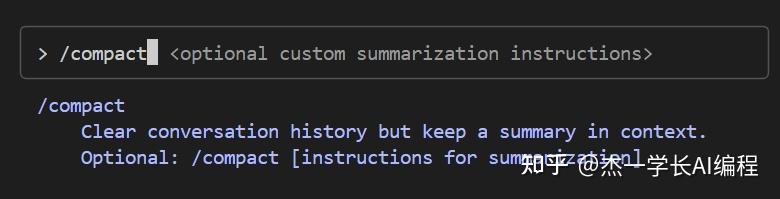
这样 Claude 就不会因为上下文太杂而卡壳或跑偏。
如果有一些经常用到的工作流程,你可以将流程设置为自定义指令。自定义指令分为两种:
- 用户级命令:放在 目录下,适合所有项目通用的命令。触发方式是输入 。
- 项目级命令:放在项目根目录下的 目录中,适合这个项目专用的命令。触发方式是 。
举个例子:
假设在 文件夹里新建了一个 文件,里面写上:
保存后,你就可以在 Claude Code 中执行 ,让 Claude 自动修复指定的 GitHub issue。其中1234是Issue的ID,而指令中的ARGUMENTS会被自动替换成1234
你还可以把其他需求封装成命令,比如:
- → 生成测试用例
- → 按团队规范格式化代码
- → 把复杂代码解释成人话
Claude claude code 教程 对结构化语言比较敏感,使用类似 XML 的分块格式,可以显著提升提示词的清晰度与可控性。推荐使用如下结构:
这种写法能帮助 Claude 更准确地区分“你要它做什么”和“你提供了哪些辅助信息”,避免它把背景当成目标来执行。
Claude 是可以学习的,关键是你得让它在行动前先理解上下文。
比如:
你希望它重构一个后端模块,不要一上来就说“重构这段代码”,而是先让它阅读整个模块、分析目录结构、总结已有功能,再进入编码阶段。
分步骤操作如下:
- 要求 Claude 阅读特定文件夹(如 ),并让它输出总结;
- 确保它已经理解后,再下达具体任务,例如“将 A 功能迁移到 B 模块中并优化逻辑”。
这种预激活式引导,比直接抛任务更可靠。
从提示词的角度来看,Claude 有深度思考模式,但是默认不启用。你可以通过添加关键词唤起它进入认真思考的状态。
常用关键词:
添加上述关键词后,虽然响应时间稍长,但模型输出质量会显著提升。
Claude 不是你脑内的复制人,如果你的指令含糊、信息不全,它就只能瞎猜,结果十有八九都不准。
正确做法是:
- 花时间写清楚你要它完成的功能点;
- 明确涉及哪些接口、交互方式、边界条件;
- 如果能画图(流程图、数据流)就更好了。
你写得越清晰,Claude 越能准确执行; 你模糊带过,它就只能听个响。
- 小任务:一次性发送明确需求,Claude 可快速完成,适合如“重写注释”、“格式化当前文件”等场景。
- 复杂任务:建议手动拆分步骤,例如:
- 第一步:创建 API 接口
- 第二步:添加字段验证
- 第三步:编写测试用例
- 第四步:写文档或 PR 描述
拆解有助于 Claude 聚焦上下文,避免 token 超限或逻辑混乱。
在让 Claude 修改代码前,最好先让它分析项目结构。常见做法包括:
- 粘贴数据库 schema,让 Claude 熟悉表结构和字段类型
- 展示错误处理逻辑、鉴权逻辑、目录结构等核心框架内容
- 通过 CLAUDE.md 明确风格规范和依赖框架(如是否使用 DRF、是否自定义异常处理等)
Claude 理解越清晰,生成的代码越贴合项目现状。
你可以直接用日常语言让 Claude 帮你写出复杂的 Linux 命令。典型例子:
- 列出当前目录下所有 Java 文件中行数最多的前 3 个
- 查找最近 7 天内被修改过的 Markdown 文件
- 批量重命名符合特定规则的文件
- 统计每个 Python 文件的函数数量并排序
Claude 会输出对应的 Bash 命令,并解释含义,适合脚本生成、自动化处理或命令学习。
切换 (默认,性价比高)和 (Max 用户专属,性能更强)。
使用 可以查看消费情况,可以查看总花费、总使用时长、模型使用情况等信息。
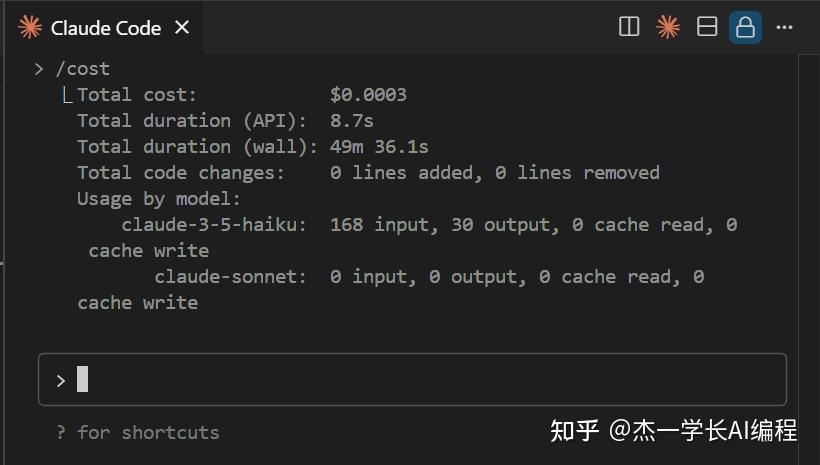
的作用比较局限,只能查看当前会话的消耗。推荐使用 进行更细致的监控。
安装方式:
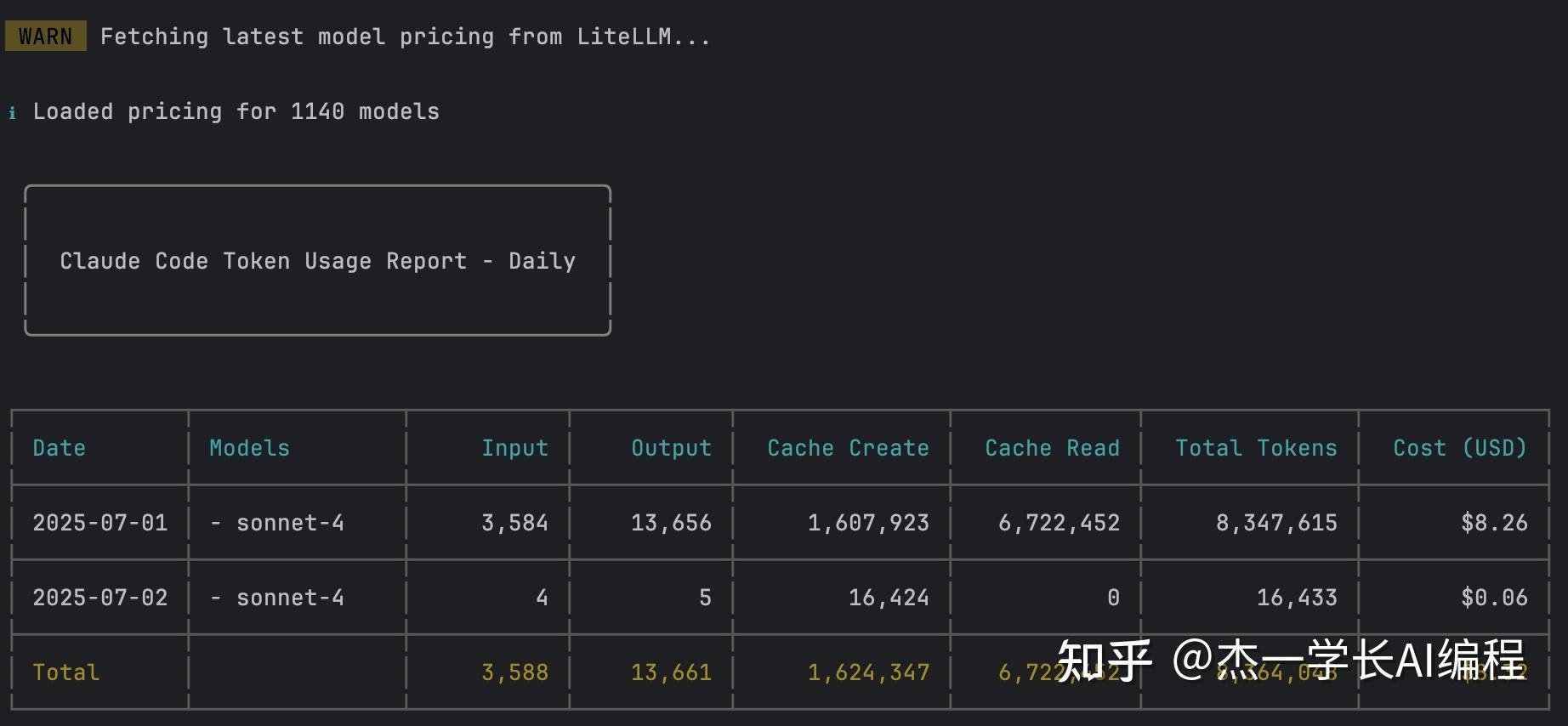
ccusage其他常用指令:
在使用 Claude Code 时,如果你希望同时处理多个任务、多个分支,并让每个实例彼此完全隔离,Git worktrees 是非常实用的方案。
Git worktree 允许你将同一个 Git 仓库的不同分支分别检出到独立的目录中。每个 worktree 有自己的工作目录、隔离的文件状态,但共享相同的 Git 历史。
官方文档见:
步骤一:创建新的 worktree
如果你要创建新的分支并启动一个新的工作副本:
如果你已经有一个现成的分支:
这会在项目外部(如 )创建一个独立的目录,其中包含该分支的完整工作目录。
步骤二:在每个 worktree 中运行 Claude Code
进入新的 worktree:
再开一个 worktree:
每个会话运行在各自独立的代码环境中,Claude Code 实例互不干扰。
步骤三:管理 worktree
列出当前所有 worktree:
删除一个 worktree:
注意:删除 worktree 不会删除 Git 分支,只会清理目录。
注意事项:
- 每个 worktree 相当于独立的 Claude Code 沙盒,适合并行处理多个任务(如 bug 修复、特性开发、重构)。
- 在一个 worktree 中的更改不会影响另一个 worktree。
- 所有 worktrees 共享相同的 Git 历史和远程设置,便于统一推送。
- 使用有意义的目录名(如 , )能帮助你快速区分任务。
- 每个新 worktree 创建后,务必初始化开发环境,例如:
- JavaScript 项目:npm install
- Python 项目:python -m venv .venv
source .venv/bin/activate
pip install -r requirements.txt
你可以在Claude Code中接入MCP(如 Postgres)、网页、图像处理等,使 Claude 能直接操作外部系统。
添加 MCP 示例:
管理MCP:
Claude Code GitHub Actions 是一套 AI 驱动的 GitHub 自动化工具,旨在将 Claude 的代码生成与协作能力无缝整合进你的开发工作流。
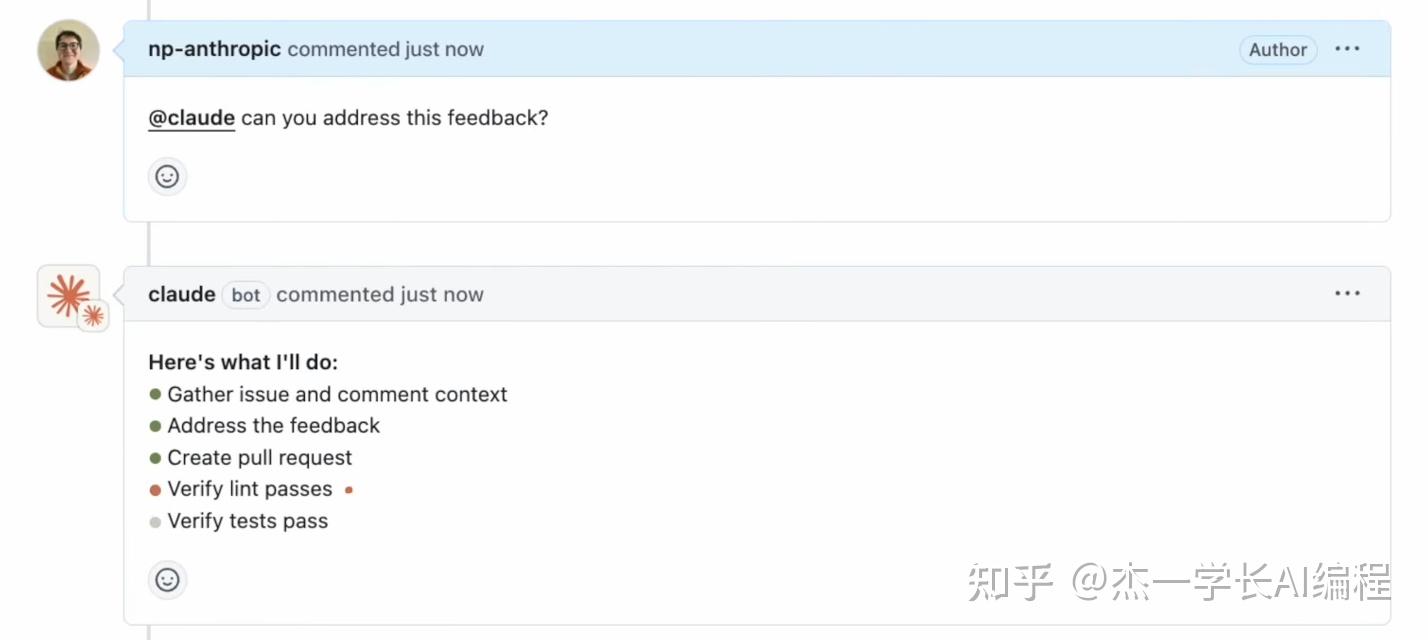
安装方式:在Claude Code中执行 ,按照流程安装即可。
安装完成后,你可以在PR或者issue中 ,让它完成指定任务:
通过 issue 自动生成 PR:
请求代码建议:
修复 bug:
Claude 不只是一个交互式 AI,它还可以像一个普通的 Unix 命令行工具那样,融入你的开发流程中。
比如你可以用管道 为Claude输入内容:
除了纯文本外,在输出的时候还可以指定输出格式:
文本格式(默认):
- 仅输出纯文本内容。
- 适合日常对话、摘要、说明等任务。
JSON 格式:
- 输出为 JSON 数组,包含 Claude 的响应、元数据(如 token 成本、运行时间等)。
- 适合将结果嵌入自动化流程或前端展示。
流式 JSON(stream-json)
- 实时逐条输出 JSON 消息,每条是一个独立 JSON 对象。
- 更适合处理大文件、长输出或实时监控等场景。
- 注意:整个输出不是完整 JSON 数组,需逐条处理。
你甚至还可以把 Claude 加入构建脚本,作为代码审查工具运行。
发布者:Ai探索者,转载请注明出处:https://javaforall.net/239646.html原文链接:https://javaforall.net




