
Cursor – The AI Code Editor
我之前使用创建的python项目,以及创建了虚拟环境,现在要使用cursor继续开发。
PyCharm 通常将虚拟环境存储在项目目录下的 或 文件夹中:
- 在 Cursor 中打开命令面板 ()
- 搜索并选择 “Python: Select Interpreter”
- 浏览并选择你的虚拟环境中的 Python 解释器:
- 路径通常是: 或
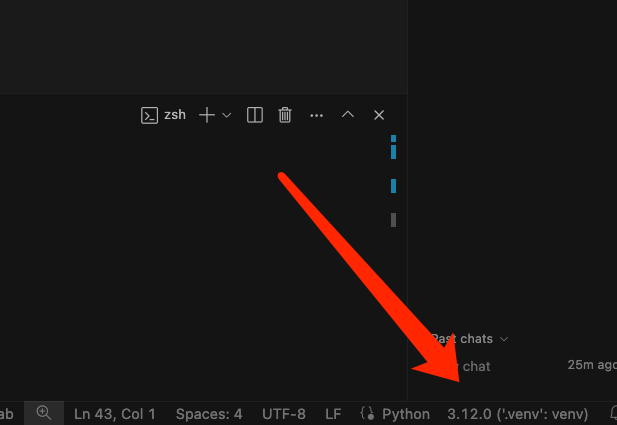
右下角显示选择的Python
- 打开 Cursor 的集成终端 (`Ctrl+“ 或通过 View > Terminal)
- 激活虚拟环境:
- 检查是否正确激活 – 终端提示符前应显示 或你的环境名称
注意,我使用的是Python3
这里查看版本,要用
control ~
- 在编辑器标签页(当前打开的文件名)上 右键单击 → 选择 (在侧边栏中显示)。
使用代码片段(Snippets)
Cursor 支持自定义代码片段,你可以设置一个快捷输入来生成 函数。
步骤:
- 打开命令面板:
- (Mac)或 (Win/Linux)。
- 搜索并选择 。
- 选择 (如果已有 Python 片段文件,会直接打开;否则会新建)。
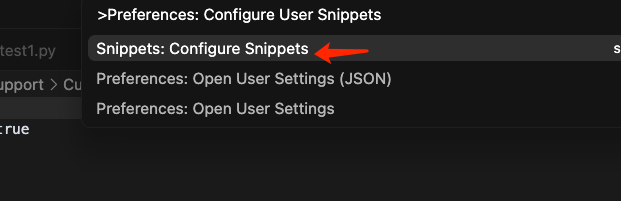
- 在打开的 文件中,添加以下代码片段:
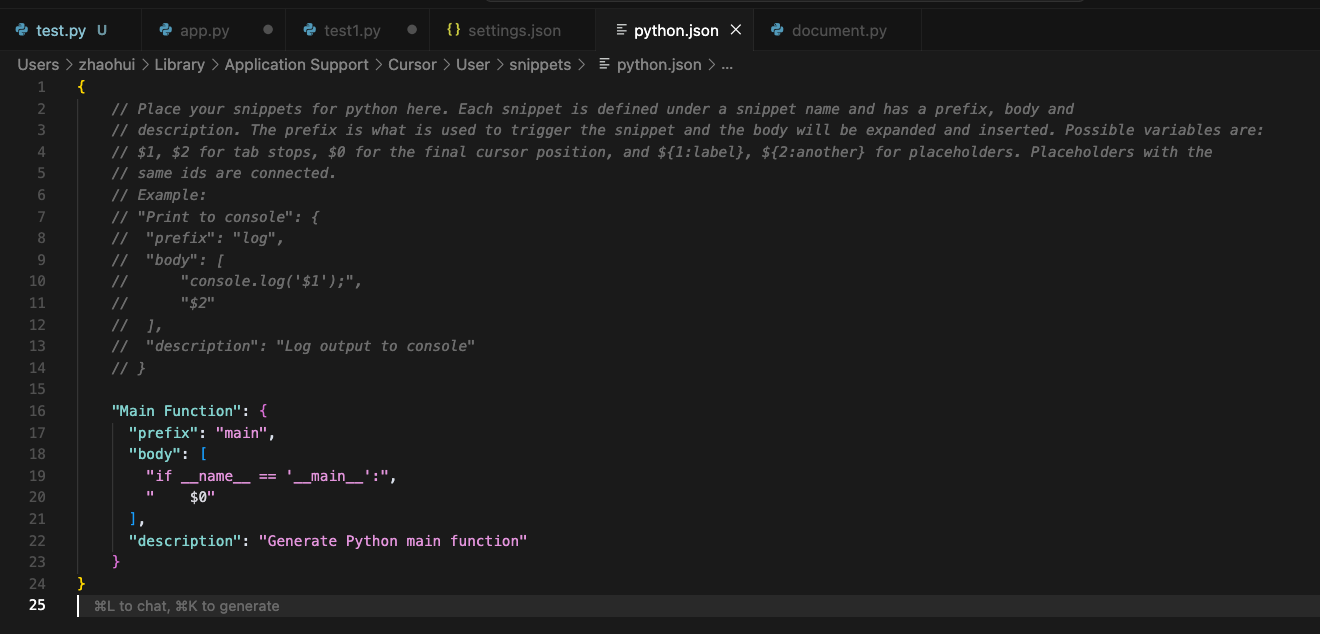
- 保存文件()。
使用方法:
- 在 Python 文件中输入 ,然后按 或 ,就会自动生成:
1、打开设置: → 点击右cursor 教程上角「打开设置 (JSON)」

2、粘贴上述代码到 中
3、安装图标主题(如未安装):
→ 输入
搜索 并安装
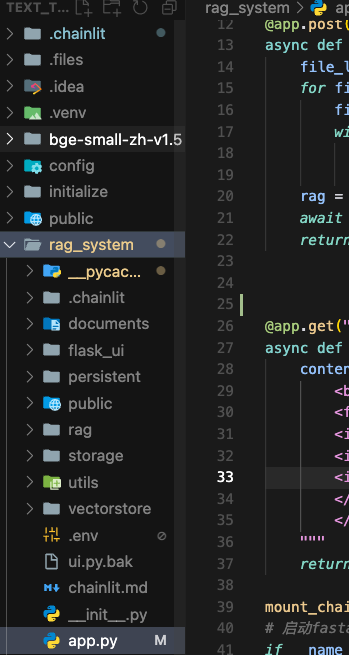
最终效果如下:
版权声明:本文内容由互联网用户自发贡献,该文观点仅代表作者本人。本站仅提供信息存储空间服务,不拥有所有权,不承担相关法律责任。如发现本站有涉嫌侵权/违法违规的内容, 请联系我们举报,一经查实,本站将立刻删除。
发布者:Ai探索者,转载请注明出处:https://javaforall.net/239704.html原文链接:https://javaforall.net




