
Figma(网页或APP版)
注:最好是app版,网页版figma 没有选项 import from manifest
app下载地址:Figma Downloads | Web Design App for Desktops & Mobile
Cursor 0.47.x 及以上
cursor下载地址:Cursor – The AI Code Editor
其他工具:Bun(将自动安装)
地址:https://github.com/sonnylazuardi/cursor-talk-to-figma-mcp
curl -fsSL https://bun.sh/install | bash
bun setup
bun socket
cursor 教程
1.bunx cursor-talk-to-figma-mcp
2.打开Cursor设置面板,在MCP部分启用服务:
如果不成功可能有些工具没有安装,如:node、npm、
安装typescript依赖:npm install –save-dev typescript @types/node
1、在Figma中新建一个文件
2、打开菜单
3、选择选项:
4、选择克隆项目中的文件:
5、导入后运行插件并记录Channel编码(如图中的”0a9s0o3r“):
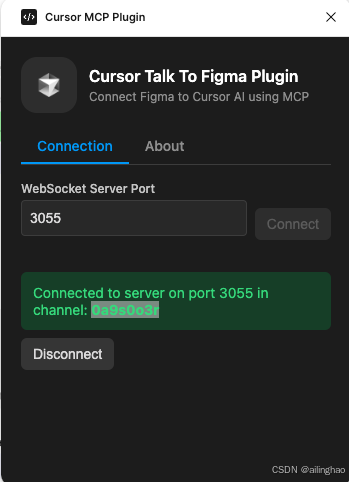

注:直接在 cursor chat 中选 agent 模式,直接告诉 ai 让其和 channel 进行对接,文中有提示词,换成你的 channel 编码即可
参考连接:Cusor 使用对话直接生成 Figma UI 设计稿
版权声明:本文内容由互联网用户自发贡献,该文观点仅代表作者本人。本站仅提供信息存储空间服务,不拥有所有权,不承担相关法律责任。如发现本站有涉嫌侵权/违法违规的内容, 请联系我们举报,一经查实,本站将立刻删除。
发布者:全栈程序员-站长,转载请注明出处:https://javaforall.net/240759.html原文链接:https://javaforall.net




