
今天在写论文,使用cursor生成论文的整个源码及说明文档,AI大模型目前是不能直接生成Word的,给cursor安排了Word-MCP。Office-Word-MCP-Server是一个专为Cursor编辑器cursor 教程设计的MCP(Model Context Protocol)服务器,它能够实现在Cursor中Word文档创建、markdown转Word等功能。

Office-Word-MCP-Server(https://github.com/GongRzhe/Office-Word-MCP-Server.git)是一个基于MCP协议的开源项目,主要功能包括:
- 文档创建与编辑:直接从Cursor创建和修改Word文档
- 格式转换:将Markdown、代码块转换为Word格式
- 实时同步:保持Cursor和Word内容的同步更新
- 模板支持:使用预定义模板快速生成文档
系统要求
- Windows 10/11(支持Microsoft Word)
- Node.js 16.0或更高版本
- Cursor编辑器最新版本
- Microsoft Word 2016或更高版本
依赖安装
首先克隆项目到本地:
安装项目依赖:
或使用yarn:
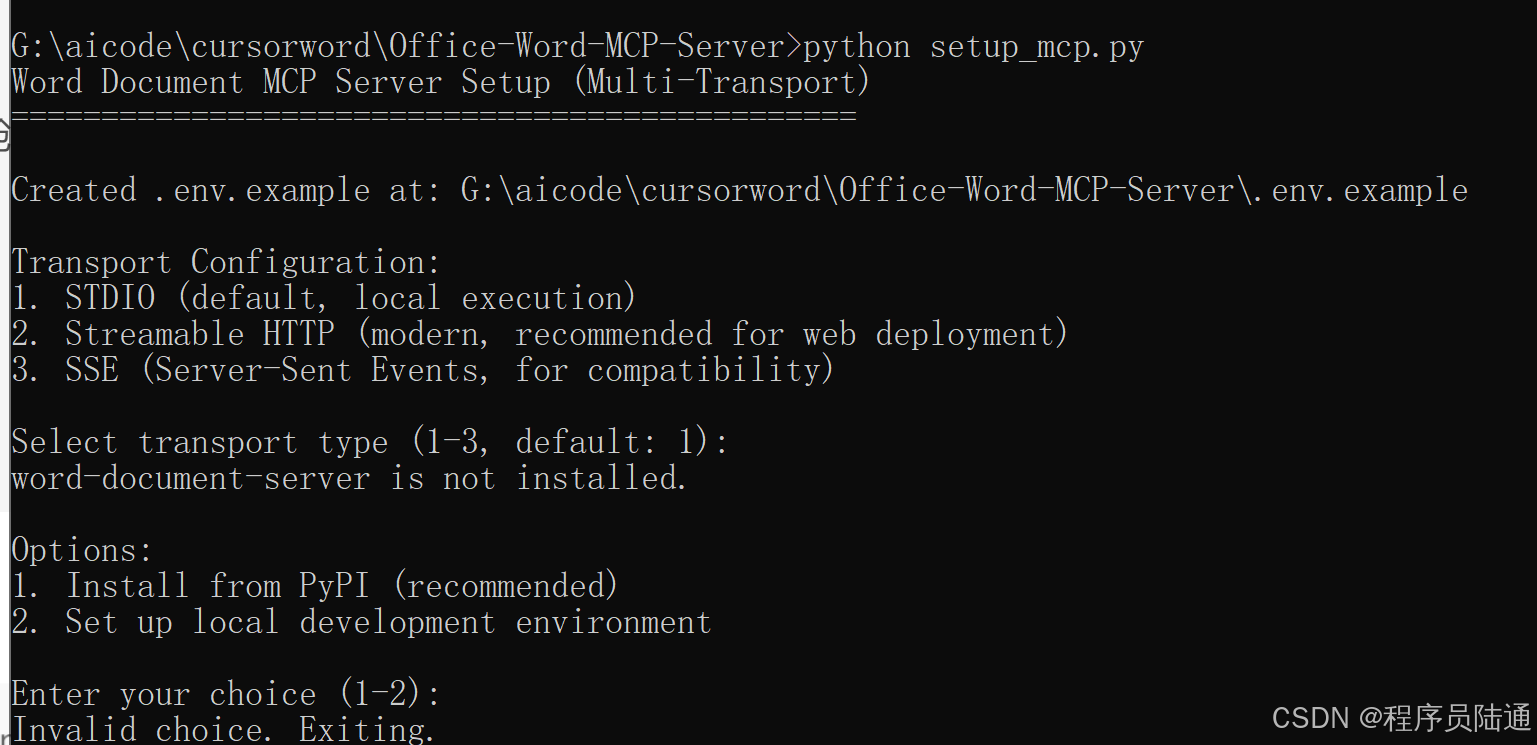
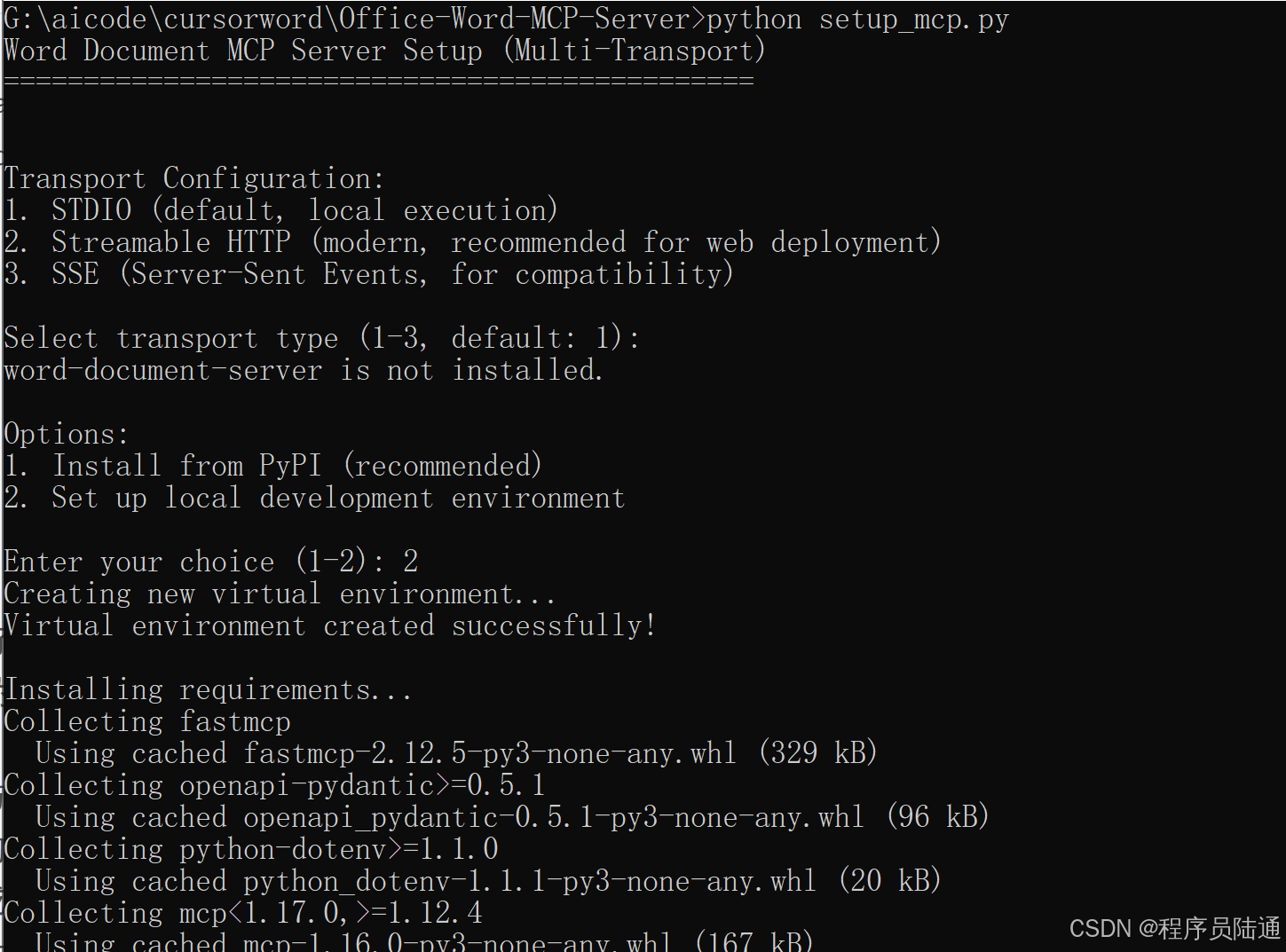
1. 配置MCP服务器
在Cursor中打开设置,找到MCP配置选项,添加以下配置:
2. 修改配置文件路径
将上述配置中的`替换为实际的项目路径,例如:
你根据上面实际的路径,替换3个G盘的路径为你自己的实际路径。
3. 启动服务验证
重启Cursor编辑器,在命令面板中输入”MCP”查看是否成功加载Office-Word服务器。
文档创建功能
在Cursor中使用以下命令创建新的Word文档:
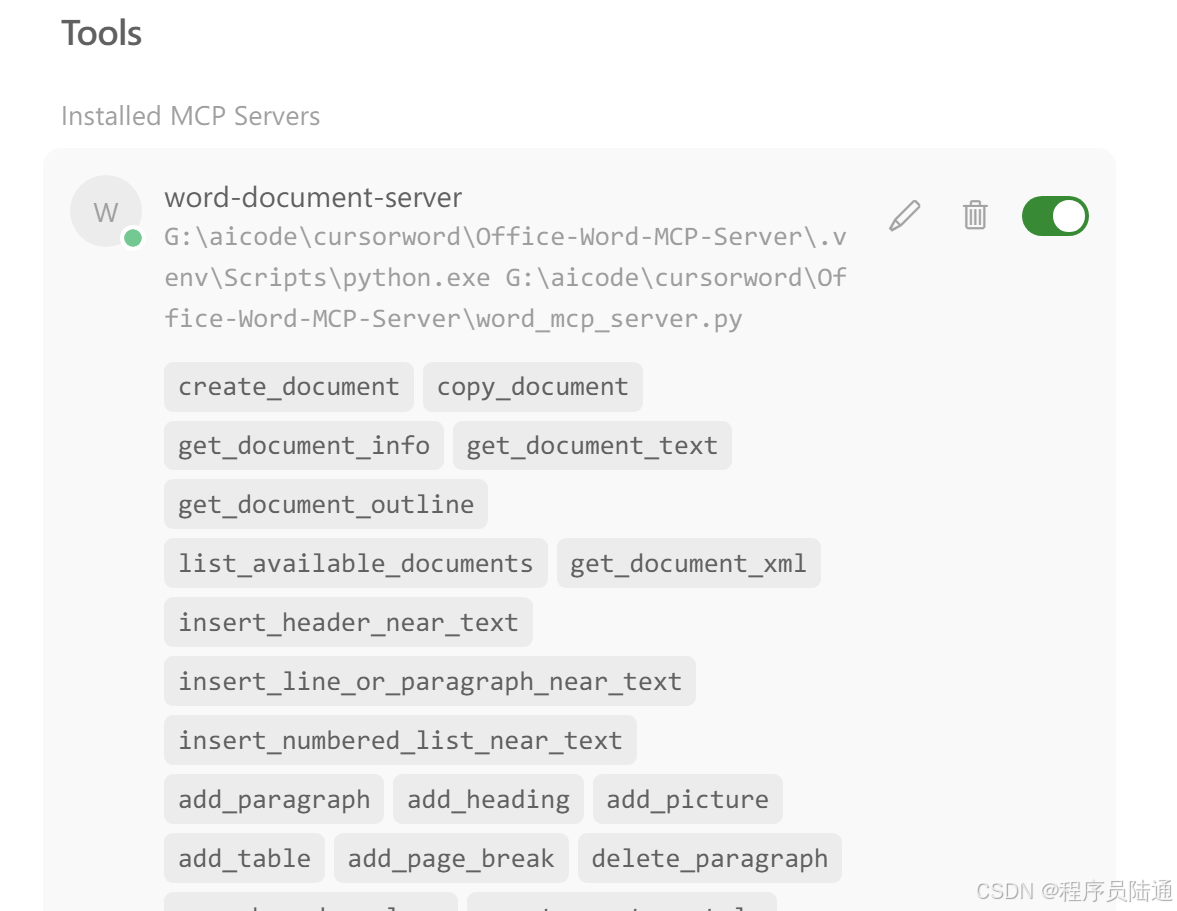
Markdown转Word
通过本教程,您已经学会了如何在Cursor中配置和使用Office-Word-MCP-Server工具。这个强大的集成方案为开发者提供了:
- 无缝集成:Cursor与Word之间的直接数据交换
- 格式转换:自动化的Markdown到Word转换
- 模板支持:快速生成标准化文档
- 批量处理:高效的大量文档操作
版权声明:本文内容由互联网用户自发贡献,该文观点仅代表作者本人。本站仅提供信息存储空间服务,不拥有所有权,不承担相关法律责任。如发现本站有涉嫌侵权/违法违规的内容, 请联系我们举报,一经查实,本站将立刻删除。
发布者:全栈程序员-站长,转载请注明出处:https://javaforall.net/241232.html原文链接:https://javaforall.net




