
见字如面,与大家分享实践中的经验与思考。
在使用 Cursor 的过程中,可能碰到各种意外的情况,在无法解决时,可以对其进行完全重置。本文将详细介绍如何备份、卸载并重新安装Cursor,以及如何下载历史版本。
在卸载Cursor之前,你可能想要备份一些重要的配置文件和扩展,以便在重新安装后恢复它们。
不同操作系统下settings.json的位置:
Cursor扩展存储在以下位置:
你可以复制整个extensions文件夹进行备份。
如果你有其他自定义配置,如键盘快捷键、代码片段等,也可以一并备份:
- 键盘快捷键:
- 代码片段: 文件夹
这些文件通常与settings.json在同一目录下。
以系统为例,Cursor 版本为 :
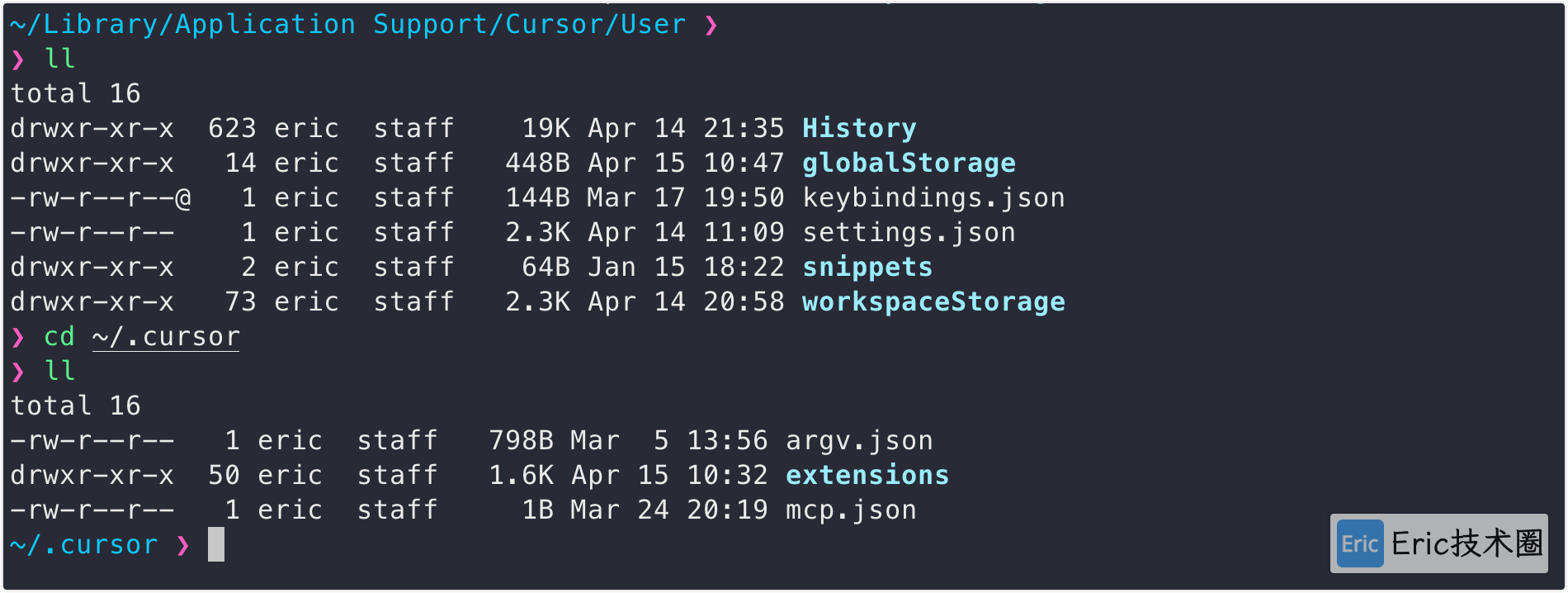

当你想完全重置Cursor时,仅从应用程序文件夹移除程序是不够的,你还需要删除所有相关的配置文件和缓存。
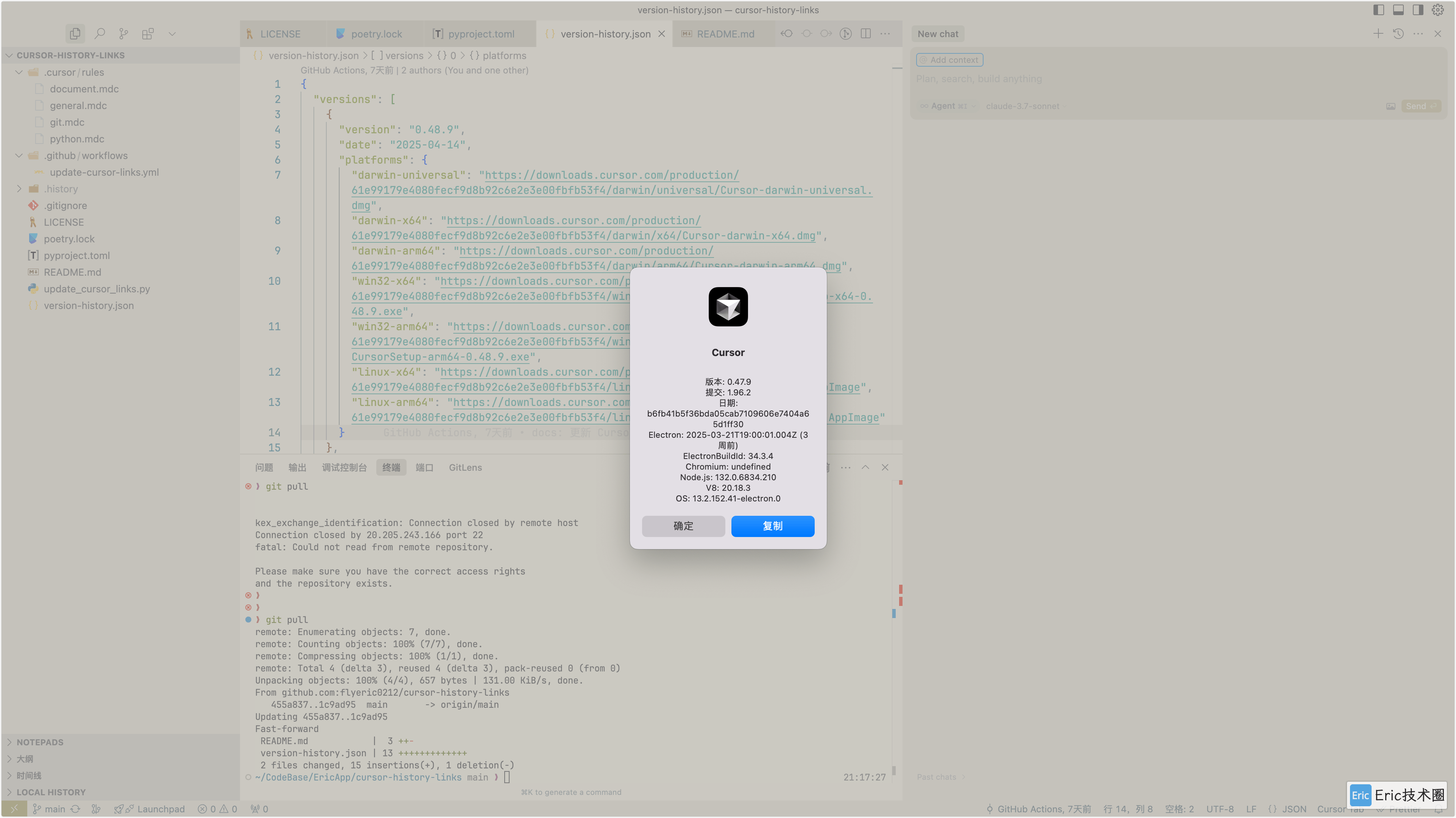
在Windows上,搜索“添加或删除程序”开始菜单,找到“Cursor” ,点击“卸载”。
然后在命令提示符中运行指令,来清除数据:
打开应用程序文件夹,在列表中找到“Cursor”,右键单击并选择“移动到废纸篓”。

然后,执行以下命令删除相关文件:
在Linux系统上,找到 Cursor.appimage 文件的所在位置,并将其删除。
然后,执行以下命令删除相关文件:
https://github.com/flyeric0212/cursor-history-links
该代码仓库维护了 Cursor 各个平台的历史版本下载链接,可以根据需要安装或降级到特定版本。它自动抓取并维护 Cursor 各平台(Windows、macOS、Linux)的历史版本下载链接。
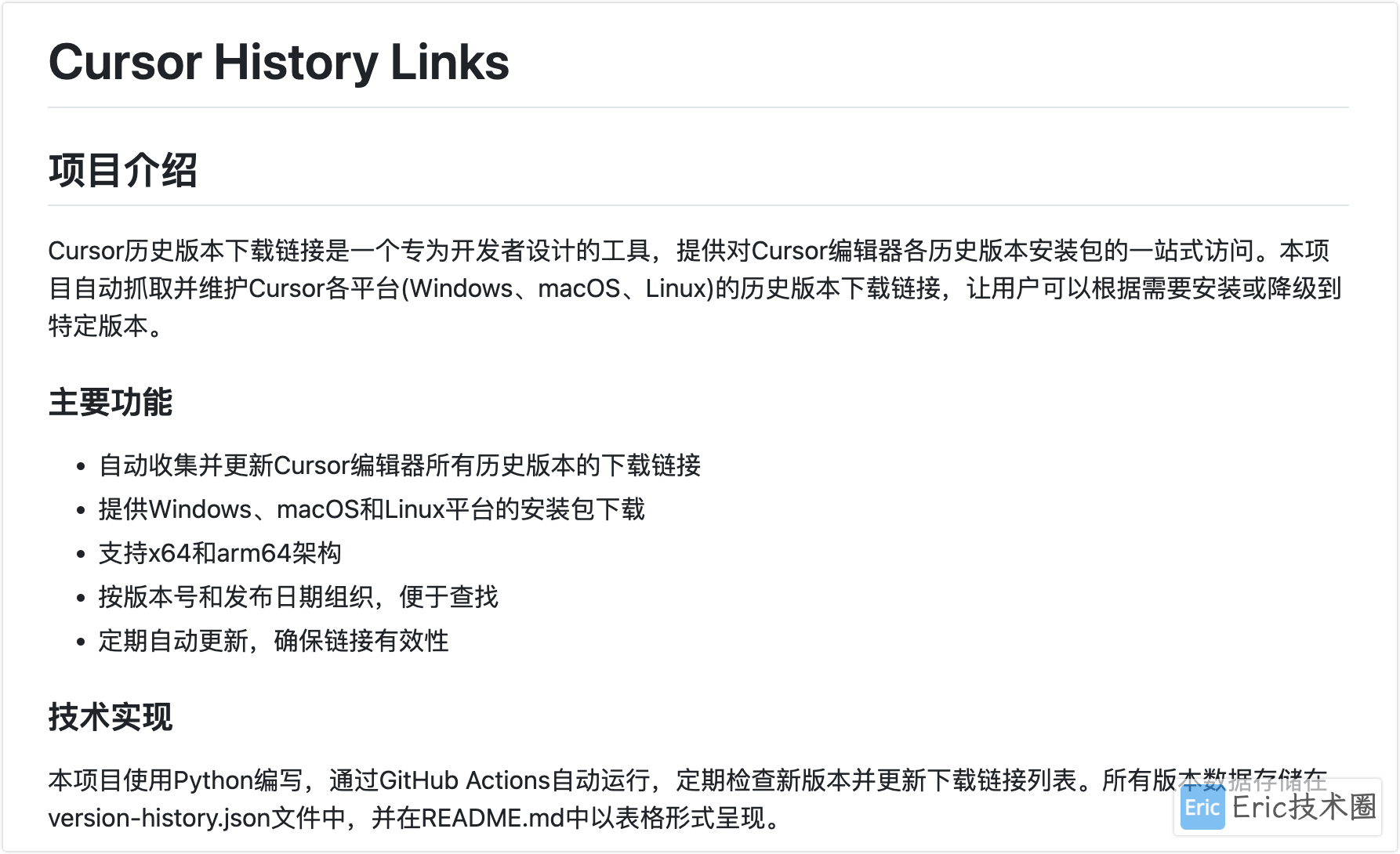
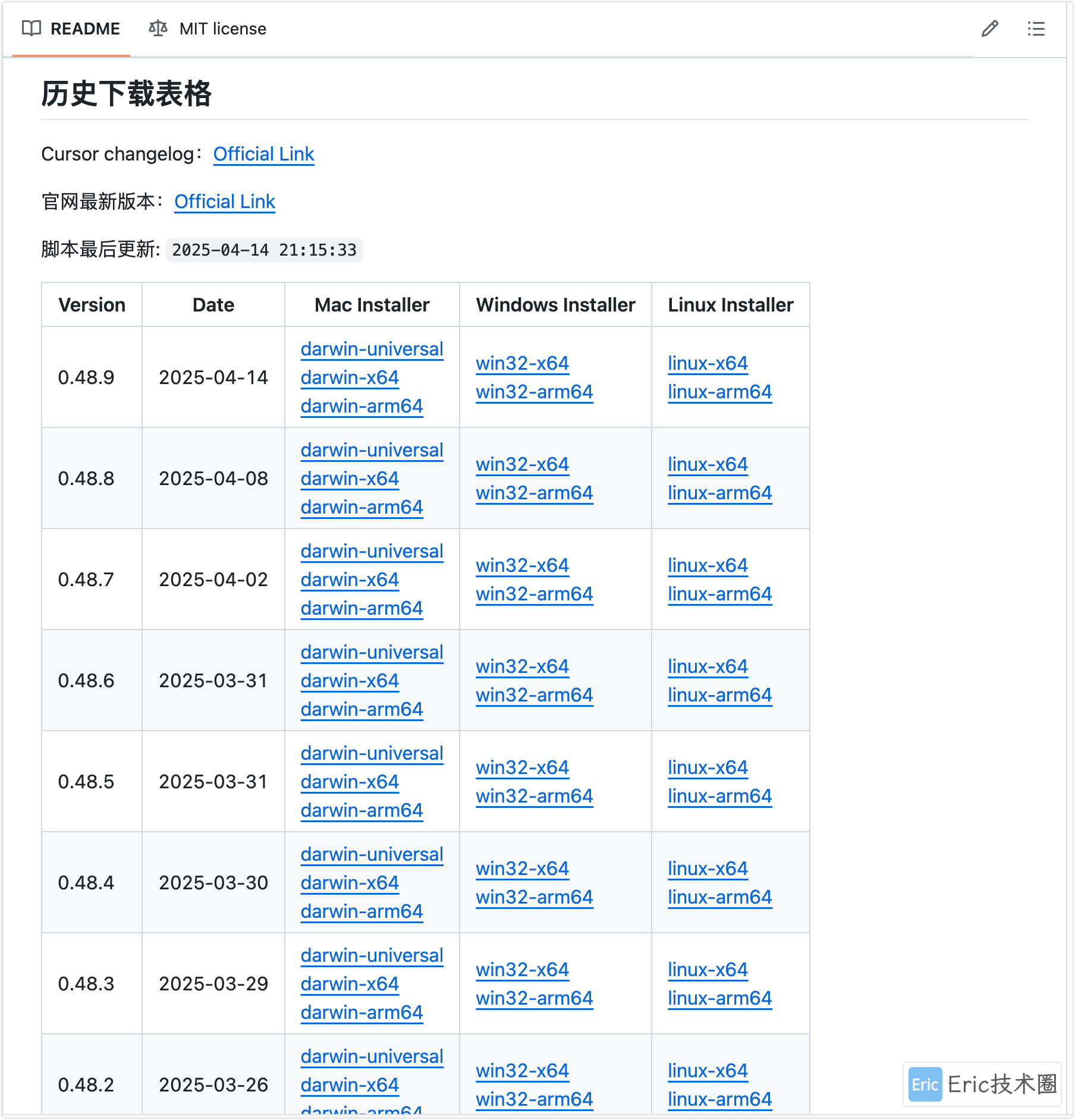
在 README 文档中,点击对应的平台以及想要的版本即可下载。双击安装:
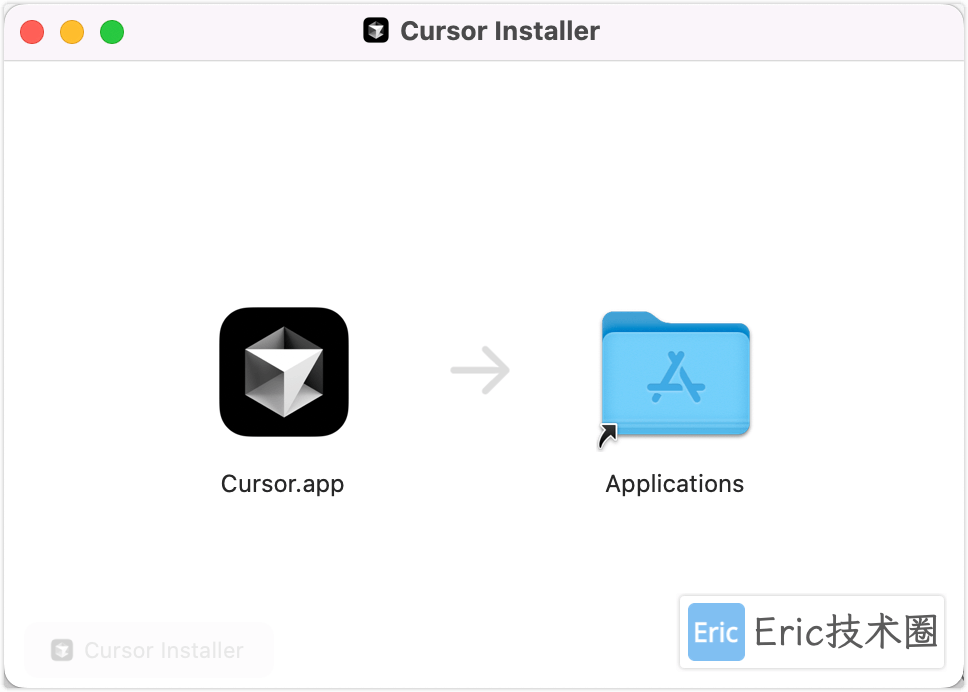
重新安装Cursor后,您可能需要:
- 初次使用:首次打开 Cursor,完成登录以及初始化用户文件夹的生成,之后关闭
- 恢复配置文件:将之前备份的settings.json、keybindings.json 等复制回相应位置
- cursor 教程重新安装扩展:
- 方法一:从备份的extensions文件夹复制回原位置
- 方法二:通过Cursor的扩展市场重新安装
- 验证设置:打开Cursor,确认您的配置已经正确恢复
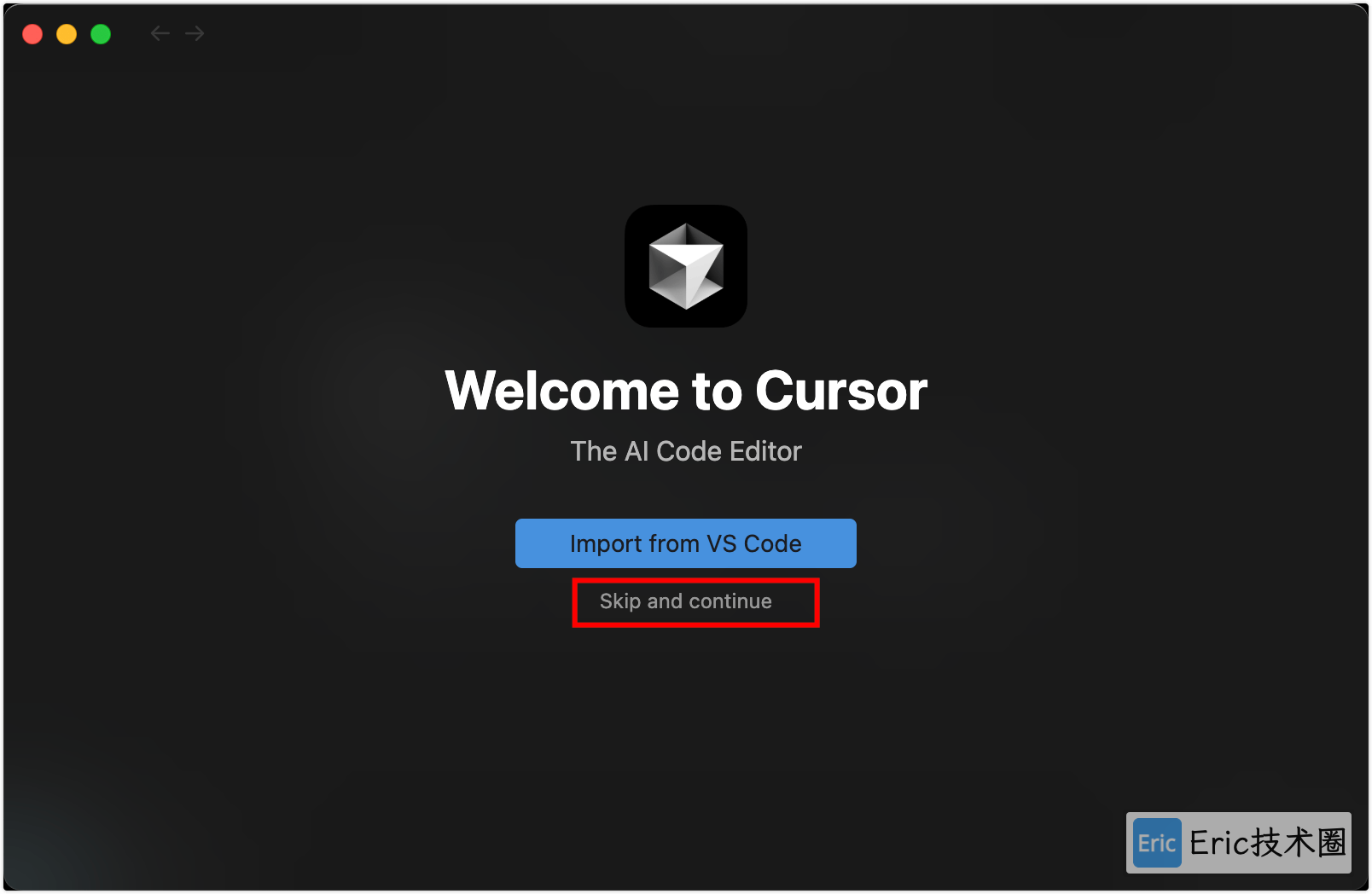
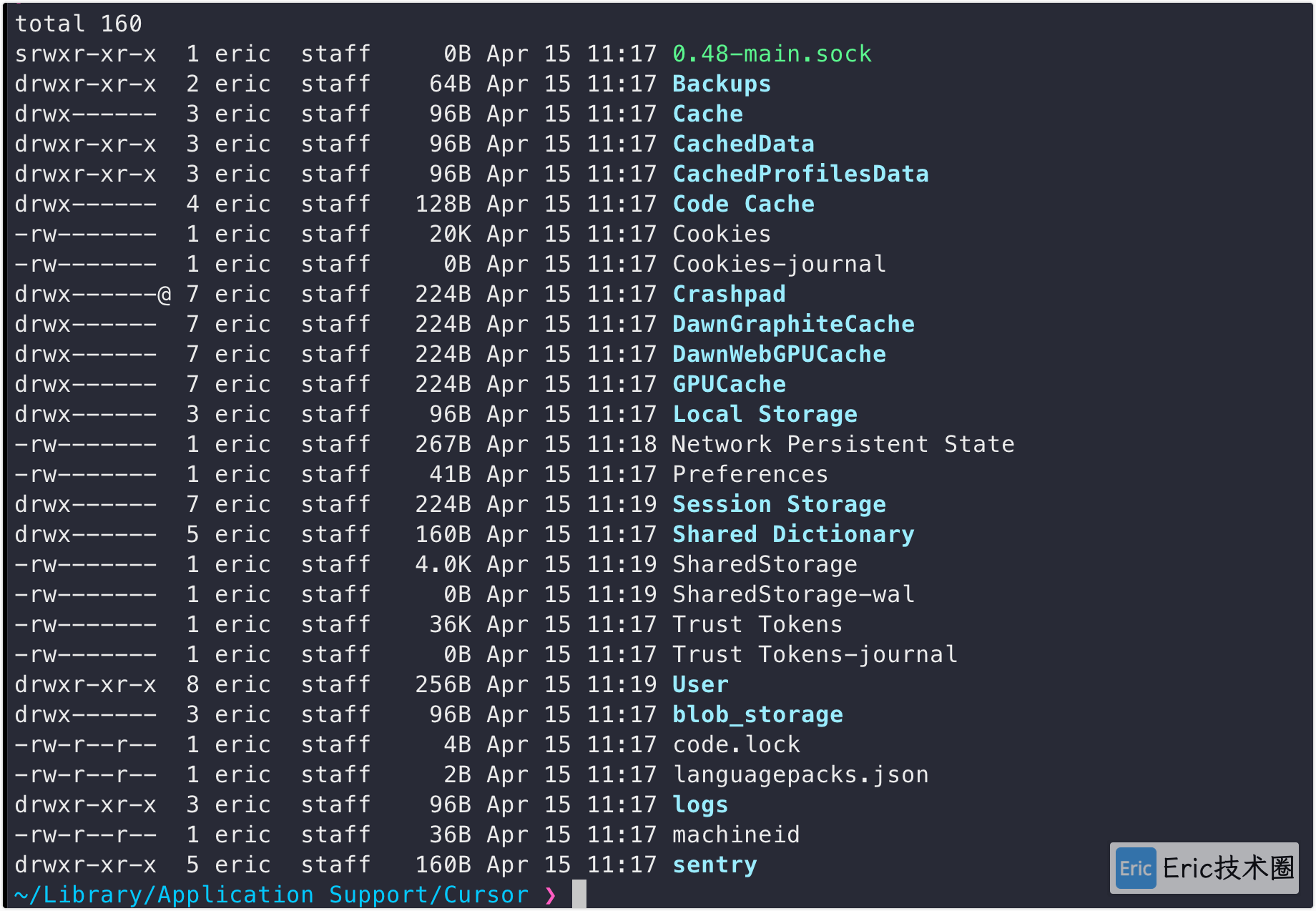
恢复完各种配置文件之后,打开 Cursor 就和之前一样了,扩展插件、用户设置、快捷键等。
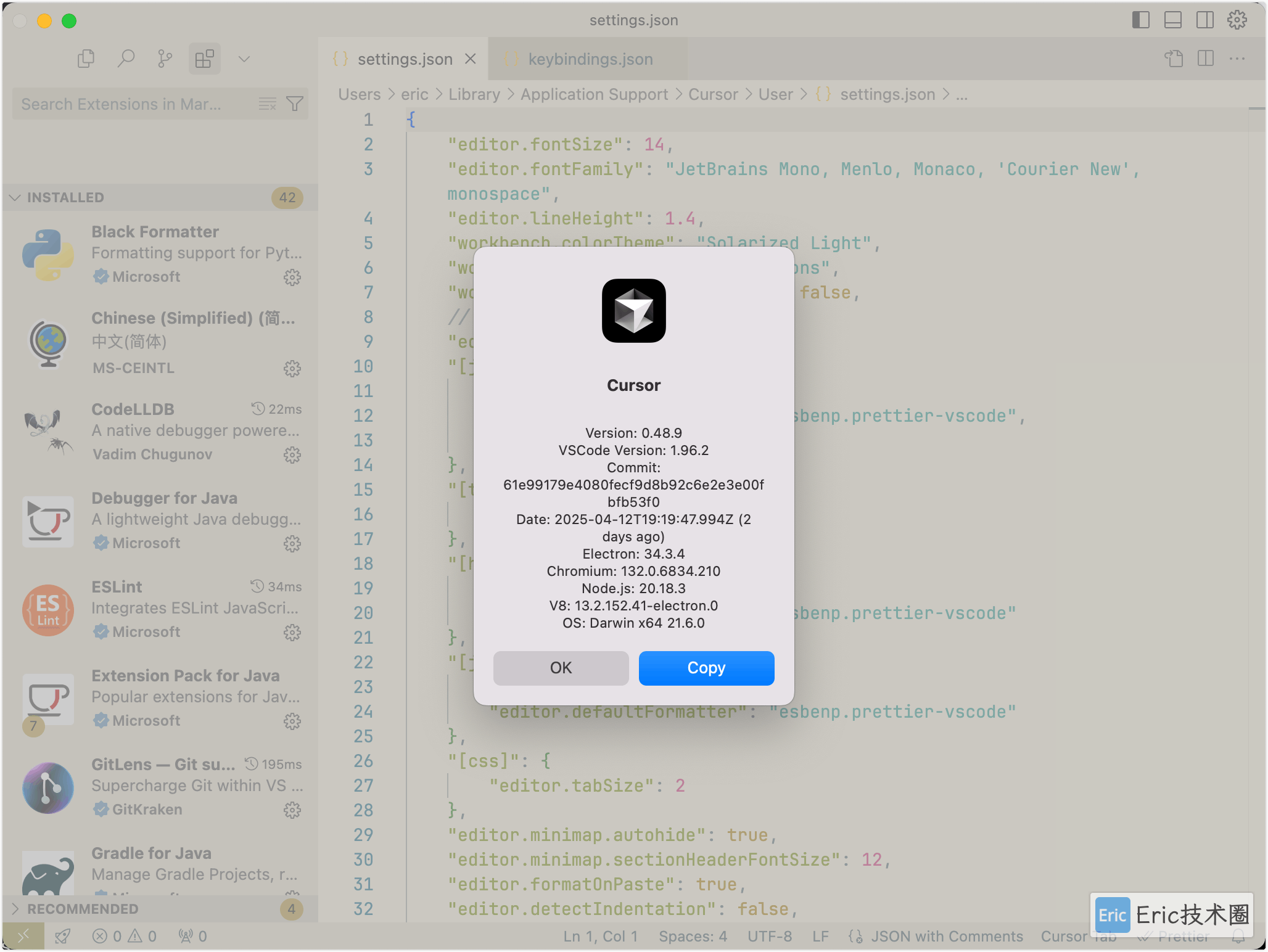
完全重置Cursor需要几个关键步骤:备份重要配置、彻底删除所有Cursor数据、重新安装应用程序,然后根据需要恢复配置。通过这种方式,你可以解决大多数与Cursor相关的问题,并获得一个全新的工作环境。
记住,在进行任何重置操作前,始终确保备份重要数据,以防意外丢失。
如果你对 Cursor 感兴趣,可以按学习路径浏览我的更多专题文章:
入门篇
- 零基础入门:5步掌握Cursor AI编辑器基础操作
- Cursor必学的AI交互快捷键
- Cursor AI提示词编写技巧总结
- Cursor 搭建高效全栈开发环境
- 让你的 Cursor 变得和 JetBrains IDEs 一样好用
进阶篇
- MCP 协议详解:AI 世界的”USB-C接口”
- Cursor 配置 MCP Server 指南
- Cursor与Git协同工作指南
- Cursor Rules最佳实践总结
- Cursor Rules 进阶指南:打造企业级多语言开发规范
- Cursor Notepads 最佳实践总结
- Cursor 项目研发最佳实践总结
设计与开发实战
- Cursor + Flux 构建高质量本地运行的文生图 MCP 服务
- Cusor 使用对话直接生成 Figma UI 设计稿
- Cursor + Figma:UI 设计稿一键转代码的高效工作流
- 零基础3步生成专业原型图!Cursor+Claude3.7教程
- Cursor中Claude 3.7 vs 3.5前端开发对比
- 从0到1:完全用Cursor开发Web应用的真实体验
工作流整合
- Cursor + PlantUML:告别手写 SQL 的高效工作流
- Cursor 结合“电梯演讲”,生成8大场景的产品愿景表达
欢迎关注我的公Z号”Eric技术圈“,原创技术文章第一时间推送。
发布者:全栈程序员-站长,转载请注明出处:https://javaforall.net/242347.html原文链接:https://javaforall.net




