
Windows Copilot 是 Windows 11 中的一个新功能,它可以让你与一个智能助理进行对话,获取信息,执行任务,甚至创造内容。Windows Copilot 使用了 Bing Chat 的技术,它是一个基于 OpenAI 的 GPT-4 模型的聊天机器人,可以理解自然语言,回答问题,生成图片,写作,编程等等。
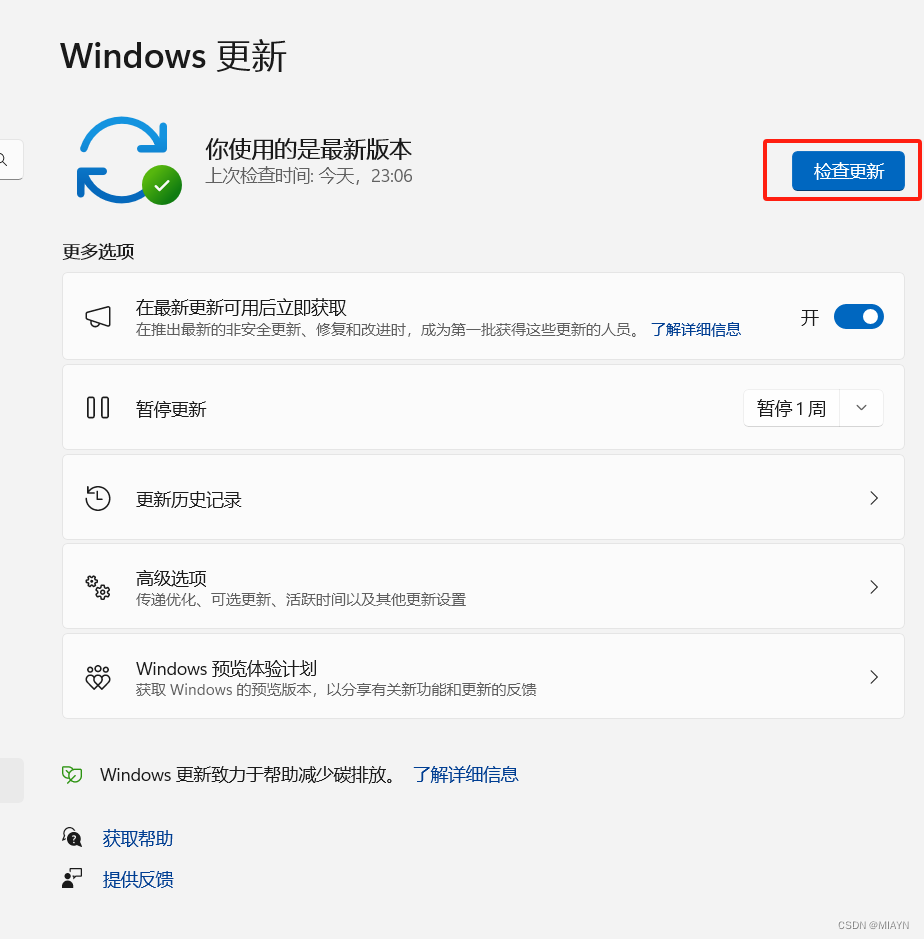
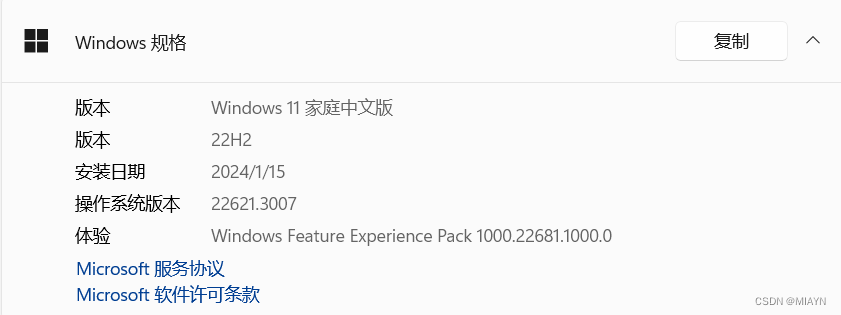
你需要确保你的电脑已经安装了 Windows 11 的22H2或其余最新版本,也就是 Insider Preview Build 23493 或更高版本。你可以在设置 > Windows 更新 > Windows 预览体验计划中加入 Insider 计划,并选择 Dev Channel 来获取最新的更新。如果你已经是 Insider 成员,你可以直接在 Windows 更新中检查更新,并安装最新的版本。

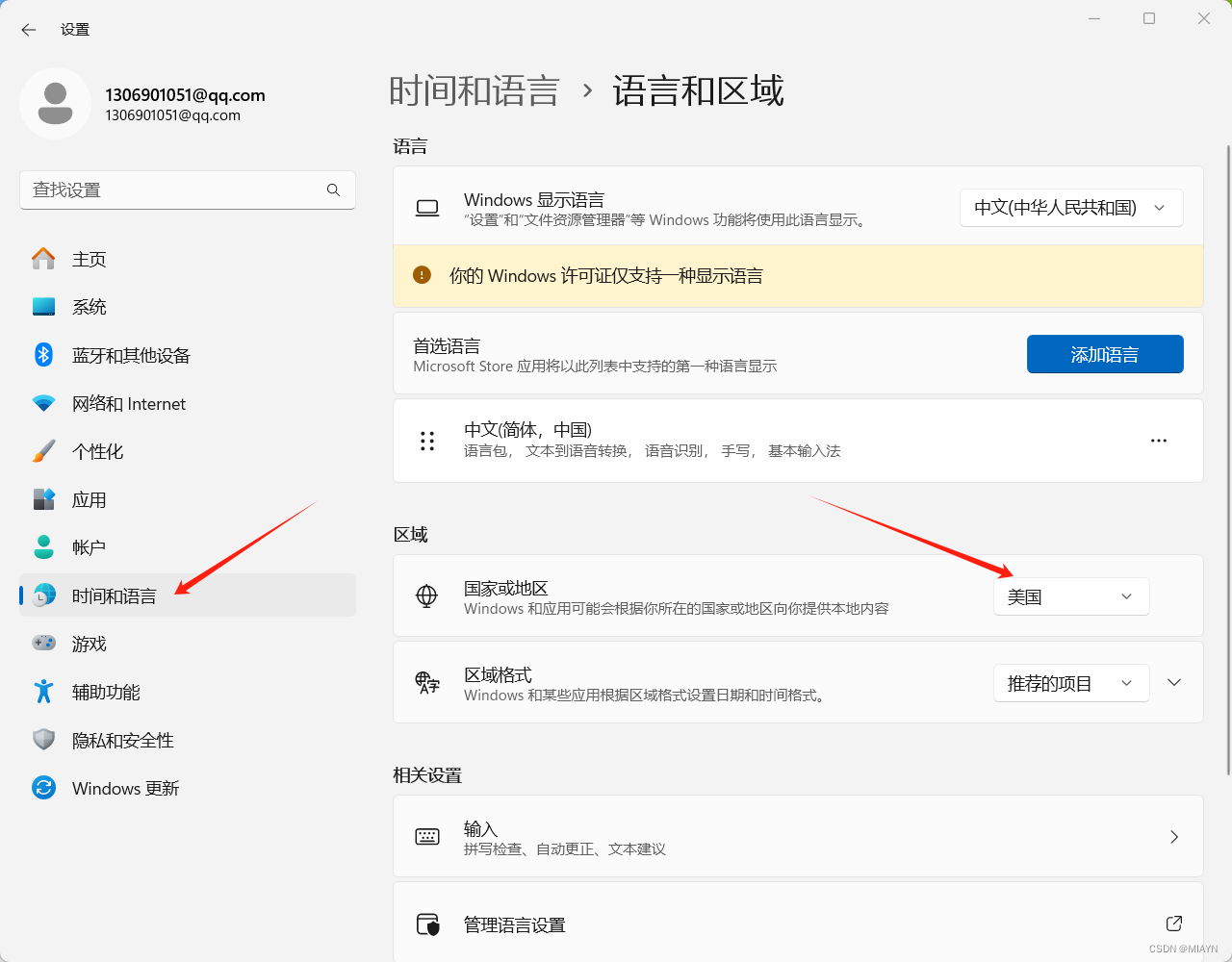
将地区更改为美国,需要确保你的电脑的区域和语言设置为美国和英语(语言中文亲测也可行)。这是因为 Windows Copilot 目前只支持英语,并且只在美国地区开放。打开设置-时间和语言-语言和区域,在国家与地区设置中选择美国。
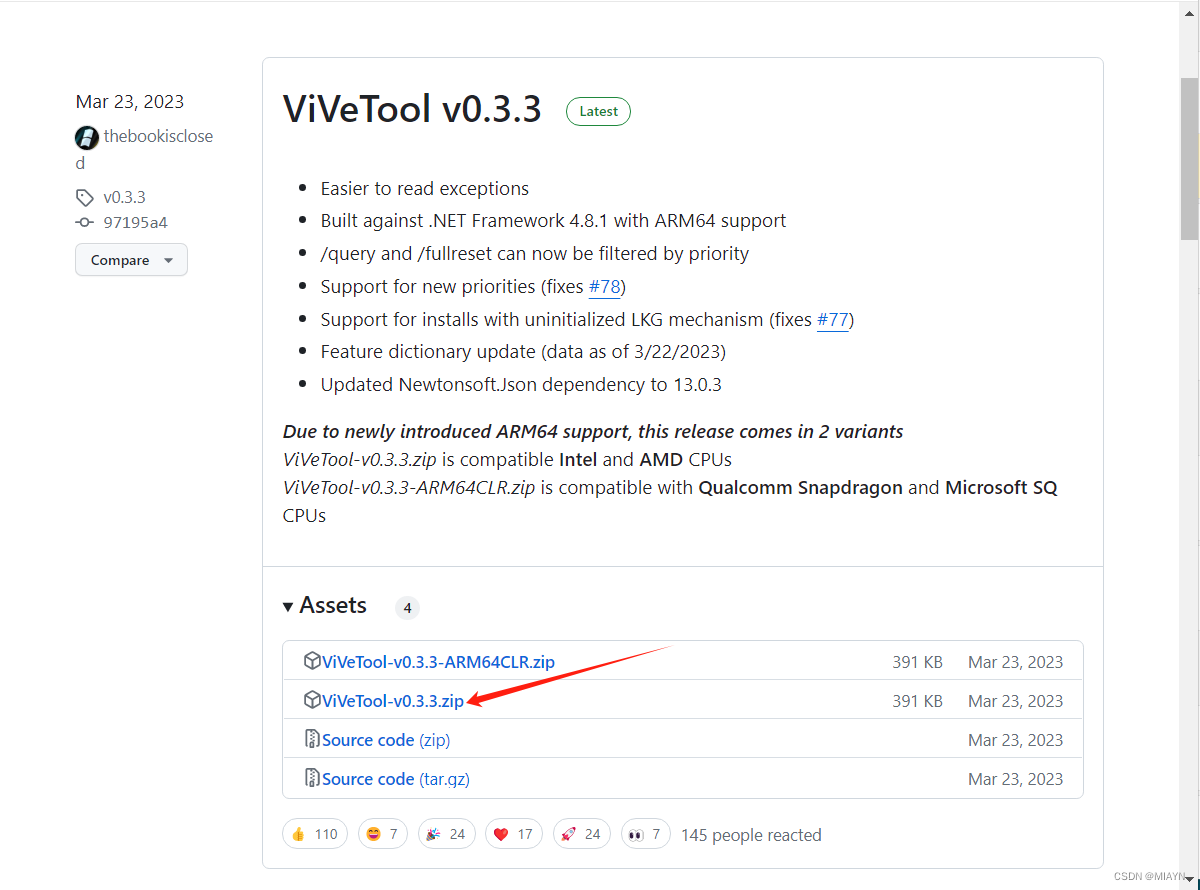
由于现在是Copilot预览版,我们需要使用ViVetool这个工具来开启Copilot(ViVeTool是一个开源的命令行工具,主要用于在Windows系统上启用实验性的最新功能)。打开下载链接,如果打不开可用国内连接,下载下图所示zip文件后在本地解压。
解压得到如下文件夹文件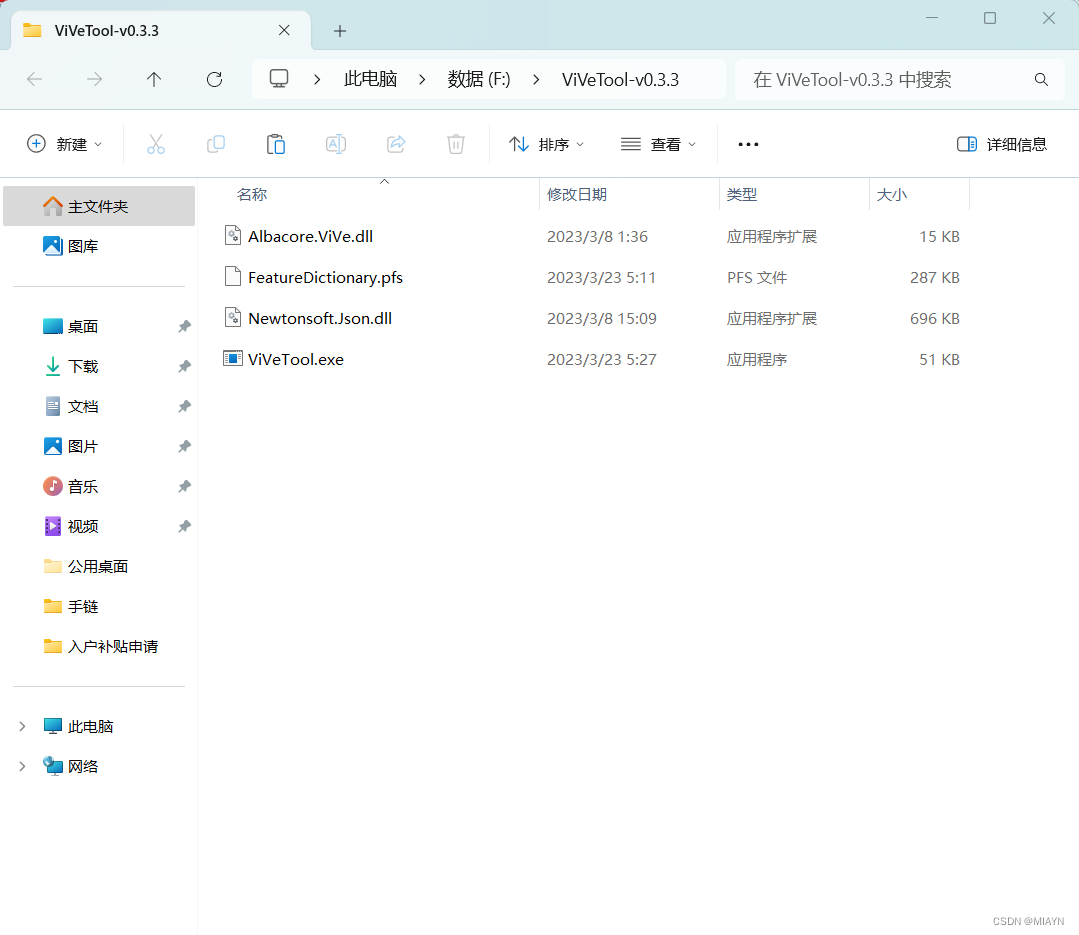
通过管理员权限(如直接打开cmd,则会出现如下错误)打开cmd命令行,进入解压文件夹。

通过管理员权限打开cmd命令行步骤:
Step1 Win+R
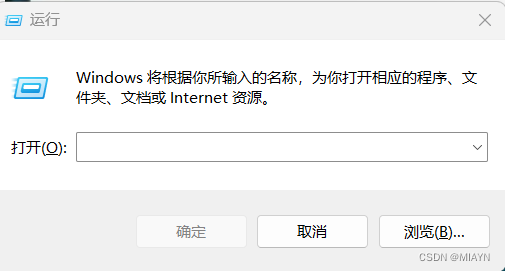
Step2 输入cmd
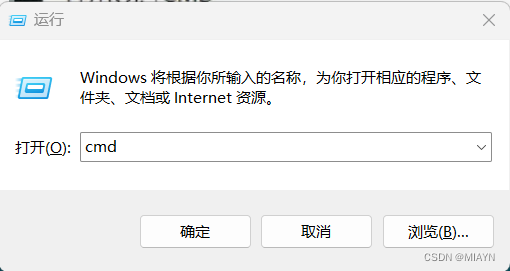
Step3 Ctrl+Shift+Enter
点击“是”进入cmd命令行
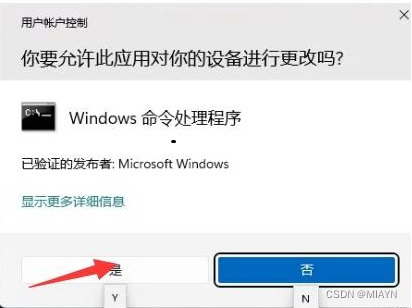
使用cd命令切换当前目录到解压的zip文件夹
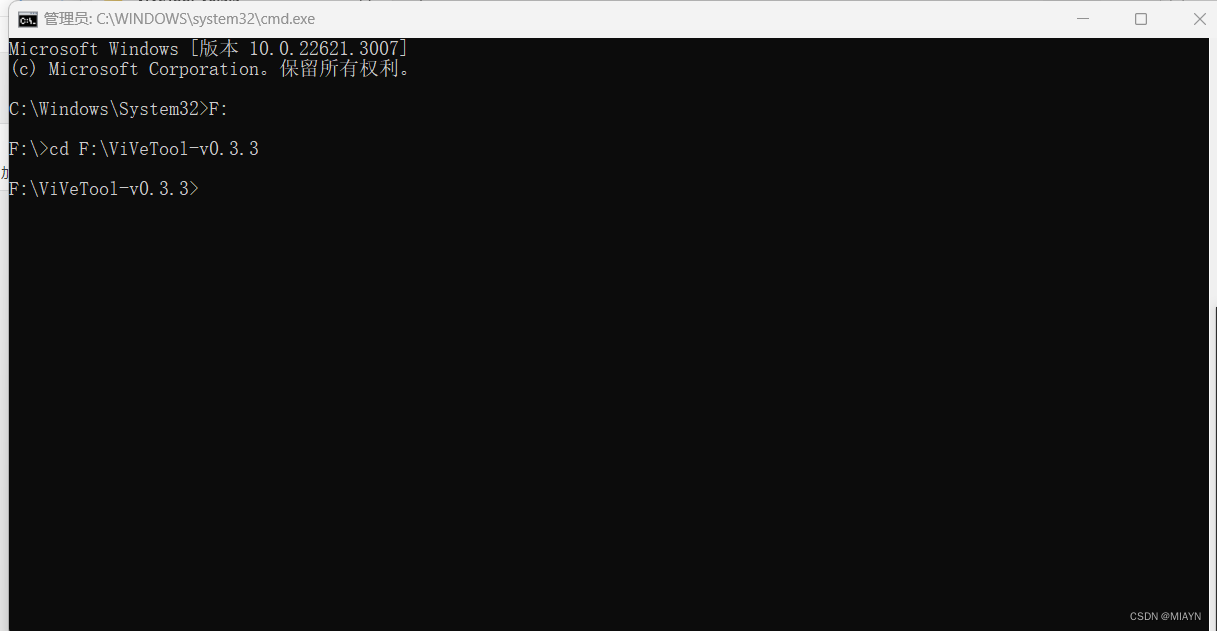
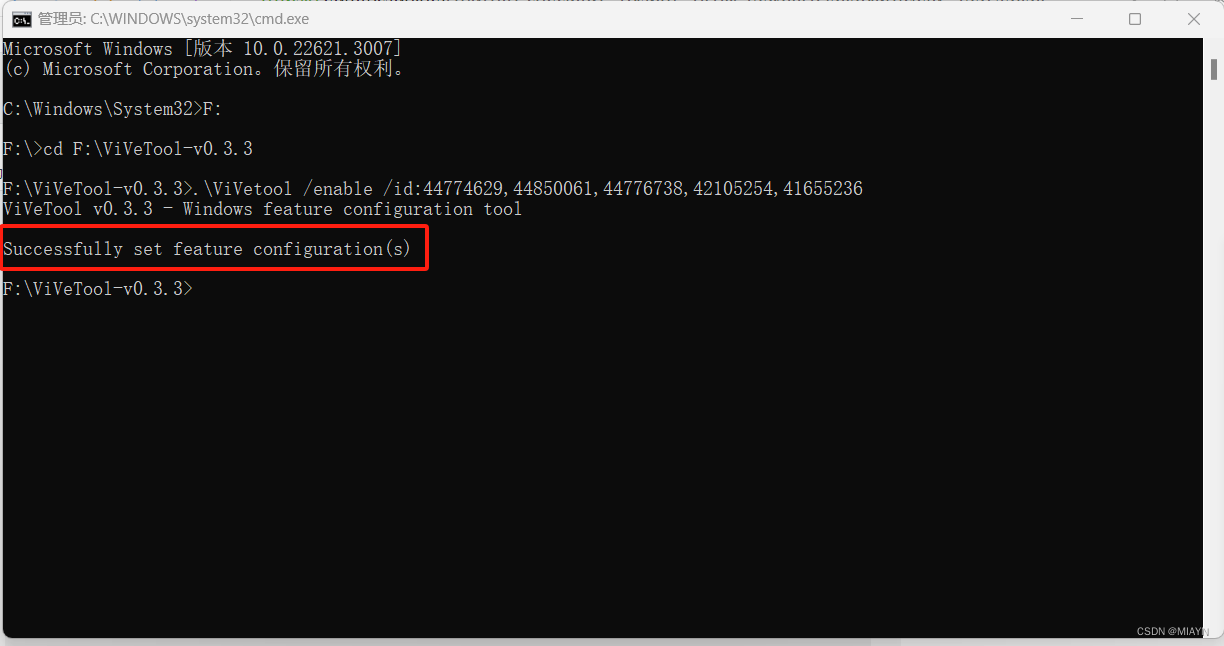
在当前目录下运行如下命令,出现如下输出,即为设置成功,重启电脑后即可生效。
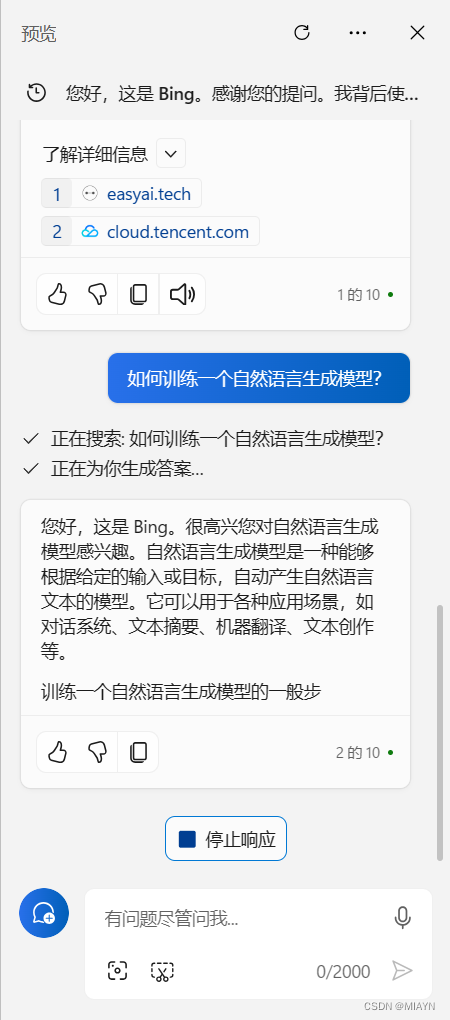
重启电脑后即可在下面任务栏出现Copilot图标,即可成功开启Copilot助手,使用tizi即可使用,没有好像无法正常使用。

使用感觉反应速度有点慢,可能梯子延迟问题。不过胜在免费
祝好~

发布者:Ai探索者,转载请注明出处:https://javaforall.net/243165.html原文链接:https://javaforall.net




