
前段时间的 GPT-5-Codex 更新之后,越来越多的人开始用起来了 OpenAI 的 Codex 了,因为用的人多了,也开始有很多童鞋问我怎样使用 Codex。
今天就来说说如何在(win、macos、Linux)使用Codex,说明在安装使用过程中可能存在的问题及解决方案~
Codex 是 OpenAI 专门针对编程方面工具,它有云端的 Codex Web,也有本地的终端版本 Codex CLI。
据悉最新的 GPT-5-Codex 模型在大型复杂任务上能够一次独立工作超过 7 小时!(真!牛!马!)
AI编程有很多种形式的工具,有IDE的、有CLI的、也有云端版的。 比如大家都熟悉的 Cursor 就是 AI IDE 编辑器、而 Codex 是跟 Claude Code、Gemini CLI 这些都有CLI的。
为什么不选择 Claude Code 了? 因为 Claude Code 最近经常降智、而且 Claude 容易封号(对我们很不友好!!),大多伙伴都是直接使用 Claude Code 镜像的。
而 Codex 封号情况没有那么糟糕,而且 ChatGPT Plus 订阅版比较便宜,几乎人手一个,大家都可以随手试试 Codex 。
Codex 它可以直接在 ChatGPT 网页上使用,也可以直接在本地安装对应的 Codex CLI,Codex 也可以直接在 VS Code IDE 上安装对应的扩展插件,UI看起来就是跟 Cursor 一样
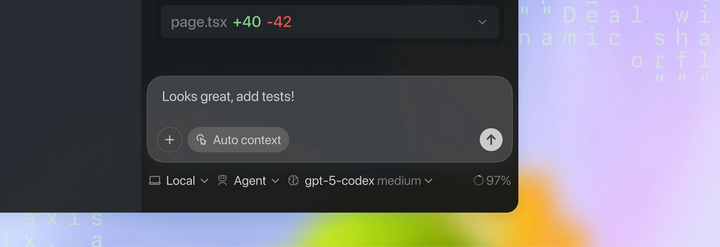

哪些 IDE 工具支持 Codex 扩展插件呢? 你可以在 VS Code、Cursor、Windsurf 等,搜索对应的 Codex 插件就可以看到官方的Codex。
下面我就以 VS Code IDE 为例子教大家怎么安装。
首先,打开你的IDE,在插件市场搜索 Codex ,注意识别是 OpenAI 的标志的 Codex,不然你会安装到其他插件去了。
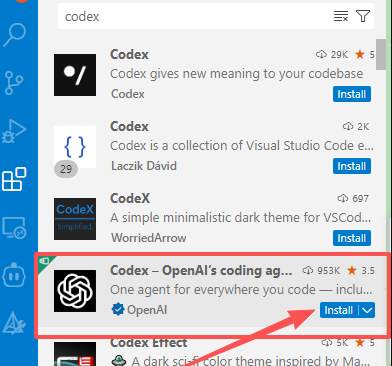
记得安装Codex之前先去更新一下VS code版本哦~

安装成功之后,你就可以在你的IDE左上方看到 OpenAI 的图标
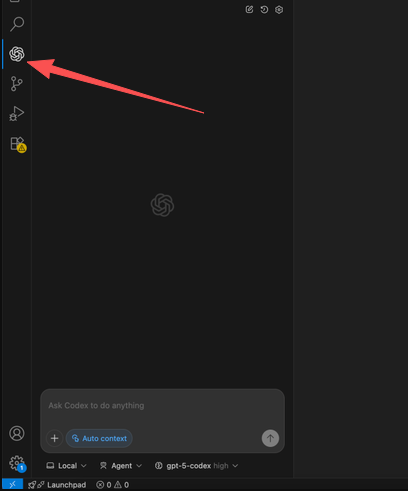
比如你要改什么文件,或者其它想做什么,直接在输入框输入即可~ 另外也可以切换你的模型,平时我都是直接使用 gpt-5-codex (high)
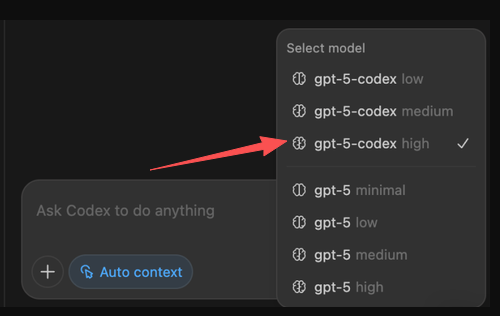
对于小白来说,你直接在 IDE 安装 Codex 是最方便的了。 而且操作都是有 GUI 界面,降低了上手难度。
Codex CLI 是一个编码代理,您可以从终端本地运行,并且可以在计算机上读取、修改和运行代码。
如果你是 Mac用户,直接安装 Codex CLI 就行,随时都可以调起你的 Codex 进行 AI 编程。
因为目前的 Codex CLI 支持在 macOS 和 Linux。Windows 仍处于实验阶段,建议在 WSL 中运行。
你直接在 Windows 安装的话,会出现一些乱码甚至各种奇怪的麻烦,处理这些问题估计一整天就要过去了。
Codex CLI 两种安装方式:npm 和 Homebrew。
(1)使用 npm 的话, 需要先安装一下 NodeJS 环境。
如果系统是 Ubuntu / Debian 的 Linux用gpt 教程户,可以使用下面的命令安装Node.js:
如果系统是 MacOS 的用户,可以用下面的命令安装Node.js:
确保你的 npm 和 Nodejs可以使用时,就可以通过以下命令安装 Codex CLI:
(2)使用 Homebrew 安装 Codex:
两种方式,选择其中之一就行,我是已经有NodeJS环境,所以就用第一种方式进行安装了。
安装之后,创建一个目录,然后在目录下开启你的终端,执行 codex 就可以唤醒 Codex CLI
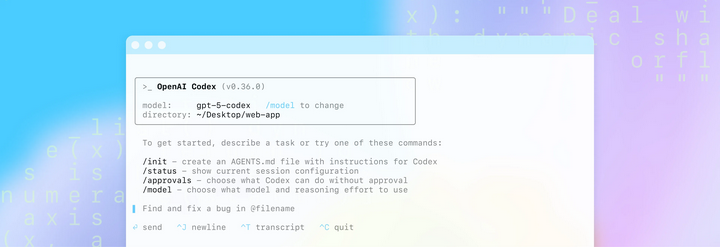
在使用 Codex CLI,大家可能会出现跟我一样的疑惑或者问题,都可以参考以下方式解决。
这个你可以直接在终端告诉它一直使用中文回复,但是重启之后可能就失效了。所以你可以通过 Codex 特殊的记忆文件:AGENTS.md。
你可以在当前目录,执行 /init 它就会在当前工作空间生成。 但是不符合我们的场景,我们需要全局的,那么可以跟我这样子操作。
在 ~/.codex/ 下 创建一个 AGENTS.md 文件,然后输入 “Always respond in Chinese-simplified” 在里面。
你也可以复制以下指令,在你的终端执行即可:
执行 /model 就可以切换和查看自己正在使用的模型,优先推荐 GPT-5-Codex (high)。
本地的话,大家一定要记得开启全局路由,也就是你魔法的TUN模式!最近太多人使用 Codex 了,OpenAI 的算力负载也提高了很多,所以可能会检测一些滥用的用户进行封号。
避免这种情况,建议在你的魔法(TZ)工具上,开启对应的全局 TUN 模式。

Codex 目前只能给订阅了 GPT 会员的用户才能使用,如果你不知道这么升级自己的 GPT Plus 的话,可以使用下方的一键升级:
使用我开发的GPT一键升级系统,几分钟内完成,三步搞定~ (需要订阅其它AI服务可以戳我VX:aicygg888)
GPT 一键升级系统:OpenAI GPT代充系统 :https://littlemagic8.github.io/gptplus/ (使用浏览器打开)
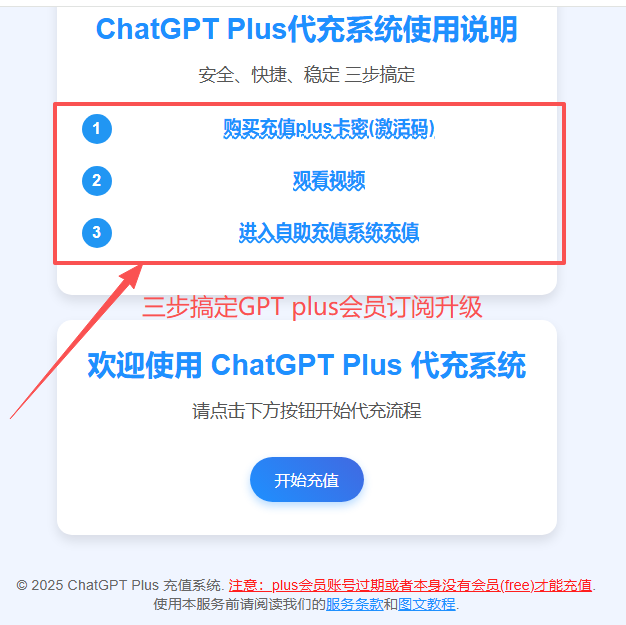
不知道怎么使用的话,看代充系统上图文或者视频教程即可,很简单 2 分钟就搞定 GPT 的升级~
- Windows 11 或 Windows 10 21H2以上,专业版/工作站版/企业版(非家庭版,需支持Hyper-V)
- CPU 需支持且已在 BIOS/UEFI 中启用虚拟化
安装之前需要打开虚拟化,否则过程会出现未知的错误。
打开路径:控制面板 -> 程序与功能 -> 打开或关闭 Windows 功能 启动以下功能:
- Virtual Machine Platform(虚拟机平台)
- Windows Subsystem for Linux Support(WSL)
下载和安装对应版本的 WSL, 选择您的系统版本,复制到浏览器进行下载 WSL 安装包:
- 64-Bit WSL-2.5.9.0 [推荐]
- ARM64 WSL-2.5.9.0
- ARM64_MicrosoftStore WSL-2.5.9.0
你也可以不用上面的安装包,直接访问 GitHub 安装最新的版本:
https://github.com/microsoft/WSL/releases
安装完WSL之后,你可以在微软应用商店中安装最新的Ubuntu 24.04 LTS 或者 通过以下命令安装:
如果执行后遇到包错的情况,无法链接之类的,是因为网络问题,可以开一下魔法,或者修改一下 github 的host本地dns的解析IP。(也可以问AI)
你也可通过 wsl -l -o 命令选择其他系统版本。
安装完 Ubuntu 之后,你可以在终端(或PowerShell)输入wsl访问安装的操作系统:
- 首次用需要设置用户名和密码:
如果您通过开始菜单的应用访问一次,直接关闭窗口而不输入用户名和密码,下次访问将使用root用户
- Windows将安装的操作系统虚拟机视作一个应用,如Ubuntu 24.04 LTS 会出现在你的开始菜单
安装完Ubuntu之后,你只需在CMD或者终端工具上,运行wsl就可以进入。
接着,就可以在wsl下面,进行运行和部署 Codex CLI。 安装步骤跟上面的 Ubuntu/Linux 👆 系统 安装的流程一致。
大家还需要Grok、Gemini、Claude、Cursor等AI工具均可代充,可以直接找我微信:aicygg888
- 出Midjourney 30刀 质保/不质保
- 出ChatGPT pro200刀质保
- 低价出3个月90天plus现货,带RT
- 出Grok 30刀/300刀 质保/不质保
- 出GPT Plus 20刀 质保/不质保
- 低价出 gemini ultra veo3 质保/不质保,25000积分
低价代打以下Ai产品,全部比官网价格低 (无质保) 1️⃣gptplus成品/链接代充 2️⃣pika10/35成品/代充 3️⃣flowith20成品/代充 4️⃣manus39代充 5️⃣ naturalreader21刀 6️⃣runway35刀 7️⃣minimax39刀 8️⃣ bolt.new 25刀 9️⃣lovart19刀 🔟 krea 35刀 🎉ponde30刀
如果不想开通信用卡可以参考:无需开通信用卡完成ChatGPT订阅教程:ChatGPTplus独享账号的自助订阅升级(无需开通visa、master等支付卡片、无痛解决chatGPTplus支付问题)
ChatGPTplus独享账号升级充值自助平台:https://littlemagic8.github.io/gptplus/ (网站下方有购买卡密和使用教程参考)
PS:如果你需要开通自己的ChatGPT Plus、Claude Pro的个人独享账号可以参考教程:使用支付方式订阅开通ChatGPT Plus、Claude Pro教程 (https://littlemagic8.github.io/2024/09/04/update-ChatGPT-Plus/) PS:国内直接使用chatGPT/Claude镜像账号可以通过两种方式获取:
方式一:通过教程自行购买:
(遇到问题,联系微信:aicygg888 登录地址:https://chatshare.biz/ (复制到浏览器打开)用购买成功后的账号密码登录 自动购买地址,买完即可用 购买地址:https://littlemagic8.github.io/buychat/ )
- ChatGPT Plus独享账号教程:https://littlemagic8.github.io/2025/07/17/chatgptplus-auto-system/
- Claude Pro订阅指南:https://littlemagic8.github.io/2024/12/09/ChatGPT-and-Cluade/
- 镜像账号使用说明:https://littlemagic8.github.io/2025/07/17/chatgptplus-chatshare/
不想自己注册账号,可以用方式二
方式二:添加微信购买 微信:aicygg888 (备注镜像账号哦)
欢迎加微信

公众号也可以哦

发布者:全栈程序员-站长,转载请注明出处:https://javaforall.net/243931.html原文链接:https://javaforall.net




