
本文记录讲解AI画图工具Midjourney的使用方法,便于画图的时候参考、翻翻看。
Midjourney是一款很惊艳的AI画图工具,想必大家都听说过它。
Midjourney AI的官方网址为: https://www.midjourney.com/。
然后要使用AI画图工具Midjourney,需要两个条件:
一是能科学上网。
二是要花钱。
如果你既不能科学上网,也不想花钱,那你可以考虑使用其他AI画图工具,如Stable Diffusion https://stablediffusionweb.com/zh-cn 、无界AI 等等
如果你可以科学上网,同时也愿意花点钱,那就请继续看本篇文章。
想要使用AI画图工具Midjourney,就需要有一个Discord互动社区的账号。
首先可以从Midjourney官网 https://www.midjourney.com/home 跳转到Discord注册。
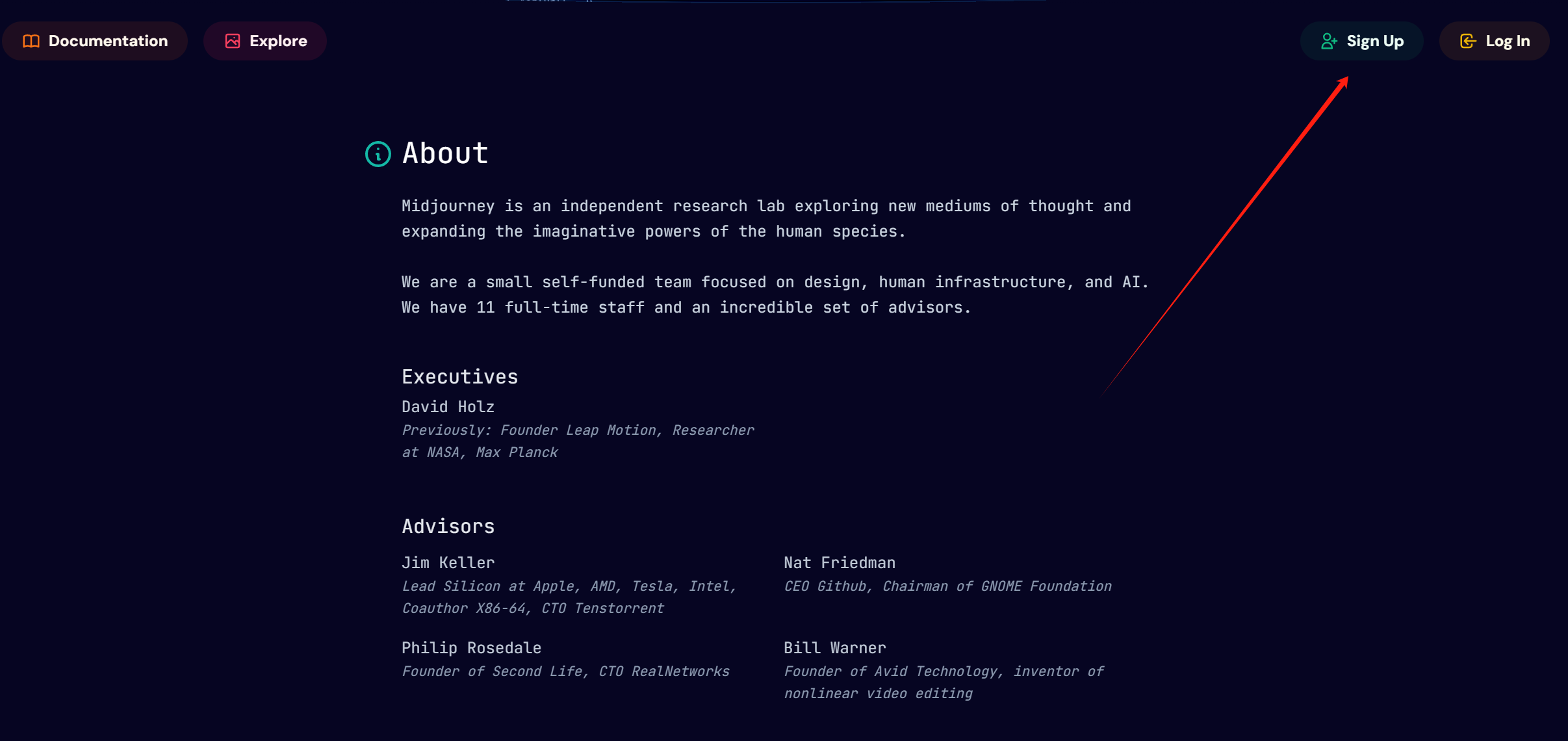

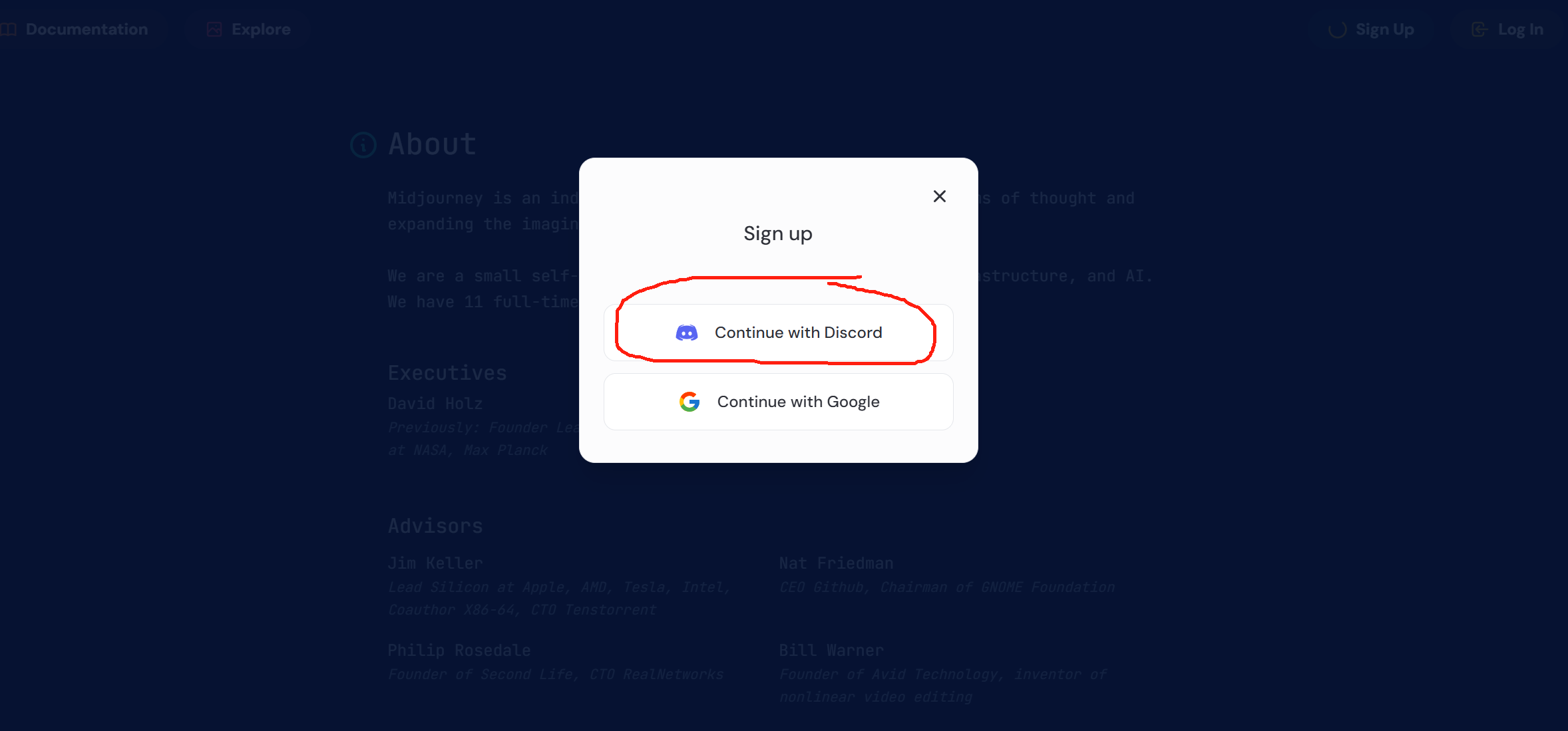
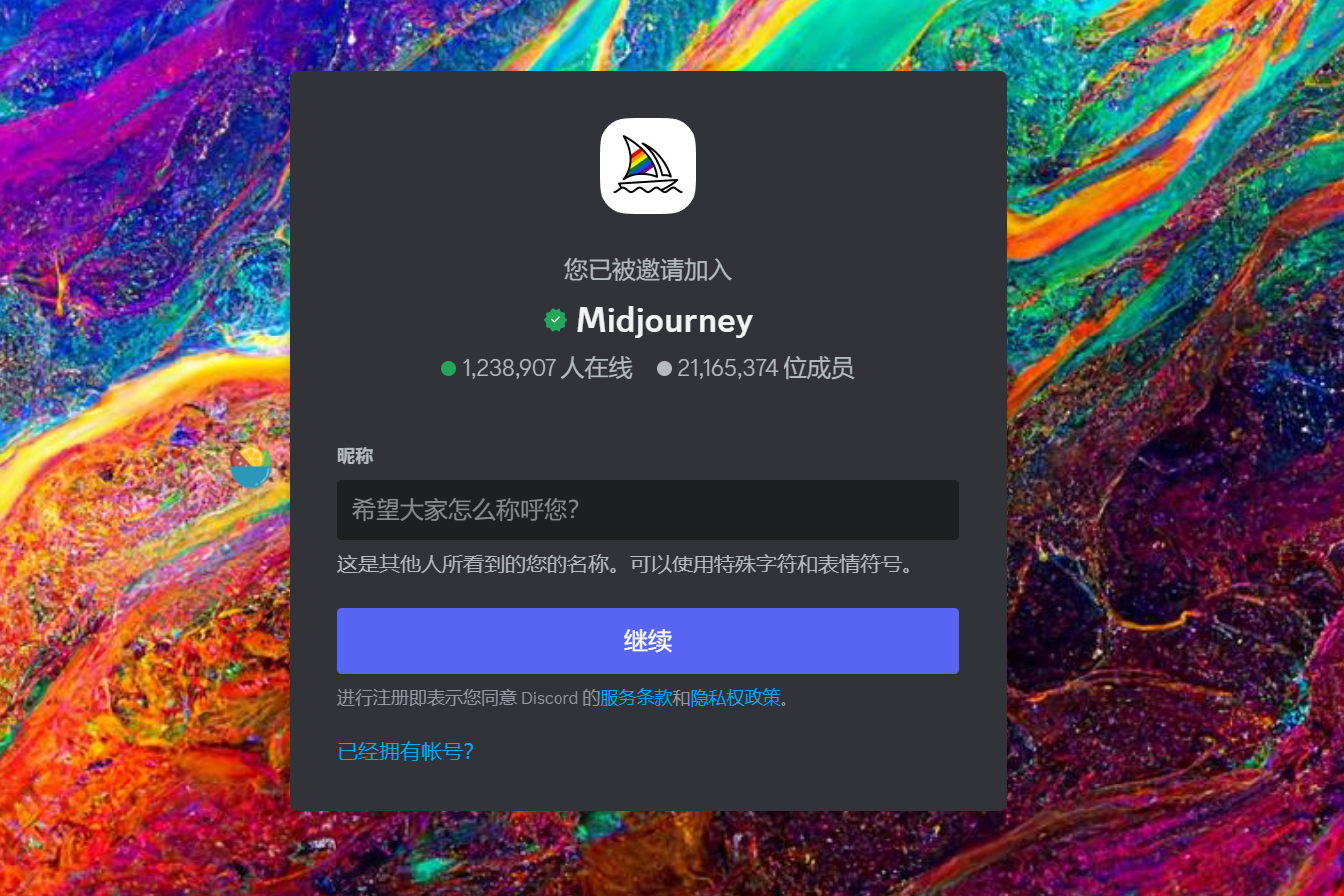
根据提示输入昵称、绑定的电子邮箱等信息进行注册。
注册完之后在登陆界面输入账号名和密码进行使用。
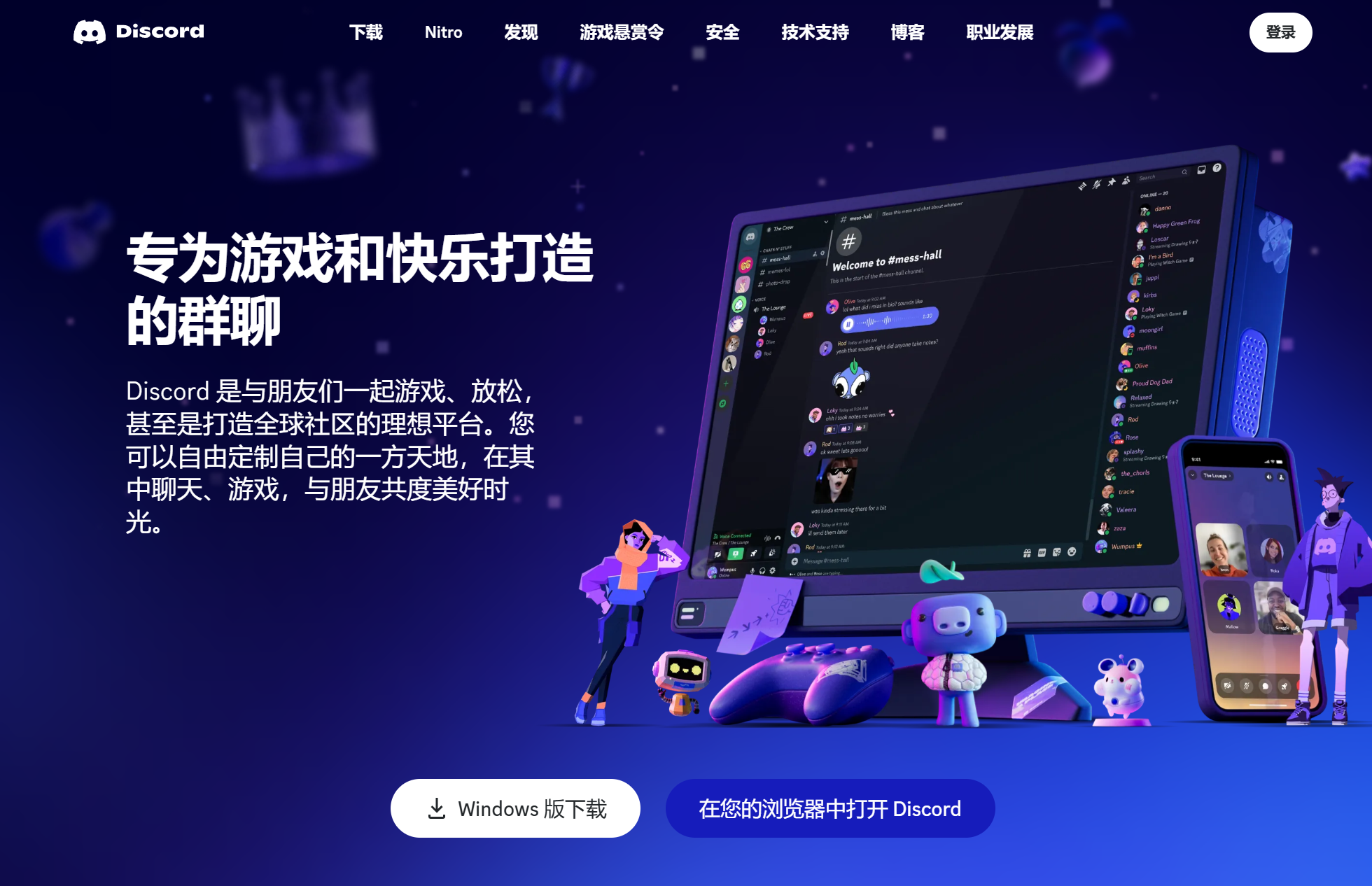
Discord可以在浏览器网页上使用,也可以下载Discord软件安装进行使用。
若要下载Discord软件安装使用,可在Discord软件官网 https://discord.com/ 点击下载进行安装。
在Discord软件左侧点击发现按钮,找到Midjourney官方服务器。如果找不到可在右侧搜索框输入Midjourney进行搜索。
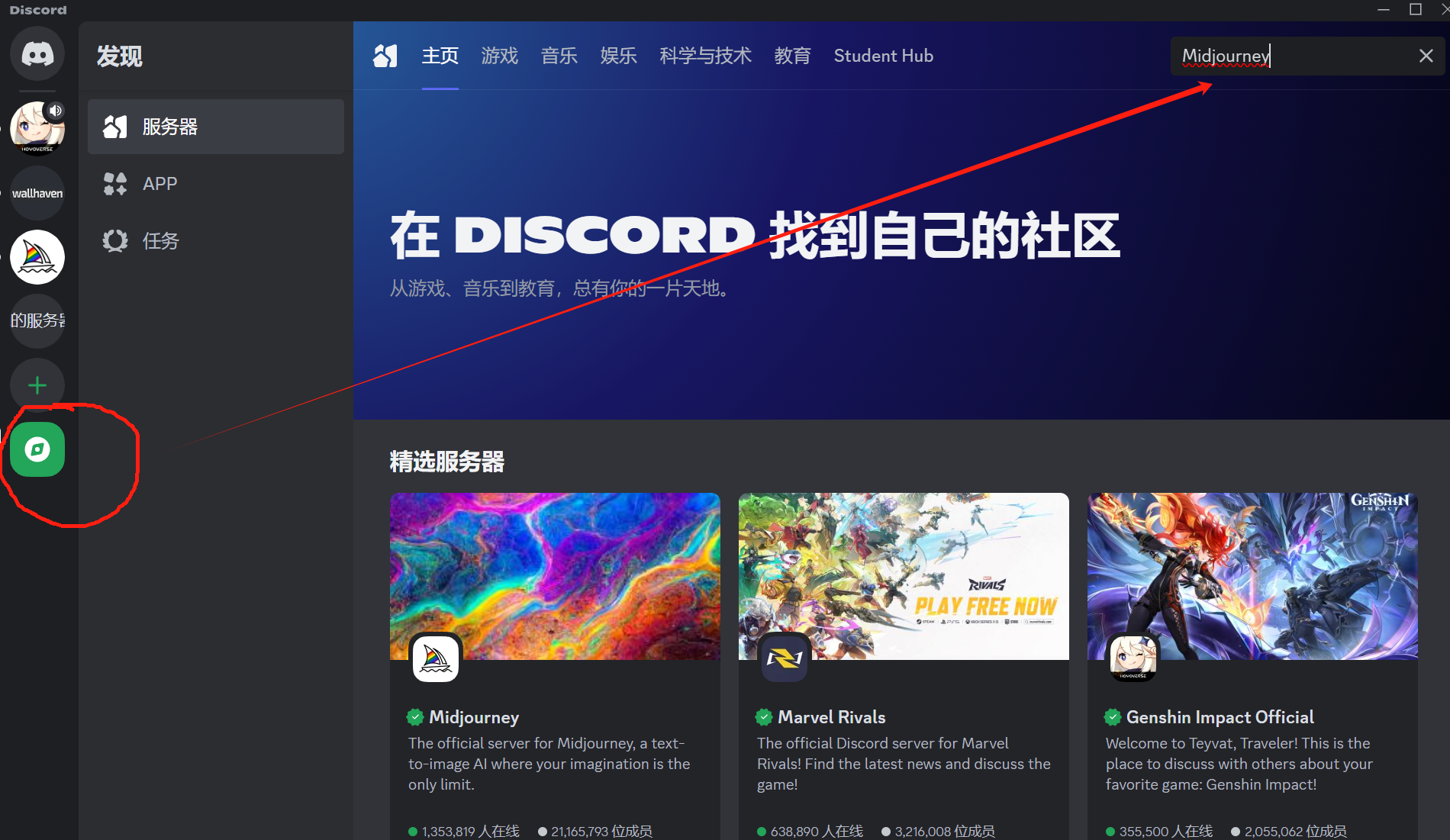
然后点击Midjourney官方服务器进入并点击服务器进行添加,点击加入Midjourney。
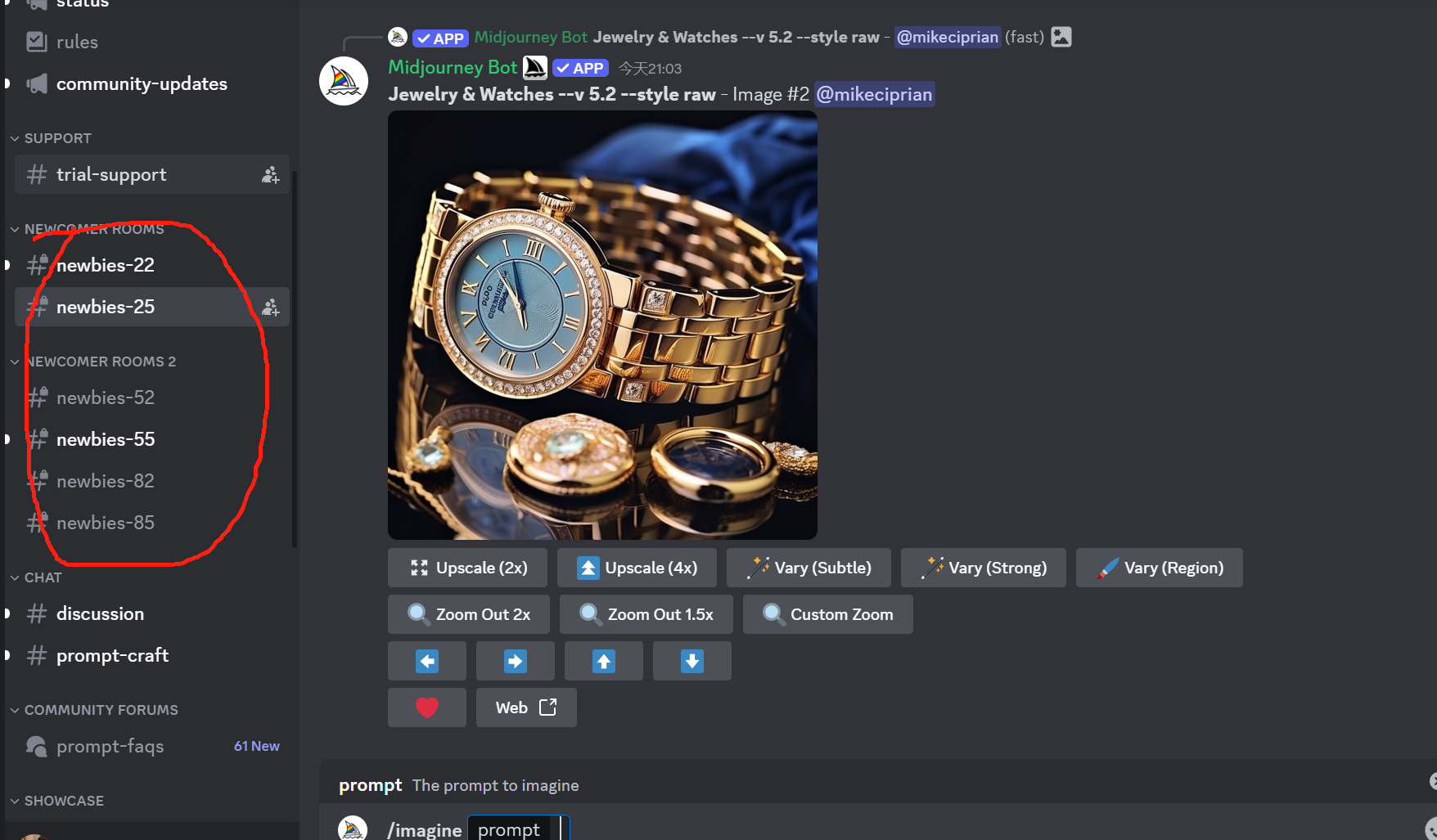
有两种方式画图,一种是在Midjourney官方服务器里名称为nwebies-xxx的创作房间里进行绘画。
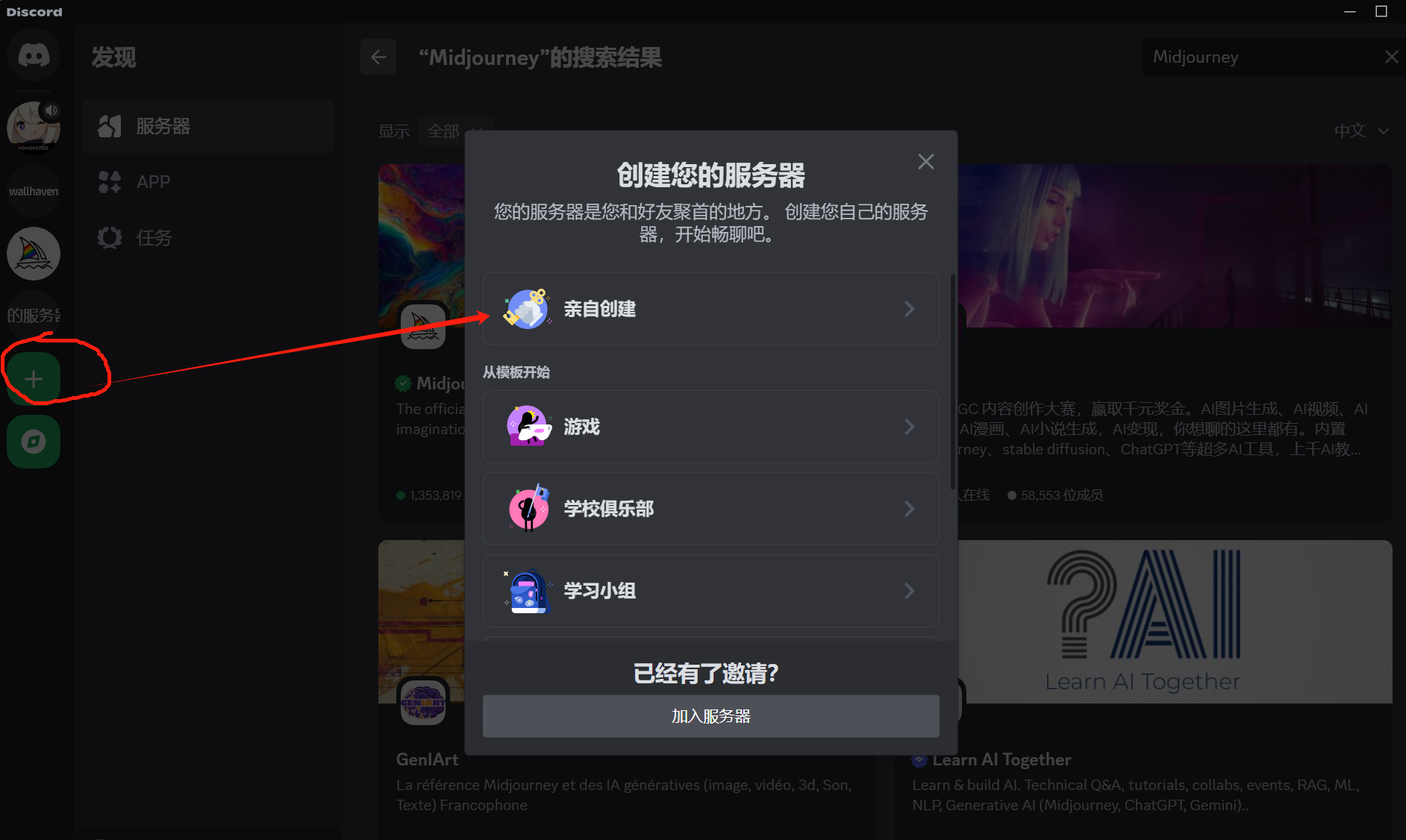
另一种是在自己创建的服务器里绘画。在Discord软件左侧点击加号按钮创建服务器。
之后点击Discord软件左侧的Midjourney图标回到Midjourney官方服务器,点击announcements。
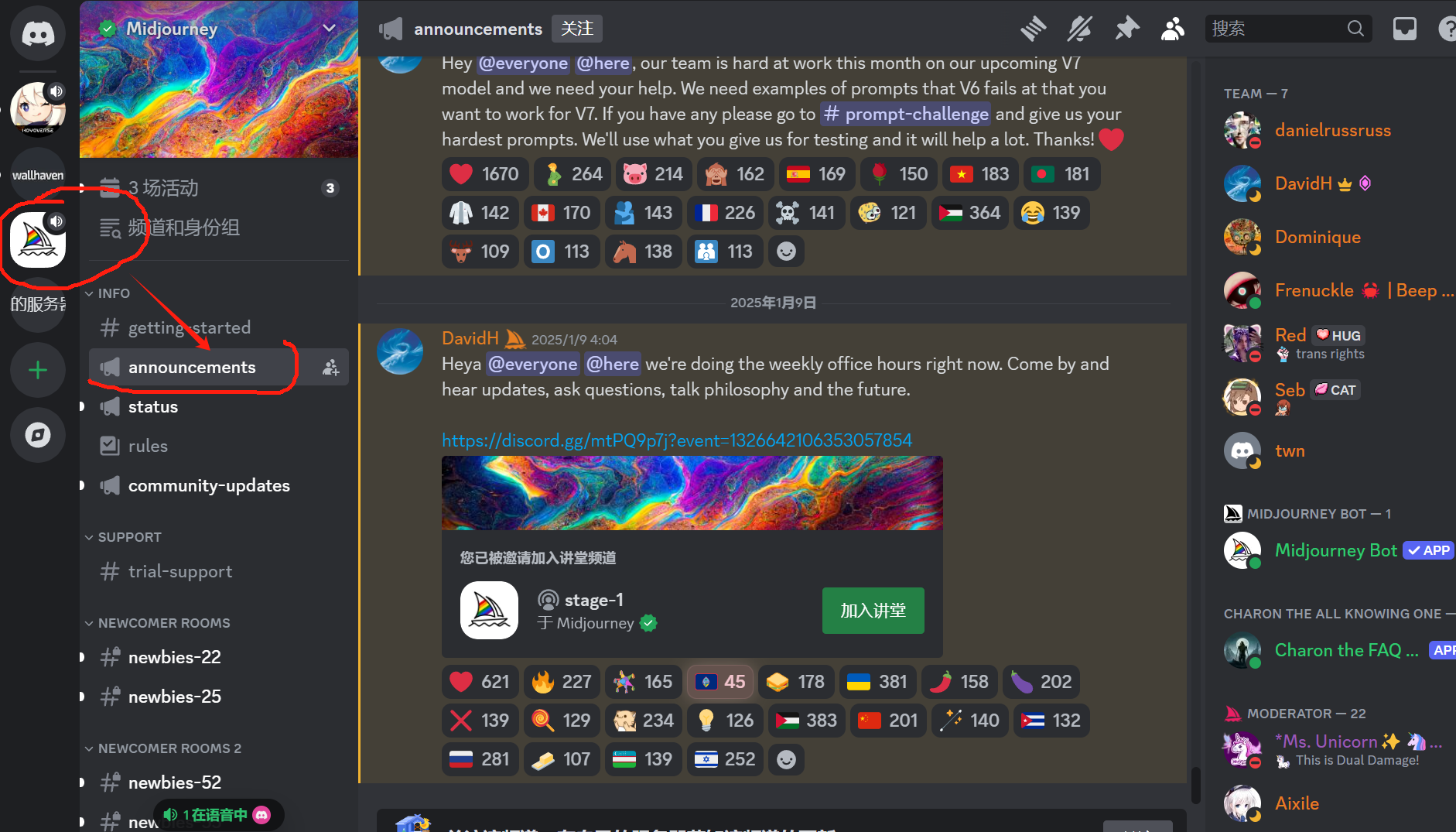
之后点击右侧图标,并找到Midjourney机器人,将Midjourney机器人添加到你创建的服务器里,就可以在你的服务器里绘画了。
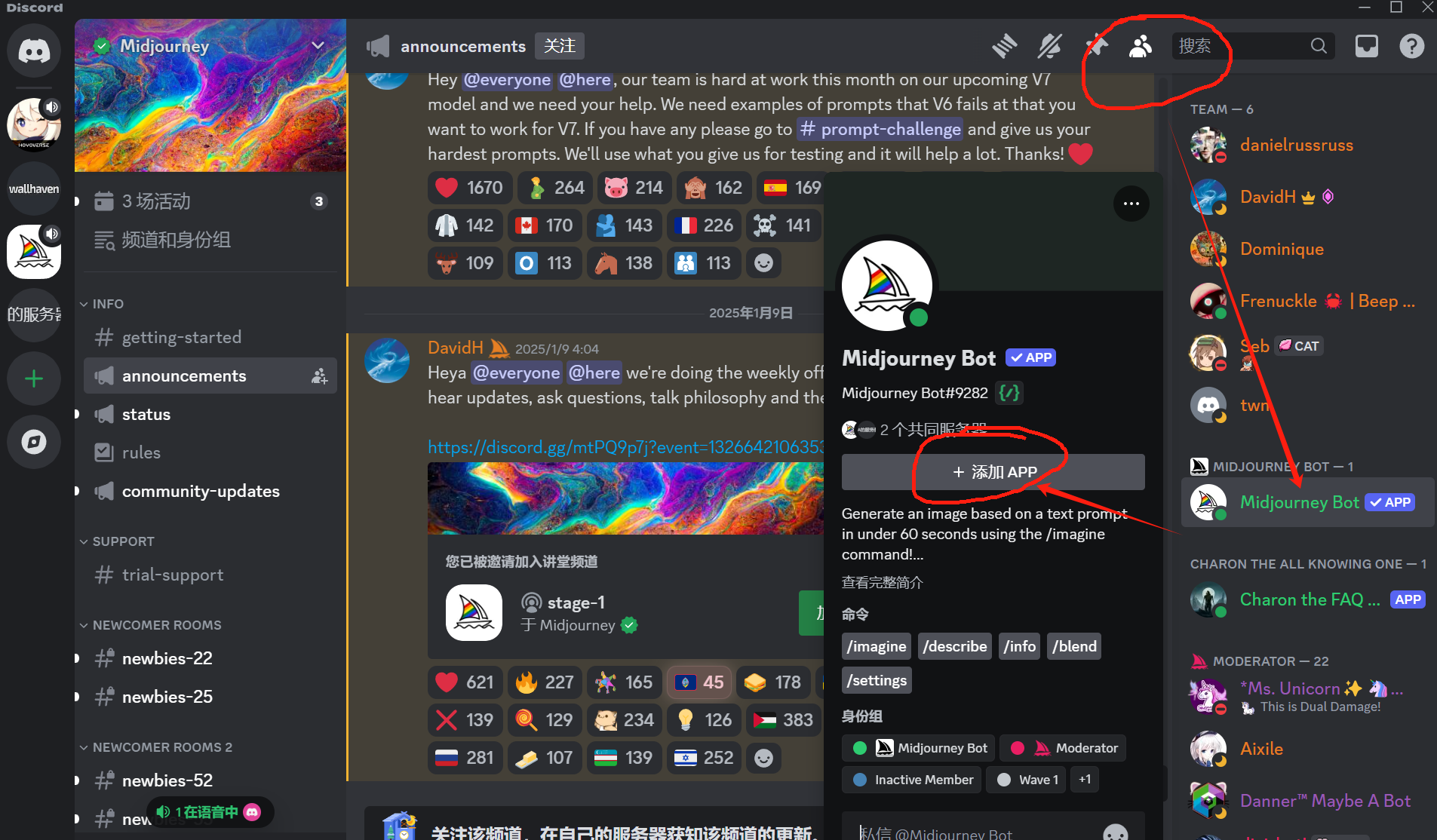
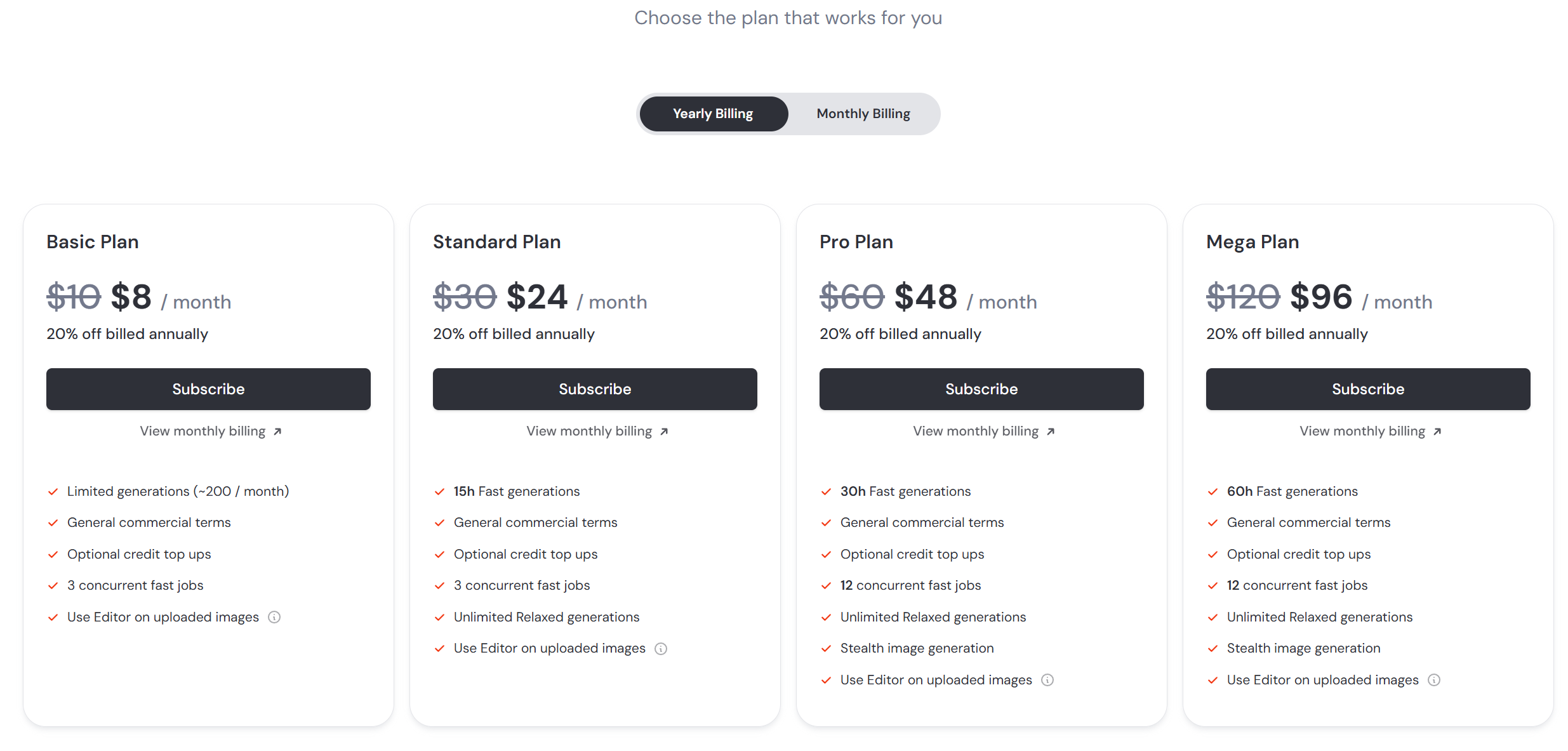
Midjourney目前提供了年付或月付的四种模式,可根据自己实际情况付款使用。
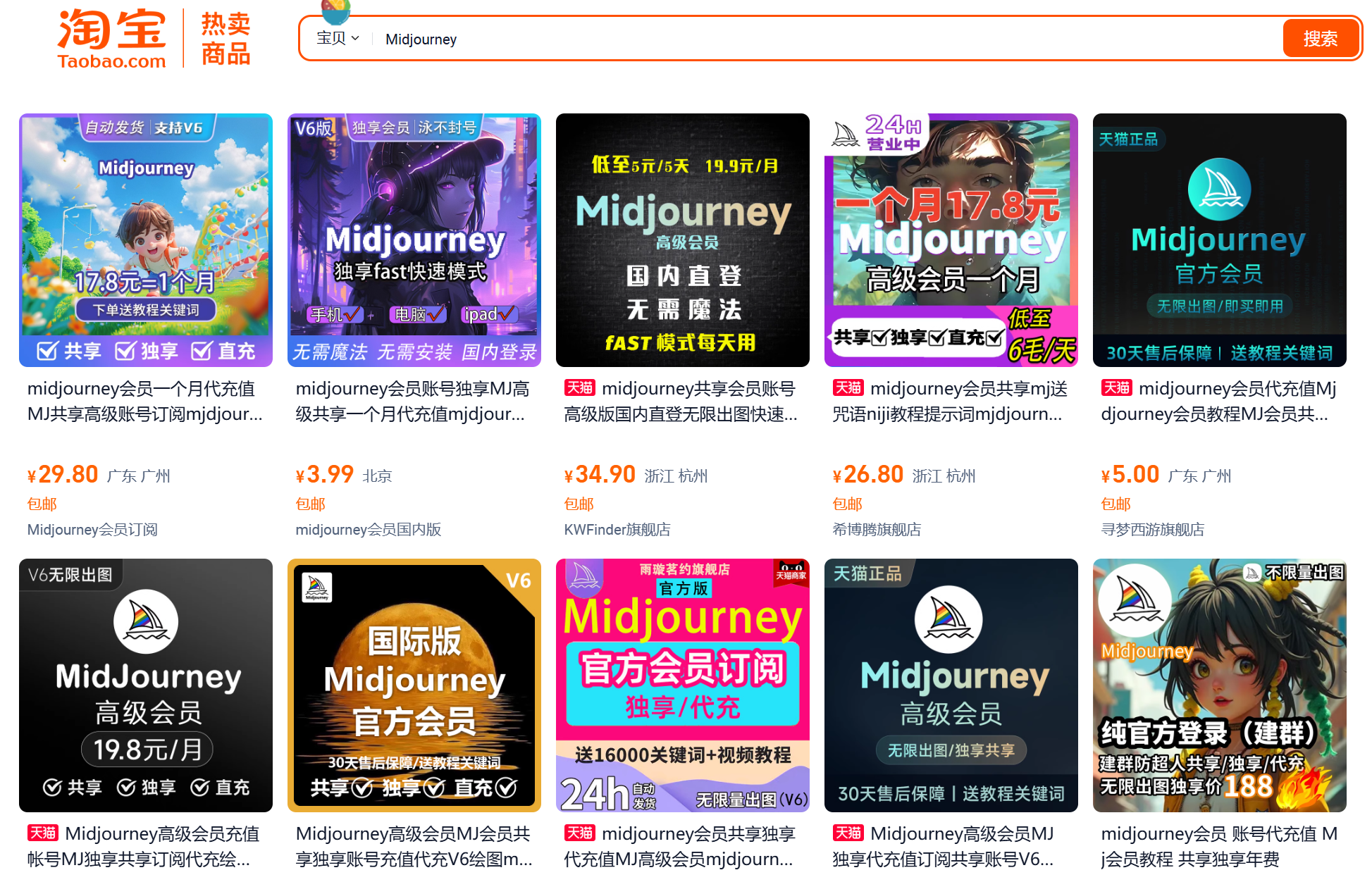
如果觉得上述付款有点贵,可参考另一种花钱的方式,就是在淘宝上买个共享账号。但是由于是共享账号,多人使用,你画的画有时候会被别人删了,或者有时候在线使用人数多,图片生成速度会缓慢。
我们在Discord软件上通过输入命令与Midjourney机器人进行互动。基本命令如下表所示:
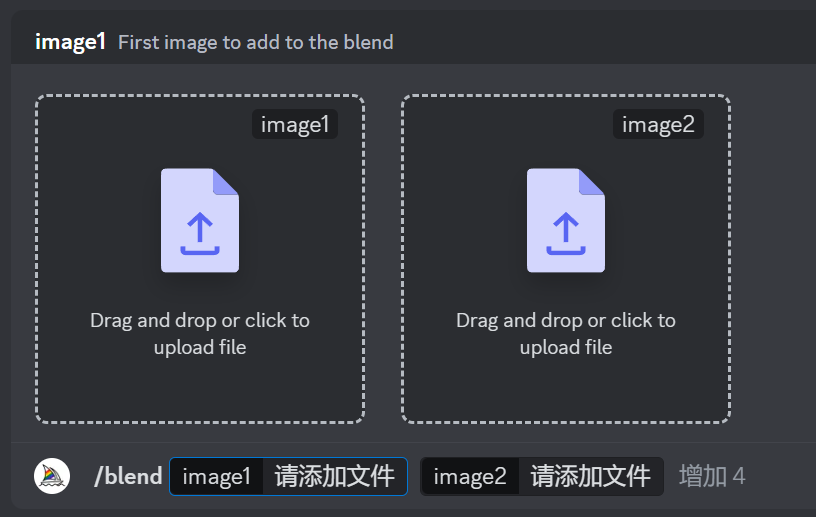
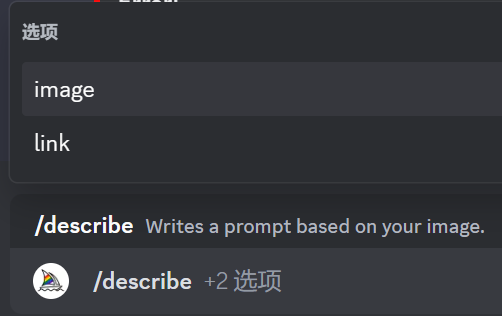
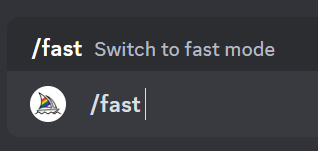
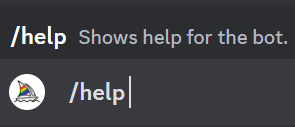
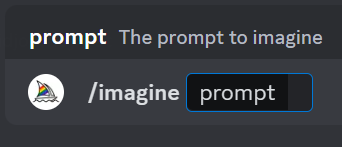
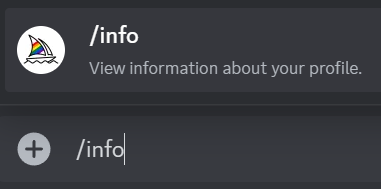
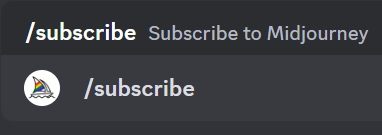
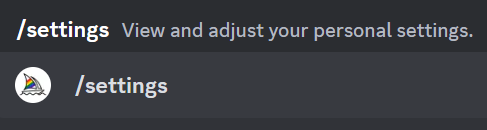
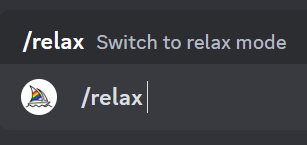
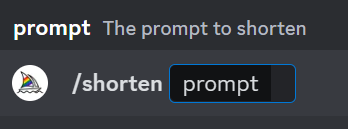
在上述基本命令中,有几个命令是经常用的,下面对经常用的命令进行详细讲解。
输入/settings命令后按下回车,会返回一个功能菜单,可以对Midjourney机器人进行设置。
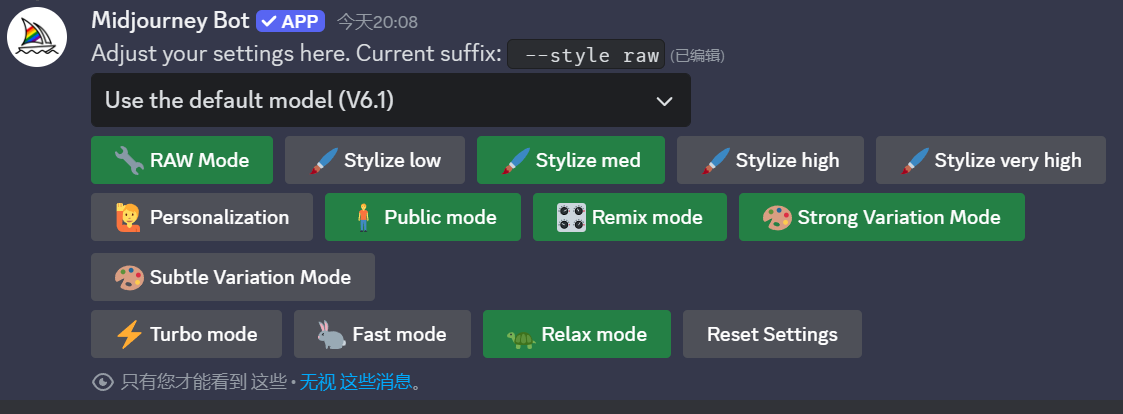
(1)Midjourney版本模型选择
下拉框这里可以选择Midjourney的版本模型。
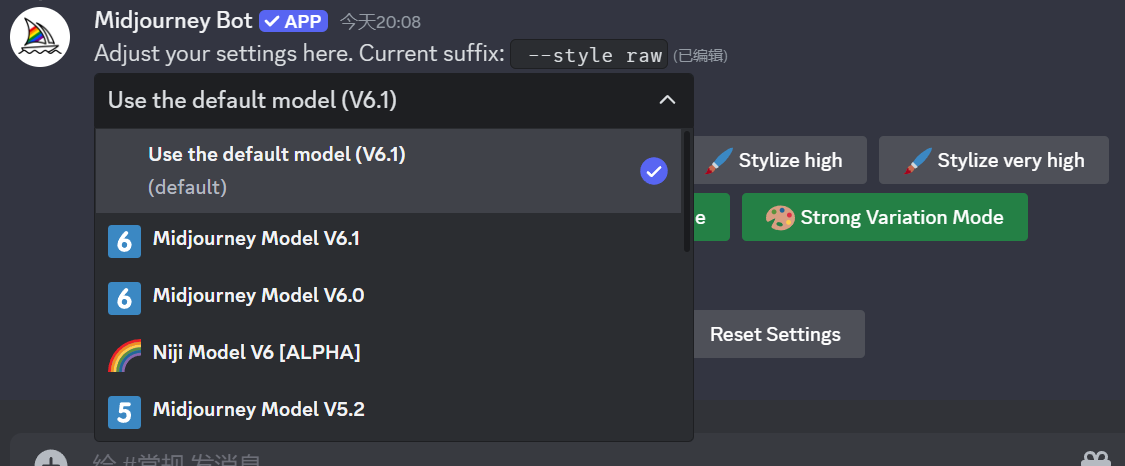
当前的版本还是6.1,如果你不想用6.1版本,想用5.2版本的可以选择5.2。
如果你要画二次元的图片,建议选择Niji这个模型,生成的二次元图片效果会更好。
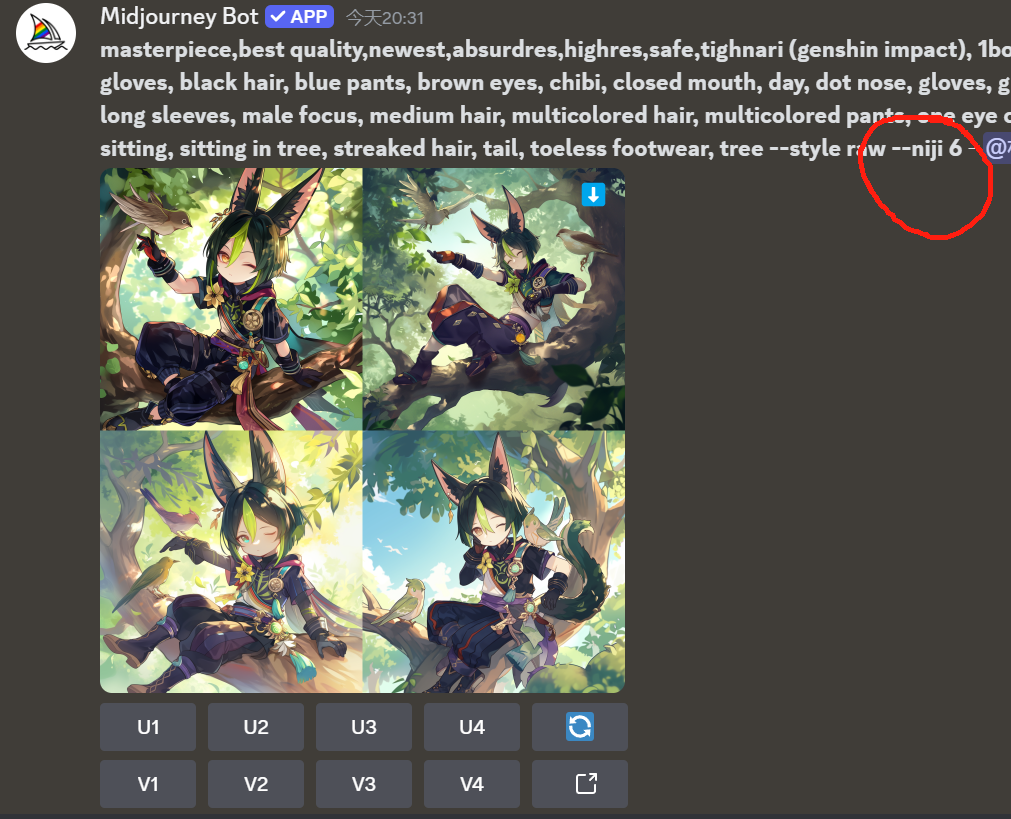
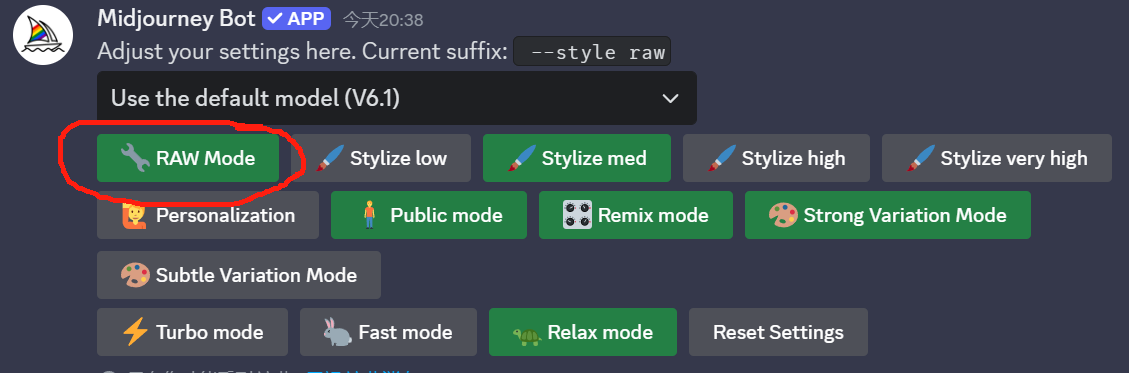
(2)RAW Mode
RAW Mode是写实风格,如果你要画写实风格的图片可以选择这个选项。
(3)Stylize风格化参数
Stylize风格化参数分为Stylize low、Stylize med、Stylize high、Stylize very high。其中Stylize的值越低越和提示词相近但艺术性差,Stylize的值越高越和提示词无关但艺术性高。
使用时建议选择Stylize med或Stylize high。
Midjourney 教程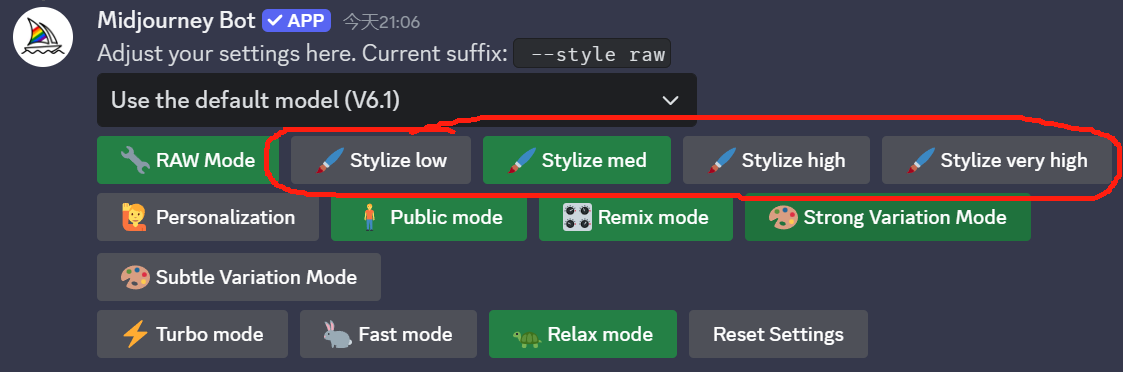
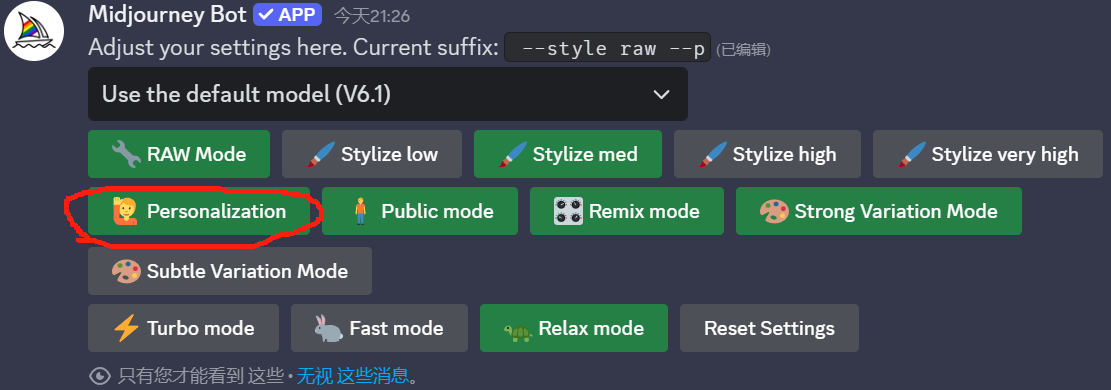
(4)Personalization个性化
首先在Midjourney官网 选择自己喜欢的图片,据说要选择200次,可通过/info命令查看已经选择过多少次。
之后使用/settings命令点击Personalization按钮,之后绘画生成的图片就偏符合你的喜好。
(5)模式更换
更换的模式有Public mode、Remix mode、Strong Variation Mode、Subtle Variation Mode、Turbo mode、Fast mode和Relax mode。
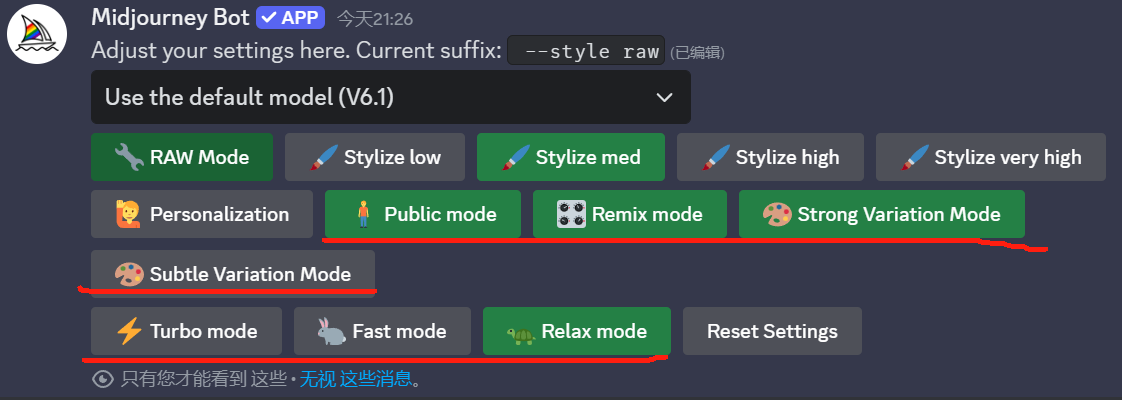
其中需要说的是Remix mode,可以在图片变化时,选择是否修改文本提示词,新生成的图片将参考的新的文本提示词与原来图片。Fast mode,快速生成图片模式,这个模式会消耗点数。Turbo mode,这个模式会消耗双倍的点数。
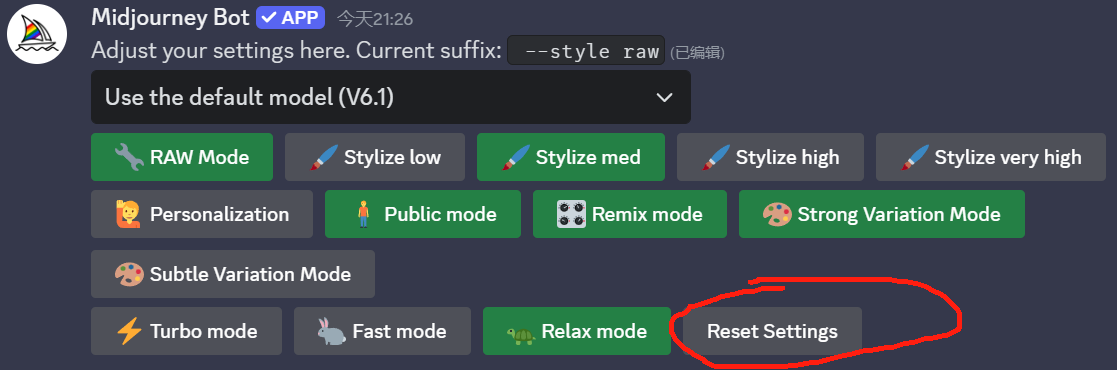
(5)选项重置
如果你点按钮点乱了,可以点击Reset Settings按钮重置选项。
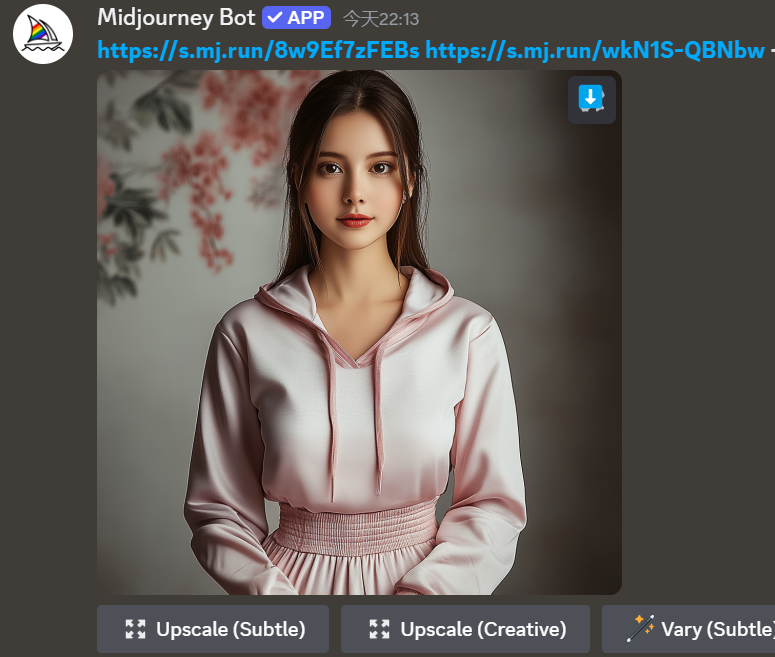
使用/blend命令可以将2至5张图片混合在一起。
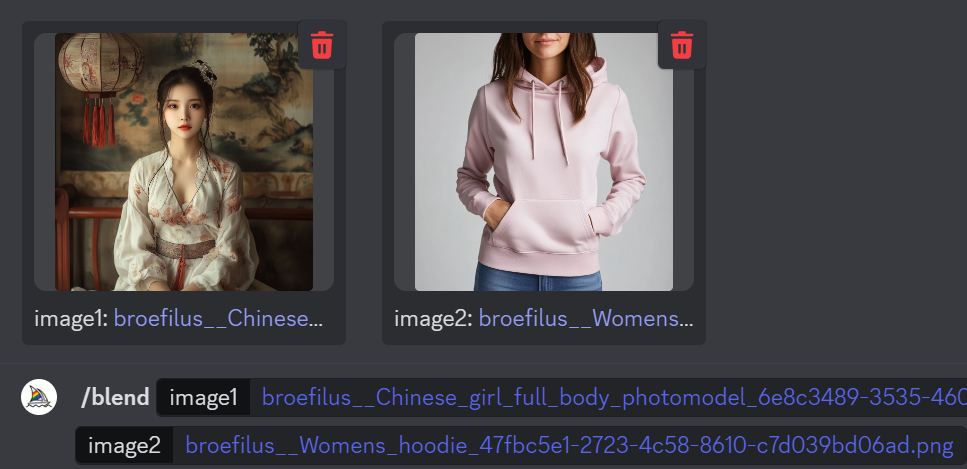
比如现在有这么个场景,你有件卫衣,然后想做个模特穿这件卫衣的图片,你就可以使用/blend命令将卫衣图片和模特图片混合在一起。
如果你在网上看到了一张你喜欢的图片,可以使用/describe为你生成四个关于这张图片的提示词。
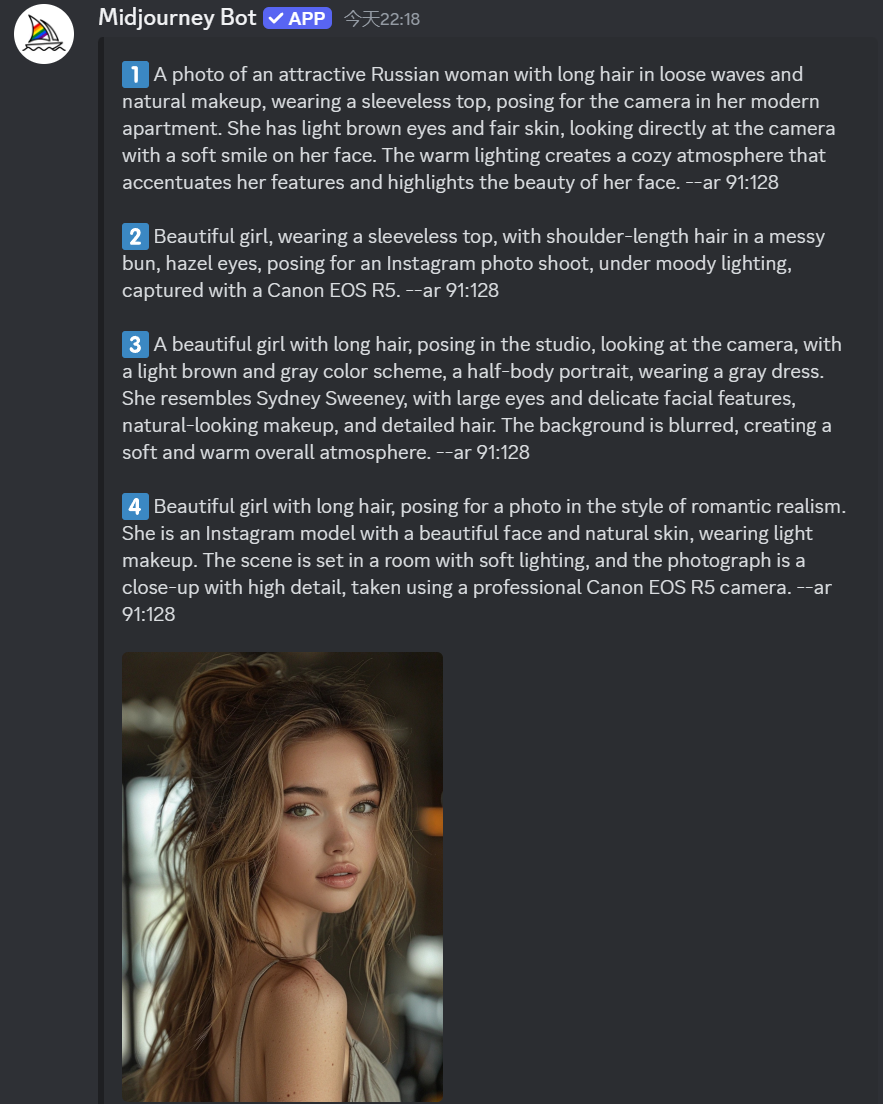
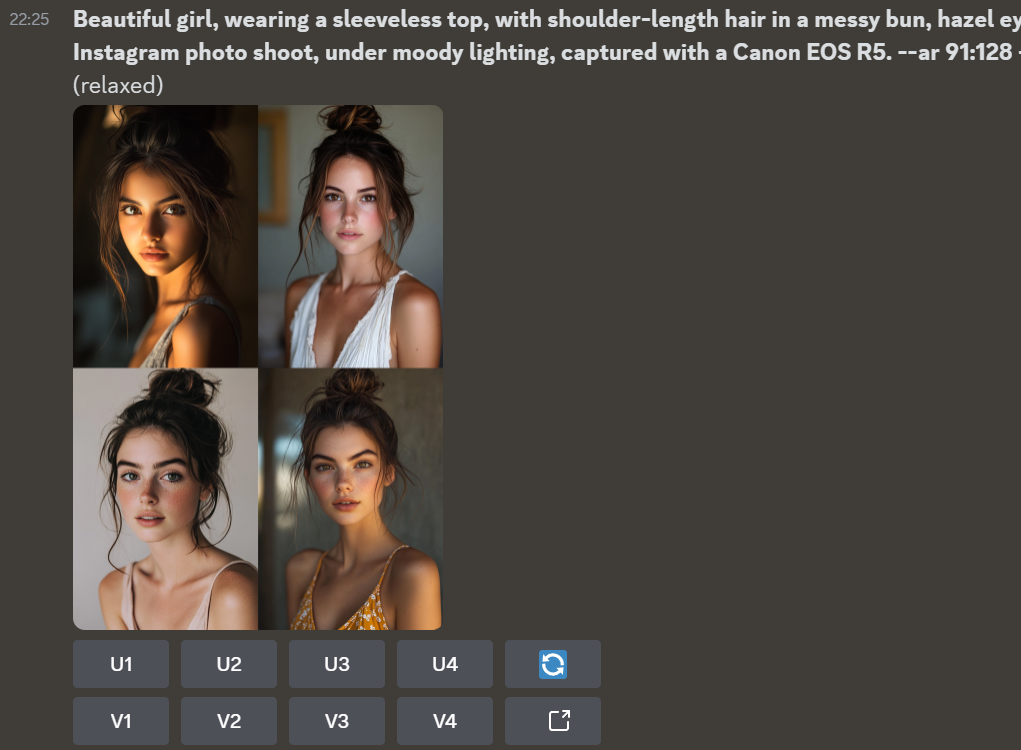
然后你可以用这个提示词生成类似你喜欢的这张图片。
使用/shorten命令可对提示词进行分析,辅助你修改提示词。

需要注意的是/shorten命令分析的提示词不会带有负向提示词与权重。
/imagine命令是经常用也是最重要的,用来绘画生成图片。
/imagine命令的语法格式是 /imagine + image prompts + text prompt + parameters,即图片提示+文本提示+后置参数。
image prompts是图片提示,通过上传图片使用图片链接的形式。
text prompt是文本提示,通过提示词对要画的图片进行文本描述。
parameters是范围、后置参数,这里写生成图片的宽高比、使用模型、放大器等。
例如https://s.mj.run/3bxs33RRtdA handsome man, gym –ar 4:7 –style raw,https://s.mj.run/3bxs33RRtdA是图片链接,handsome man, gym是文本提示词,–ar 4:7 –style raw是后置参数。
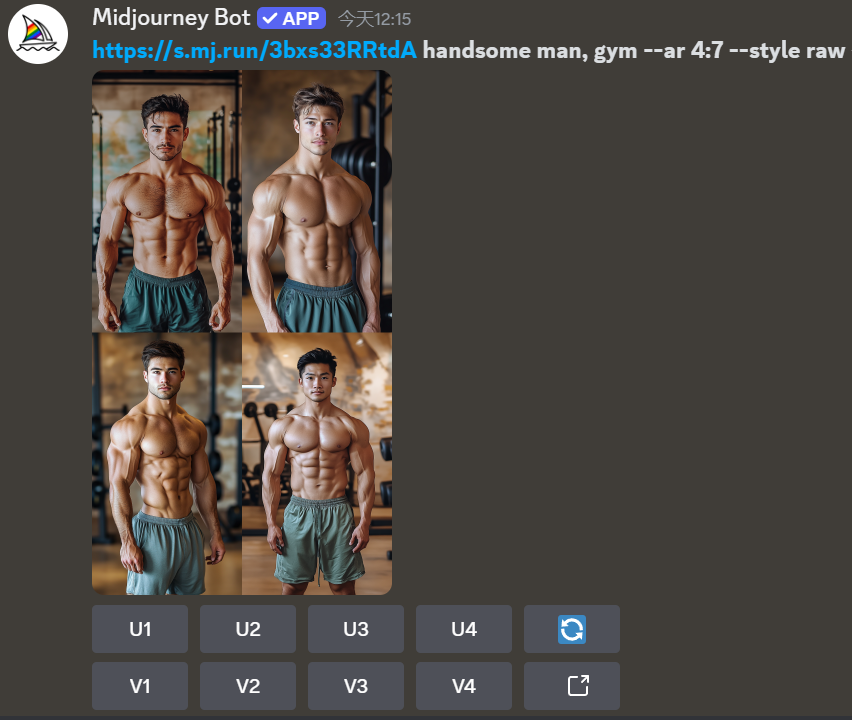
(1)image prompts操作详解
首先要上传图片。上传图片可以事先点击这个加号中的上传文件把图片上传上去。
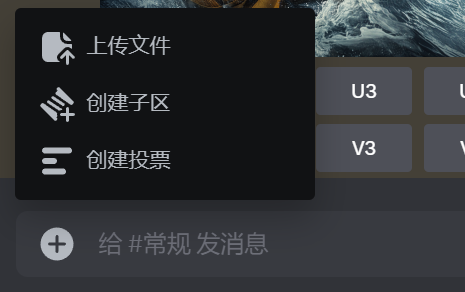
其次获取上传的这个图片网站链接。
最后在使用/imagine命令时把图片链接粘贴上去,粘贴进第一部分(图片提示+文本提示+后置参数,三个部分),用空格与后面文本提示隔开。
(2)text prompt操作详解
对你想画什么画进行描述,将描述的文本提示输入第二部分(图片提示+文本提示+后置参数,三个部分)中。
需要注意的是文本提示词符号,有三个方面:一是语义隔断,二是权重符,三是大括号的使用。
| 或:: 是对提示词的语义进行分割,有一个经典的例子,画一只很热的狗,如果提示词输入hot dog,画出来的将是食物热狗,不是一只很热的狗,这时需要加上| 或:: 进行分割,如hot:: dog。
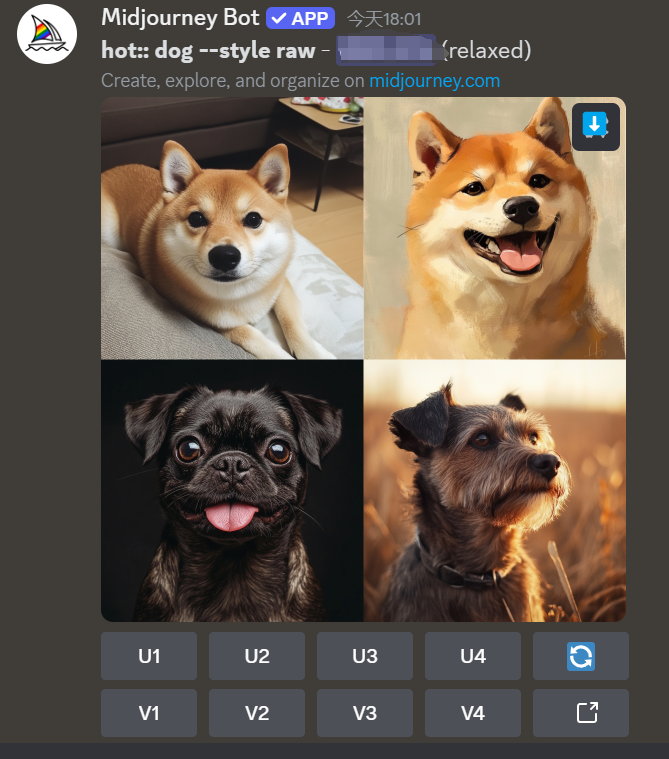
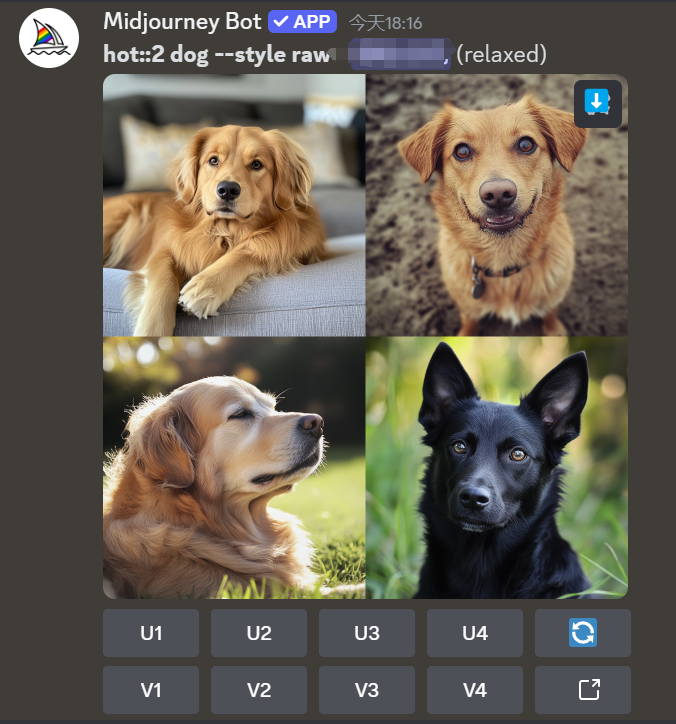
::+数字是权重符的表示,用于加强或减弱某个提示词,一般默认为1。例如hot::2 dog将单词hot的权重提升为单词dog的2倍。
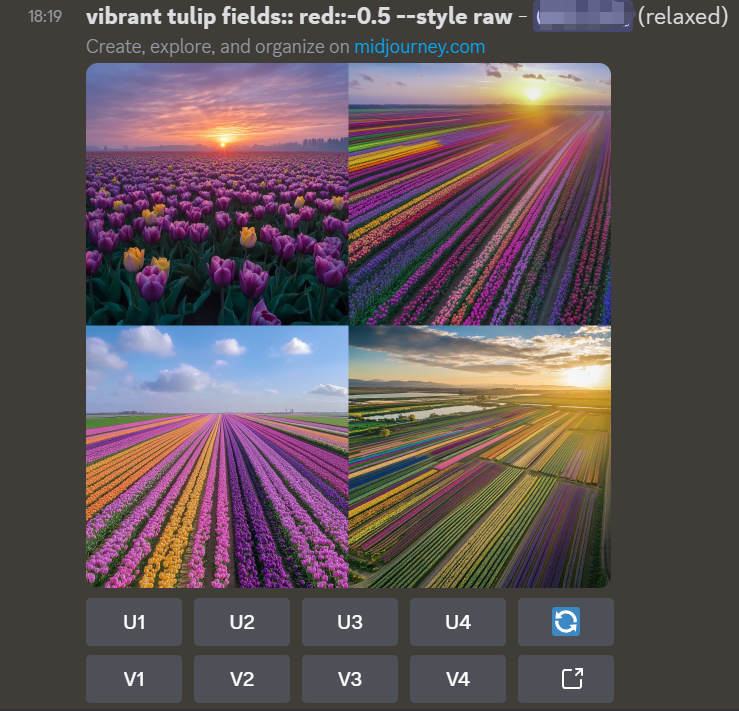
例如把画面部分红色移除,vibrant tulip fields:: red::-0.5。
{ }大括号的使用在于组合多个提示词。例如a {blue,red} bird。
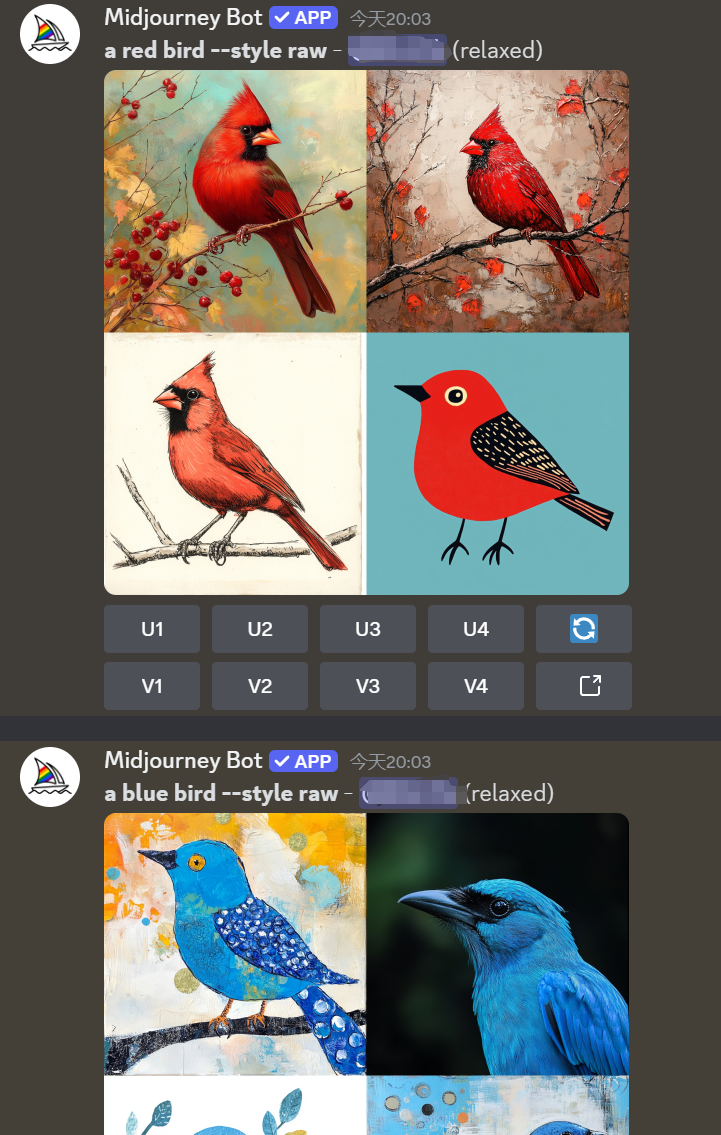
但现在{ }大括号的使用较少了。
关于如何写好提示词,生成自己想要的图片效果,网上有很多教程方法,各说纷纭。
例如设计角色人物时提示词公式为角色描述+视角+距离+情绪+服装+风格+光源。
例如平时画图时提示词公式为主体细节描述+环境背景(光线、氛围等)+视角构图+艺术风格+图片制作方法(油画、雕塑等)+万能词(高质量、复杂细节等)。
我觉得针对网上说的各种方法可以多画多练,寻找自己觉得好的公式即可,不必所有的按照网上说的操作。
(3)parameters操作详解
/imagine命令后置参数如下表所示:
–ar 3:2(宽3高2)
需要进行详细讲解的是种子后缀。
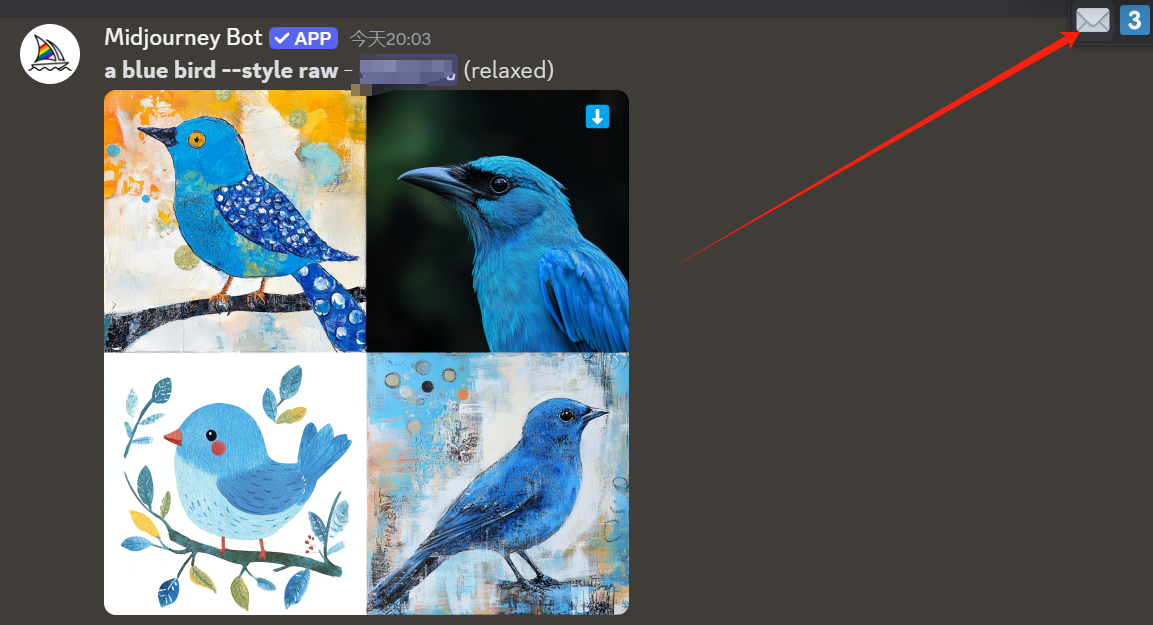
例如我想知道这个图片的种子,点击右上方信封图标。
之后点击左上方Midjourney机器人头像,查看信息。
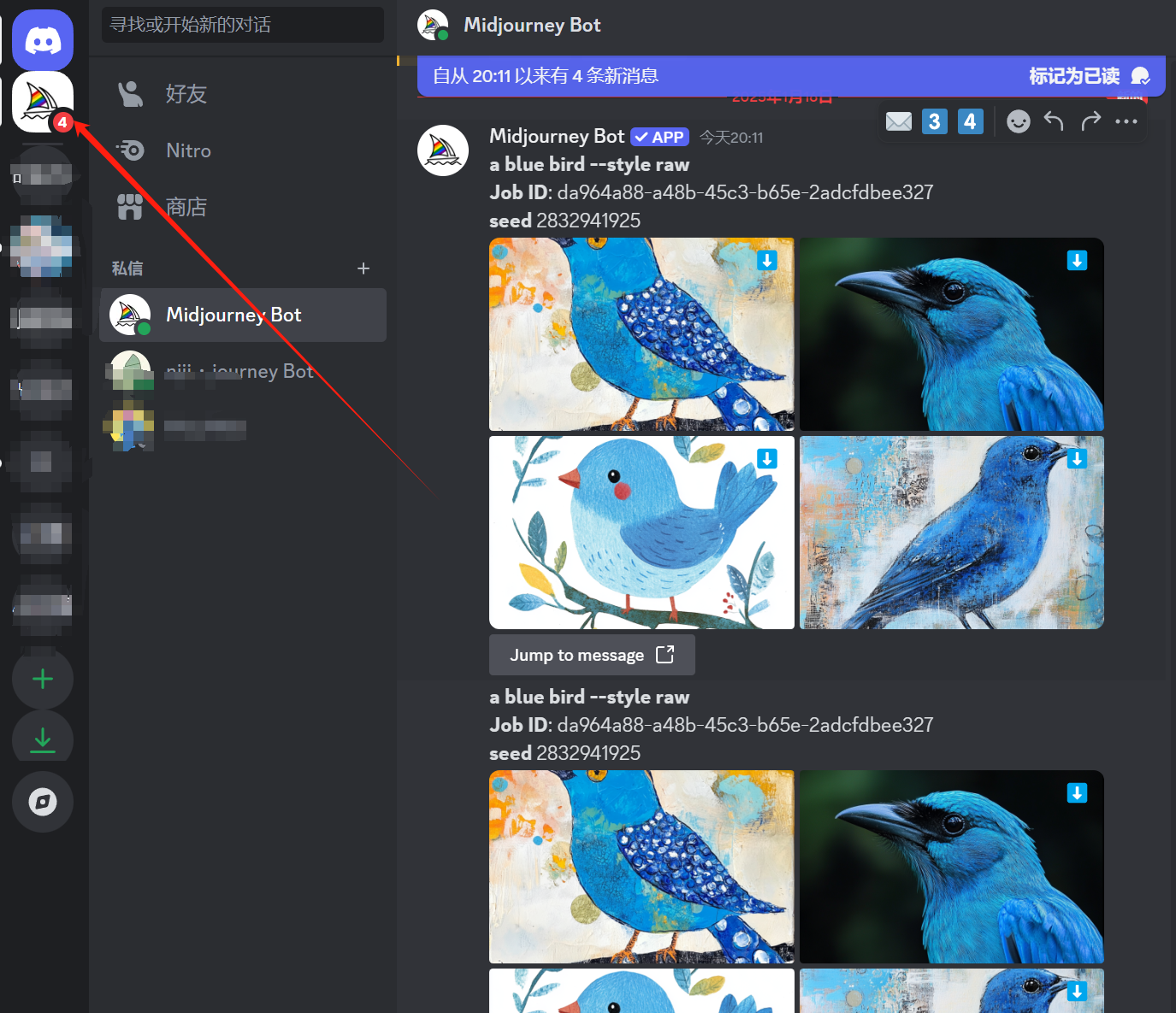
复制seed的数值,例如这只鸟的种子值是。
在之后写提示词时加入种子后缀–seed 。
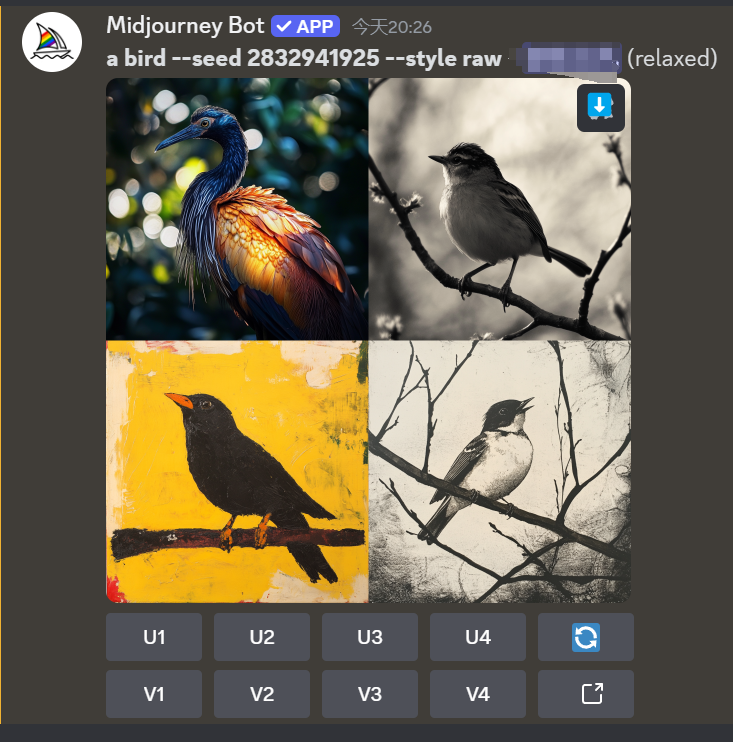
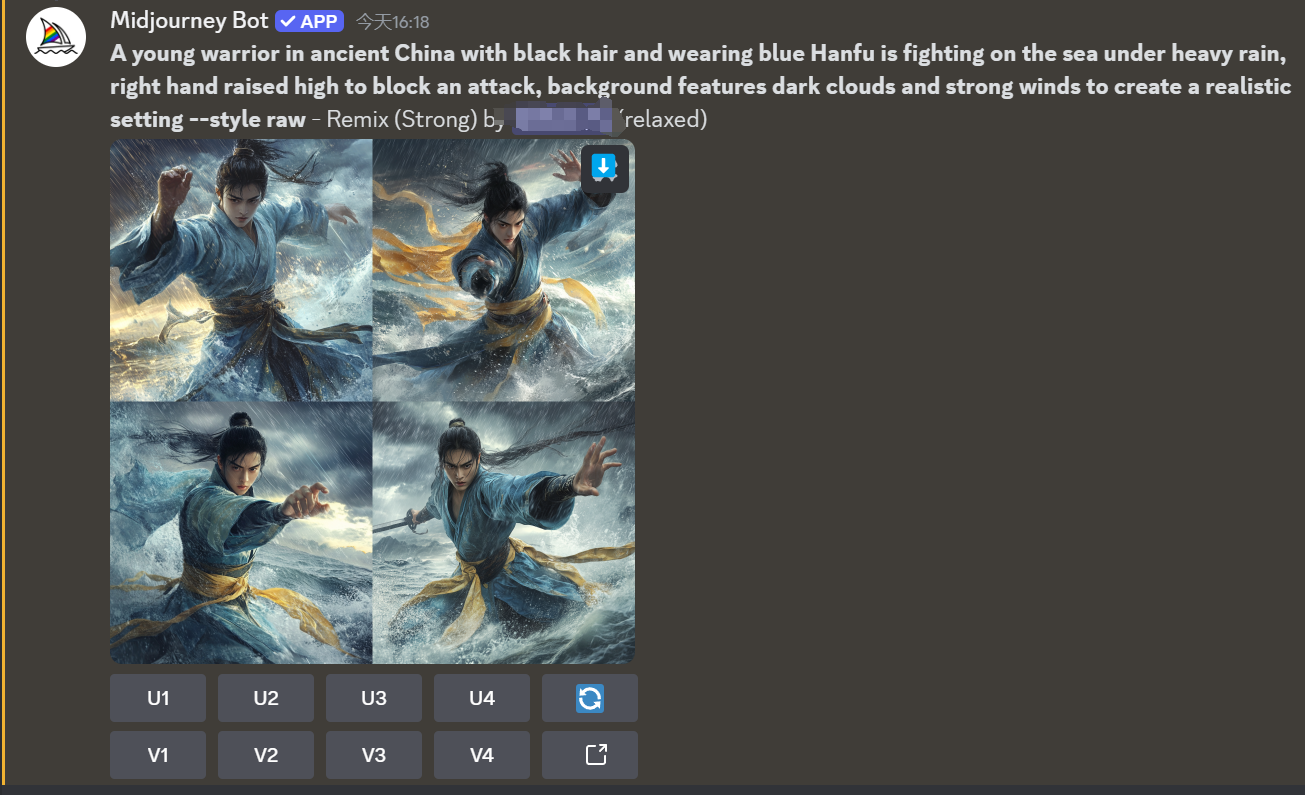
在使用Midjourney生成图片后,图片下方会有几个按钮选项。
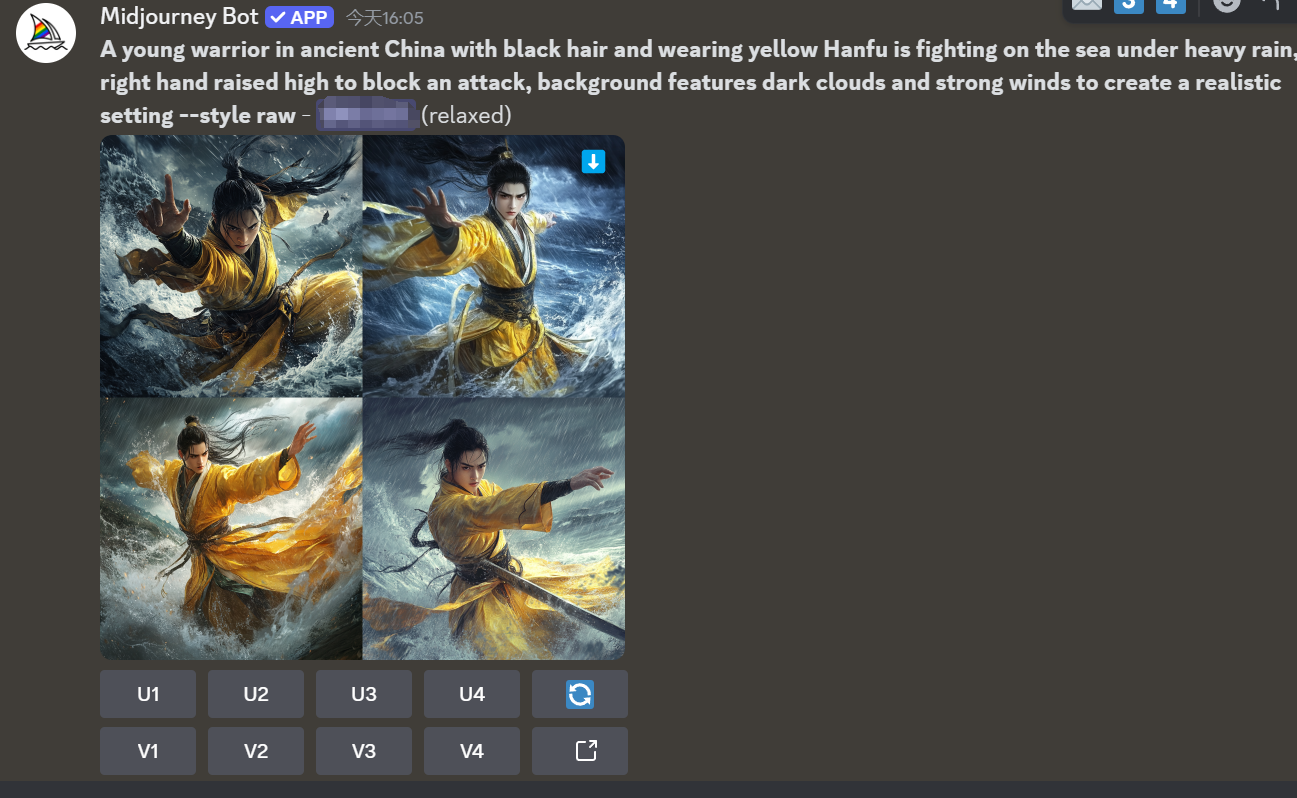
根据图像编号1、2、3、4进行图片放大,例如我要放大第一张图,点击U1。
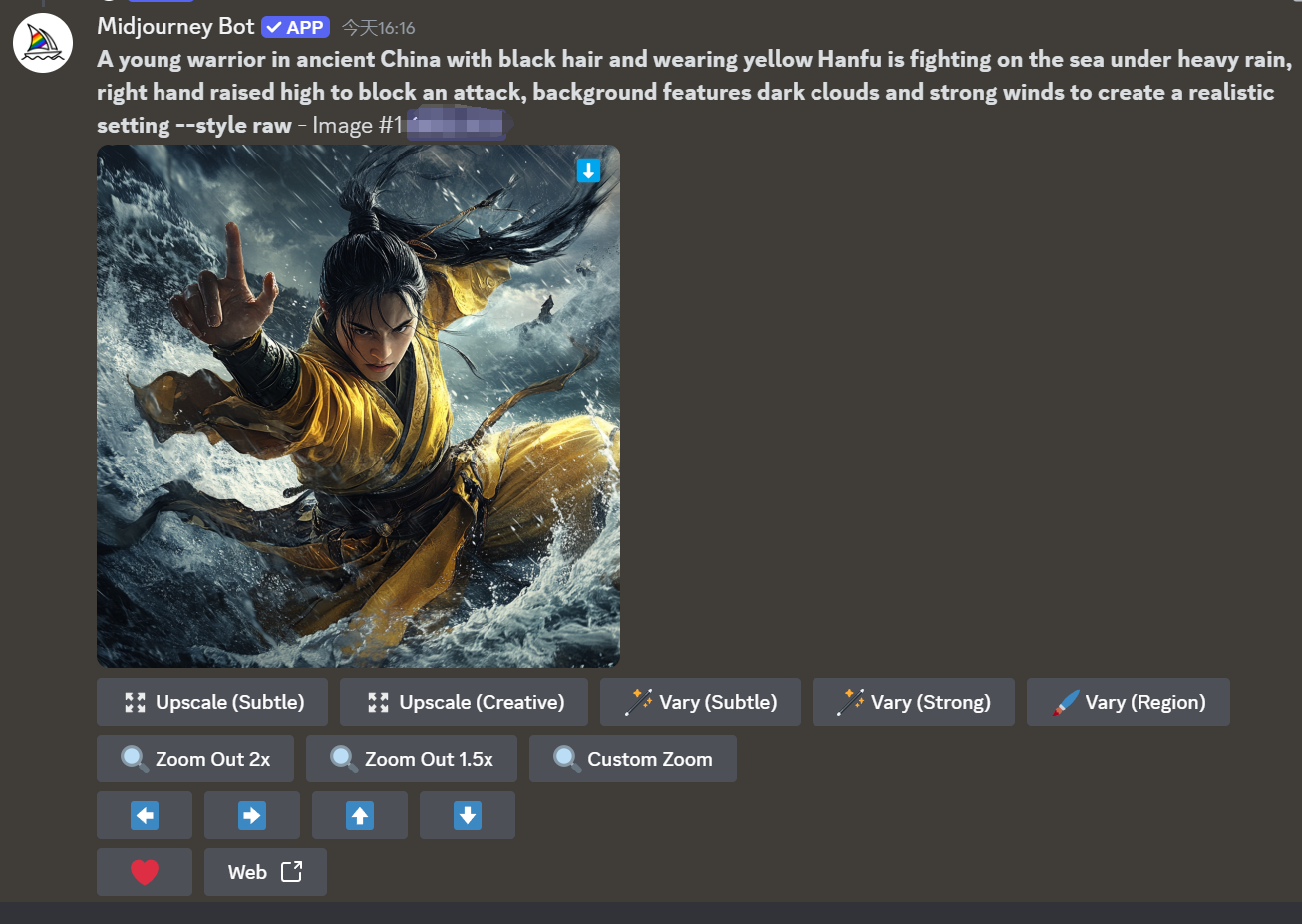
这时会发现放大的图片下面又出现几个按钮。
(1)Upscale(Subtle)和Upscale(Creative)
Upscale(Subtle):优化较小幅度,适合细微调整。
Upscale(Creative):优化较大幅度,适合较大范围的调整。

(2)Vary(Strong)、Vary(Subtle)和Vary(Region)
Vary(Strong):用于较大幅度的调整。
Vary(Subtle):用于较小幅度的调整。
Vary(Region):进行局部调整,精确控制特定区域。
点击Vary按钮后会弹出提示框。
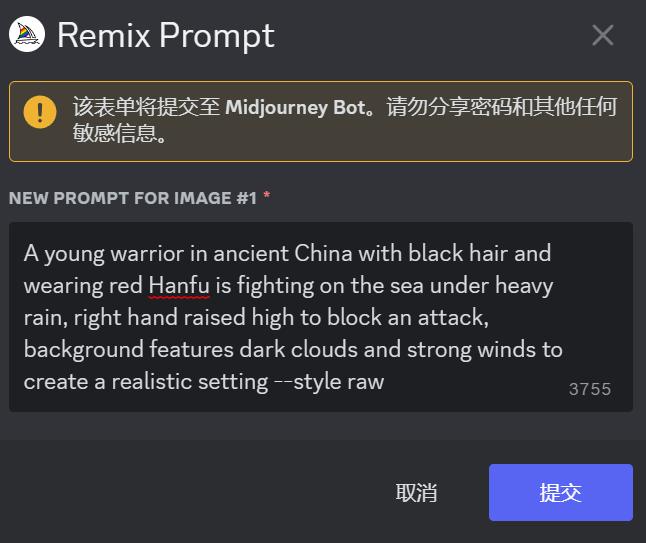
在弹出的框内调整提示词后进行提交,将生成调整后的图片。
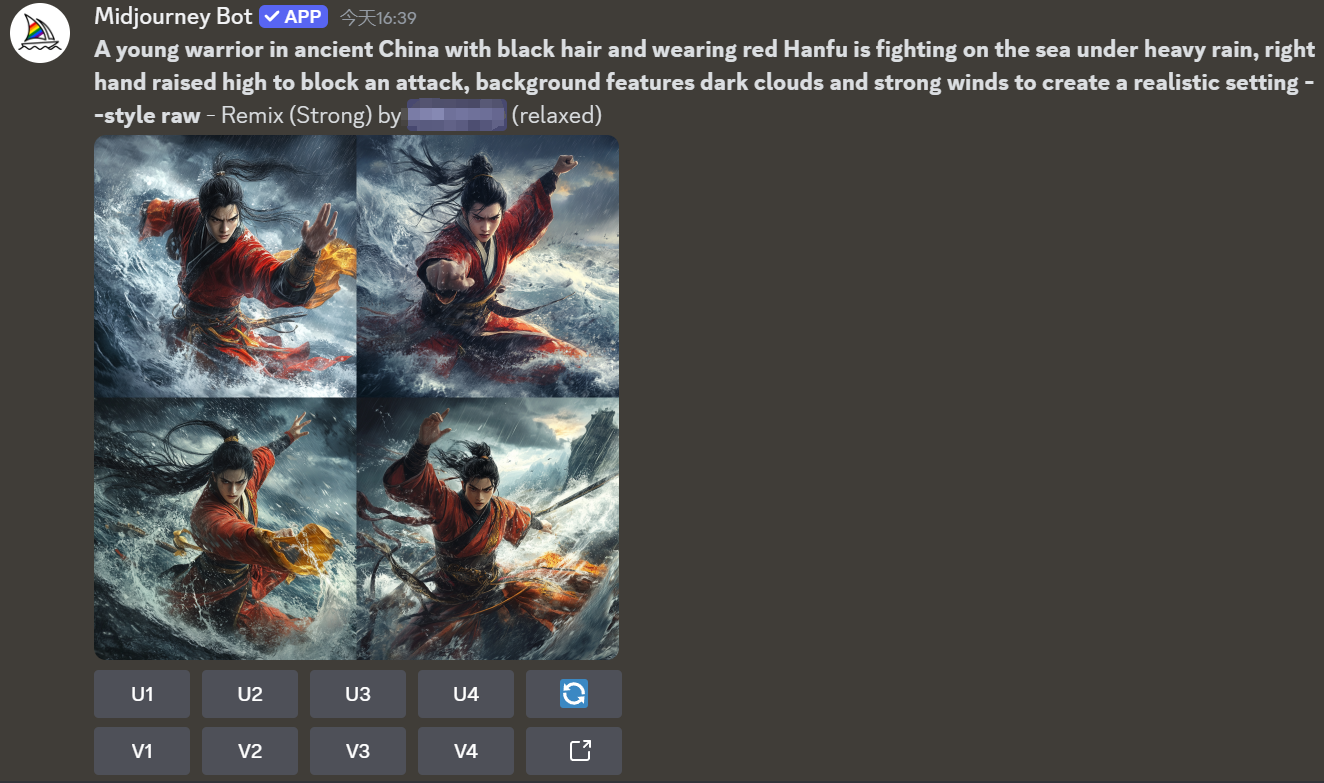
(3)Zoom Out 2X、Zoom Out 1.5X和Custom Zoom
Zoom Out 2X:放大2倍,便于细节观察。
Zoom Out 1.5X:放大1.5倍,适合中等程度的放大。
Custom Zoom:自定义缩放倍数,满足特定需求。
点击相应按钮进行图像放大,例如我点击Zoom Out 1.5X放大1.5倍。
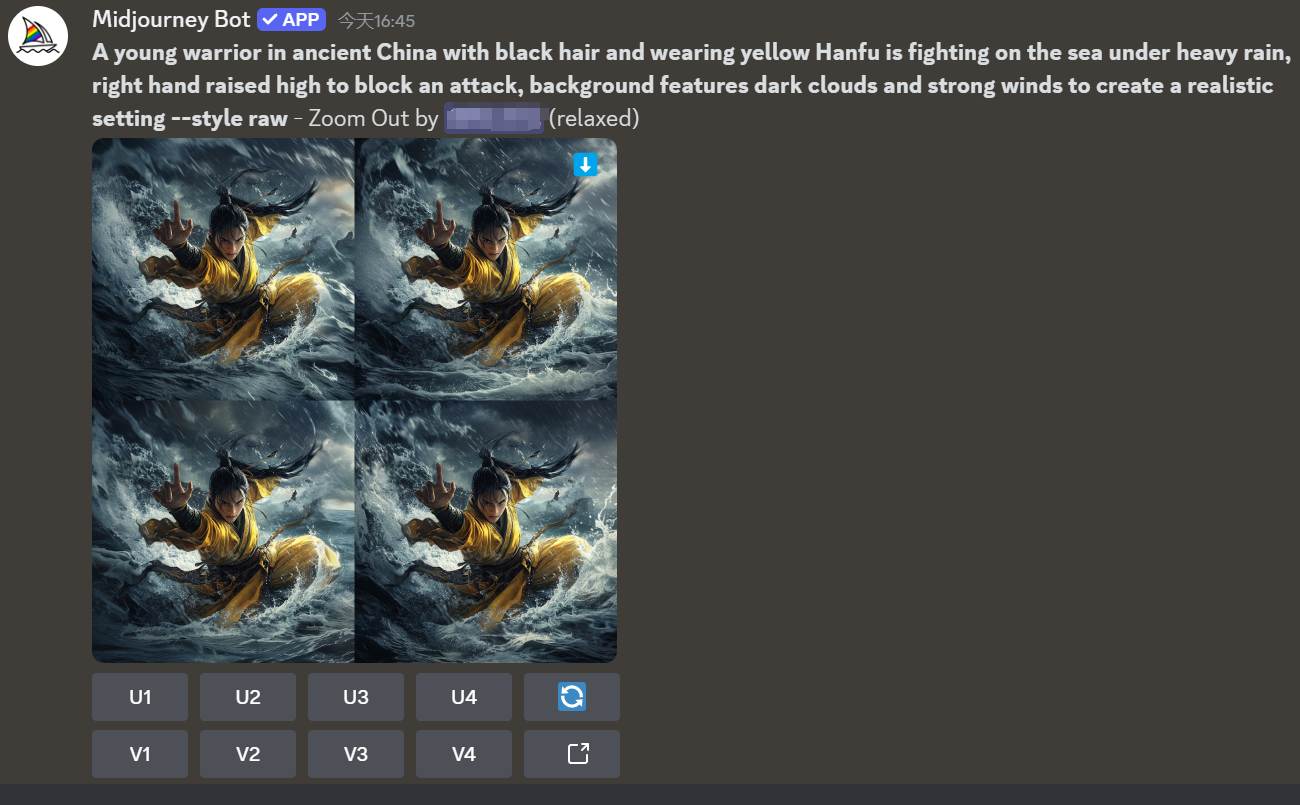
(4)上下左右扩展
点击上下左右扩展可按照上下左右方向进行扩展。例如我点击向右扩展。
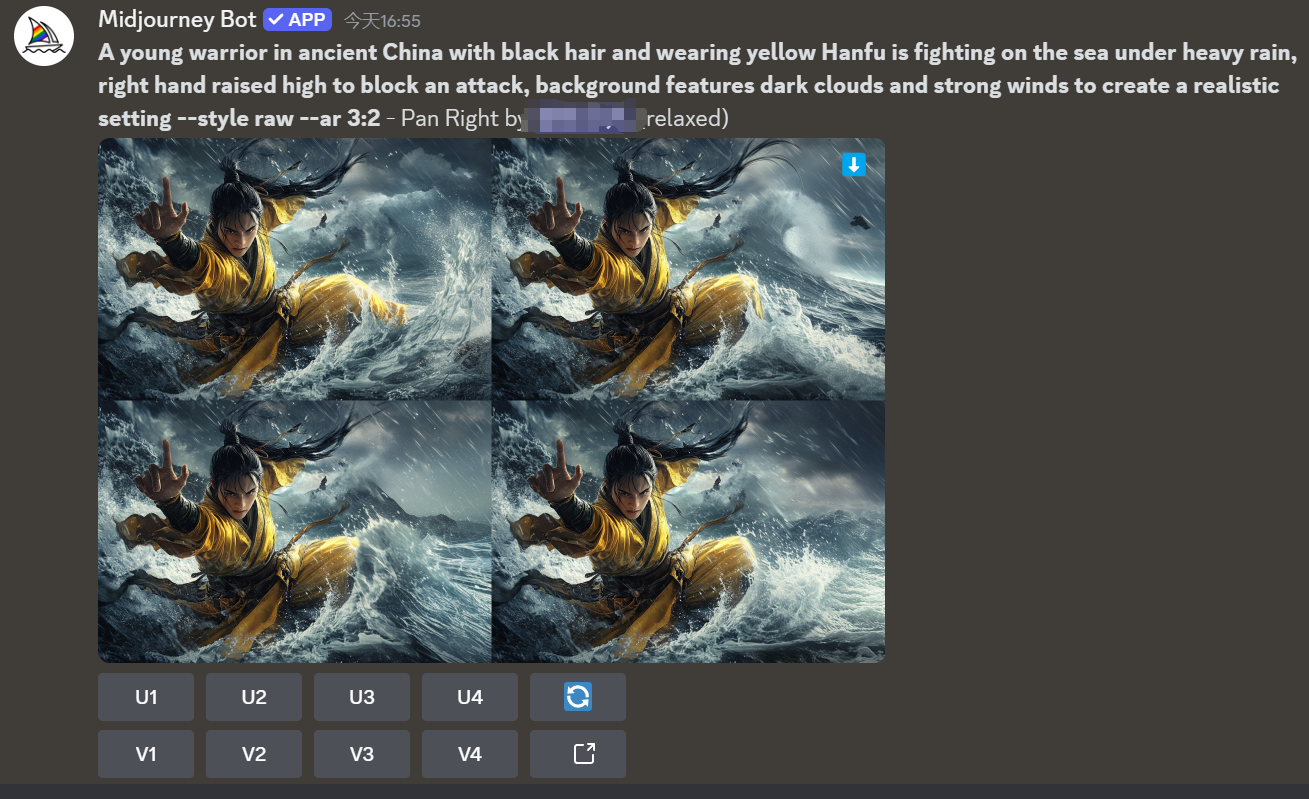
根据图像编号1、2、3、4进行图片修改二次创作,例如我要修改第四张图,点击V4。
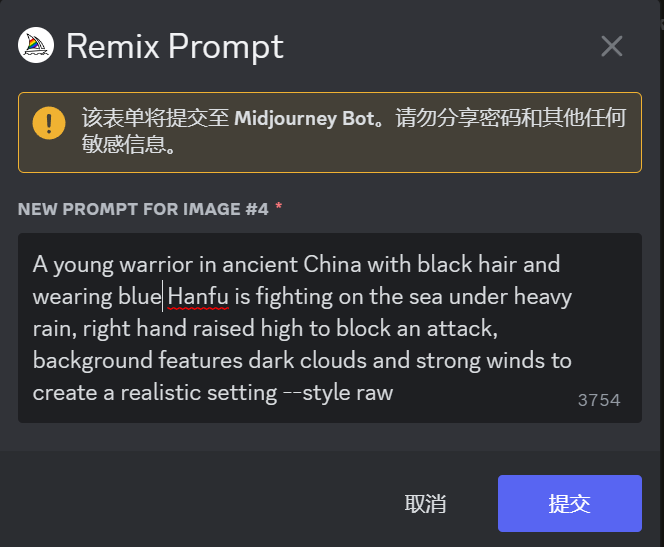
在弹出的框内修改提示词后进行提交,将生成修改后的图片。
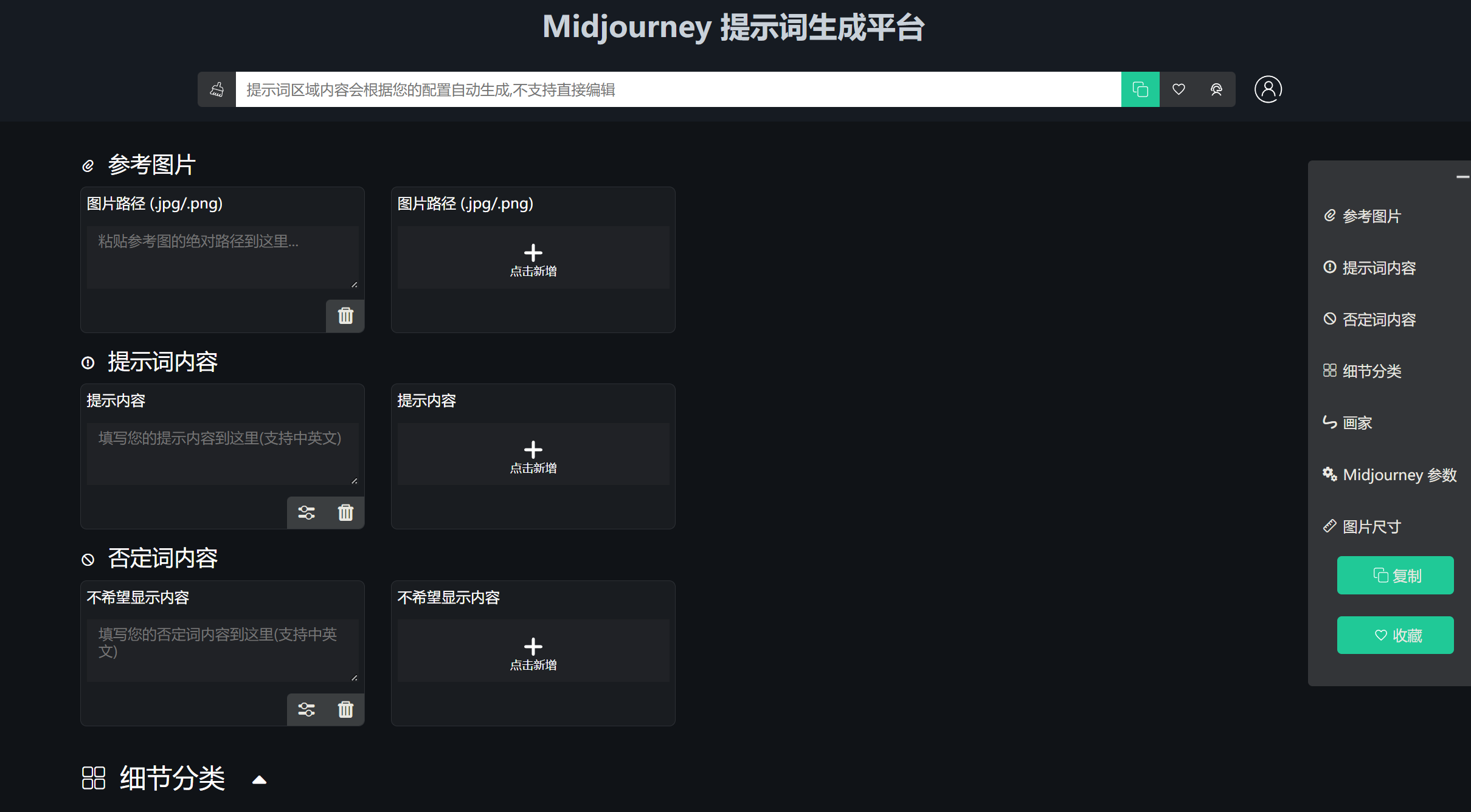
推荐几个和Midjourney相关的网站:
Midjourney 提示词生成平台:http://ai.wayhu.cc/
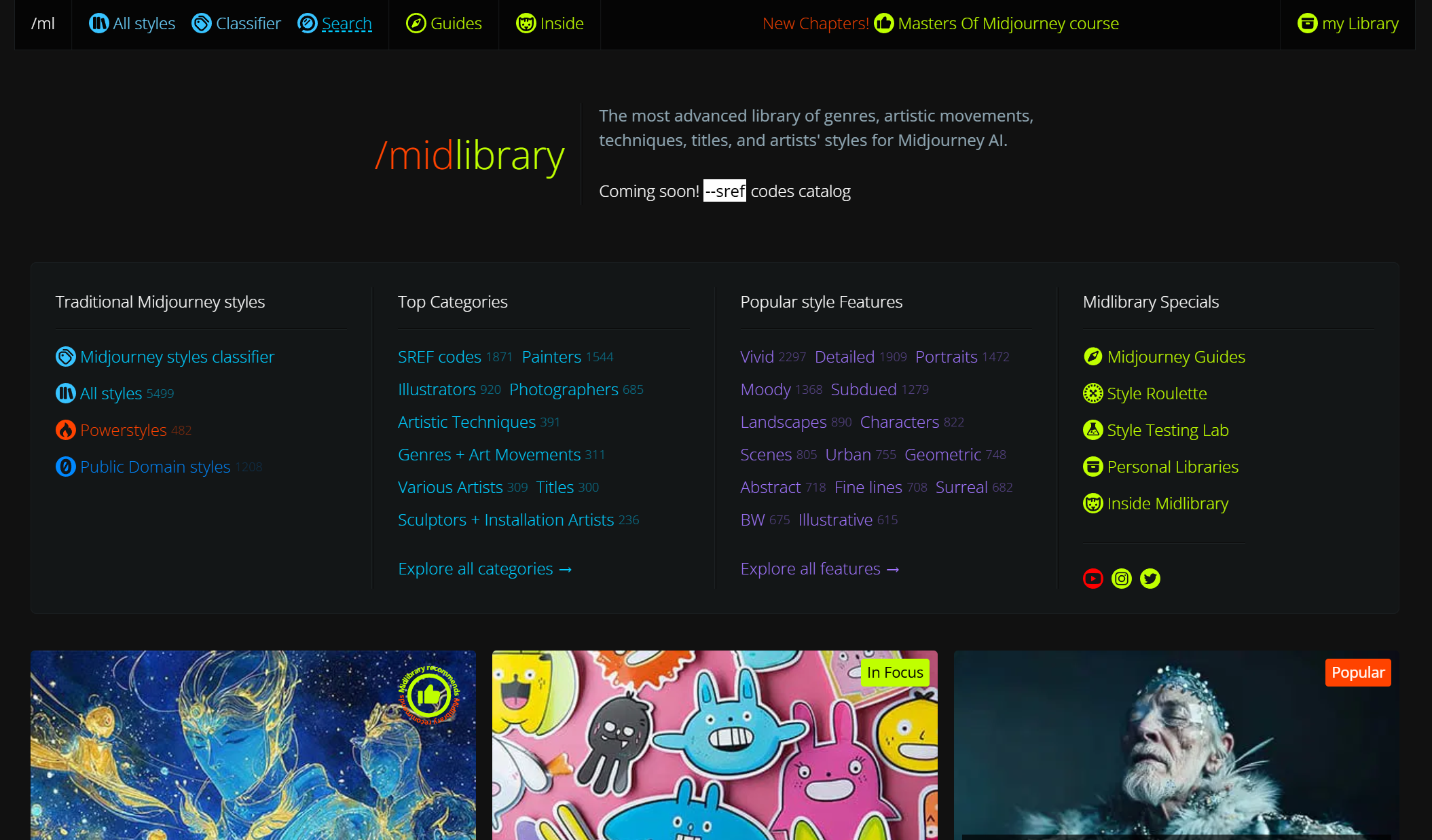
midlibrary:https://midlibrary.io/
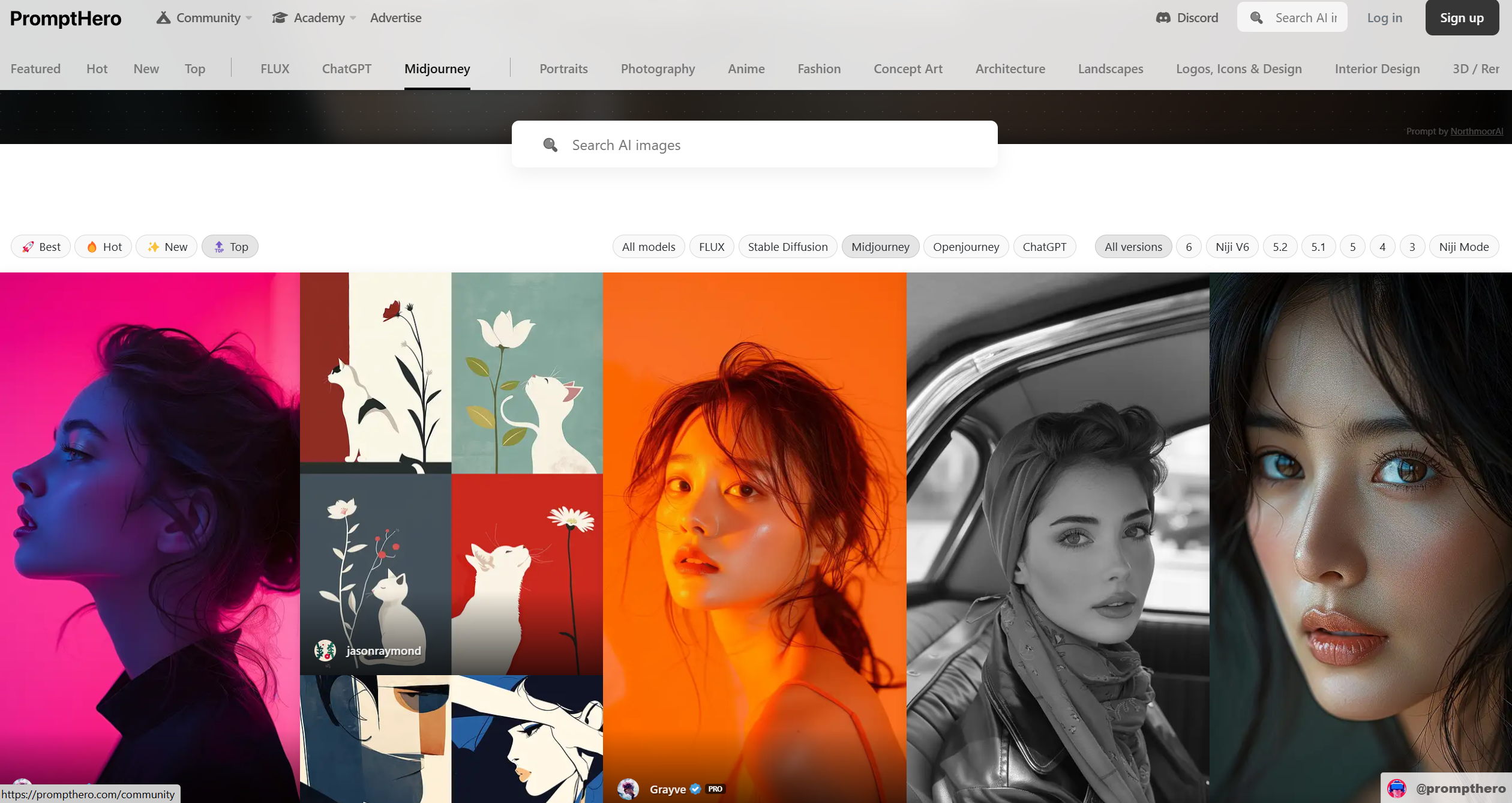
prompthero:https://prompthero.com/midjourney-prompts
推荐两个Midjourney学习的地方:
https://www.yuque.com/jinjidegabengcui/aopg7s/ttho99khz3rg7w
https://yunyinghui.feishu.cn/wiki/HxXEwuTj3i0JZtk0hOlczgsGnnX
发布者:全栈程序员-站长,转载请注明出处:https://javaforall.net/245449.html原文链接:https://javaforall.net




