
n8n 是一款强大的开源工作流自动化工具,可帮助你连接各类应用与服务,实现自动化任务。如果你想快速体验 n8n 的功能,本机部署是最简单的方式。本教程将手把手指导你在 Windows 或 MacOS 上通过 Docker 轻松安装和运行 n8n,无需服务器,5 分钟即可完成部署!无论是学习、测试,还是搭建个人自动化流程,这篇指南都能帮你快速上手。🚀
本机部署指的是在你日常使用的计算机(Windows 或 MacOS)上部署 n8n。这种部署方式有以下几个特点:
- 适合新手学习:完全无需考虑复杂的服务器运维问题
- 快速启动:跳过复杂的服务器环境部署阶段
- 局限性:不适合长期稳定使用,仅推荐用于学习和试用
2.1 下载 Docker Desktop
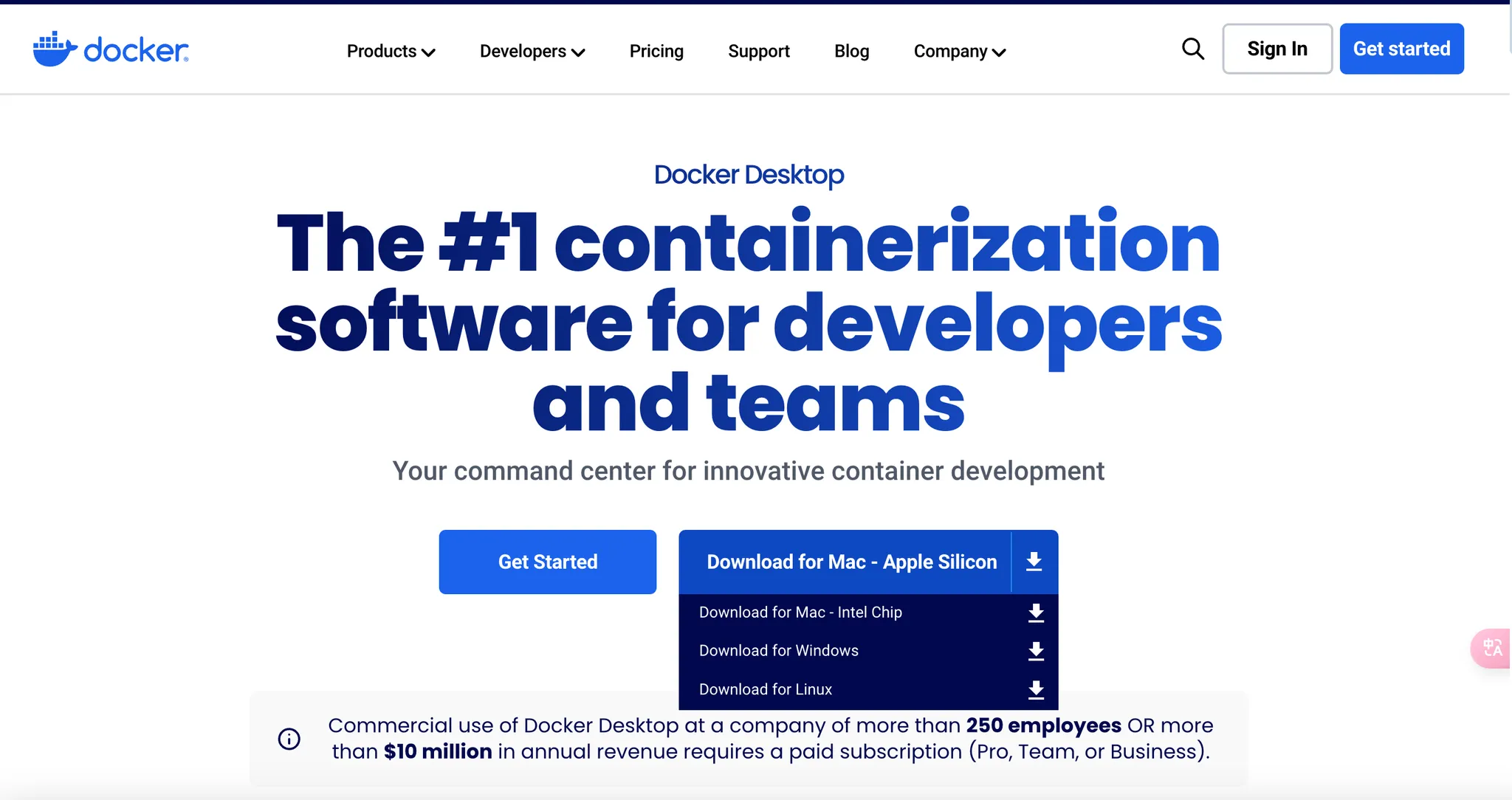
- 访问 Docker 官方网站:Docker: Accelerated Container Application Development
- 导航至 Products > Docker Desktop
- 在下载页面选择适合你操作系统的版本:
- Windows 用户选择 “Docker Desktop for Windows”
- Mac 用户选择 “Docker Desktop for Mac”
在下载页面里,选择适合你系统的版本进行下载:
运行或拖拽(MacOS)下载后的文件,按提示将 Docker 安装在你的电脑上。
2.2 安装 Docker
- Windows用户:
- 双击下载的安装包
- 按照安装向导完成安装
- 安装完成后可能需要重启电脑
- Mac用户:
- 将下载的 .dmg 文件拖拽到 Applications 文件夹
- 从应用程序中启动 Docker
- 可能需要输入系统密码授权安装
2.3 验证安装
安装完成后:
- 启动 Docker Desktop
- 在终端/命令行运行
- 应该能看到类似 的输出
3.1 获取 n8n 官方镜像
- 打开 Docker Desktop 应用

- 点击顶部搜索框,输入 “n8n”
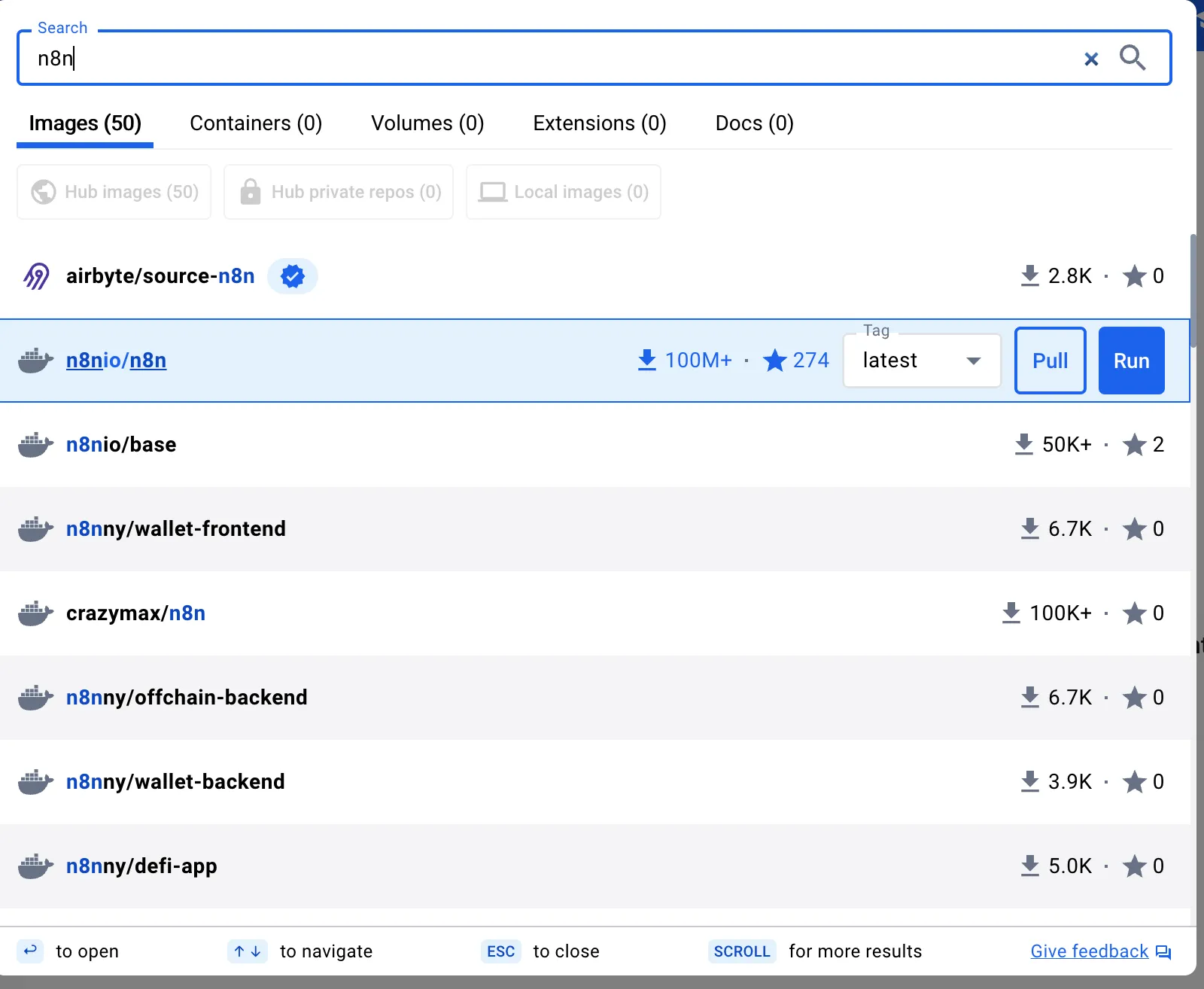
- 从搜索结果中选择官方镜像
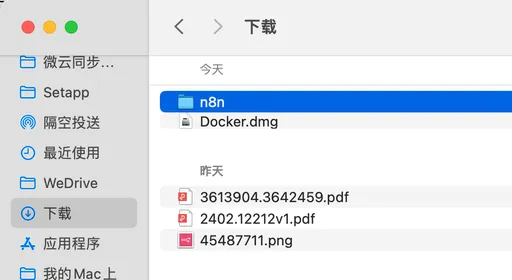
- 在电脑任意位置创建一个目录,这个目录是用来存储 n8n 数据的,你可以自己随意找地方,起名字(非中文)。
⚠️ 注意:如果搜索或下载过程中出现错误,可能是网络连接问题。由于n8n部分功能依赖国外服务,建议配置网络环境后再试。
3.2 准备数据存储目录
- 在电脑任意位置创建一个新目录(建议使用英文路径)
- 例如: 或
- 记住这个路径,后续配置会用到
3.3 创建并配置 n8n 容器
- 在 Docker Desktop 中切换到 “Images” 标签页
- 找到已下载的 镜像
- 点击右侧的三角运行图标
首次运行时需要配置以下参数:
端口设置 (Ports)
- 将容器端口 5678 映射到主机端口 5678
- 这样可以通过 访问 n8n
数据卷设置 (Volumes)
- 点击 “Volumes” 选项卡
- 添加一个卷映射:
- Host path:选择之前创建的目录
- Container path :填写
💡 专业提示:这一步的卷映射至关重要,它将n8n的数据存储目录映射到Docker容器外部。如果不这样做,当容器更新或重建时,所有工作流和数据都会丢失。
3.4 启动 n8n 容器
- 完成上述配置后,点击 “Run” 按钮
- 等待约1分钟初始化
- 在 “Logs” 选项卡中查看启动日志
当看到类似以下日志时,表示启动成功:
资料推荐
- 💡大模型中转API推荐
- ✨中转使用教程
- 在浏览器中访问
- 你将看到 n8n 的登录界面
- 首次使用可能需要设置管理员账户
🌟 专业建议:如果n8n的运行环境不能访问Google或OpenAI等国际服务,建议配置网络代理。可以使用CloseAI或WildCard等支持免科学上网访问OpenAI和Anthropic模n8n 工作流 教程型的代理服务,支持支付宝付款和按量付费。
Q1: 为什么需要映射数据卷?
A: Docker采用数据-程序分离的设计理念。如果不映射数据卷,容器停止或更新时,所有工作流和配置都会丢失。
Q2: 可以更改默认端口吗?
A: 可以。在创建容器时,将主机端口改为其他未被占用的端口即可,如 改为 。
Q3: 如何更新n8n版本?
A: 只需重新拉取最新镜像并重新创建容器(使用相同的数据卷配置),你的数据和工作流将保持不变。
希望这篇详细的教程能帮助你顺利在本机部署n8n!如果在部署过程中遇到任何问题,欢迎在评论区留言讨论。有用的话记得点赞收藏噜!
发布者:全栈程序员-站长,转载请注明出处:https://javaforall.net/245461.html原文链接:https://javaforall.net




