
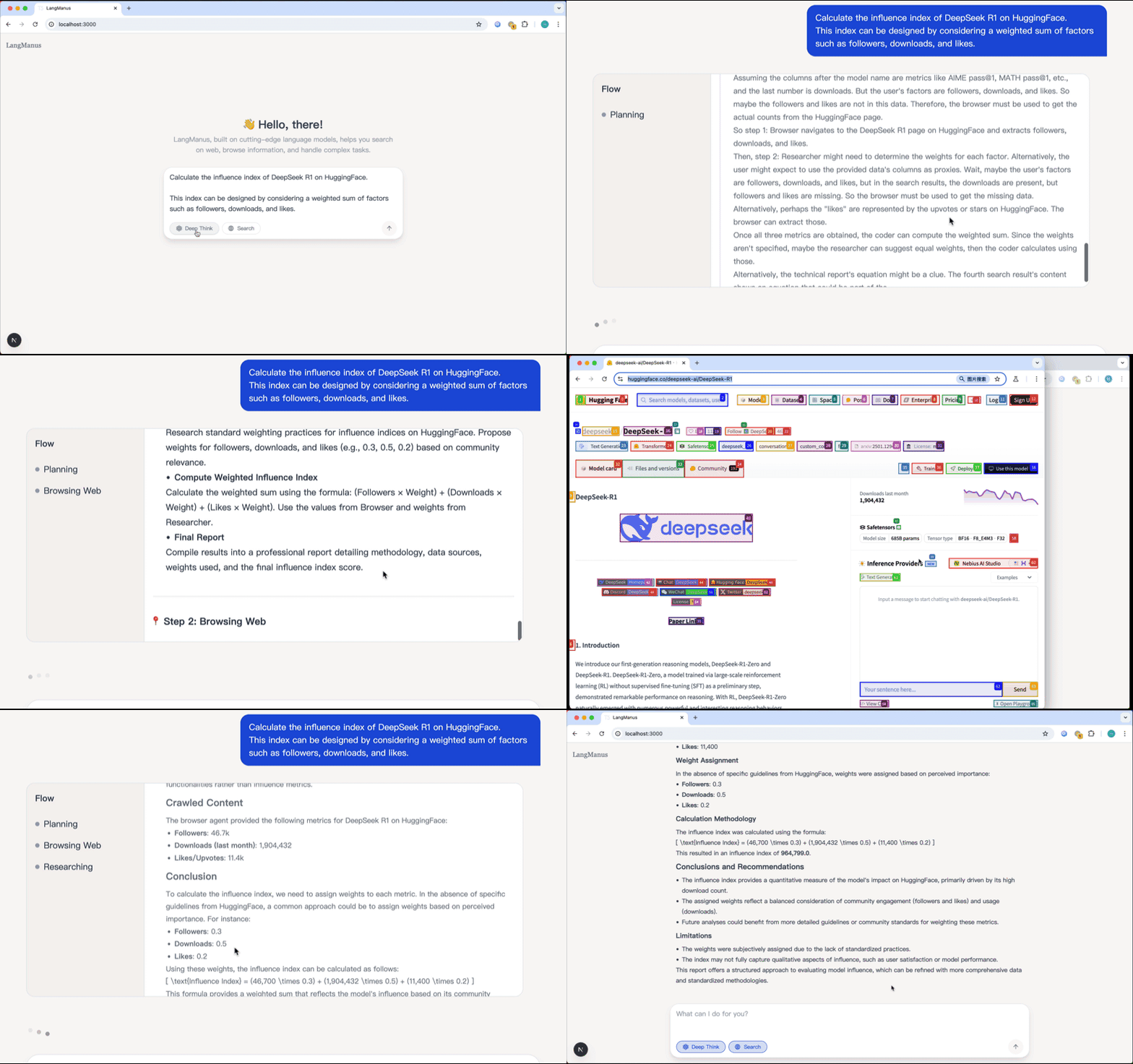

在 LangManus 中,我们将模型分为以下三类:
- 用途:用于对话场景,主要在 Supervisor 和 Agent 中被调用。
- 支持的模型:、。
- 用途:用于复杂推理任务,当 “Deep Think” 模式启用时,在 Planner 中被使用。
- 支持的模型:、、、, 。
- 用途:用于处理视觉和语言结合的任务,主要在 Browser Tool 中被调用。
- 支持的模型:、。
您可以通过修改项目根目录下的 文件使用litellm格式的配置来切换所使用的模型。具体配置方法请参考 README.md。
LangManus 支持集成 Ollama 模型。您可以参考litellm Ollama。 以下是使用 Ollama 模型的conf.yaml配置示例:
LangManus 支持集成 OpenRouter 模型。你可以参考litellm OpenRouter,要使用OpenRouter模型,您需要:
- 从 OpenRouter 获取 OPENROUTER_API_KEY (https://openrouter.ai/) 并设置到环境变量中
- 在模型名称前添加 前缀
- 配置正确的 OpenRouter 基础 URL
以下是使用 OpenRouter 模型的配置示例:
- 在环境变量(比如.env文件)中配置OPENROUTER_API_KEY
- 在conf.yaml中配置模型
注意:可用模型及其确切名称可能随时间变化。请在 OpenRouter 的官方文档 上验证当前可用的模型及其正确标识符。
LangManus 支持集成 Google 的 Gemini 模型。您可以参考litellm Gemini,要使用 Gemini 模型,请按照以下步骤操作:
- 从 Google AI Studio 获取 Gemini API 密钥 (https://makersuite.google.com/app/apikey)
- 在环境变量(比如.env文件)中配置Gemini API 密钥
- 在conf.yaml中配置模型
注意事项:
- 将 替换为你实际的 Gemini API 密钥
- 基础 URL 专门配置为通过 LangManus 的 OpenAI 兼容接口使用 Gemini
- 可用模型包括用于聊天和视觉任务的
LangManus 支持集成 Azure 的模型。您可以参考litellm Azure。conf.yaml配置示例:
LangManus 提供了一个开箱即用的 Web UI 前端项目,您可以通过以下步骤完成部署。请访问 LangManus Web UI GitHub 仓库 获取更多信息。
首先,确保您已经克隆并安装了 LangManus 的后端项目。进入后端项目目录并启动服务:
默认情况下,LangManus 后端服务会运行在 。
接下来,克隆 LangManus 的 Web UI 前端项目并安装依赖:
注意: 如果您尚未安装 ,请先安装它。可以通过以下命令安装:
完成依赖安装后,启动 Web UI 的开发服务器:
默认情况下,LangManus manus 教程 的 Web UI 服务会运行在 。
LangManus 使用 来实现浏览器相关功能,而 是基于 构建的。因此,在首次使用前,需要安装 的浏览器实例。
是的,LangManus 支持使用本地的 Chrome 浏览器作为 Browser Tool。LangManus 使用 来实现浏览器相关功能,而 是基于 实现的。通过配置 文件中的 ,你可以指定本地 Chrome 浏览器的路径,从而实现使用本地浏览器实例的功能。
- 退出所有 Chrome 浏览器进程 在使用本地 Chrome 浏览器之前,确保所有 Chrome 浏览器进程已完全退出。否则, 无法正常启动浏览器实例。
- 设置 在项目的 文件中,添加或修改以下配置项:
将 替换为本地 Chrome 浏览器的可执行文件路径。例如:
- macOS:
- Windows:
- Linux:
- 启动 LangManus 启动 LangManus 后, 将使用你指定的本地 Chrome 浏览器实例。
- 访问 LangManus 的 Web UI 由于本地 Chrome 浏览器被 占用,你需要使用其他浏览器(如 Safari、Mozilla Firefox)访问 LangManus 的 Web 界面,地址通常为 。或者,你也可以从另一台计算机上访问 LangManus 的 Web UI。
请参考 FAQ.md 了解更多信息。
发布者:Ai探索者,转载请注明出处:https://javaforall.net/246329.html原文链接:https://javaforall.net




