
- 目标:本地n8n部署后,有新版本,然后进行更新。
- 官方文档:Docker | n8n Docs
- 特别说明:
n8n镜像更新后,容器重建,所以之前在n8n配置的东西,就莫有了,工作流提前导出,凭证就要重新设置了。
- 相关文档:
本地部署n8n环境,需要的,可以参考:
【AI平台】n8n入门1:详细介绍n8n的多种安装方式(含docer图形化安装n8n)-CSDN博客
在n8n界面中,可以查看更新提示信息:
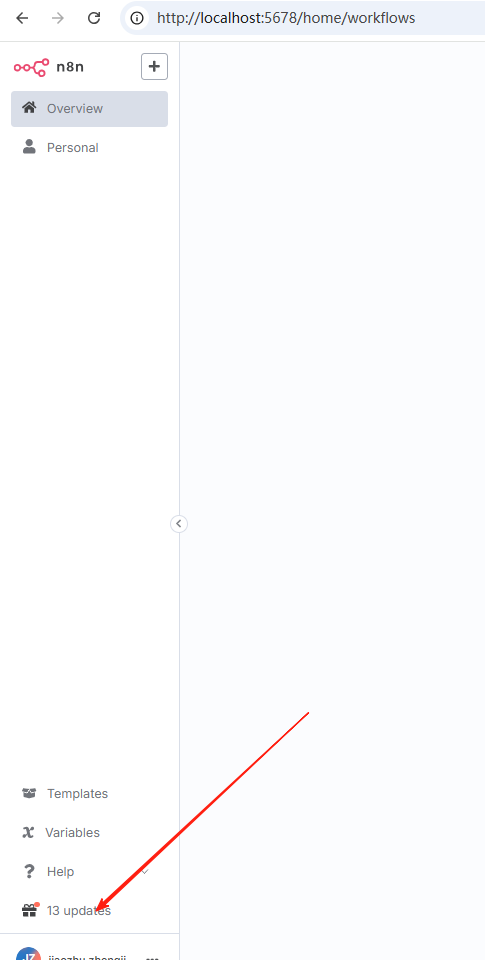
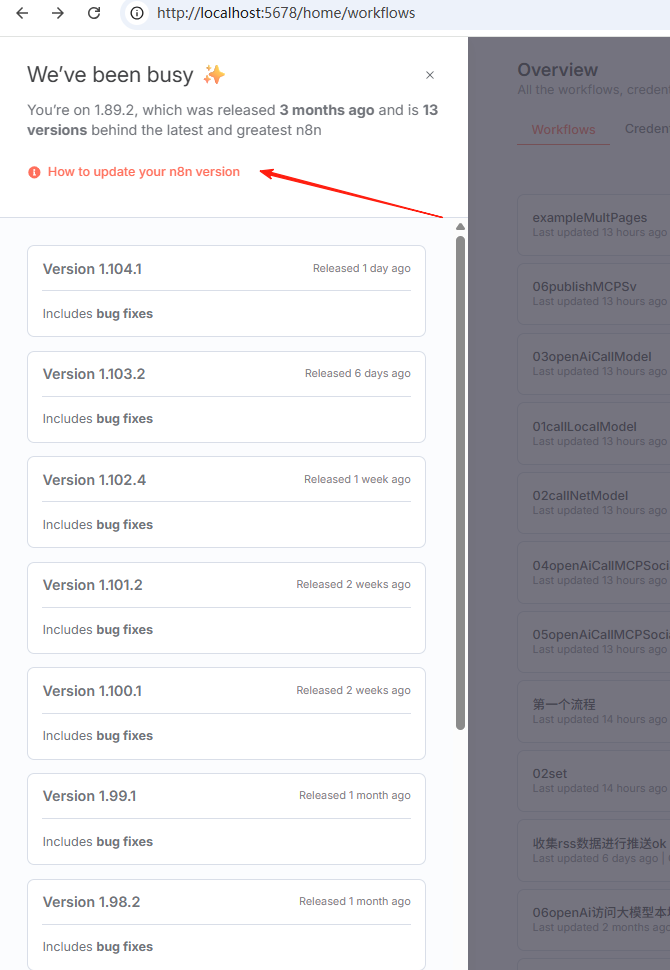
点击,可以查看更新的各版本信息,及官方更新操作文档链接:
1)查看镜像
docker images命令: 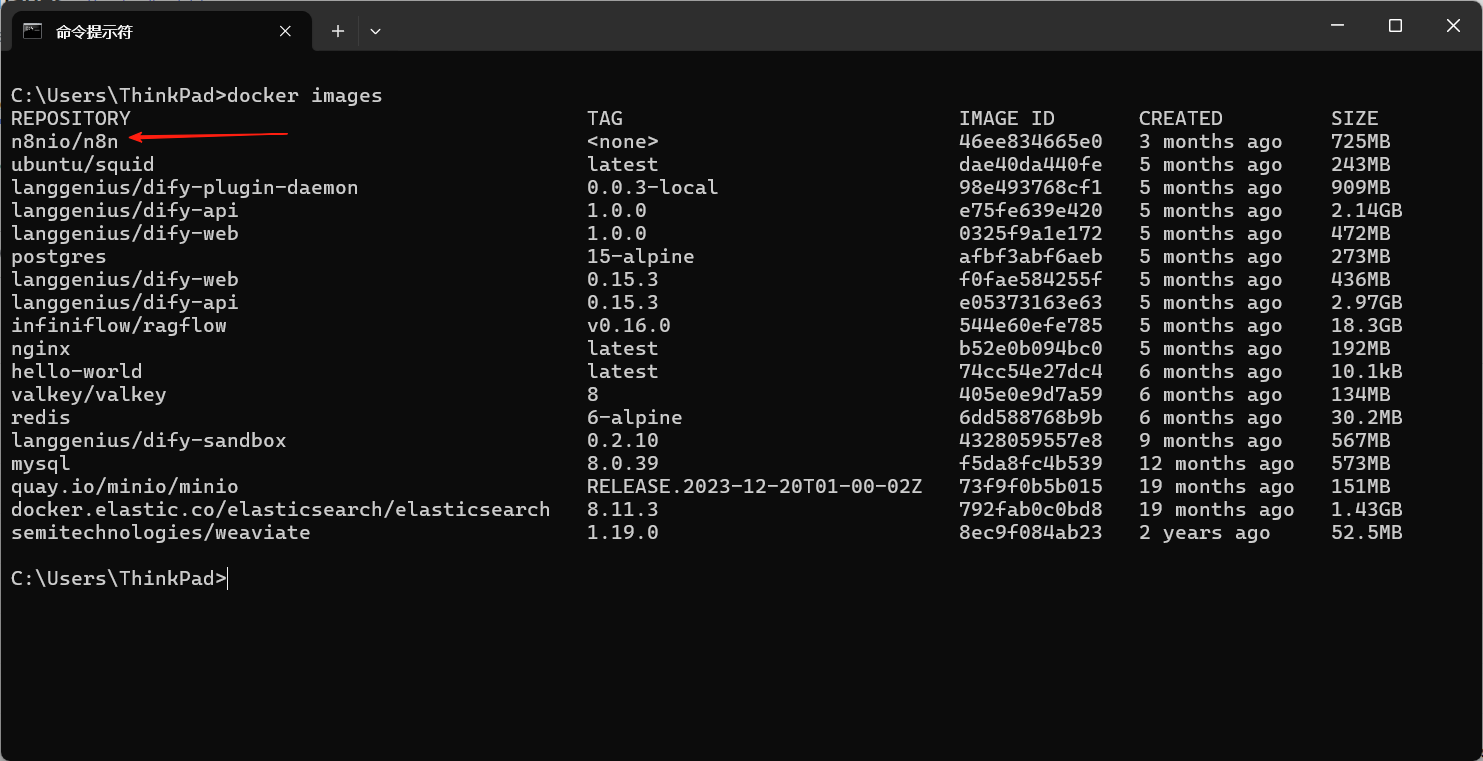
2)拉取镜像
使用命令行拉取最新版本或特定版本:
上边命令如果执行失败,可以尝试
说明:
该命令会从 n8n 官方自建的镜像仓库 拉取镜像。
该命令会从 Docker Hub 官方源 拉取镜像。
有其他镜像仓库也可以,总之,能拉下来就行了。
n8n 工作流 教程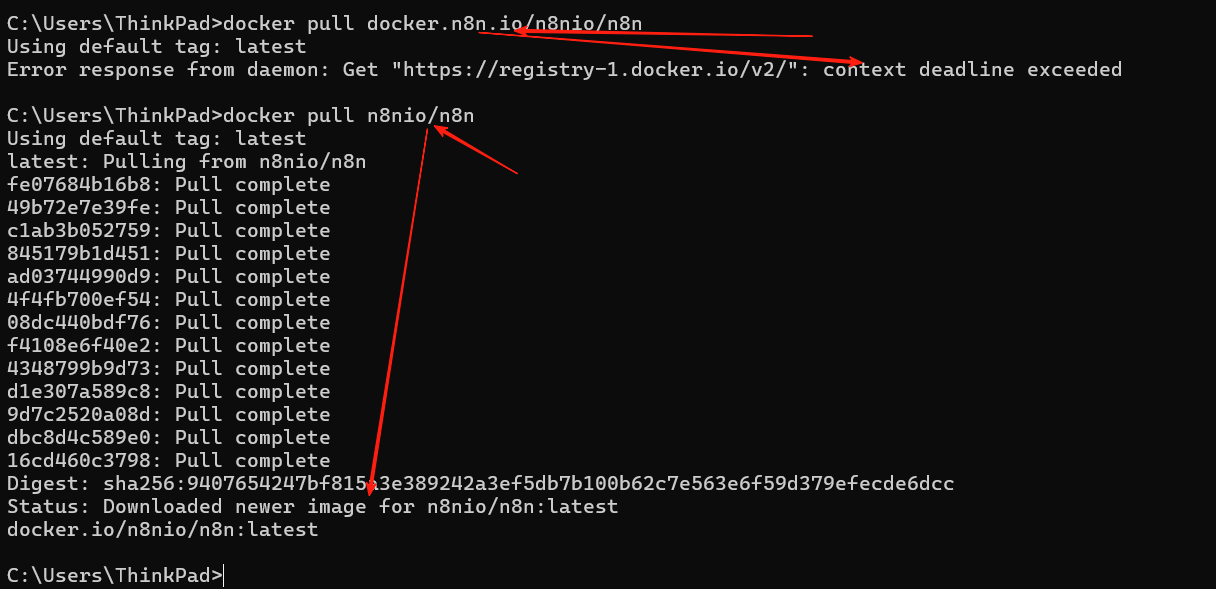
拉取更新后的镜像后,停止 n8n 容器并重新启动。您也可以使用命令行。将以下命令中的 替换为您在第一个命令中找到的容器 ID:
到这里就更新完了,附赠docker compose更新方式。
3)更新 Docker Compose
如果使用 Docker Compose 文件运行 n8n,请按照以下步骤更新 n8n:
1)更新镜像
在docker desktop中,更新方式:
方式一:直接搜索n8n镜像,下载最新版,然后,在下载的镜像上,点击“运行”,设置新的容器信息,就可以了,原来的容器没有变化,如果需要,还可以运行,查看原版本中创建的工作流等相信。
方式二:在想有镜像列表中,找到本地n8n镜像,点击菜单“View container usage”,定位到其对应容器,把容器删除掉,回到本地n8n镜像,菜单“pull”就可用了,点击下载最新镜像,下载完(有可能会多一个最新版本镜像,记不清了),在镜像上,点击“运行”,设置新的容器信息,就可以了。
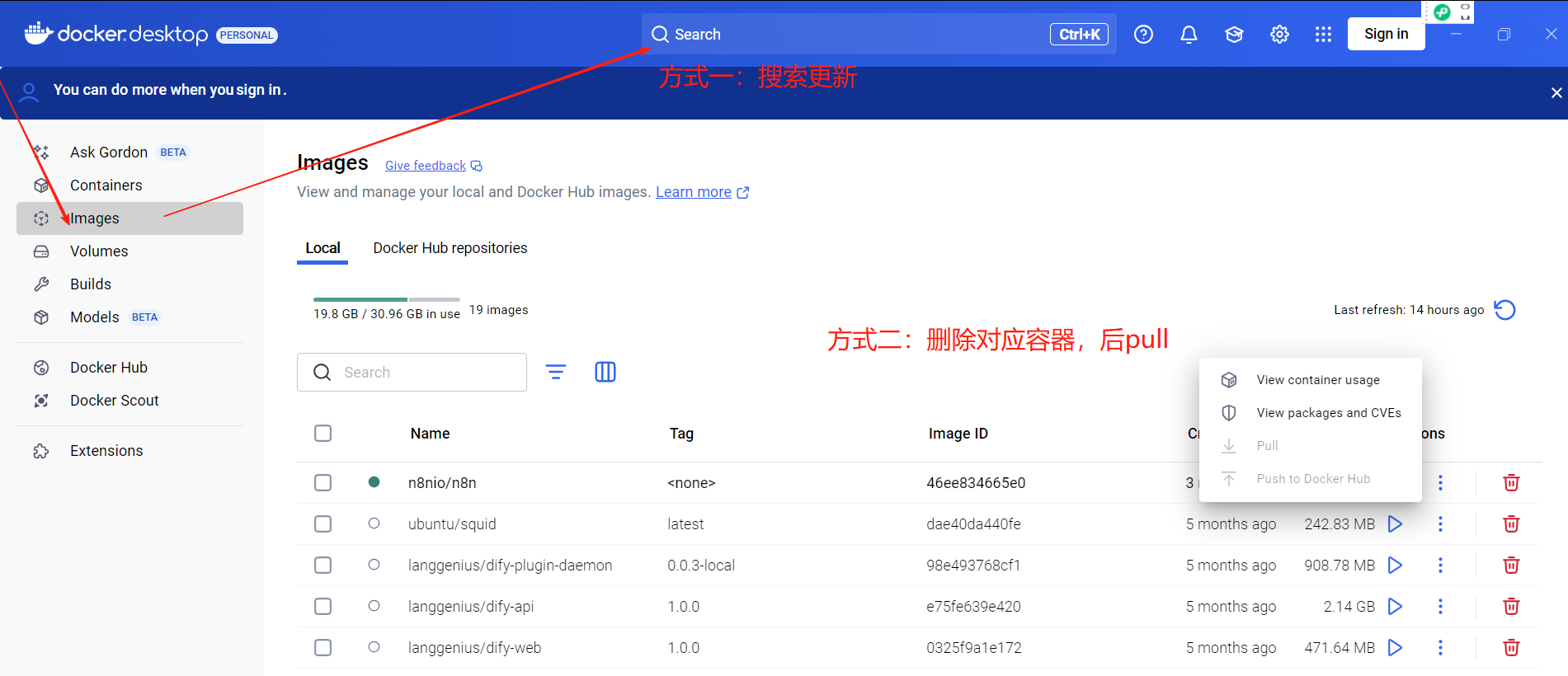
下面回顾一下,如果给镜像配置容器。
2)下载的新镜像,配置容器
在docker中,点击新下载的n8n镜像,
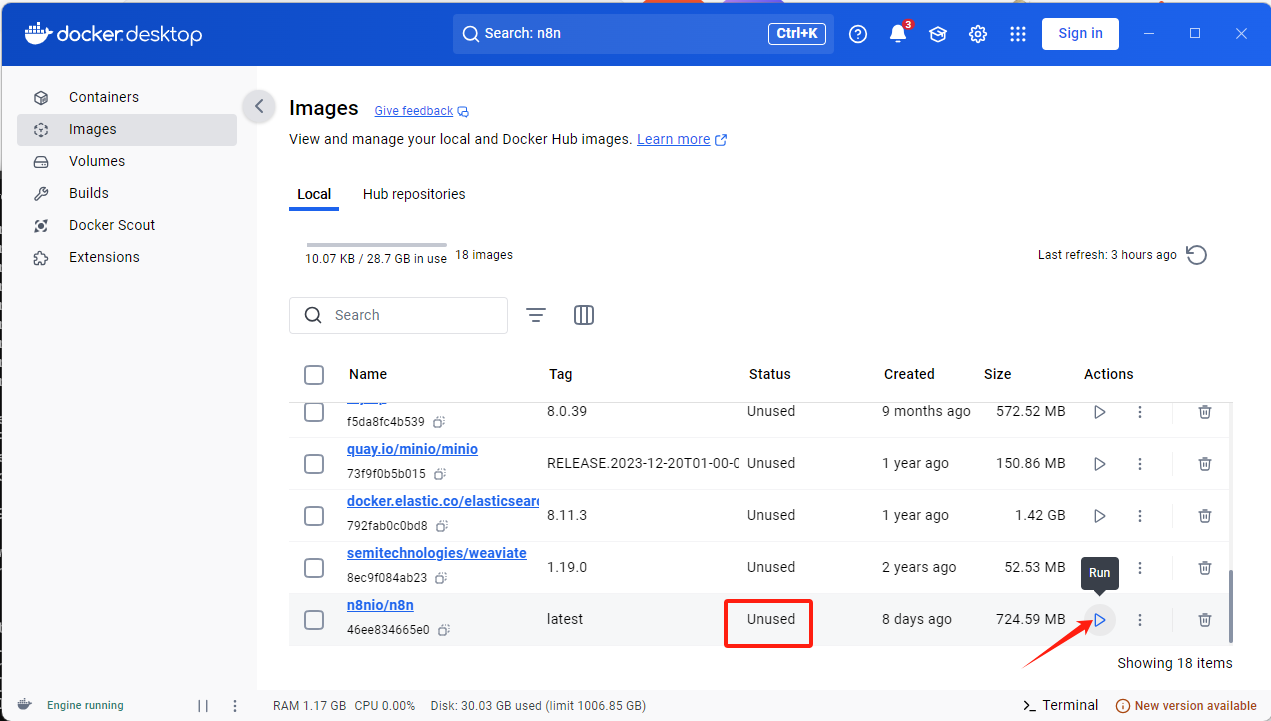
提示会创建一个容器,
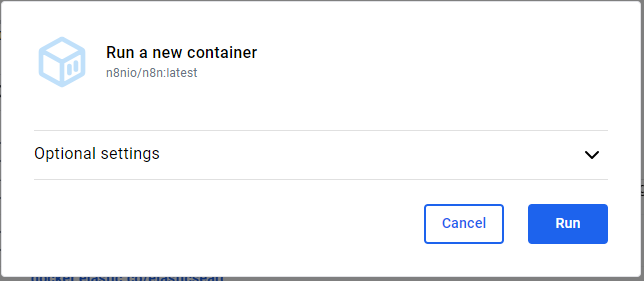
点击“Optional settings”,配置容器参数:
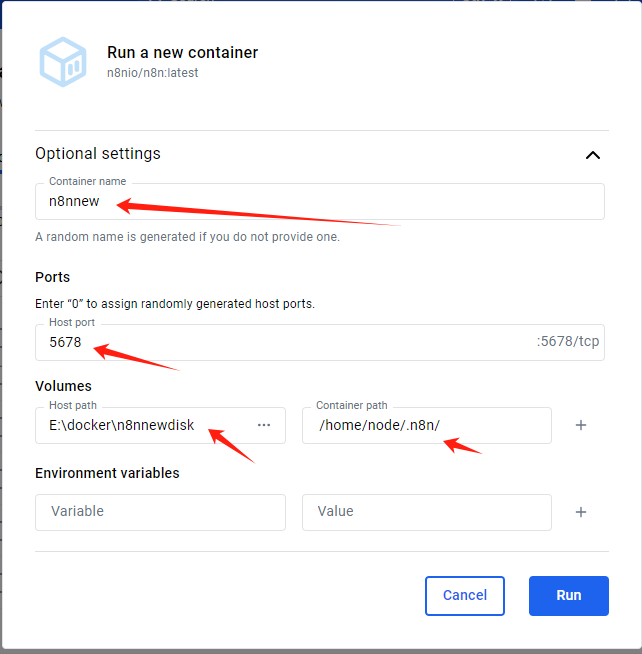
界面的参数设置:
给容器一个名字,我这里是n8nnew,不能和docker中其他容器重名
端口设置 (Ports):将容器端口 5678 是固定的,映射到主机的端口 5678,这是浏览器访问用的端口,遇到端口占用时,可以修改成其他端口;
数据卷设置 (Volumes)设置:
Host path:选择一个空文件夹,作为存数据的地方,不要用中文
Container path,是指容器内部的路径,这里用:填写 /home/node/.n8n/
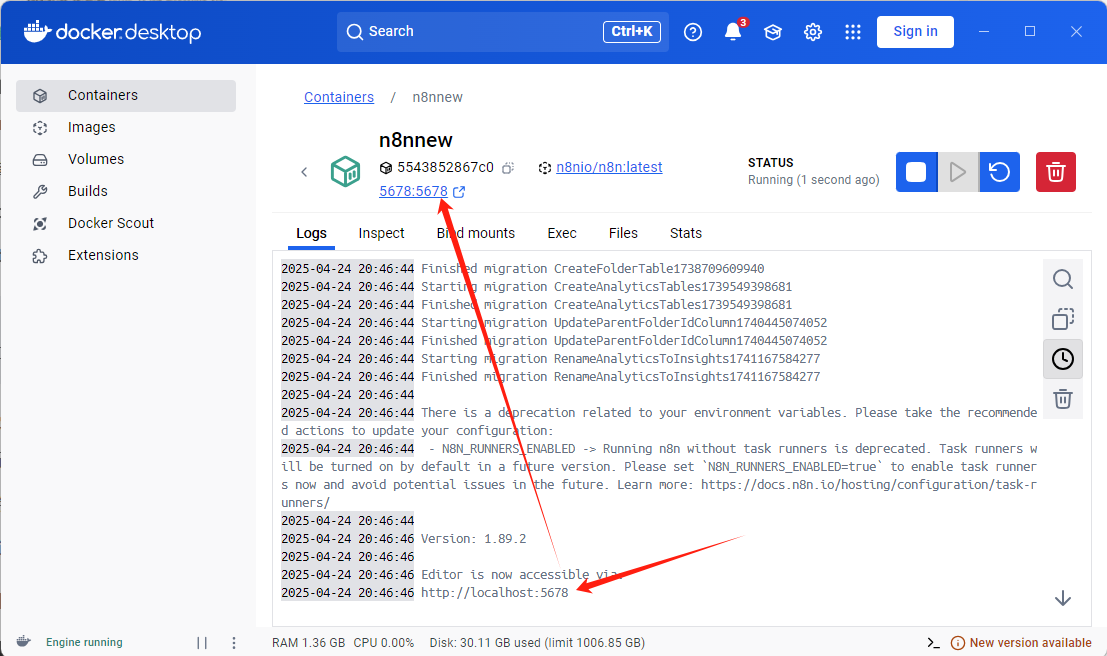
点击“run”,进入运行日志界面:
条条大路通罗马,熟悉那条那条香,祝好
发布者:全栈程序员-站长,转载请注明出处:https://javaforall.net/247724.html原文链接:https://javaforall.net




