
使用服务器部署 OpenClaw 之前,需要先安装 1Panel 面板。进入官网 1panel.cn 在服务器中使用root 用户运行官方一键安装脚本即可自动完成下载和安装。
以 root 身份执行以下命令:
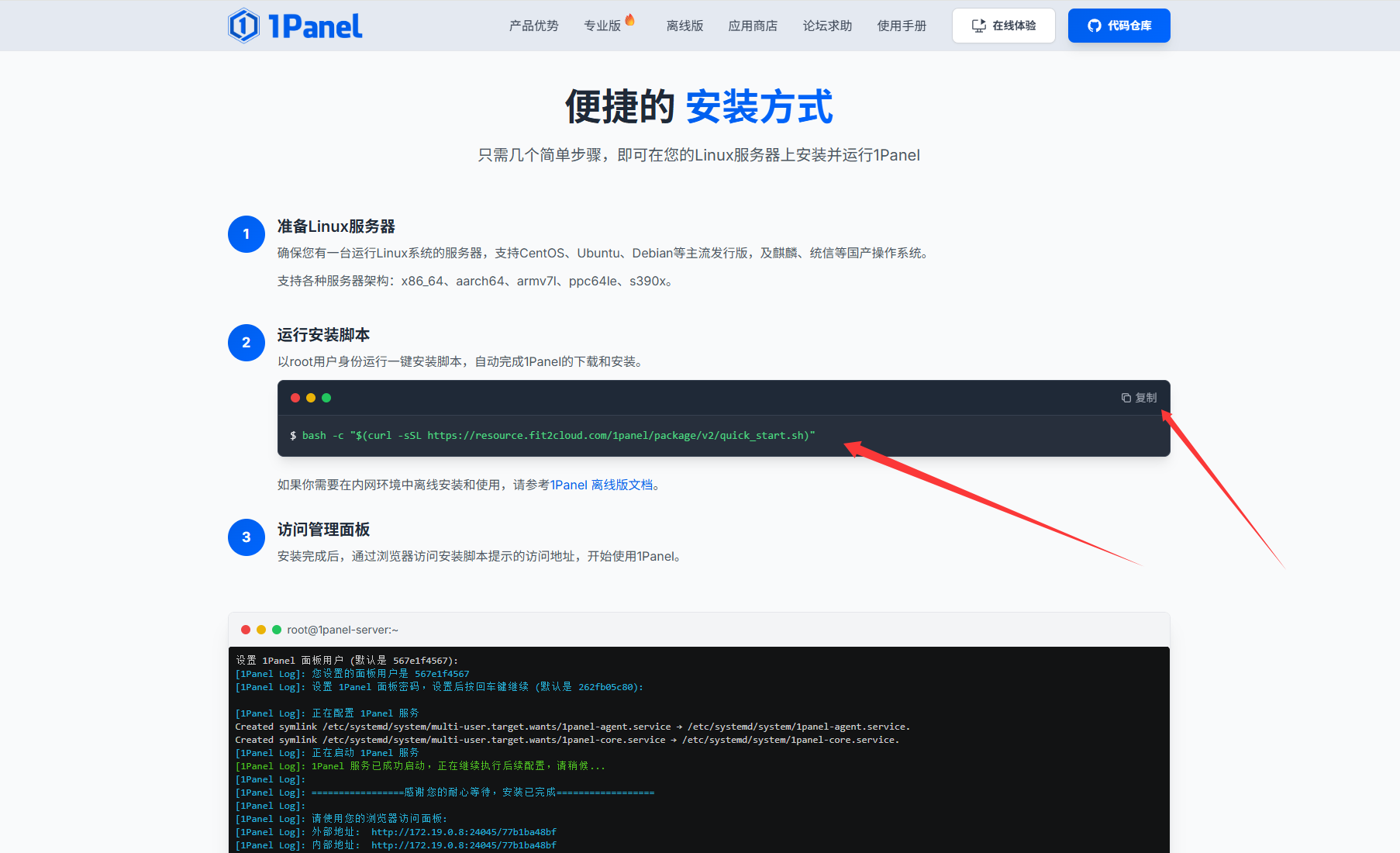
安装完成后终端会输出面板的访问地址与初始账号信息。
如果你还没有从零搭建过服务器环境(包括系统初始化、BBR 加速、安全配置等),可以先参考我之前的教程:
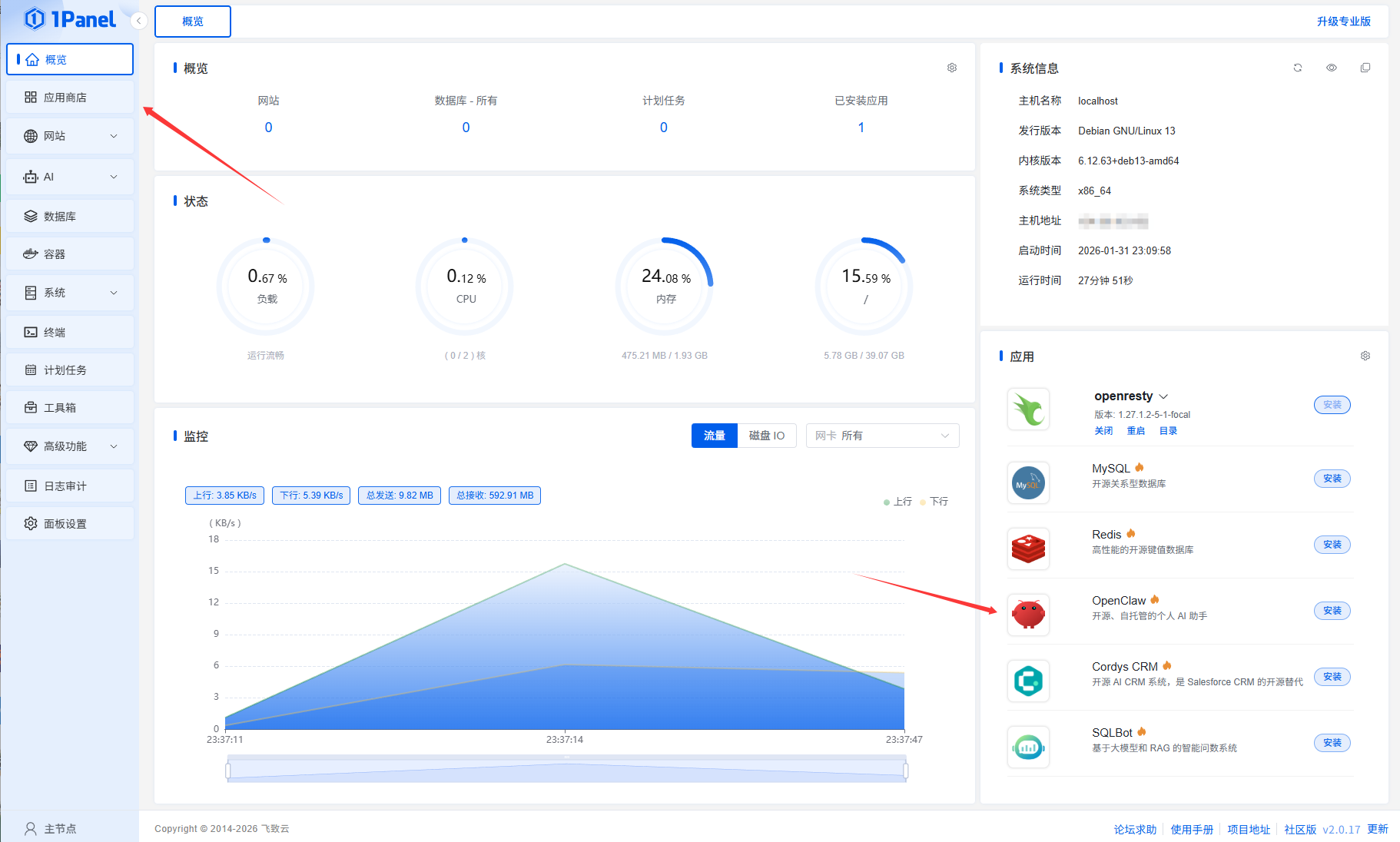
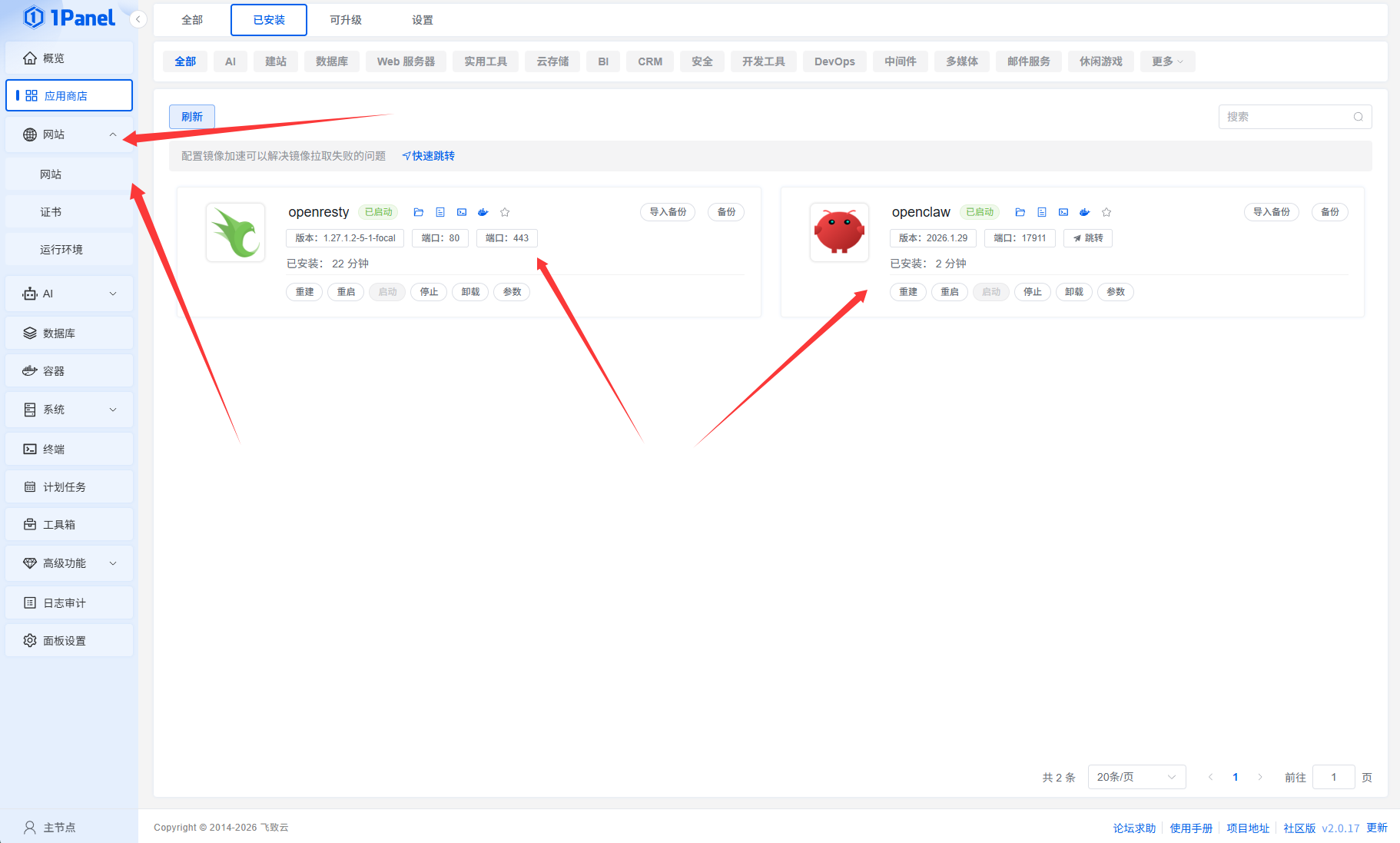
安装完成 1Panel 后,进入面板后台管理页面,在左侧菜单栏点击「应用商店」。
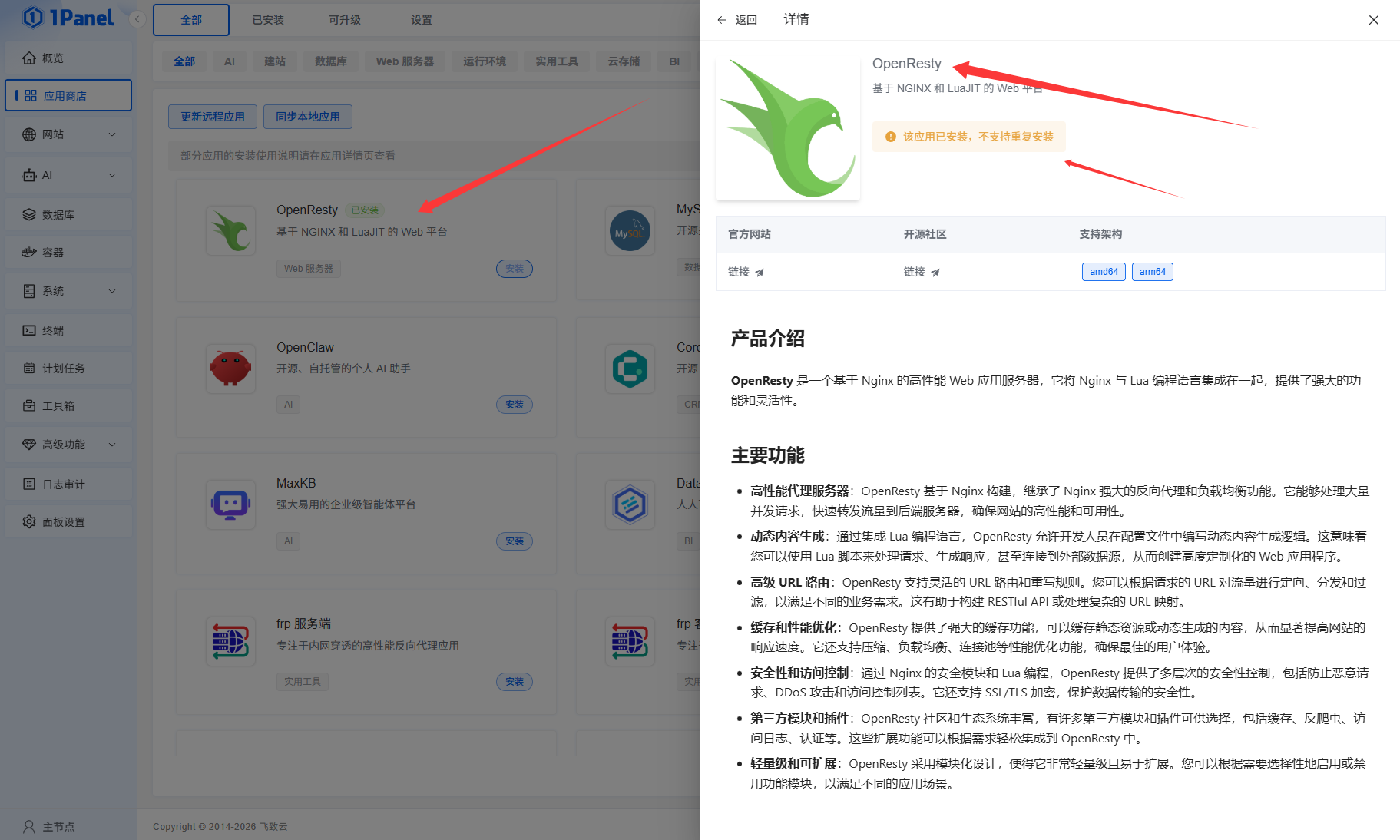
在应用商店中,第一步需要先安装 OpenResty。
OpenResty 的作用是提供 Web 服务和反向代理能力,后续部署 OpenClaw 后,可以通过域名访问管理地址,并隐藏真实服务器 IP,避免服务直接暴露在公网中,同时也方便后续配置 HTTPS。
接下来我们将继续完成 OpenClaw 的部署,并在安装完成后再配置域名反向代理。
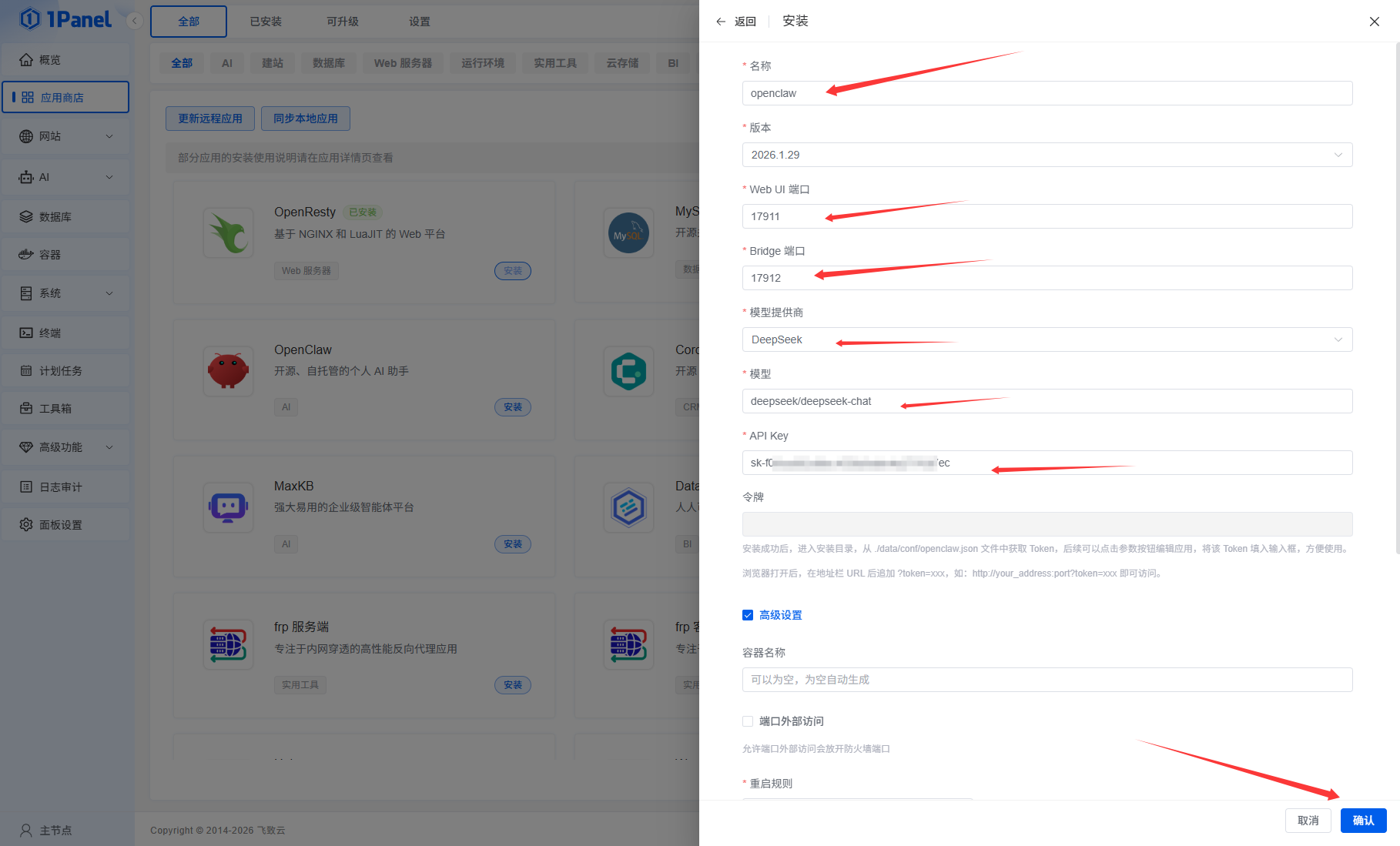
在安装好 OpenResty 后,回到 1Panel 后台的「应用商店」,搜索 OpenClaw,找到后点击「安装」。
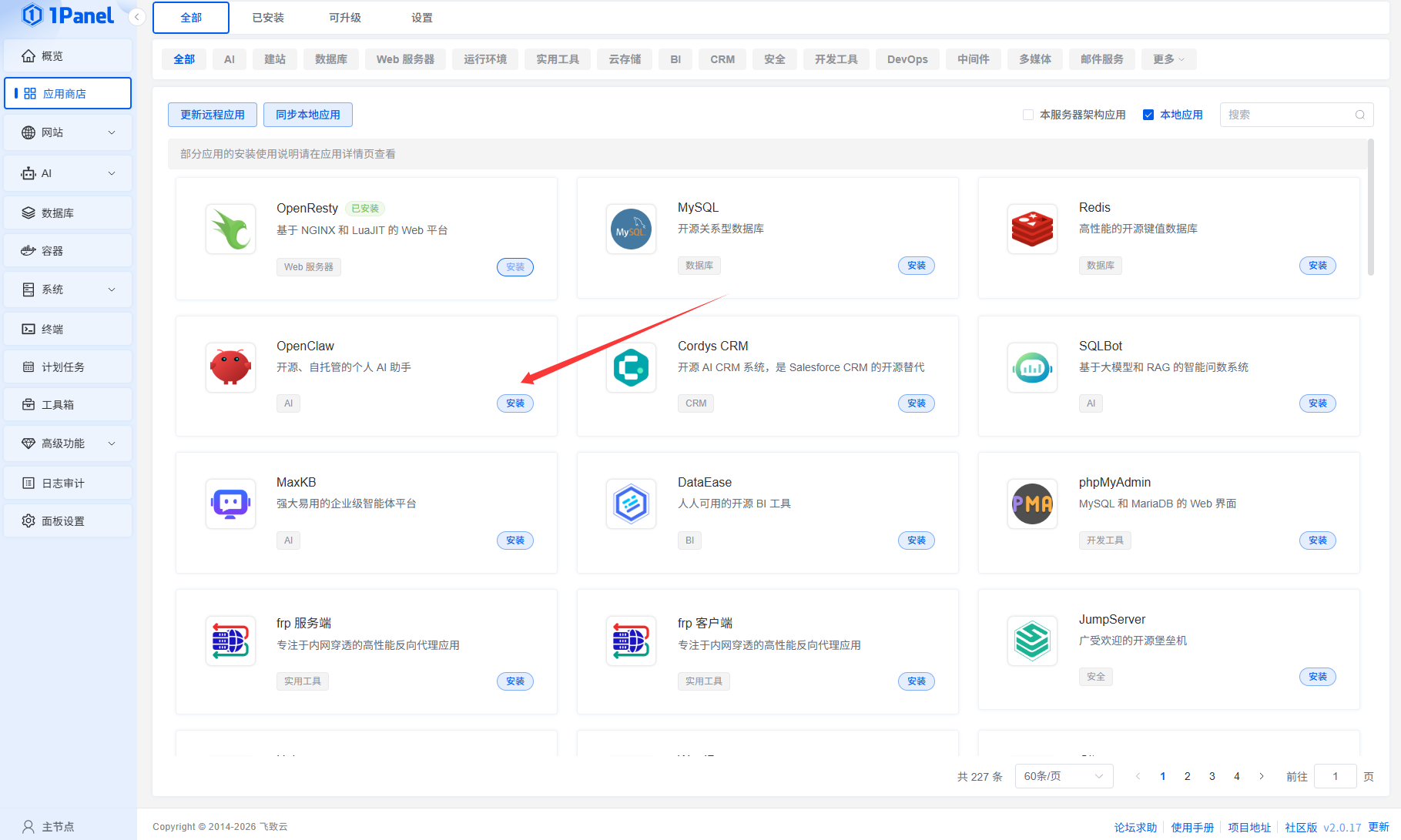
安装时需要填写一些基础参数,按实际情况配置即可:
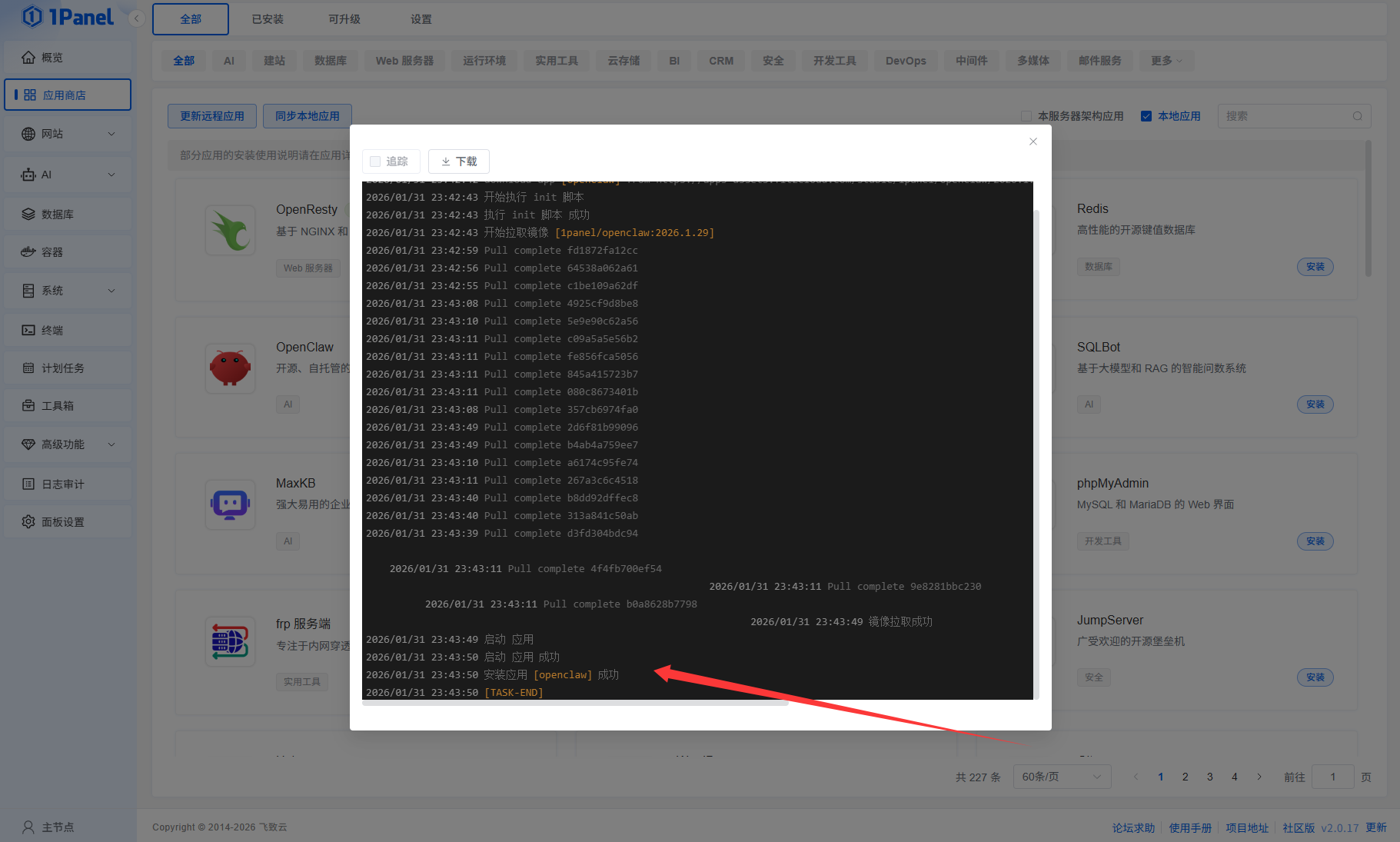
配置完成后点击「确定」,即可进入安装进度界面,等待部署完成。
常见模型提供商与示例模型
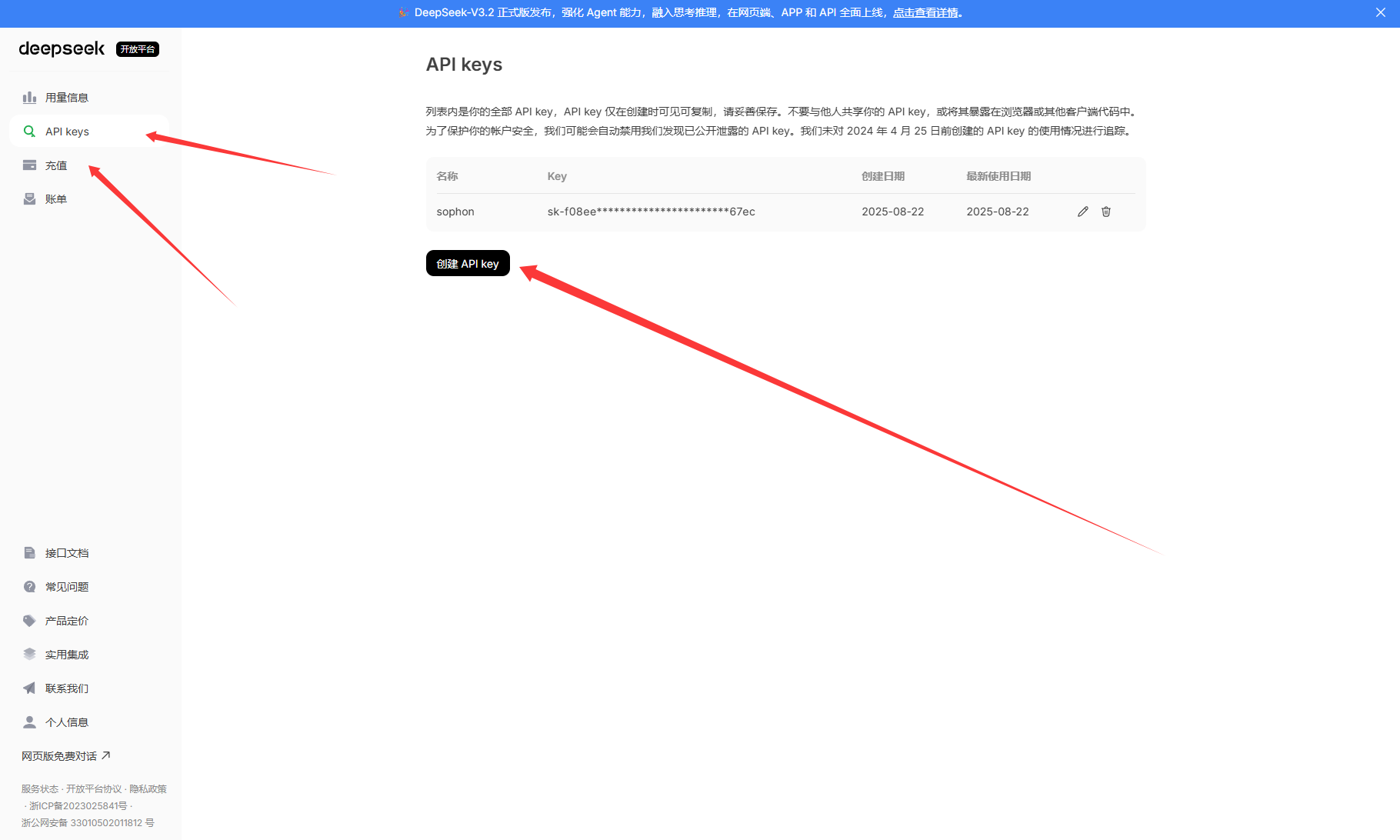
我这里选择的是 DeepSeek 模型,你也可以根据需求选择任意支持的模型提供商。API Key 需要在对应平台的官网申请,并务必保存好,因为大多数平台的密钥只会显示一次,如果后续丢失只能重新生成申请。
安装完成后,还需要获取 OpenClaw 的访问 Token,方便后续登录和管理。
在「已安装应用」页面中,找到 OpenClaw 应用,点击右侧的文件夹图标进入应用数据目录。
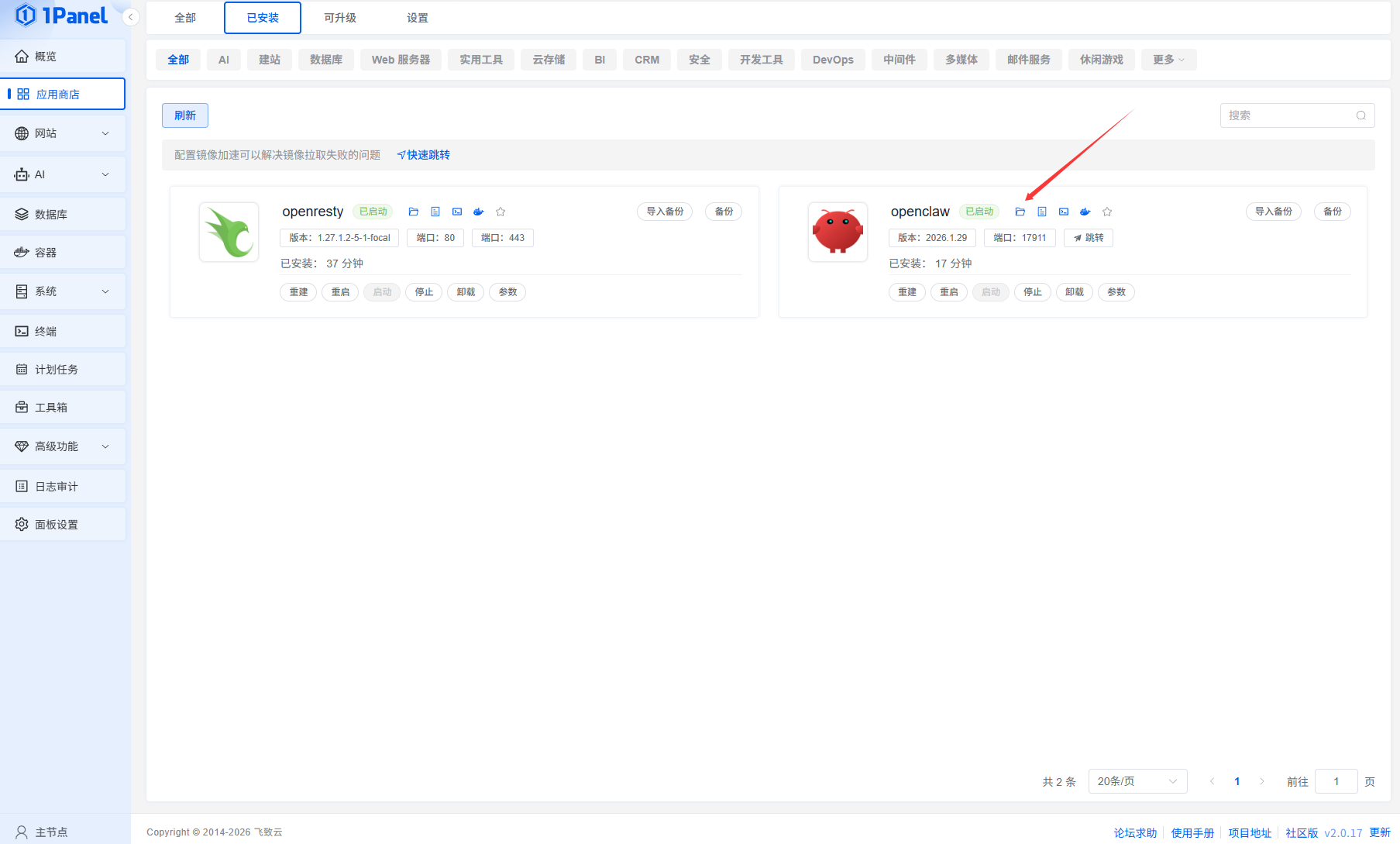
进入目录后,打开 文件夹,找到并点击 配置文件。
在文件中复制 的值,这个就是访问 OpenClaw 时需要使用的 Token,例如:
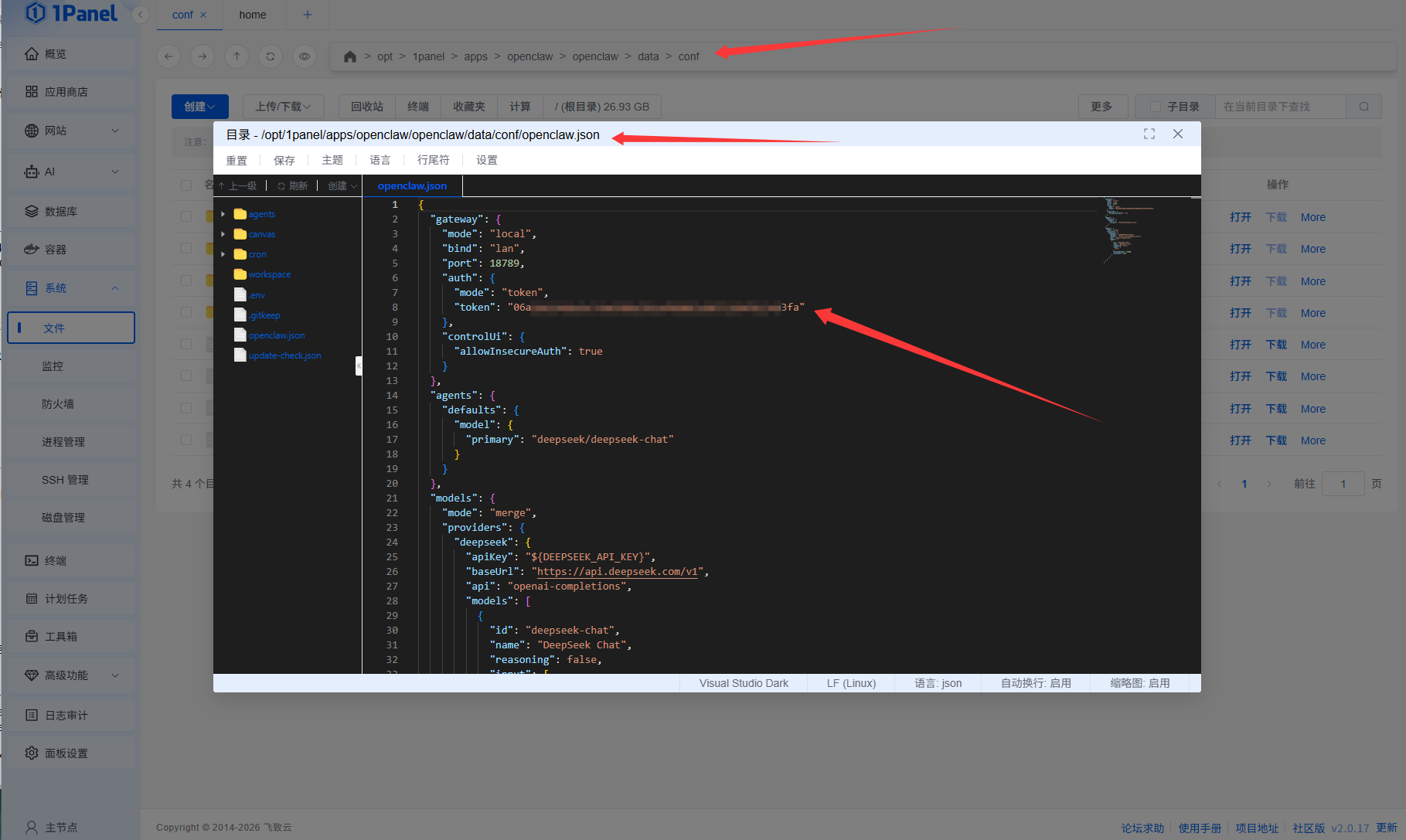
复制完成后,回到「已安装应用」页面,点击「参数」按钮进入编辑界面,将 Token 填入的输入框,方便后续使用。
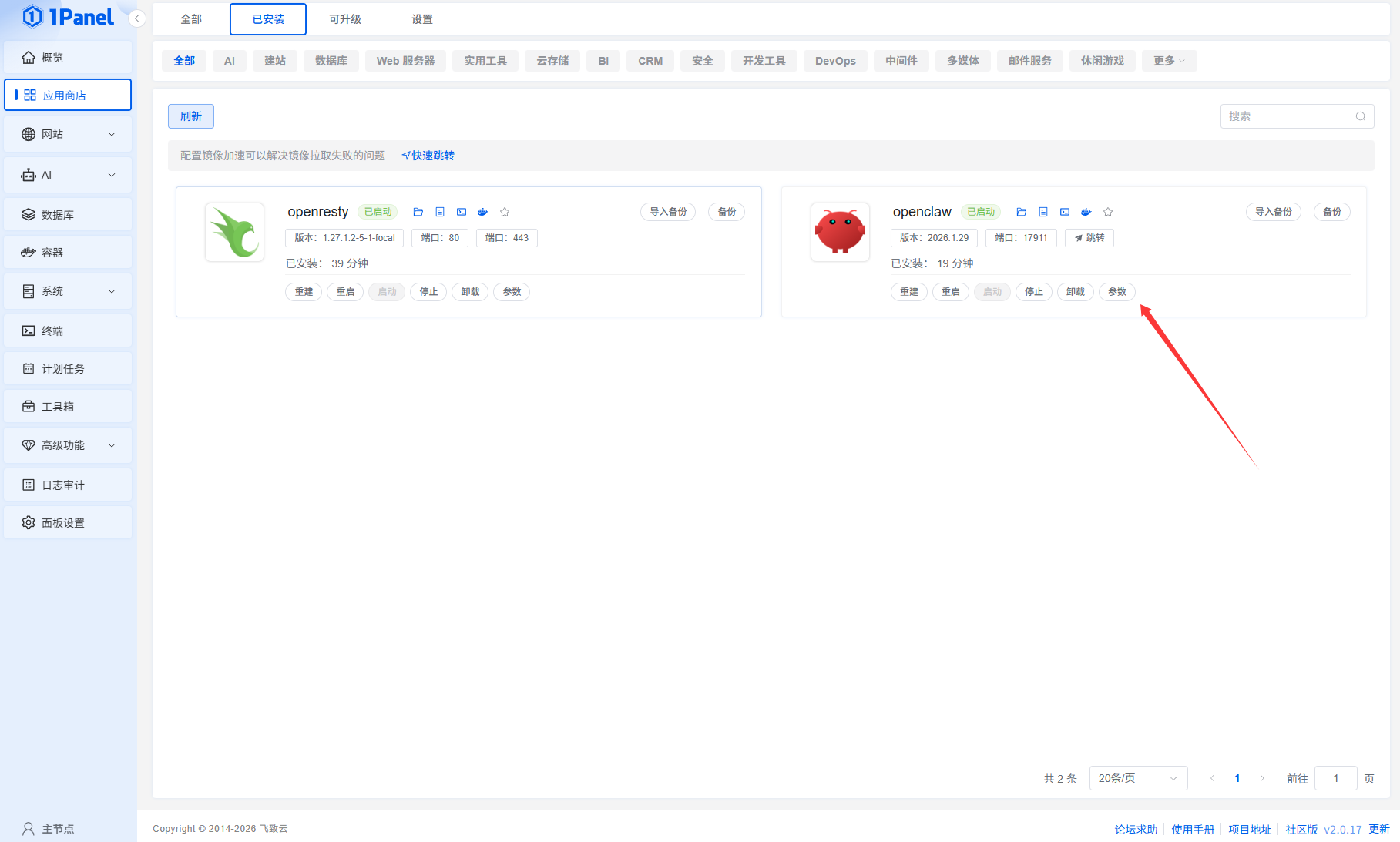
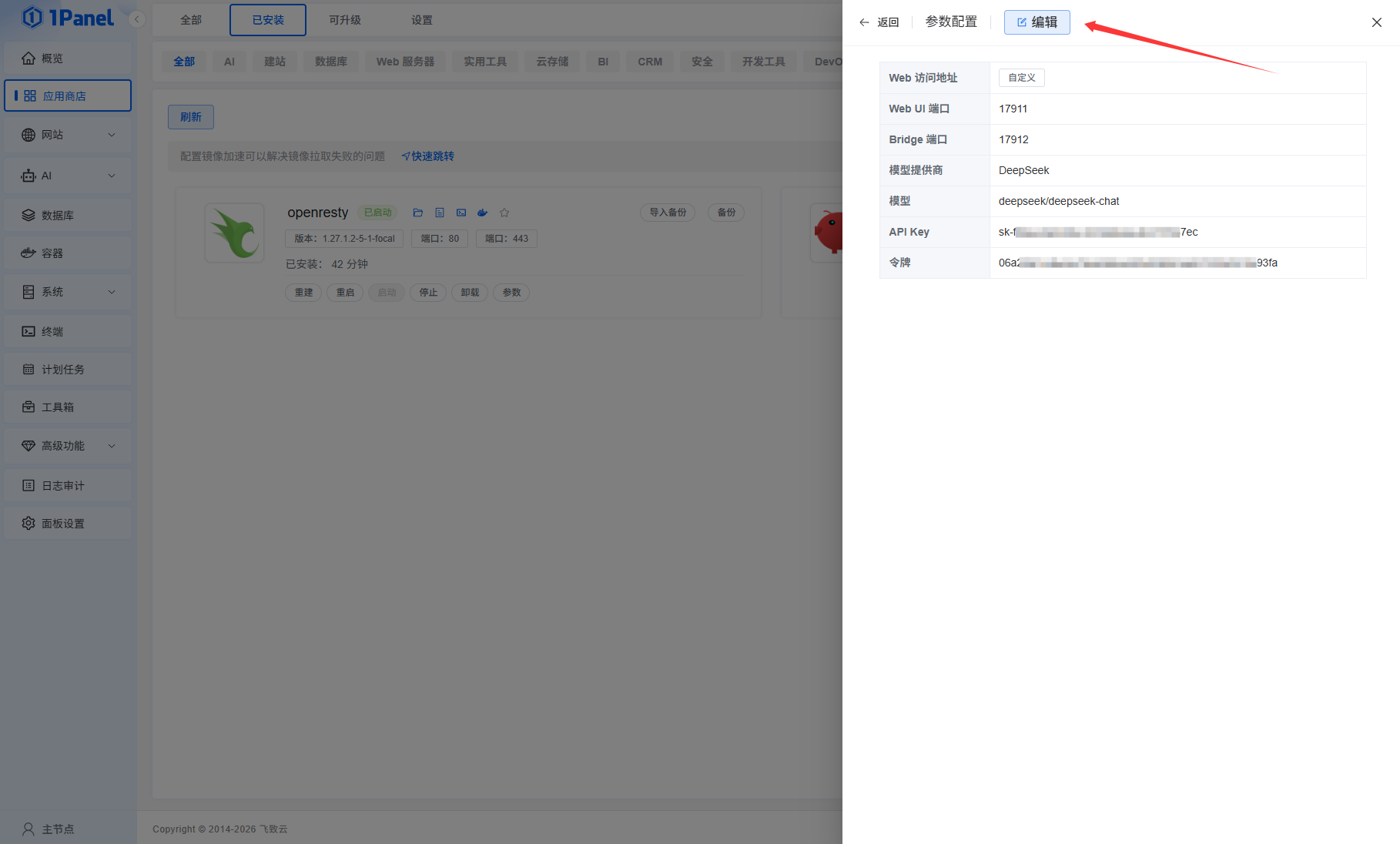
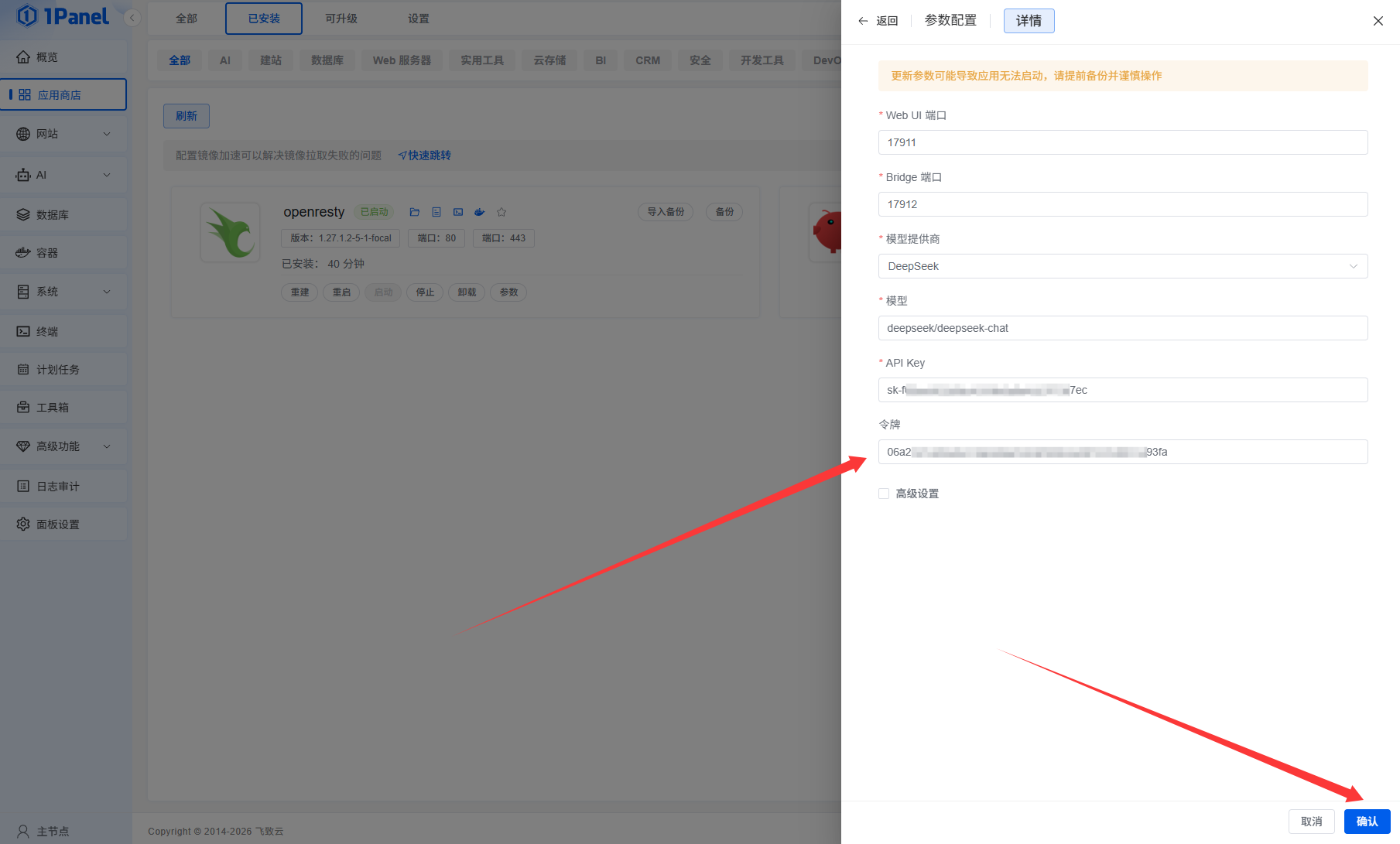
保存后点击「重建应用」,即可让配置生效。
在确认 OpenResty 和 OpenClaw 都已经正常运行后,可以通过 OpenResty 创建一个反向代理网站,实现使用域名访问 OpenClaw 管理界面,同时避免服务直接暴露服务器公网 IP,提高安全性。
首先在 1Panel 左侧菜单栏点击「网站」,进入网站管理页面。
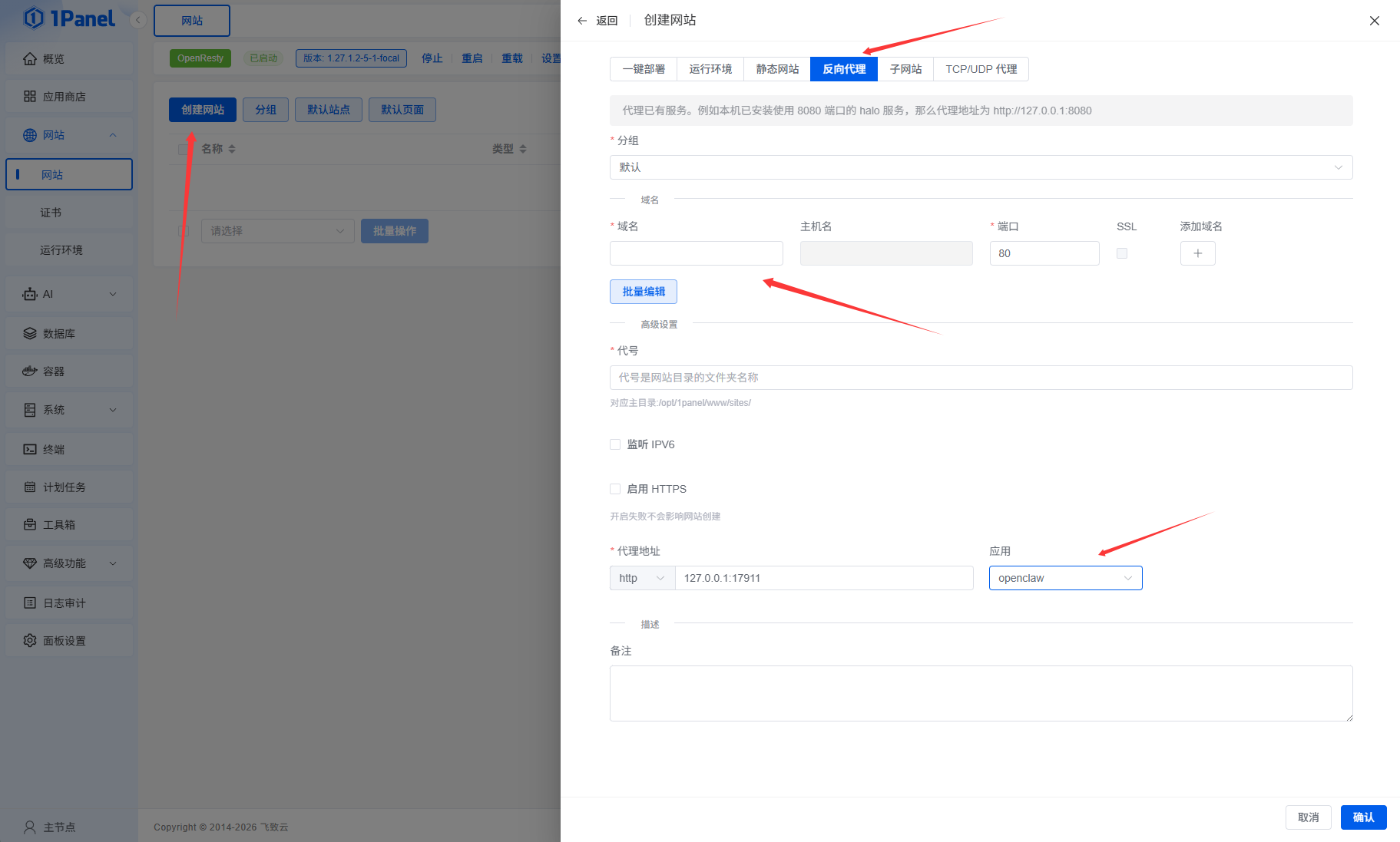
进入后点击「创建网站」,类型选择「反向代理」,然后填写你的域名。端口保持默认即可,下方目录会自动生成,无需修改。
在「代理地址」位置,直接点击「应用」,选择 OpenClaw,系统会自动填入对应的容器访问地址。
配置完成后点击右下角「确定」,反向代理网站就创建成功了。
接下来还需要在你的域名服务商或 DNS 提供商处添加解析记录,例如 A 记录或 CNAME 记录,将域名指向服务器公网 IP。
我这里使用的是 Cloudflare,在 Cloudflare 首页进入域名管理页面,点击「DNS」→「记录」,填写解析记录并保存即可。
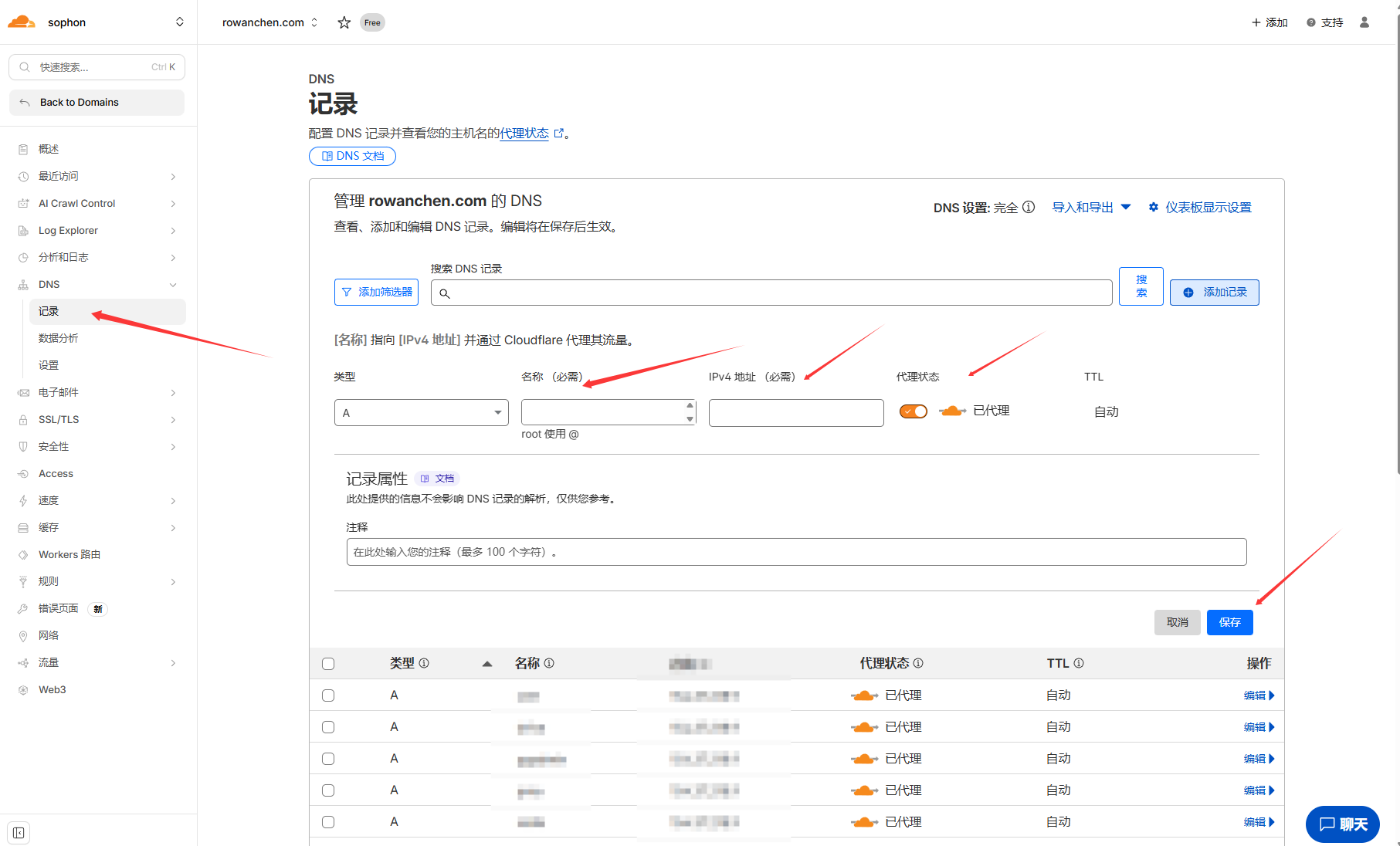
如果你使用的是其他域名或 DNS 服务商,只需要在对应平台找到 DNS 解析设置,添加相同的指向记录即可完成配置。
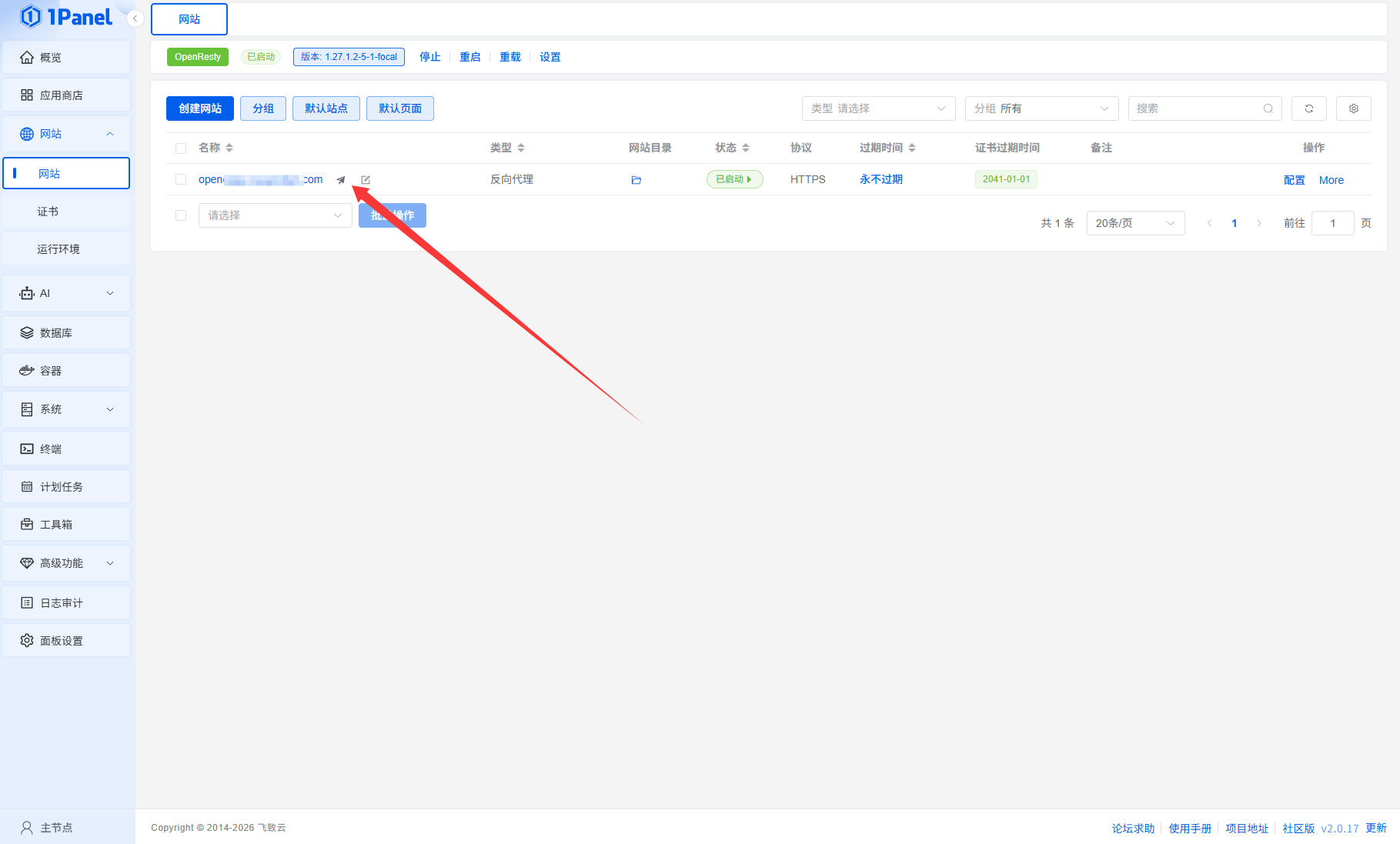
配置完成后,在 1Panel 的「网站」页面中找到你刚创建的 OpenClaw 域名站点,直接点击「访问」,会在新的标签页中打开 OpenClaw 后台配置页面。
首次进入时页面可能会提示几个错误信息,这是正常现象,因为还未完成 Gateway Token 的连接配置。
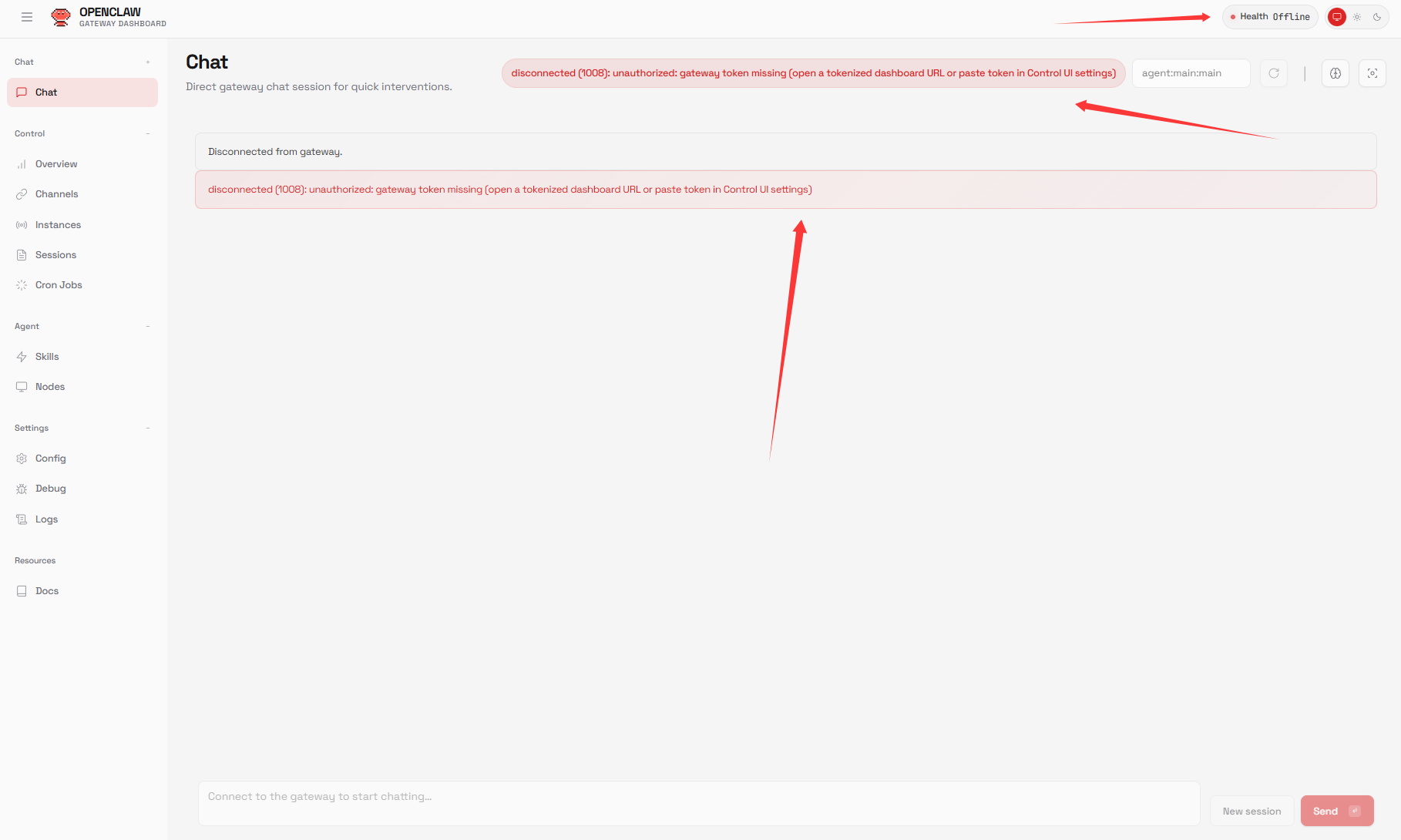
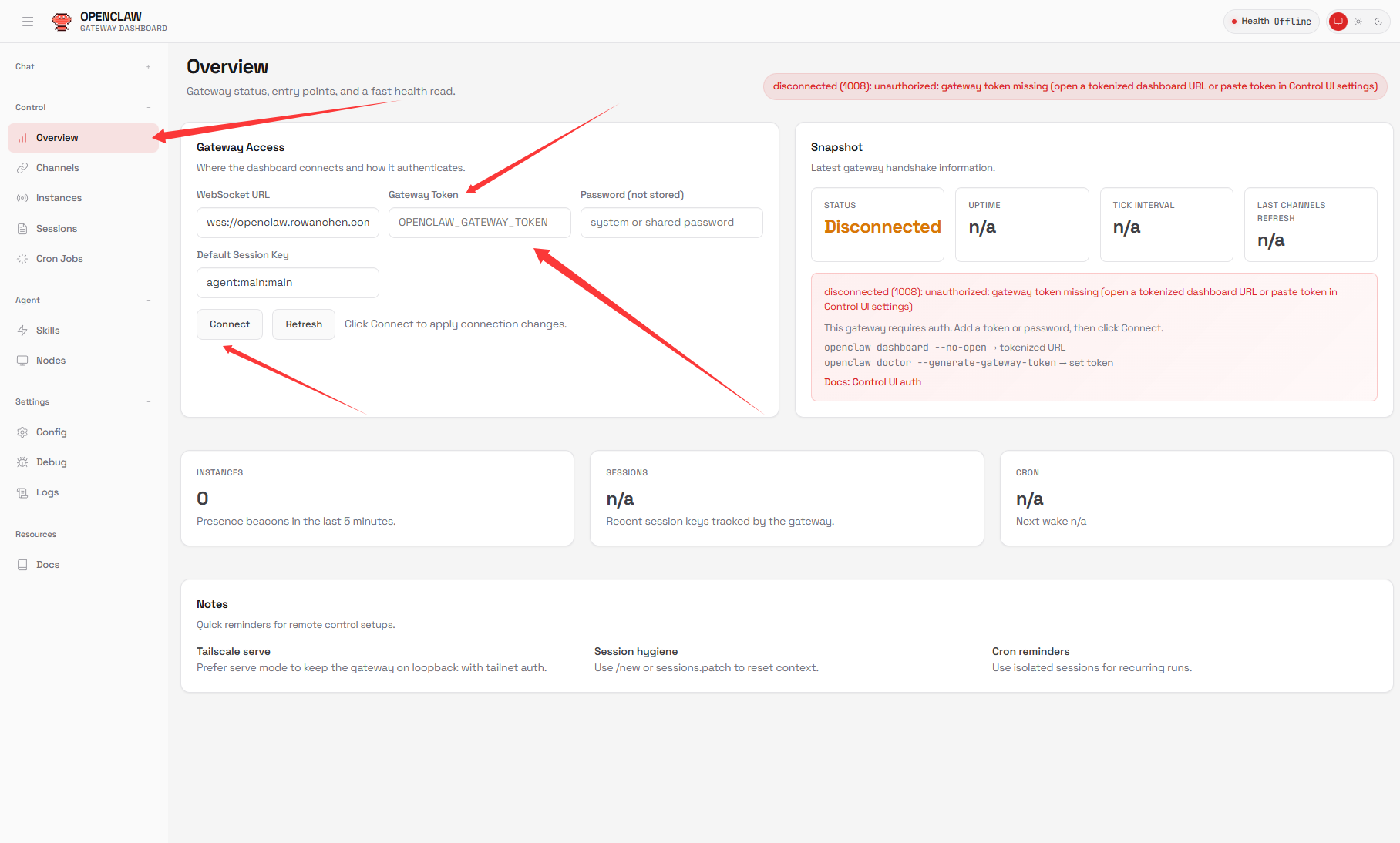
接下来点击左侧菜单栏中的「Overview」,进入主配置页面。
在页面里的 Gateway Token 输入框中填写前面获取到的 Token 值(令牌的值),然后点击「Connect」进行保存。
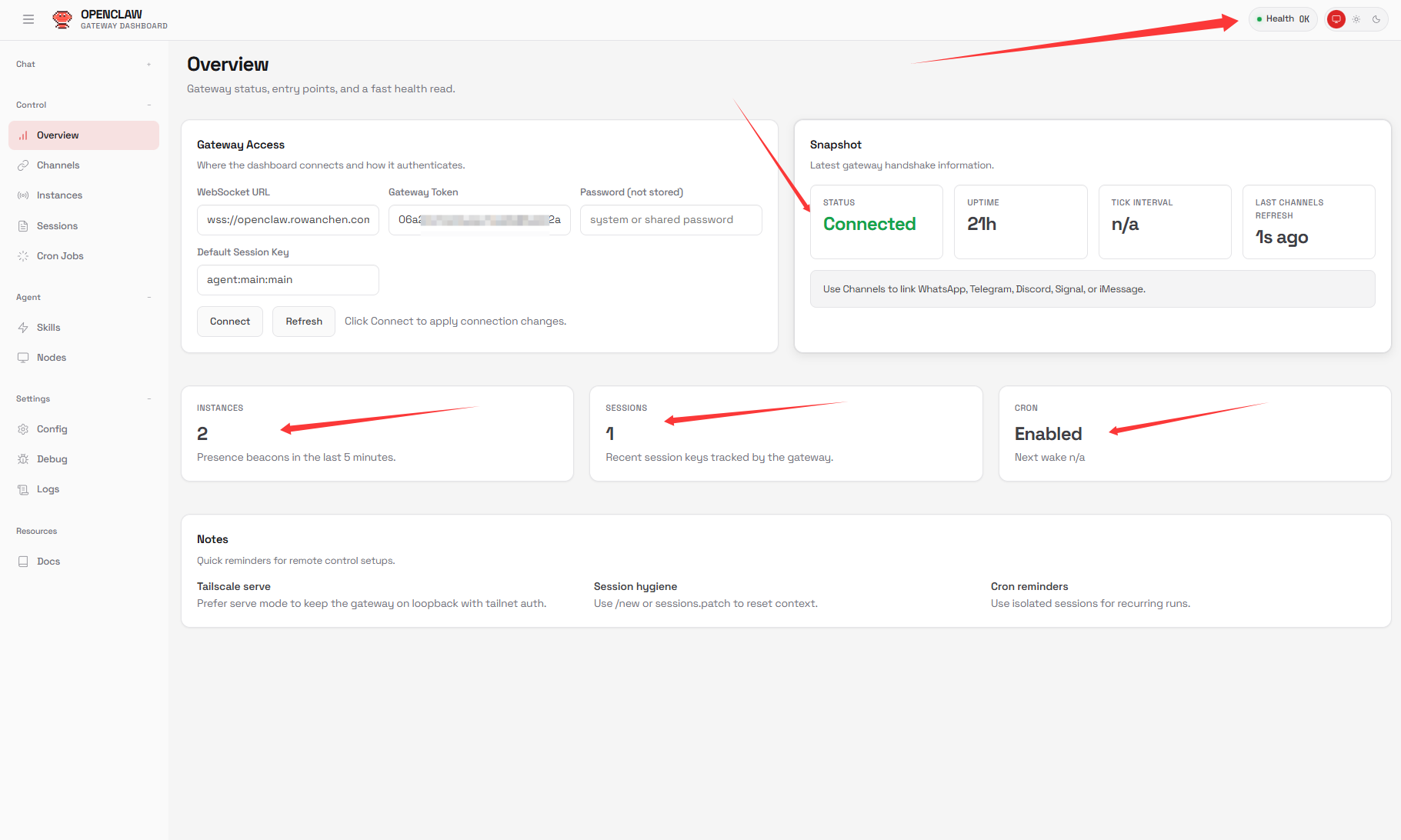
等待几秒钟后状态会恢复正常。右上角显示 Health OK,同时 Snapshot 状态变为 Connected,说明连接已经成功完成。
完成连接后,就可以测试 OpenClaw 是否能够正常调用模型 API 并进行对话。
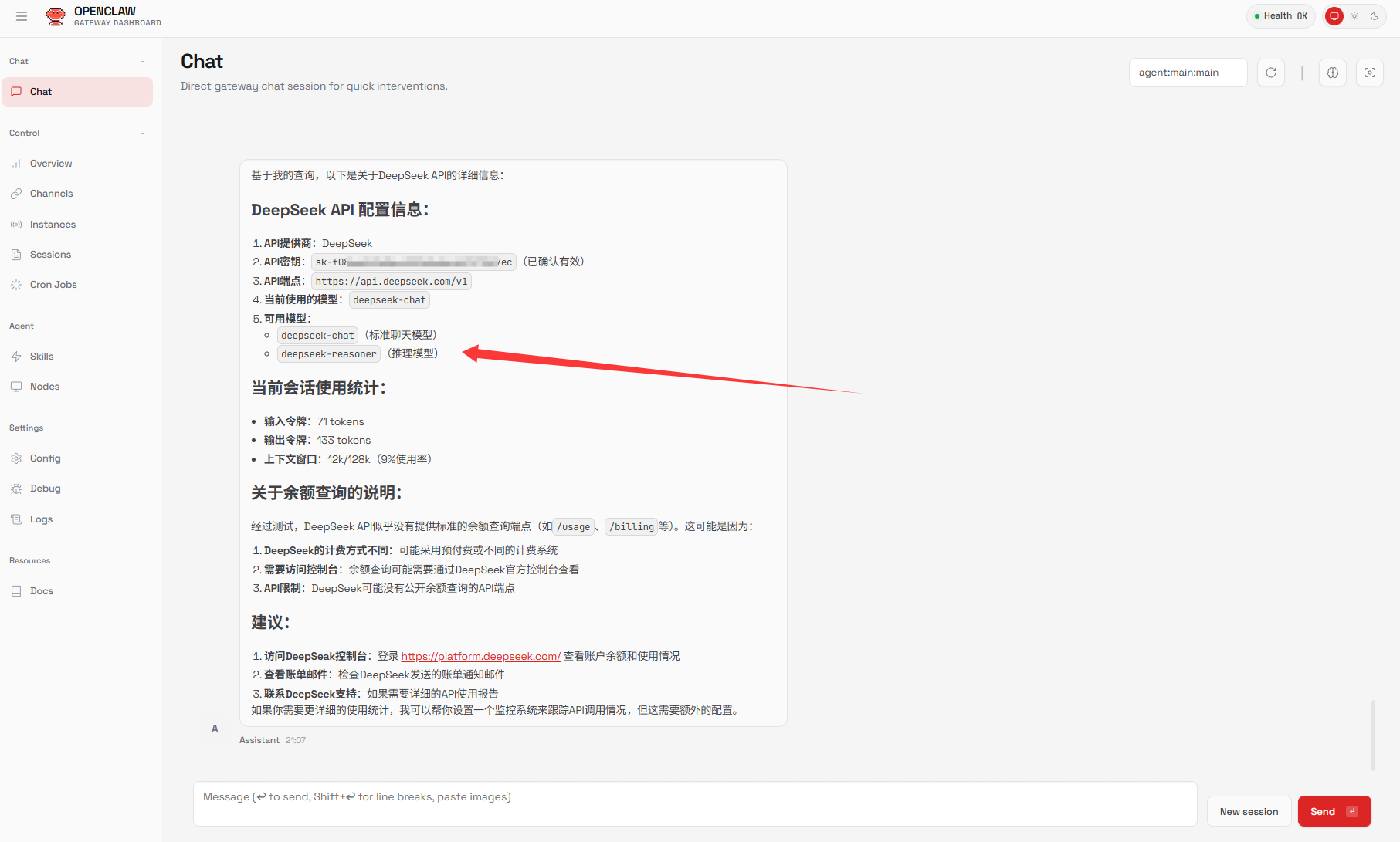
在后台左侧菜单栏点击「Chat」,进入聊天页面,直接输入内容开始对话即可。
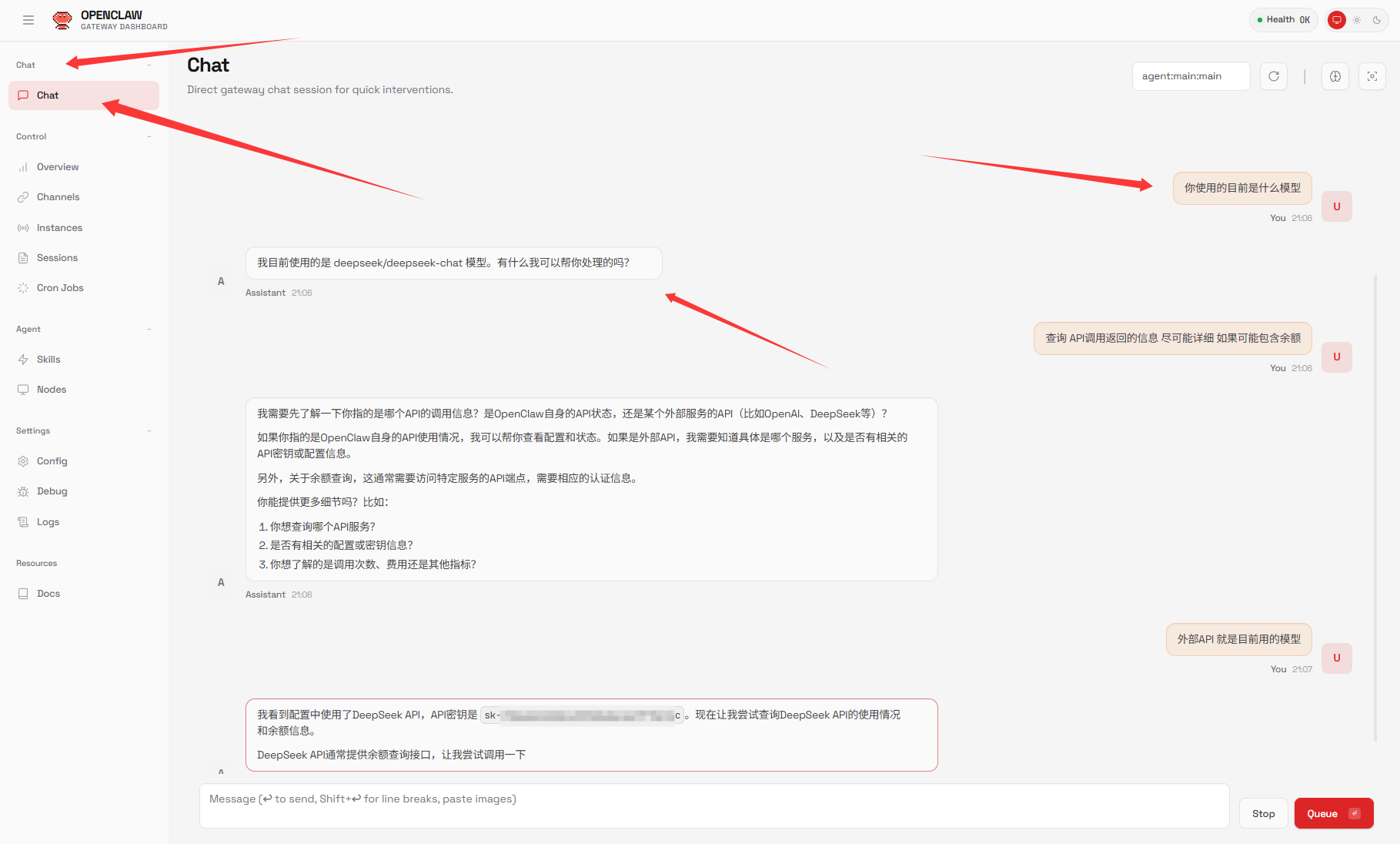
如果能够正常收到模型回复,就说明 OpenClaw 已成功部署并且 API 调用正常,可以继续进行后续的机器人平台接入配置。
接下来你就可以将 OpenClaw 对接到 、微信、Telegram、Discord 等渠道,实现真正的多平台 AI 机器人能力。
本篇教程完成了 OpenClaw 的基础部署与后台初始化配置。下一篇教程将继续讲解如何对接 Telegram 机器人等平台,让 OpenClaw 在聊天软件中真正运行起来。
OpenClaw对接Telegram教程已上线
发布者:全栈程序员-站长,转载请注明出处:https://javaforall.net/248383.html原文链接:https://javaforall.net




