
使用Docker运行n8n是一种高效的自托管工作流自动化工具的方式,与直接在用户的虚拟专用服务器(VPS)上安装n8n不同,Docker提供了一个容器化环境,将n8n与用户的主系统隔离。本文将以Hostinger为例,为大家介绍使用Docker和Docker Compose运行n8n,一起来了解一下吧。
在安装Docker和Docker Compose之前,首先用户需要先拥有一个VPS,本文选择的是Hostinger VPS,选择合适的方案进行购买即可。
Hostinger VPS购买方案推荐
《点击进入官网选购》
相关推荐:《Hostinger教程:在Ubuntu VPS上安装n8n》
使用Hostinger常规VPS套餐的用户可以通过预配置模板或通过命令行手动安装Docker。
通过终端运行以下Linux命令来验证安装情况:
将显示已安装的Docker版本,如下所示:


注:从Docker v20.10.0版本开始,Docker Compose作为插件默认包含在内,因此无需单独安装。
1、准备n8n数据目录
创建用于存储n8n数据和配置文件的目录。运行以下命令创建n8n的主目录并进入该目录:
在新创建的目录中,创建一个名为n8n_data的子目录来存储n8n的持久数据:
为持久数据设置正确的所有权,这在用Docker运行n8n时非常重要:

2、为n8n创建一个Docker Compose文件
在为n8n准备好目录后,创建一个新的Docker Compose文件来配置n8n的设置、定义环境变量以及指定必要的卷。
使用nano文本编辑器来完成:
将以下内容粘贴,并将yourUser和yourPassword替换为用户自己的信息:
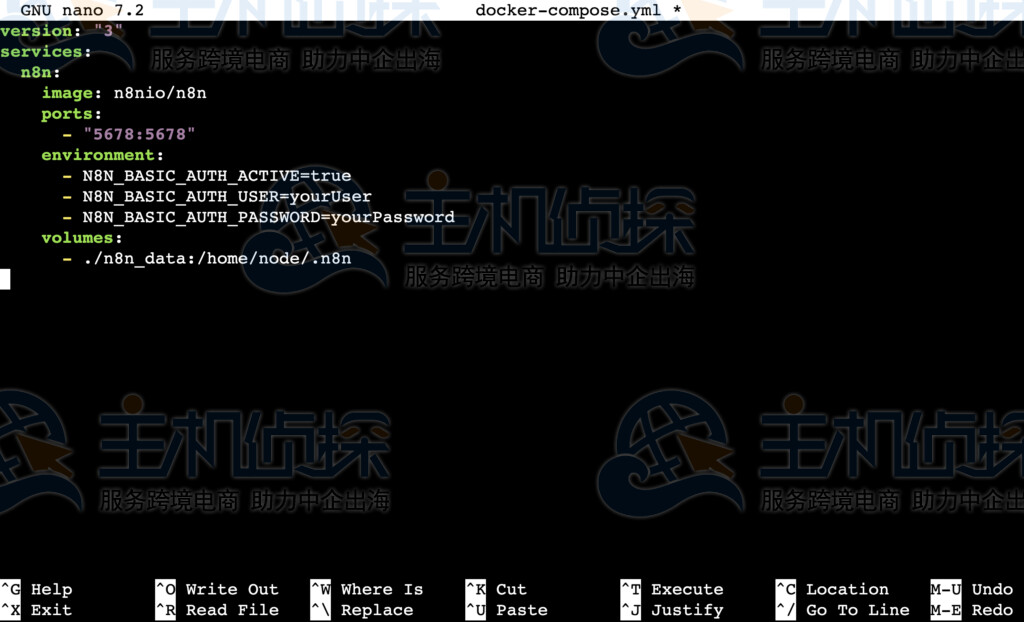
完成后,保存更改并按Ctrl+X>Y>Enter退出nano。
3、启动n8n容器
使用此命令运行n8n容器:
用户会看到容器启动过程。完成后,会显示类似以下内容的行:创建和启动。
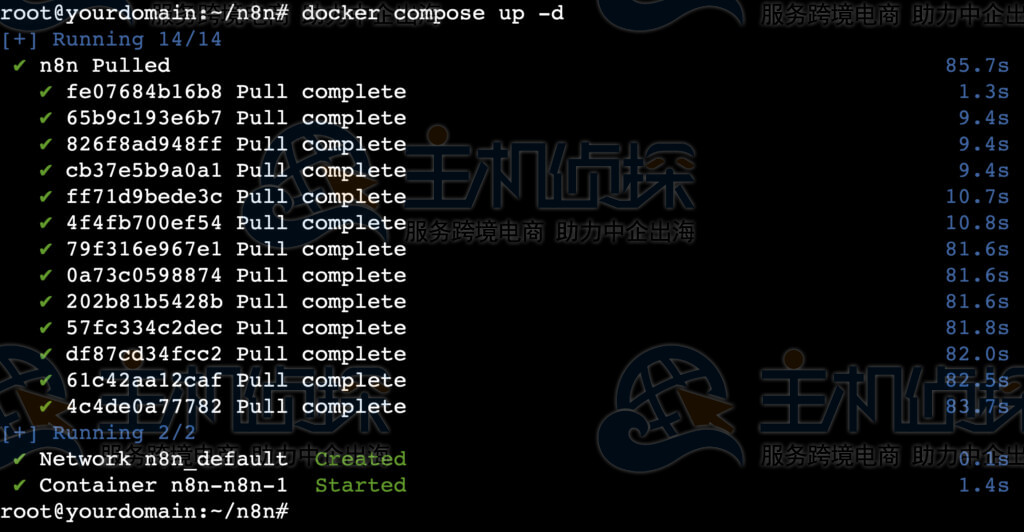
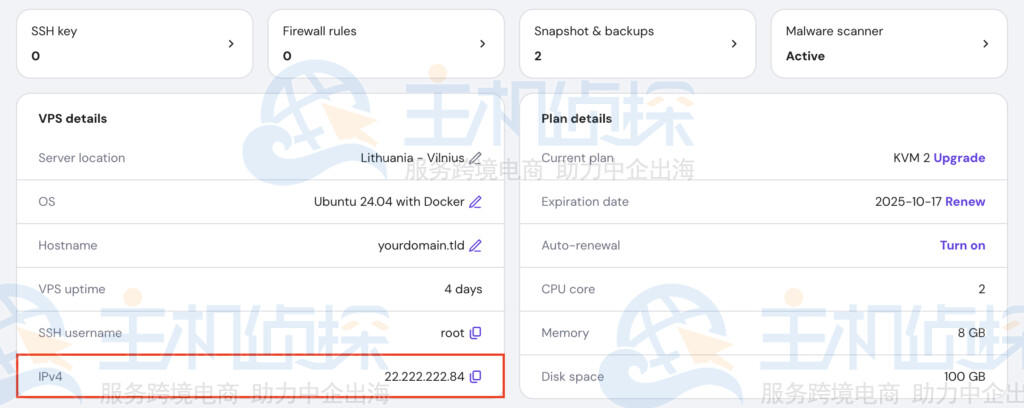
要验证用户的n8n容器是否已启动,请在浏览器中打开以下地址,并将your_vps_ip替换为用户自己的VPS的IP地址:
http://your_vps_ip:5678
Hostinger VPS客户可以通过进入VPS>管理>概览>VPS详细信息来在hPanel中找到服务器的IP地址。
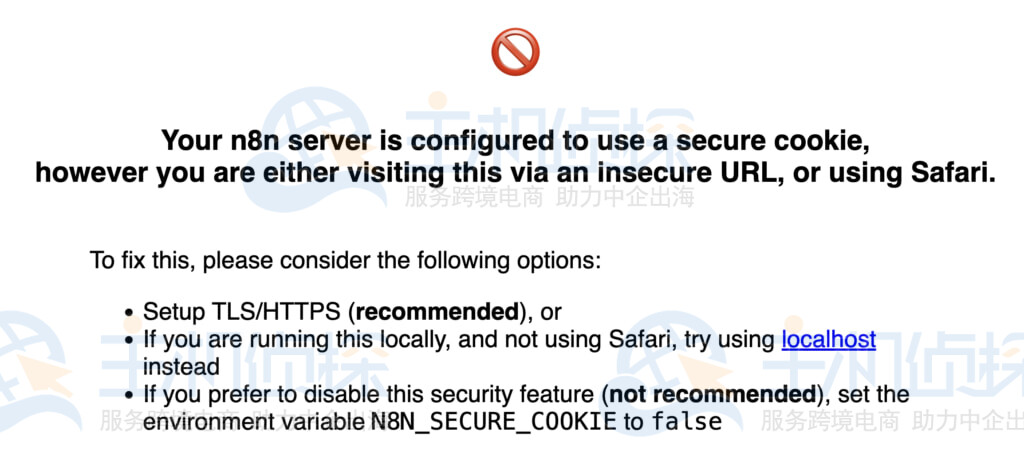
当用户访问地址时,如果看到类似下图的安全cookie错误警告,请不用担心,用户的n8n实例实际上正在运行。出现该错误是因为SSL证书未设置为安全连接,但用户将在下一步解决这个问题n8n 工作流 教程。
4、使用SSL和NGINX反向代理来保护n8n
要通过HTTPS安全访问用户的n8n实例,用户需要申请SSL证书并配置反向代理。
在用户的VPS上安装Nginx Web服务器:
立即暂时停止Nginx服务:
安装好SSL证书以后,就可以重新启动Nginx了。
5、访问用户的n8n实例
使用用户之前配置的域名或主机名访问你用户的n8n实例,就会看到n8n所有者账户注册页面,在那里用户可以使用自己喜欢的凭证进行注册。
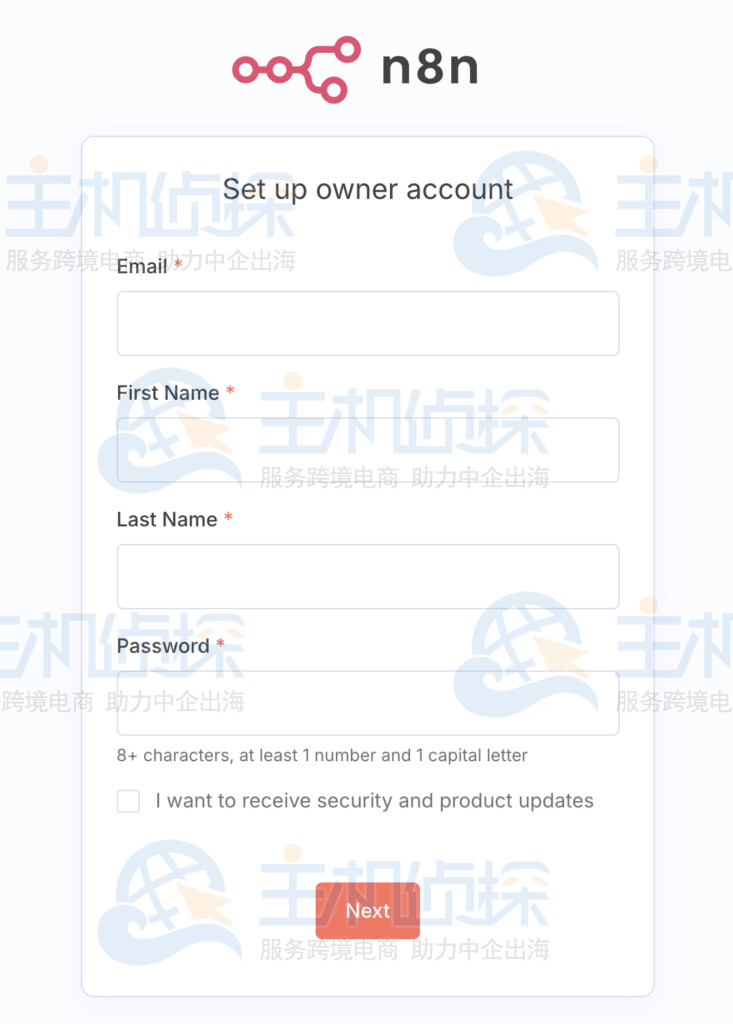
接下来,用户就可以打开n8n控制面板开始创建自动化工作流了。
相关推荐:
《如何在Hostinger n8n VPS上设置DeepSeek》
《适合n8n工作流的五大国外VPS商家推荐》
(本文由美国主机侦探原创,转载请注明出处“美国主机侦探”和原文地址!)

微信扫码加好友进群
主机优惠码及时掌握

号:
主机优惠发布与交流
发布者:Ai探索者,转载请注明出处:https://javaforall.net/248862.html原文链接:https://javaforall.net




