
之前写了很多关于相关的东西,最近刷抖音看到非常多n8n相关的内容,所以这里我们把n8n的系列也给实践起来。
n8n对于dify来说,其实主要是在这块比较强势一点,据说自定义化更好一点,而且目前大家经常听说什么一人公司,这些都是靠这些工作流给支撑起来的,所以对于n8n这块我们还是不能疏忽,可能后期还是一个非常大的优势所在。本文我们介绍下使用部署n8n的教程。
可能大家好奇为什么我们标题是使用docker-desktop来安装部署n8n,主要是我的初衷是把他进行应用起来,而非重点用编程的方式来进行介绍,所以对于服务器什么不介绍过多,主要是基于大众化的角度来介绍这里的n8n的部署。让大家在自己的电脑上就可以跑起来,后期再跟着教程,实现自己的”一人公司”。
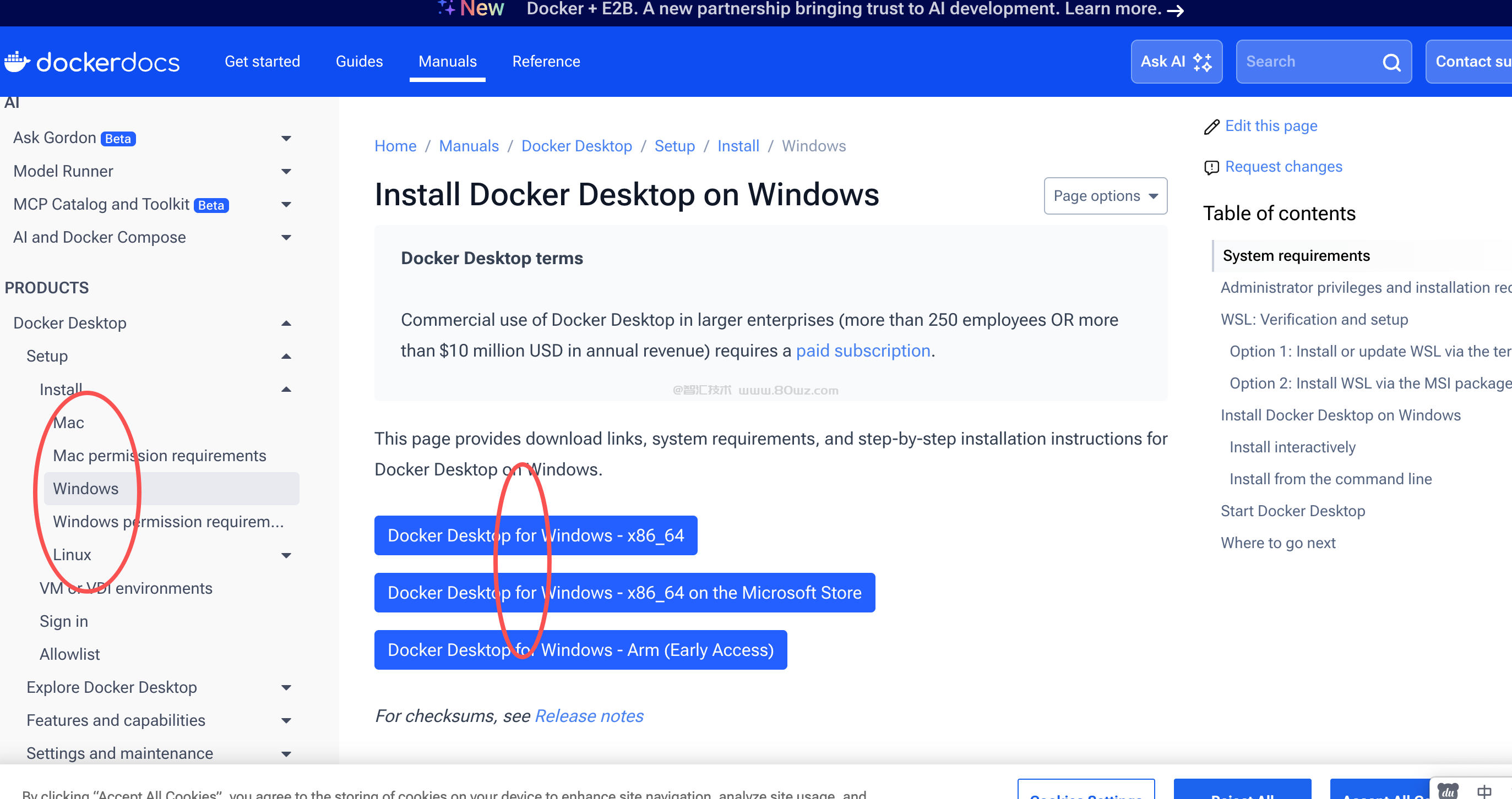
这里首先我们需要在电脑上下载docker-desktop并且把他安装起来,由于docker在国内有墙的关系,所以大家不要在百度搜索他了,全是广告,这里直接粘贴官网的地址。大家直接访问就可以下载。
这里对应的windows,mac系统的都有,如下图:

下载之后直接安装即可,安装完会出现如下的界面
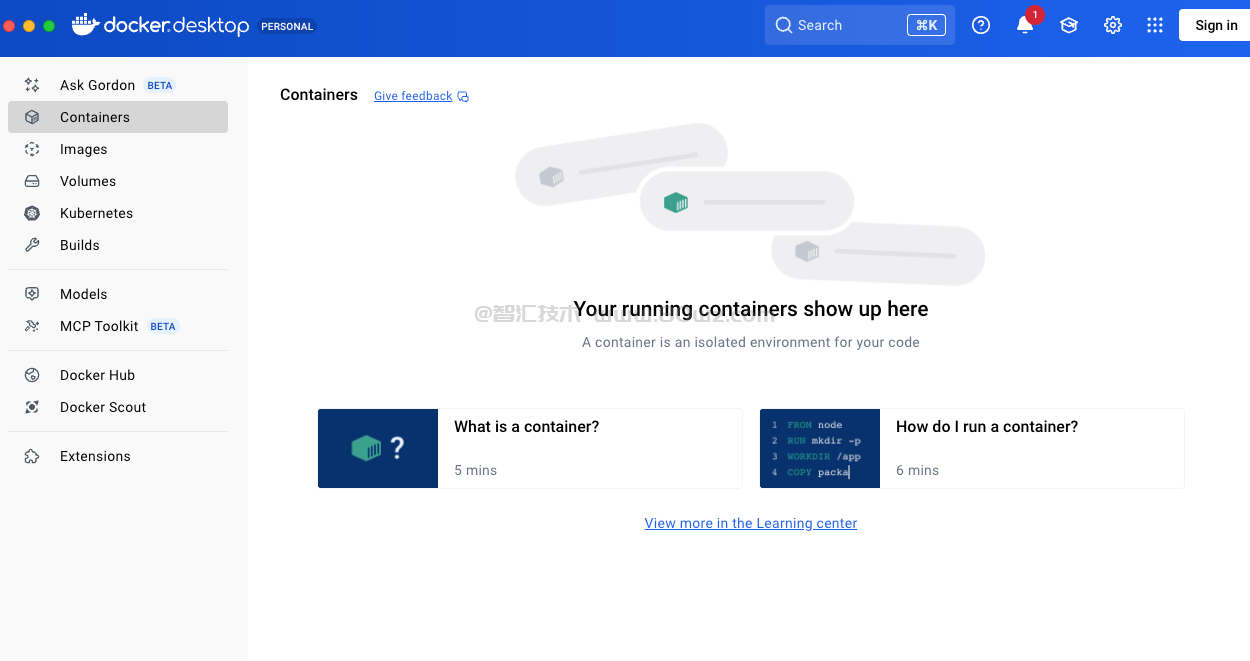
以上我们就把docker-desktop安装好了。
这里我们要部署n8n,首先需要去下载n8n的docker镜像,所以点击这里的images
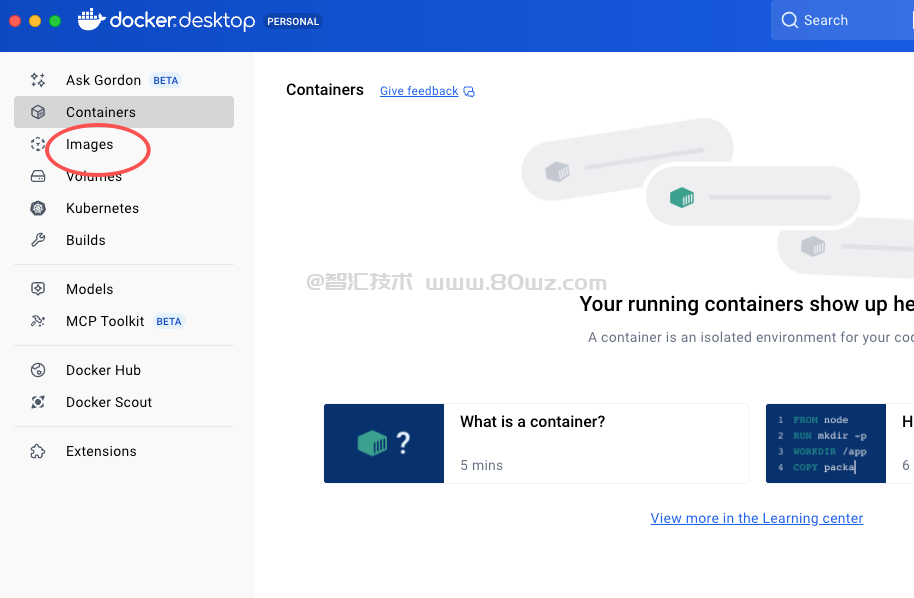
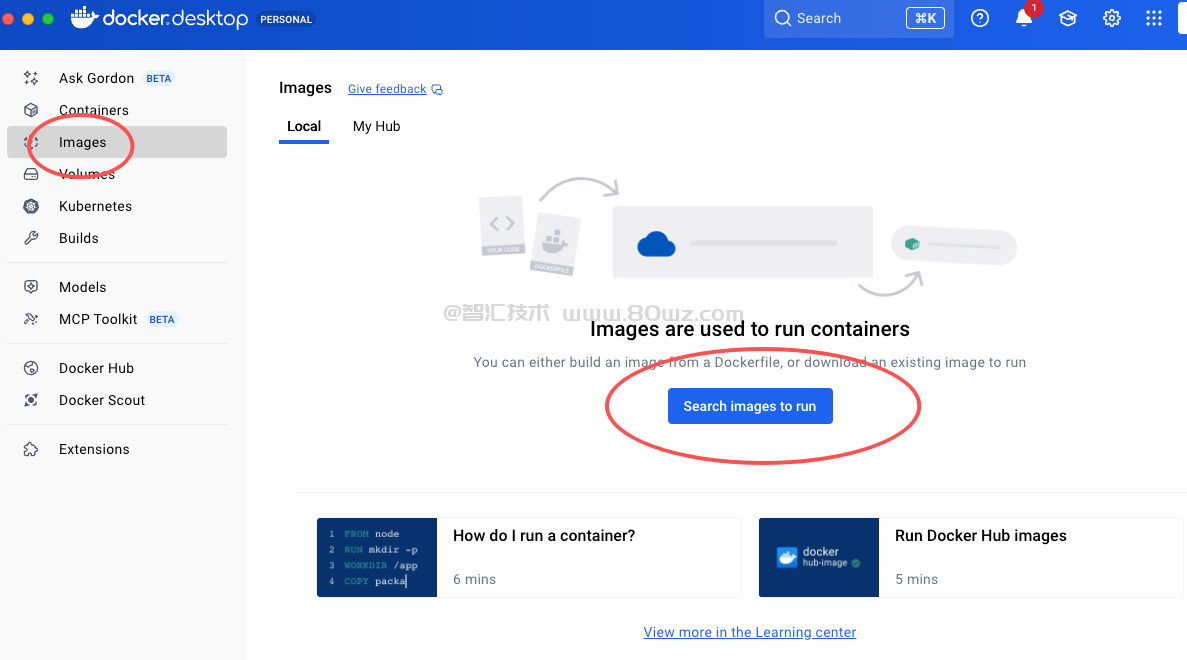
点击之后,搜索n8n即可
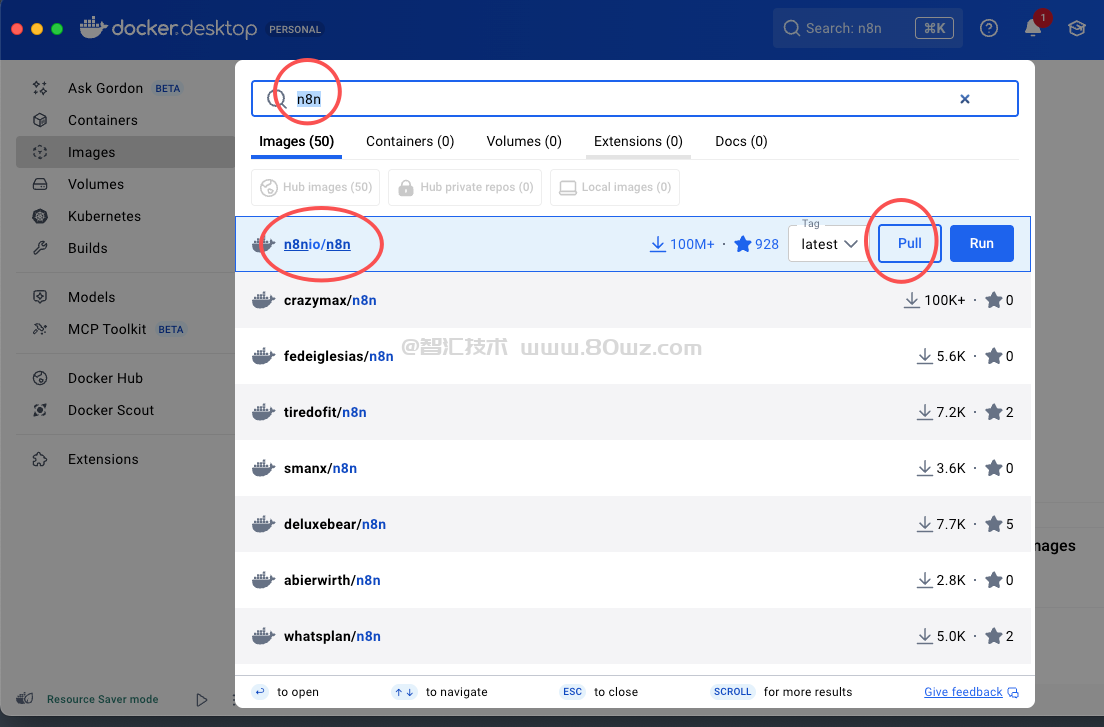
选择第一个的n8nio/n8n的镜像,然后点击pill拉取即可。然后他会自动拉取最新版本。
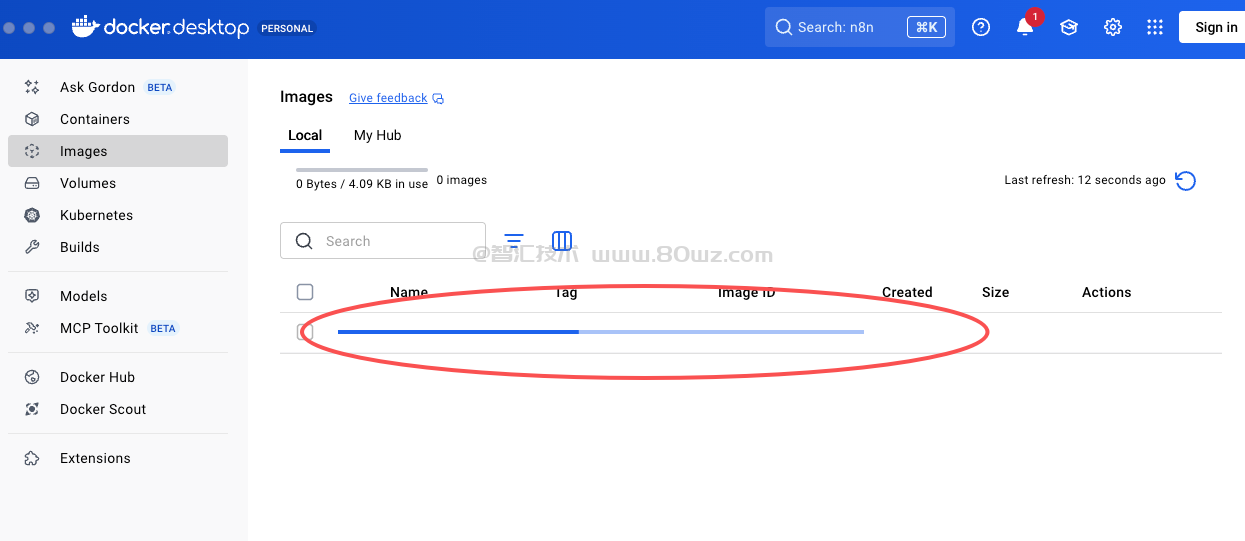
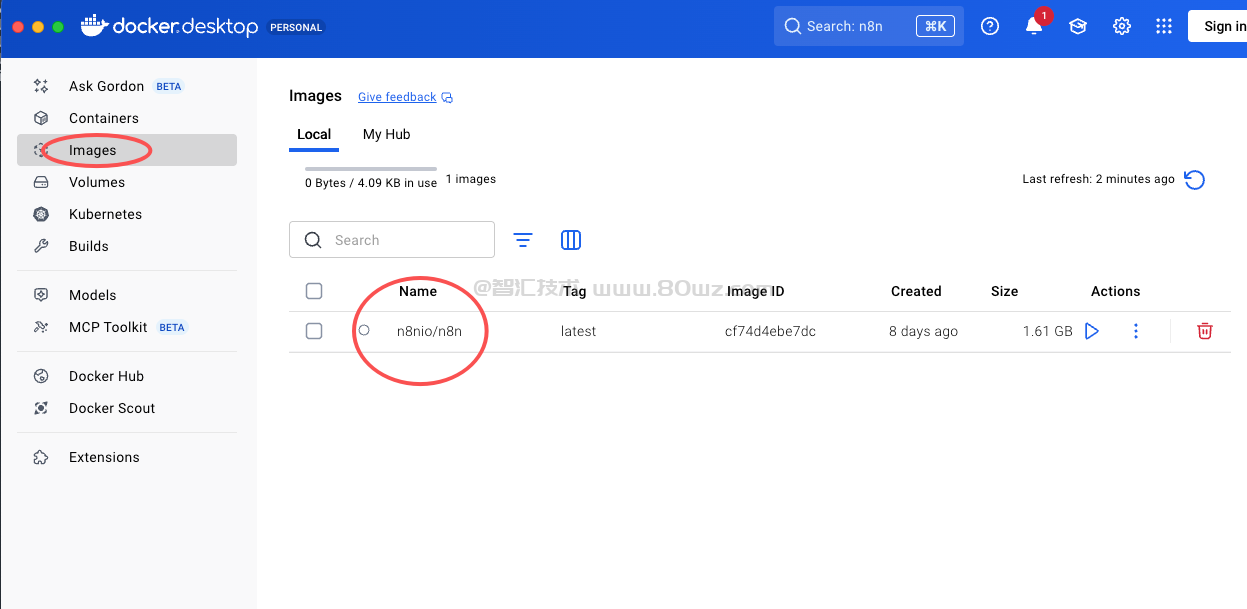
这里整体有1个G左右,所以这里需要等待一会。等他下载完之后,即可看到对应的镜像了
n8n的默认是英文的,所以这里我们需要去下载他的最新版本的n8n 工作流 教程中文包,后期在运行的时候,让他界面显示中文,对应中文包的下载地址是:
直接找到最上面,下载最新版本即可
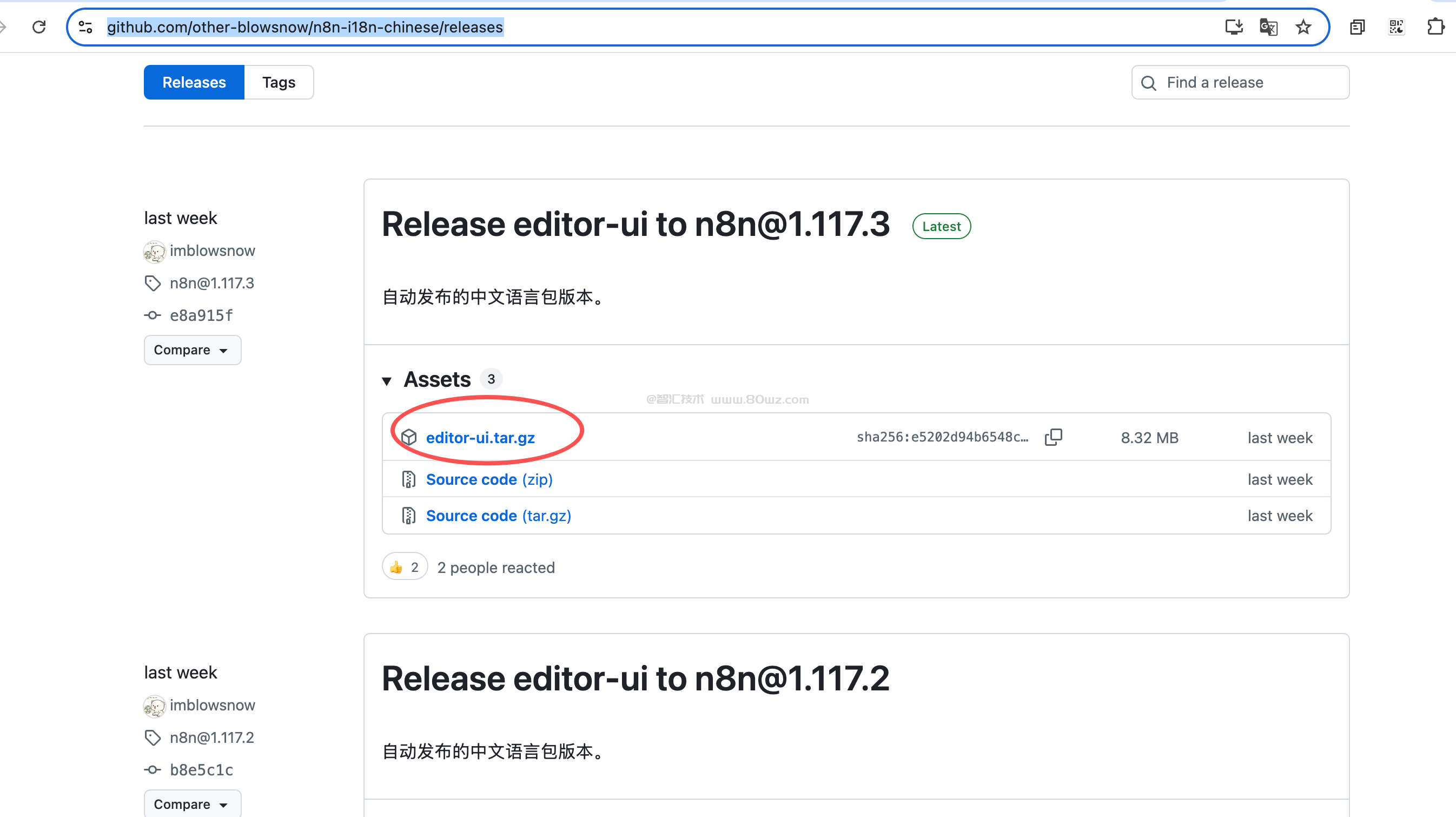
下载下来之后,我们对他进行解压,如下图:
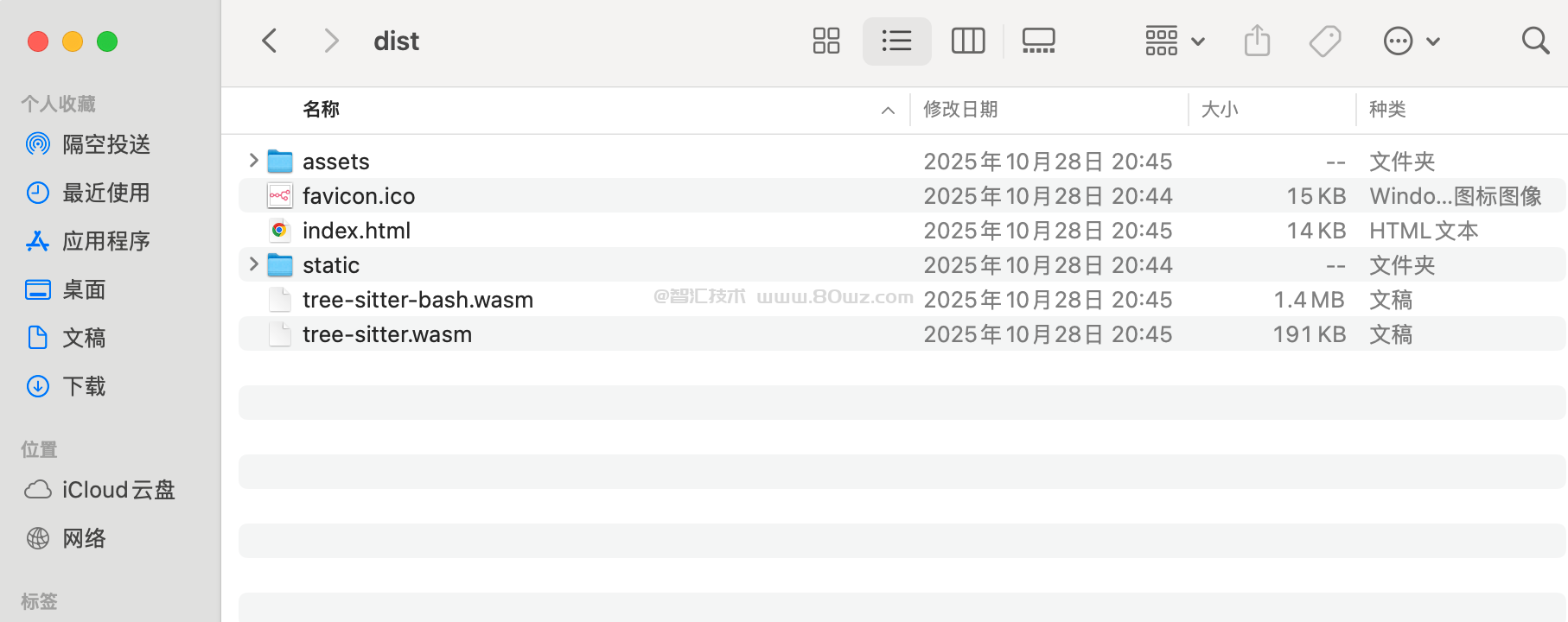
解压完了,放在我们电脑上即可。
接下来我们继续回到docker-desktop上面,找到刚才下载的n8n镜像
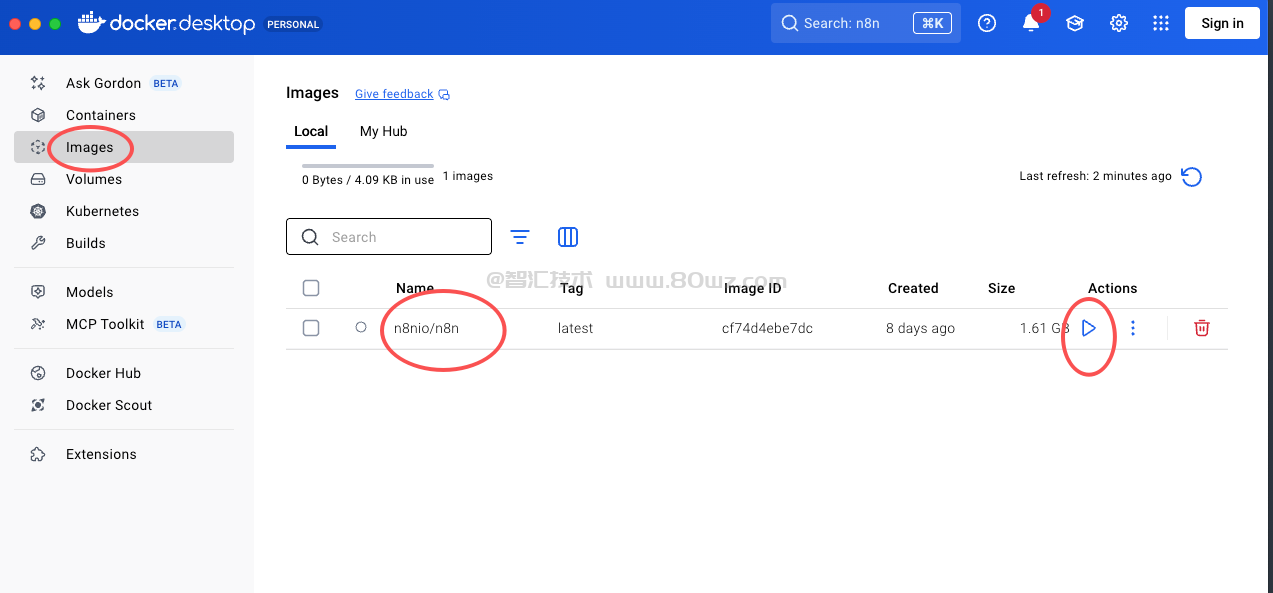
点击右侧的run箭头,会出现一个配置信息
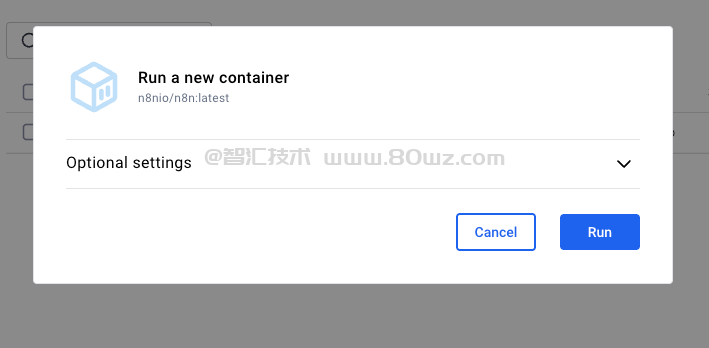
把他展开
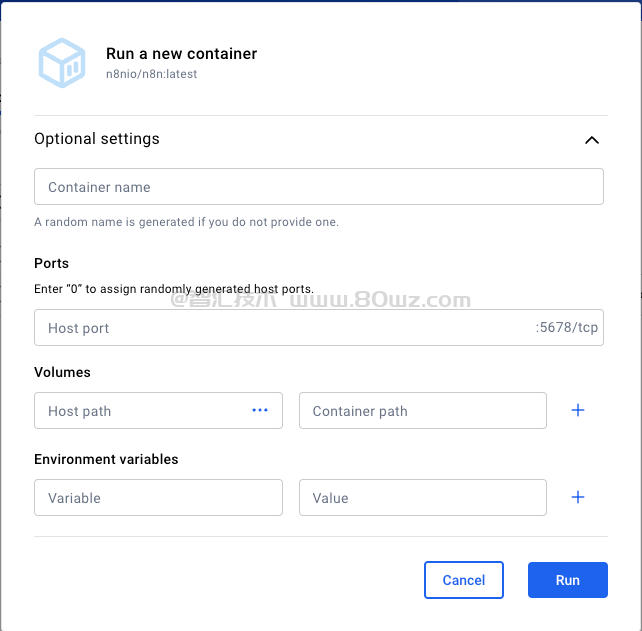
这里我们把docker启动的信息给填写进去,如下图:
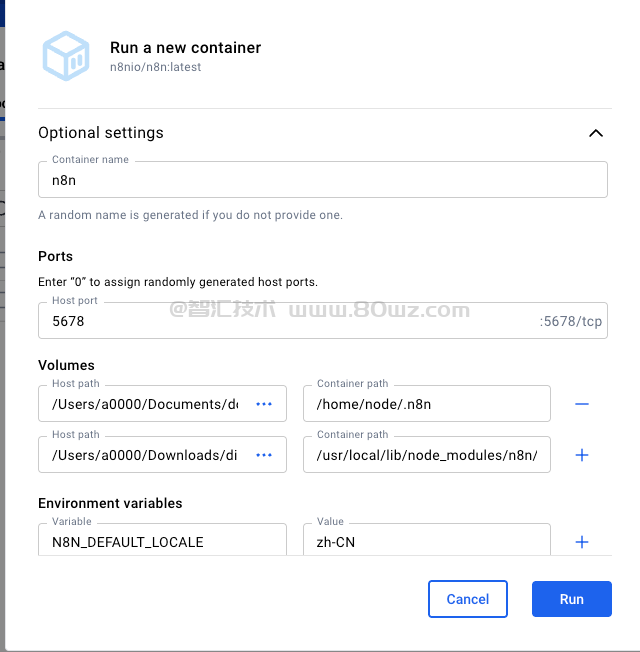
对于这里填写的内容我们说明一下:
1、container name
这是给容器起个名字
2、ports
这里我们填写5678,即把容器的5678端口映射到宿主机上,方便我们后面在浏览器上访问。
3、volumes
这里主要添加2个信息:
第一个hostpath是本机用来存储n8n映射的本机路径,后面的container path是n8n的容器路径,是写死的:/home/node/.n8n
第二个hostpath是本机上刚才下载n8n的中文包解压后的本机路径,后面的container path是n8n的容器存放中文包的路径,是写死的:/usr/local/lib/node_modules/n8n/node_modules/n8n-editor-ui/dist
4、environment variables
这主要是配置环境变量,我们目前配置一个中文的即可,写死,variable:N8N_DEFAULT_LOCALE,value:zh-CN
配置完成之后,点击右下角的run按钮,就能把n8n给启动起来了。然后等待一会,他会打印日志,如下图:
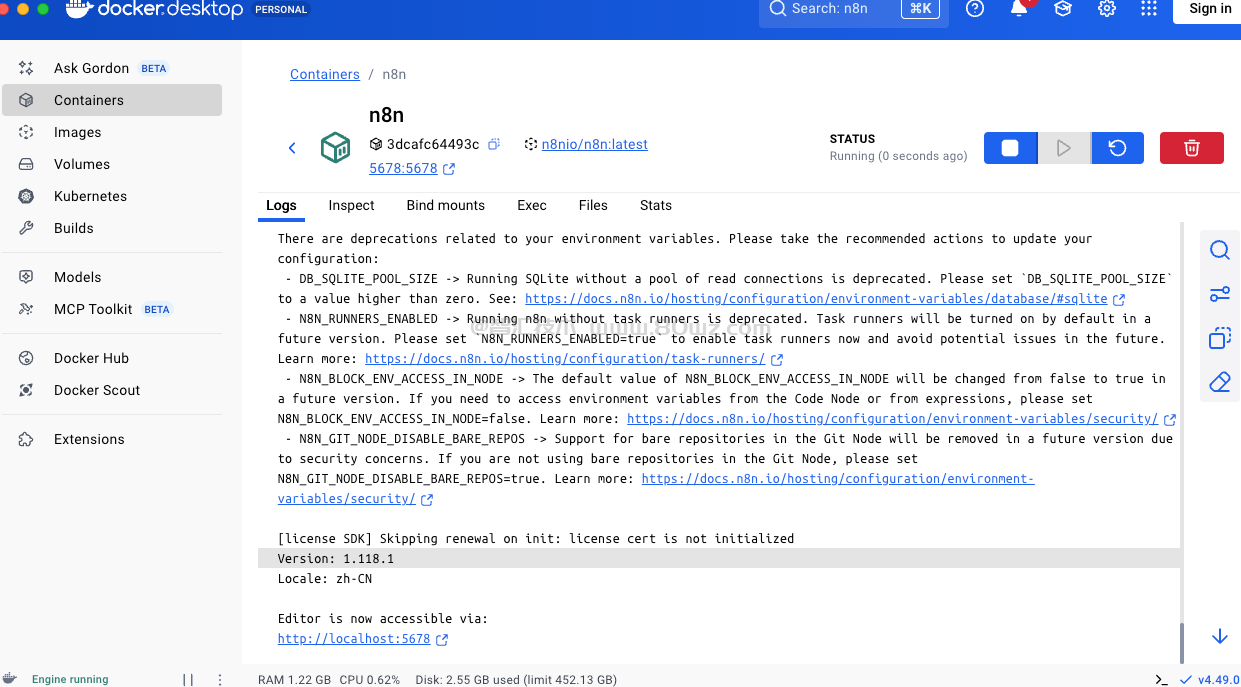
出现上面的路径就可以在本机上访问n8n了。此时n8n就部署完毕了。
接下来我们打开浏览器,访问:http://localhost:5678,出现这个界面就是首次部署成功的界面
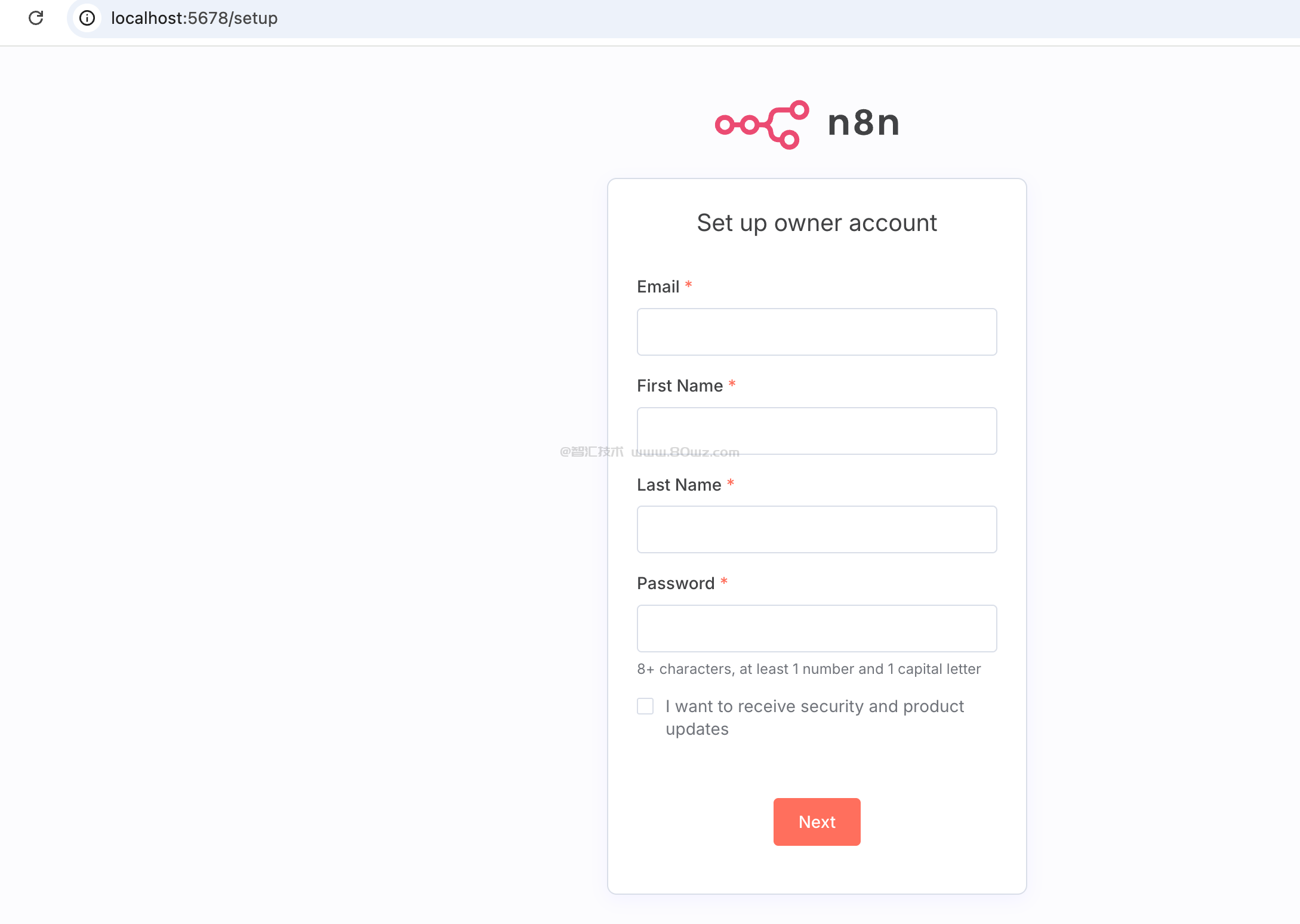
首次访问需要注册信息,这里随便注册下即可,然后点击继续,这里点击继续之后,还是英文的,直接在浏览器上刷新一下,或者使用地址重新访问下就会变成中文,如下图:
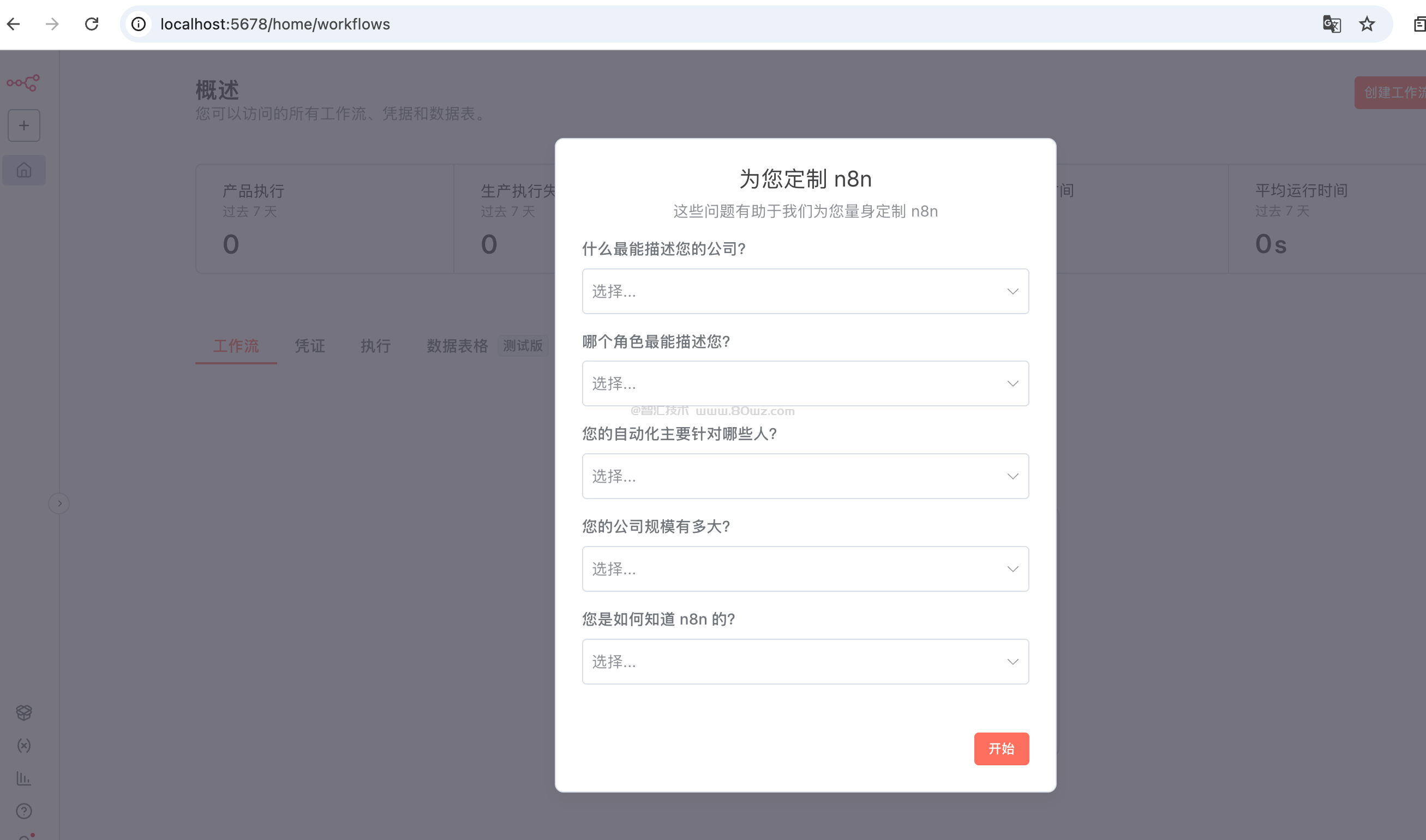
直接点击开始使用。就可以使用了
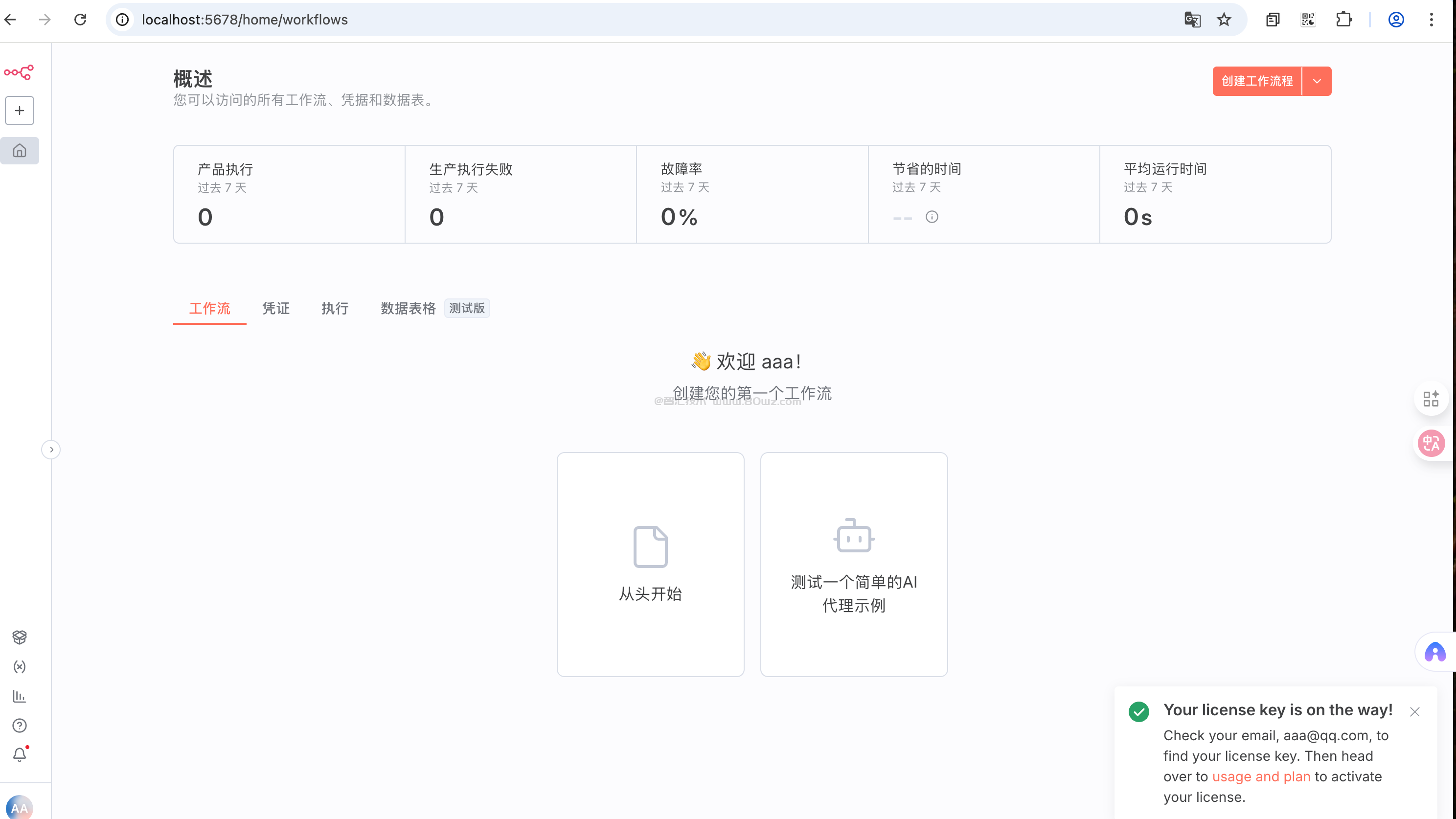
以上就是在本电脑上使用docker desktop安装部署n8n的教程,不需要买服务器,直接开启你的”一人公司”。
发布者:全栈程序员-站长,转载请注明出处:https://javaforall.net/249036.html原文链接:https://javaforall.net




