
想必昨天有一些朋友应该看到某公司大楼前还排队取号安装小龙虾OpenClaw。或者还有看到新闻某公司技术员还提供上门安装OpenClaw。现在天气还没有暖和,其实也没有必要浪费时间排队,你只要跟着我这样的步骤操作,可能10分钟左右就可以自己安装,与其浪费时间排队站在外面,还不如自己安装。
老蒋在这篇文章中,记录的是利用阿里云轻量云服务器,结合阿里Coding Plan Lite套餐模型安装的,可以选择阿里千问模型或者其他国内主流的模型。
我们一起一步步实现,哪里需要排队安装,简直浪费时间,你在家还可以喝喝茶。
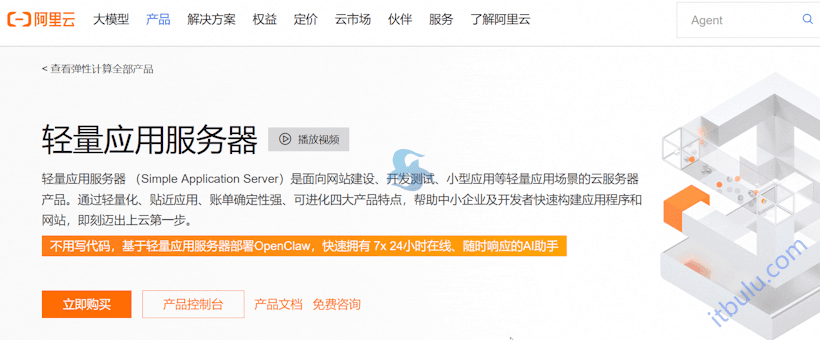

老蒋在前面的多篇文章中有演示过利用阿里云ECS服务器部署OpenClaw,但是对于普通用户而言代码化命令的模式部署可能有一些困难。我们也可以利用轻量应用服务器可视化部署,过程中无需使用任何的脚本代码。
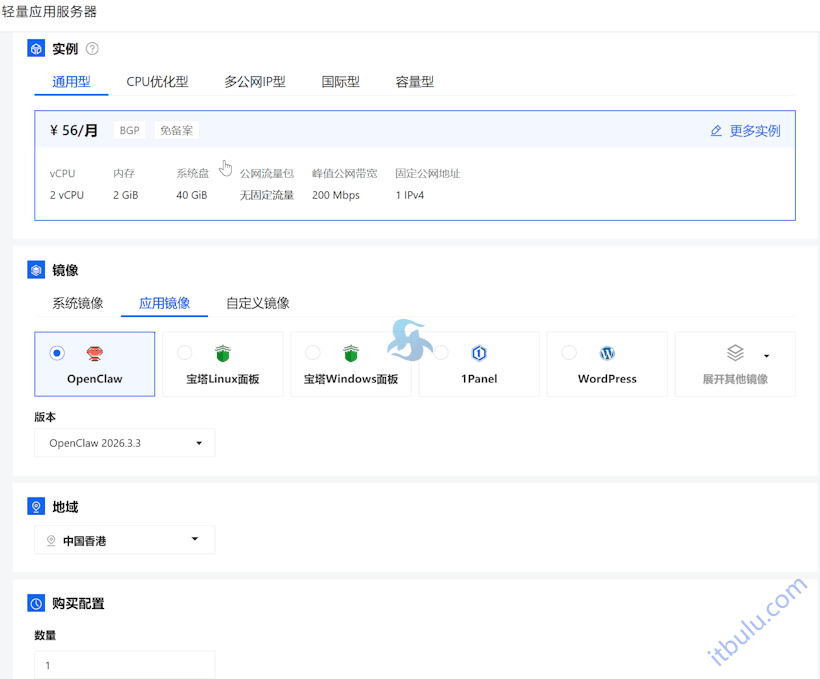
安装小龙虾最少需要2GB内存配置,所以我们选择如图最低配置,应用镜像可以看到有给的OpenClaw,版本我们选择最新版本,因为最新版本才有钉钉通道,旧版本是没有的。地区,我们根据自己需要选择,我选择的是香港,你也可以选择其他,区别不大,如果我们需要用到海外通道的就选择海外服务器地区,如果是用国内社群机器人的可以选择香港或者内地机房。
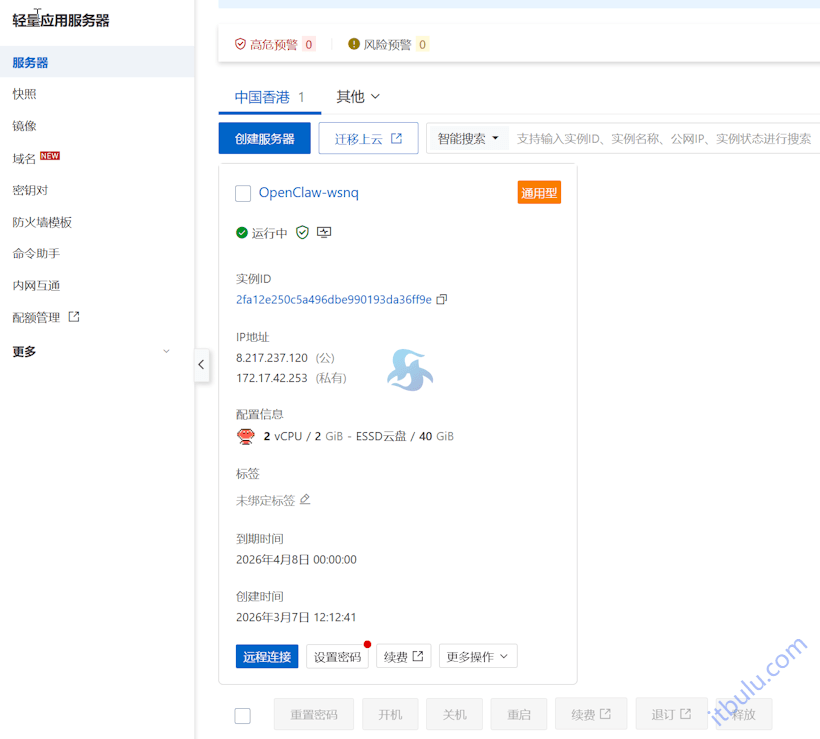
付款之后,可以看到已经开通,但是我们需要自己配置信息。点击这台机器,进入详细的界面。
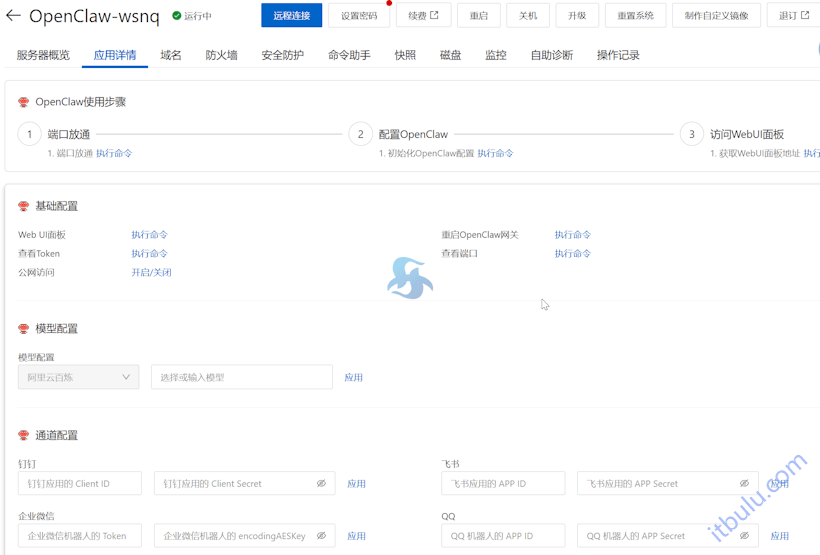
看到有使用步骤向导,第一步我们就先点击端口放通下面的”执行命令”,全部是可视化的,等待一会就行,他是开放端口的。
然后我们需要配置OpenClaw初始化。
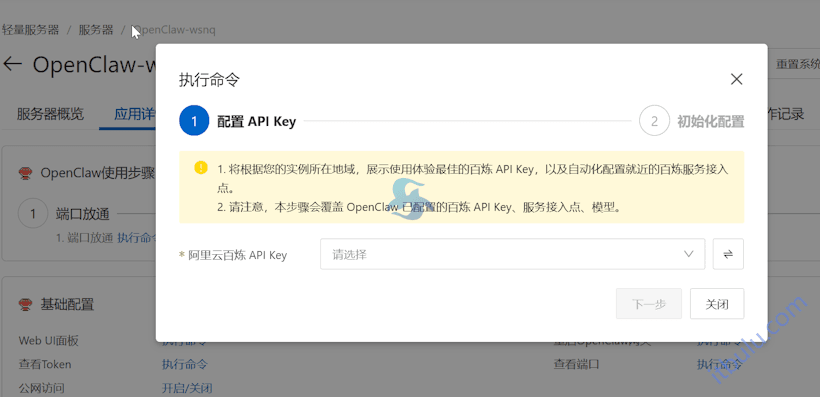
这里需要选择阿里云百炼API KEY信息,这里我们如果没有开通Coding Plan选择开通Lite就可以,每月基础40元套餐是足够用普通人使用的。
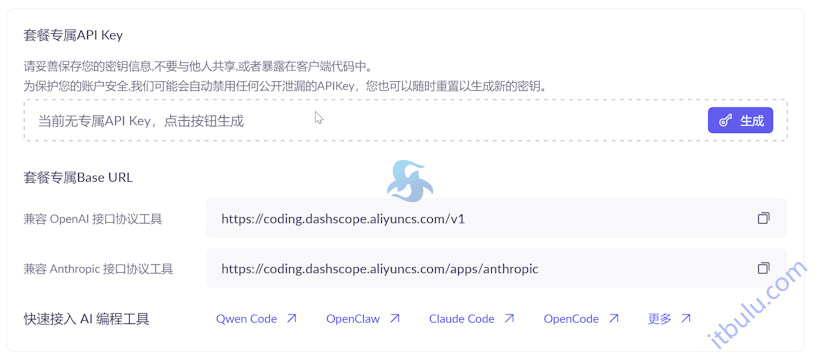
开通后在Coding Plan界面需要点击生成出来API KEY。然后再回到前面配置界面刷新。
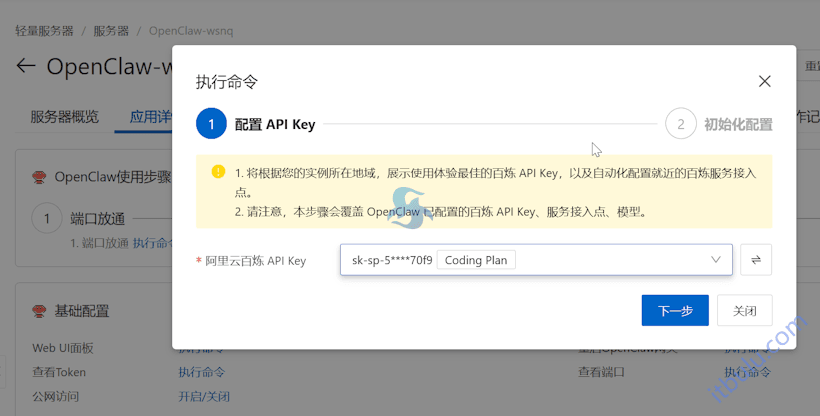
这时候就可以选择百炼KEY选项。
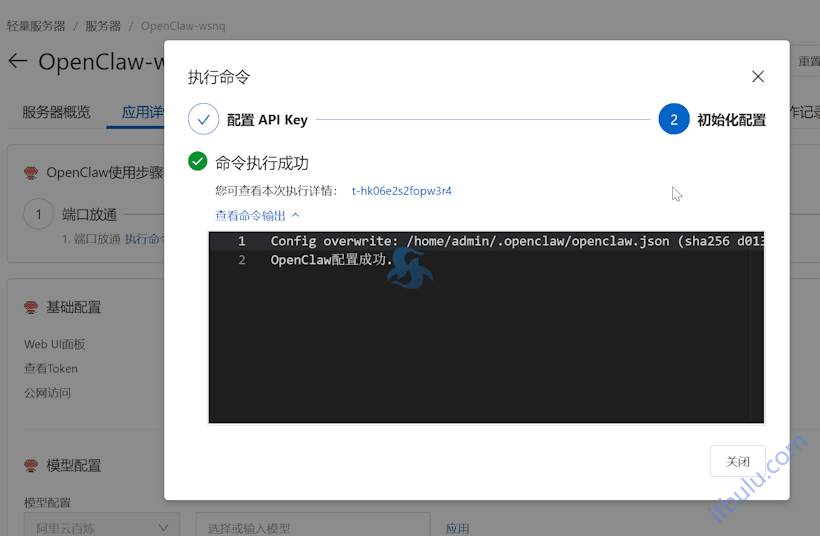
然后在访问WEBUI面板也需要初始化生成后就可以实现对话的URL WEB界面。
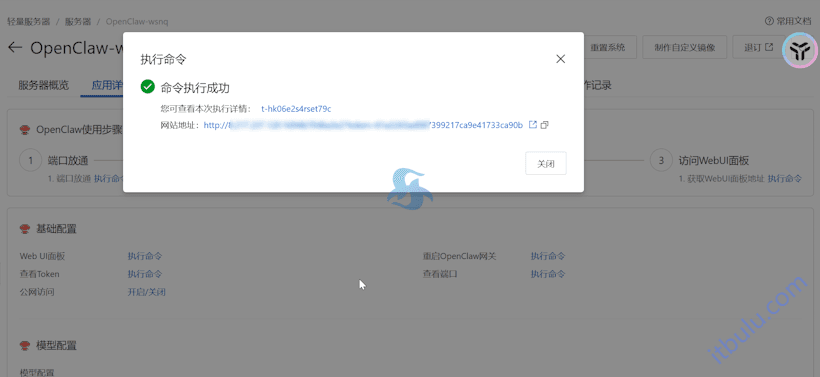
这个地址不要给陌生人。
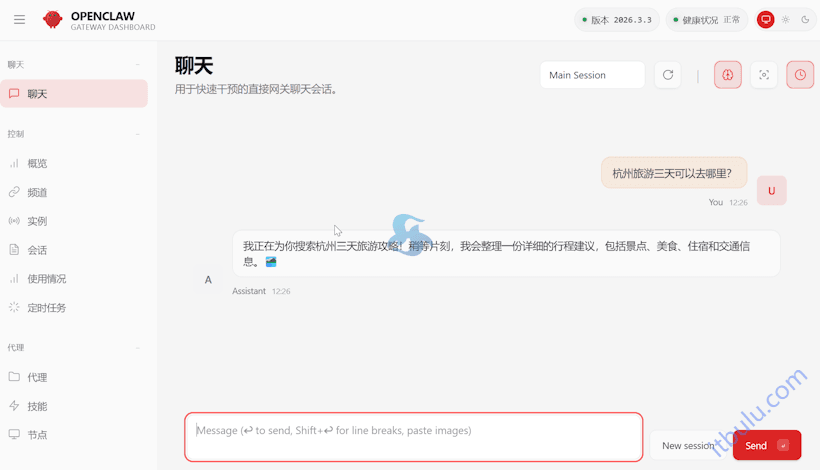
这是WEB版的小龙虾,可以问答使用。但是,我们肯定不会拘泥于此的,要用就用高级的机器人功能。
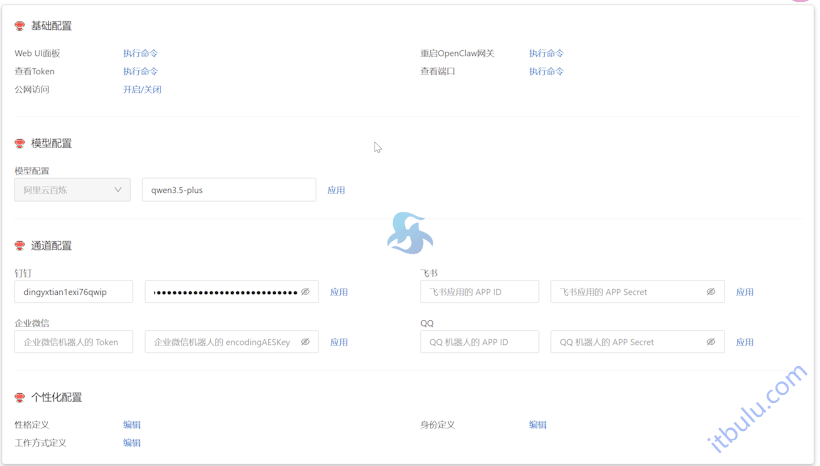
我们需要选择模型配置,选择你需要的模型,比如千问Plus等,还有其他多个可选。
在通道配置中,默认支持openclaw钉钉、飞书、企业微信、,这里我们需要申请对应通道的通道KEY信息。
参考”一键将OpenClaw部署在阿里云轻量服务器和ECS云服务器 实现24小时AI助理”文章的设置在钉钉应用中心设置机器人。设置之后,你可以在钉钉群中添加机器人。
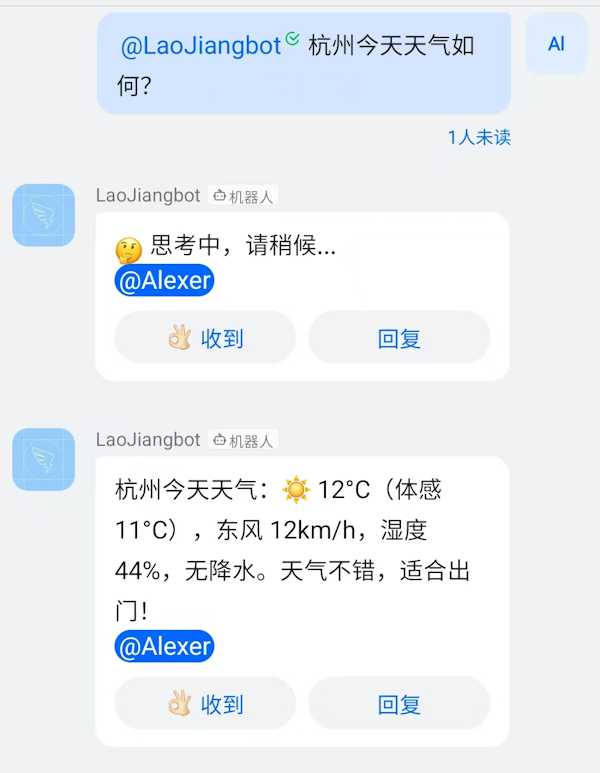
添加机器人之后,你可以@机器人单独问话,或者是你单独问机器人都是可以的。对于其他的机器人基础的用法也都是问答功能。
这样,我们是不是很简单的就拥有自己的云端服务器24小时的AI助手问话,当然真正的功能也不会简单拘泥于此,还有其他高级功能需要使用更多的Skill技能,后面我们可以单独分享。我们需要先解决的是安装问题,至少我们不要去排队或者让人上门安装,自己动动手也很快的。
发布者:Ai探索者,转载请注明出处:https://javaforall.net/249309.html原文链接:https://javaforall.net




