
1. 几个关键概念
2. Win11上的运行逻辑
3. Win11用户必看的5条避坑
- 所有文件路径绝对不能有中文、空格、特殊符号 :比如不要放「桌面」「我的文档」「新建文件夹 (2)」,推荐直接放这种纯英文无空格路径
- 执行.sh脚本必须用Git Bash/WSL终端:不能用系统自带的CMD、PowerShell(这俩不兼容Linux脚本,会直接报错)
- Docker Desktop必须全程后台运行:关掉它,所有docker命令都会失效,页面也打不开
- 先开WSL2,再装Docker:顺序反了,Docker会启动失败,各种奇奇怪怪的报错
- 第一次访问页面,防火墙弹窗一定要点「允许访问」:Win11防火墙会默认拦截容器的端口,不允许就会出现「URL拼写错误」的报错
步骤1:开启Win11的WSL2功能(Docker的底层基础)
原理:
openclaw docker 教程
Win11默认不开启Linux子系统,我们需要手动打开,给Docker提供一个兼容的Linux运行环境。
操作方法(2种选1种,推荐图形化)
方法1:图形化开启(小白首选)
- 按下Win键,搜索「启用或关闭Windows功能」,打开这个系统面板
- 在弹出的列表里,找到并勾选这2个选项:
- 「适用于Linux的Windows子系统」
- 「虚拟机平台」
- 点击「确定」,系统会自动安装组件,完成后必须重启电脑
- 重启后,按下Win+R,输入打开命令提示符,输入以下命令,把WSL默认版本设为2:
- 验证是否成功:输入,输出里的「VERSION」列显示2,就代表成功了
方法2:命令行一键开启(熟手用)
- 按下Win键,搜索「PowerShell」,右键选择「以管理员身份运行」
- 依次输入以下2条命令,每条输完按回车:
- 执行完重启电脑,同样用验证版本为2即可
步骤2:安装Docker Desktop(Win11)
原理:
Docker Desktop是Win11上的Docker可视化管理工具,帮我们一键管理容器、镜像,不用记复杂的Linux命令。
操作方法:
- 打开Docker官网下载Win11专属安装包:https://www.docker.com/products/docker-desktop/
- 双击安装包,重点注意安装界面的勾选框:
- 必须勾选「Use the WSL 2 based engine」(用WSL2作为底层引擎,核心中的核心)
- 其他选项默认即可,点击「OK」等待安装完成
- 安装完成后,打开Docker Desktop,第一次打开会弹出用户协议,勾选接受,进入主界面
- 跳过登录(登录不是必须的,不登录完全能用),等待左下角的Docker图标从黄色变成绿色,就代表启动成功了
验证Docker是否正常:
按下Win+R,输入打开终端,依次输入以下2条命令,能正常输出版本号,就代表安装成功:
步骤3:安装Git for Windows(兼容Linux脚本)
原理:
Git for Windows自带了Git Bash终端,能完美兼容Linux的.sh脚本,是我们执行安装脚本的必备工具,同时也能拉取OpenClaw的代码。
操作方法:
- 打开Git官网下载Win11安装包:https://git-scm.com/download/win
- 双击安装包,所有选项全部默认,一路下一步安装完成即可
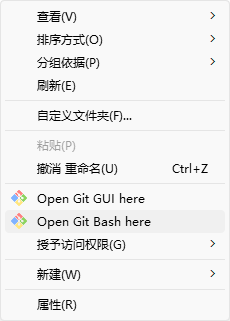
- 安装完成后,右键空白处,能看到「Open Git Bash Here」选项,就代表安装成功了,如下图所示:

原理:
官方提供了一键部署脚本,会自动帮我们完成「构建镜像→初始化配置→生成令牌→启动容器→端口映射」全流程,不用手动敲复杂命令,零出错。
操作步骤:
步骤1:拉取OpenClaw代码,选对存放路径
- 打开D盘(或者其他非系统盘),新建一个纯英文的文件夹,比如,路径就是
- 进入这个文件夹,在空白处右键,选择「Git Bash Here」,打开Git Bash终端
- 在Git Bash里输入以下命令,拉取官方代码,输完按回车:
如果无法连上,报错:fatal: unable to access ‘https://github.com/openclaw/openclaw.git/’: Recv failure: Connection was reset
可以直接跳过 Git 拉取,手动从 GitHub 下载代码压缩包,解压后继续后续部署,不影响后续操作。
实操步骤:
打开 Win11 浏览器(Edge/Chrome 都可以),输入 OpenClaw 的 GitHub 地址(复制粘贴,别输错):
进入页面后,点击右上角的「Code」按钮,在弹出的菜单里,选择「Download ZIP」;
等待压缩包下载完成(大小20多M,几分钟就能下完);
找到下载的压缩包(默认在「下载」文件夹),右键选择「解压到」,解压到之前准备的路径(比如 D:openclaw);
解压完成后,你会得到一个「openclaw」文件夹(和 Git 拉取的文件夹一模一样);
- 拉取完成后,输入以下命令,进入代码根目录(所有后续命令都必须在这个目录里执行):
步骤2:执行一键部署脚本
- 还是在刚才的Git Bash终端里,输入以下一键部署命令,输完按回车:
可能会报错,Docker Desktop 无法连接到官方镜像仓库 registry-1.docker.io。日志显示:
connectex: A connection attempt failed because the connected party did not properly respond…
解决方案
a.配置 Docker 镜像加速器(最推荐)
由于国内网络原因,直接访问 Docker Hub 经常超时。请配置国内镜像源:
打开 Docker Desktop 设置。
进入 Docker Engine 页面。
在 JSON 配置中添加 registry-mirrors 字段,如下所示:
如果卡在bun包安装上,可以更改dockfile文件,bun包安装增加镜像,并设置超时时间:
如果编译是遇到内存溢出错误,直接在 Dockerfile 的RUN pnpm build之前添加环境变量,并且把内存设得更大(比如 4GB):
- 脚本会自动执行,全程不用操作,等待它跑完。期间会做这些事:
- 自动检测你的系统环境,构建适配的OpenClaw镜像
- 运行初始化向导,让你配置基础信息(比如AI服务商的密钥)
- 自动生成网关访问令牌,写入配置文件
- 自动通过Docker Compose启动网关容器
- 自动配置端口映射,让你Win11的浏览器能访问容器里的服务
QuickStart 模式默认已选中,直接按Enter 键即可确认;
若未选中,用方向键切换后按 Enter;
后续可通过openclaw configure修改所有配置,无需重新初始化。
如果你在国内,追求网络稳定和中文支持
选择 Qwen(通义千问)或 MiniMax
Qwen:字节跳动出品,中文能力强,国内访问稳定,延迟低
MiniMax:国内模型,支持长文本,性价比高
优点:无需特殊网络配置,中文体验好
如果你暂时没有 API Key,想先体验功能
选择 Skip for now(最后一个选项)
跳过模型配置,先完成 OpenClaw 的基础初始化,之后可以通过 openclaw configure 随时添加模型。
下一步直接选
● All providers
然后按 回车 Enter
下一步直接选
● Keep current (default: anthropic/claude-opus-4-6)
再下一步选择Skip for now,现在是QuickStart 快速部署,先把服务跑通最重要
下一步✅ ◻ Skip for now(先选中这个选项,再按回车)
Hooks 是「自动化钩子」:属于进阶功能(比如自动记录会话、保存上下文),对新手来说完全没必要现在配置;
QuickStart 核心是「跑通服务」:这些钩子不影响 OpenClaw 的基础运行,现在跳过不会有任何功能缺失;
后续可随时配置:等你熟悉了 OpenClaw 的基础用法,再用 openclaw hooks configure 单独开启 / 配置钩子即可。
操作步骤:
按键盘方向键(↑/↓) 把光标移到 ◻ Skip for now 上;
按空格键(Space) 选中它(前面会出现 ◼ 实心方块);
按回车 Enter 确认,就能彻底完成所有初始化配置,进入服务启动环节。
- 脚本执行完成后,会出现绿色的「success」提示,同时会显示你的访问令牌,一定要把这个令牌复制下来,后面登录要用
如未记录,则可以通过如下命令查看,
步骤3:访问管理页面,完成配置
- 打开Chrome/Edge浏览器,输入地址:
- 进入页面后,找到「设置」→「token」,把刚才复制的令牌粘贴进去,保存即可
- 能正常进入管理界面,就代表部署成功了!
报错1:访问 http://127.0.0.1:18789/ 提示「URL拼写可能存在错误,请检查」
根本原因(Win11专属,按顺序排查)
这个报错不是URL写错了,是Win11的环境/配置出了问题,导致浏览器连不上容器里的服务,按以下顺序排查,一步一步来:
排查1:确认容器是否正常运行
- 打开Docker Desktop,点击左侧的「Containers」,能看到容器,状态是(绿色的)
- 如果容器没运行,点击启动按钮,等待它变成绿色
- 如果容器启动失败,点击容器名称,查看日志,看有没有报错,最常见的是端口被占用
排查2:确认18789端口没被Win11其他程序占用
- 以管理员身份打开PowerShell,输入以下命令,查看18789端口被谁占用了:
- 如果输出了内容,说明端口被其他程序占用了,有2种解决方法:
- 方法1:结束占用端口的程序,记住输出里最后一列的PID数字,输入
- 方法2:修改OpenClaw的端口映射,在里把改成,然后重启容器,访问
排查3:放行Win11防火墙/杀毒软件
- 按下Win键,搜索「Windows Defender 防火墙」,打开后点击左侧的「允许应用或功能通过Windows Defender防火墙」
- 点击「更改设置」,在列表里找到「Docker Desktop Backend」,把后面的「专用」和「公用」都勾选上,点击确定
- 如果你装了360、腾讯电脑管家等杀毒软件,暂时关闭防火墙功能,再重新访问页面
排查4:修复WSL2端口转发问题
Win11的WSL2有时候会出现端口转发失效,导致本机访问不了容器里的服务,修复方法:
- 以管理员身份打开PowerShell,依次输入以下命令,重启WSL2:
- 重启Docker Desktop,等待容器重新启动,再访问页面
报错2:OpenAI Codex OAuth回调时,http://127.0.0.1:1455/auth/callback 提示「URL拼写可能存在错误,请检查」
根本原因:
Docker容器里的OAuth回调,会尝试在你Win11本机的1455端口捕获认证信息,但容器和Win11本机的网络隔离,导致浏览器访问不到这个回调地址。
解决方法:
- 不要关闭浏览器的回调页面,哪怕它显示报错,也保留这个页面
- 复制浏览器地址栏里的完整重定向URL(就是报错页面的整个地址)
- 回到你执行的Git Bash终端,会看到提示让你粘贴回调地址,把刚才复制的URL粘贴进去,按回车
- 终端会自动完成认证,不用管页面的报错,认证完成后会自动跳转到管理界面
报错3:Chrome/130.0.0.0 Safari/537.36 QuarkPC/6.4.0.728 code=1008 reason=pairing required
如下图所示:
解决方法
步骤 1:获取最新的控制台访问链接
执行后会输出一个 URL(例如 http://xxx.xxx.xxx.xxx:xxxx/ui?token=xxx),先保存好这个链接,后续登录会用到。
步骤 2:列出所有待授权的设备 / 请求
执行后会输出类似如下的列表:
你需要复制 Status 为 PENDING 对应的 ID(即 ,比如 dev_)。
步骤 3:批准指定的配对请求
将上一步复制的 替换到指令中,完成授权:
如果有多个待授权设备,也可以用 –all 批量批准(懒人方式):
步骤 4:验证授权结果并登录
再次执行 devices list 指令,确认目标设备的 Status 变为 PAIRED:
打开步骤 1 生成的控制台链接,即可正常登录,不会再报 “pairing required” 错误。
如果执行指令时提示 Error: No such service: openclaw-cli:
检查你的 docker-compose.yml 中 CLI 服务的名称(可能是 openclaw-cn-cli/openclaw-gateway 等),替换指令中的 openclaw-cli 即可,例如:
如果批准后仍报错:
重启 OpenClaw 相关服务:
清除浏览器缓存 / 使用无痕模式,重新访问步骤 1 生成的链接。
docker compose 环境下解决配对错误的核心是用 openclaw-cli 工具完成「列设备→批设备」两步操作;
重点是找到 Status: PENDING 对应的 ,批准后设备状态会变为 PAIRED;
指令中 openclaw-cli 需与 docker-compose.yml 中的服务名一致,否则会提示服务不存在。
1. 安装ClawDock助手(一键管理容器,不用记命令)
原理:
官方提供的Shell助手,能简化日常操作,比如一键启动/停止容器、打开管理面板、查看日志,不用记复杂的docker命令。
Win11安装步骤:
- 打开Git Bash终端,输入以下命令,创建目录并下载助手脚本:
- 把脚本添加到Git Bash的默认配置里,每次打开终端都能直接用:
- 安装完成,常用命令:
- 启动网关:
- 停止网关:
- 打开管理面板:
- 查看所有命令:
2. Win11本机文件夹挂载到容器(让容器能访问你电脑里的文件)
原理:
「挂载」就是把你Win11本机的文件夹,共享给容器里的「虚拟小电脑」,两边都能读写文件,比如你想让AI操作你D盘里的代码文件,就需要挂载。
Win11专属操作方法:
- 打开Git Bash,进入openclaw代码根目录
- 先设置环境变量,指定要挂载的文件夹,Win11路径必须用正斜杠/,不能用单反斜杠,示例:
- 设置完环境变量后,重新执行一键部署脚本,自动生成挂载配置:
- 脚本执行完成后,容器里就能访问你Win11本机的文件夹了
3. Agent沙箱启用(让AI在隔离环境里运行,更安全)
原理:
给AI单独开一个隔离的小容器,AI执行所有命令、下载文件都在这个小盒子里,就算AI被诱导执行危险命令,也不会影响你Win11本机的文件和系统,是必开的安全功能。
Win11启用步骤:
- 打开openclaw代码根目录,找到配置文件(一般是或)
- 把下面的配置复制进去,保存文件(已经给你适配了Win11的默认路径)
- 打开Docker Desktop,重启容器,配置就生效了
- 沙箱镜像构建:配置完后,在Git Bash里执行以下命令,构建沙箱镜像,不然会报镜像缺失错误
1. 怎么启动/停止服务
- 方法1(可视化,小白首选):打开Docker Desktop,在Containers里,找到容器,点启动/停止按钮即可
- 方法2(命令行):在Git Bash里进入代码根目录,输入启动,输入停止
2. 怎么查看日志,排查问题
- 可视化:打开Docker Desktop,点击容器,就能看到实时日志,报错会标红
- 命令行:在Git Bash里进入代码根目录,输入查看实时日志
3. 怎么更新版本
- 在Git Bash里进入代码根目录,输入拉取最新代码
- 重新执行,脚本会自动构建新镜像,重启容器,不会丢失你的配置
4. 怎么完全卸载,不留痕迹
- 在Git Bash里进入代码根目录,输入,删除容器和数据卷
- 打开Docker Desktop,在Images里,删除所有openclaw相关的镜像
- 删除代码存放的文件夹,比如
- 如需卸载Docker Desktop,在Win11的「设置→应用→已安装的应用」里,找到Docker Desktop,点击卸载即可
发布者:Ai探索者,转载请注明出处:https://javaforall.net/249855.html原文链接:https://javaforall.net




