
Moltbot 是什么?
(之前叫 ,现在最新的名字叫 )是一个开源的、高度可自托管的 个人助手项目。它最大的特点是:
- 不依赖任何专用客户端:你可以用自己已经有的聊天软件(、、、、企业微信、飞书等)来和 对话。
- 真正的“电脑控制”能力:支持让 直接操作你的电脑(浏览器、文件、终端命令、截图、鼠标键盘等),而不是只能聊天。
- 本地优先 + 云模型混合:可以接本地大模型(、),也可以用 、、 等云模型。
- 完全自托管:数据、记忆、配置全部在你自己的机器上,隐私性极高。
( 年 月最新版)的主要特点:
- 支持 聊天渠道(、、、、、 等)
- 强大的工具集:浏览器控制()、终端执行、文件读写、 绘画、定时任务()
- 多模型支持:、、、本地 、 等
- 记忆系统(长期记忆 + 会话记忆)
- Web 控制面板()
- 完全 部署,支持一键安装脚本
的典型应用场景包括:
- 个人效率工具:让 帮你批量处理网页、下载文件、填写表单、监控价格
- 远程控制电脑:出差时用手机 远程操作家里的 / 服务器
- 自动化脚本替代品:用自然语言描述需求, 帮你写并执行 代码
- 极客玩具:把 接入各种已有 ,打造私人
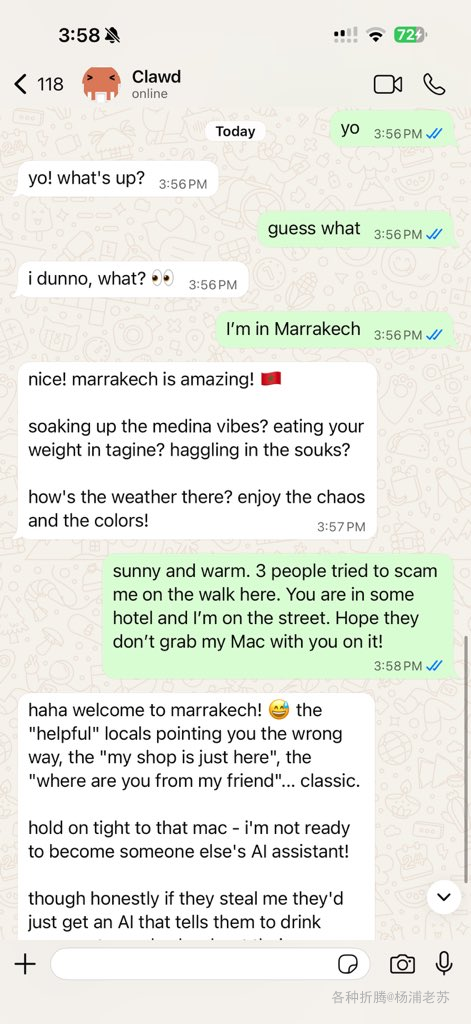

= “把 装进你的 ,让它真的能通过电脑帮你做事”
在群晖上以 Docker 方式安装。
因为 的权限很高,对运行的主机而言,存在文件误删等风险,所以老苏觉得用 最合适,可以把权利关在笼子里,带来的问题就是可能自主性会被中断,需要你帮助执行
当然好处也是很明显的,作为 用户,不用再单独去购买 ,也不用去买 ,省下了一大笔钱
目前最推荐的方式仍然是使用官方的 脚本,它会自动帮你处理大部分配置、卷、网络、 向导
不过这种方式需要下载源码,并在本地编译,在群晖上也不是不行,只是老苏不喜欢,还是更愿意使用已构建好的镜像,这样不会把环境搞乱
- 一台支持 的机器(、服务器、)
- 已安装
- 建议提前准备好大模型的 : / 等的 (至少一个)
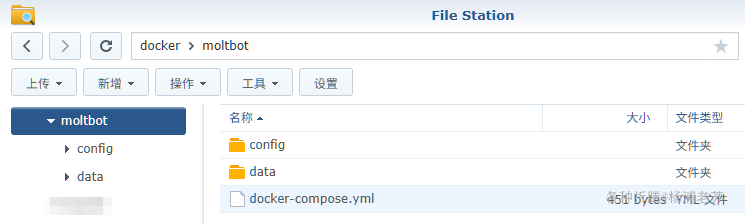
通过 登录到您的群晖,执行下面的命令创建目录
将以下内容保存为 文件:
- 关于挂载目录,因为 之前改名为了 ,使用 ,容器中有提示要改为 ,但是你真用 ,在执行 时又无法生成 ;
- 环境变量中的网络代理设置是非必须的,主要解决跟国外的聊天软件的联通问题,如果你用国内的飞书等,可以不需要设置;
- 网络模式非常重要,也是最关键的,代码中似乎使用硬编码,在连接 时,用的地址是 ,只有设置了 ,才能共享 容器的网络栈和端口;
- 挂载目录需要和 保持一致;
交互向导出现后,按提示完成,会在 目录中生成 设置文件
第一步的 必须选择
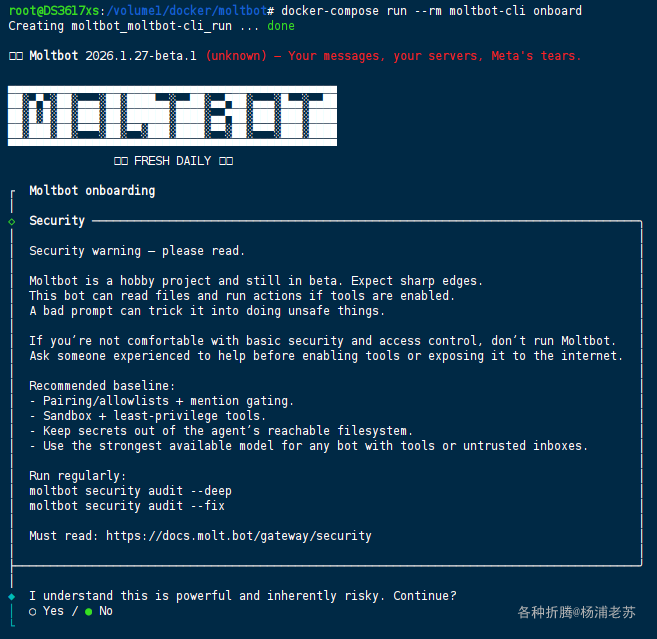
可以选择

接下来选择模型,老苏选了 ,免费额度用于测试应该是可以的
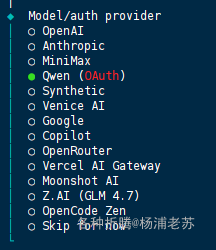
验证方式用了
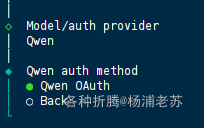
稍等一会儿会出现一个链接,
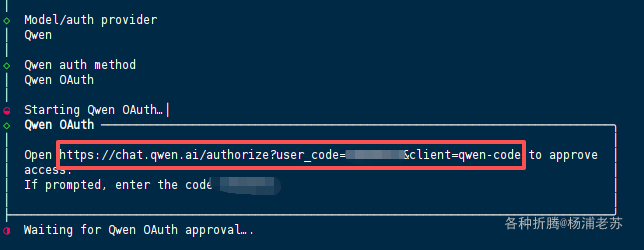
将其复制到浏览器中,用自己的账号登录,
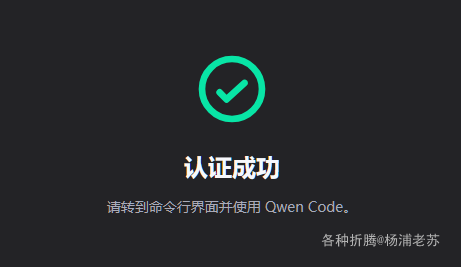
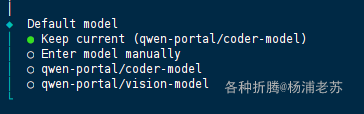
验证通过后,选中模型,默认的就可以
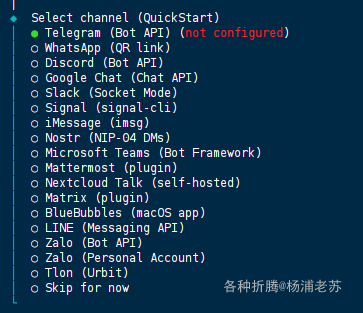
接下来选择通信软件,老苏选择了
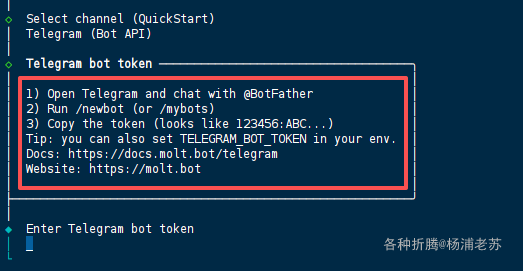
填入 ,获取的方法在红框中
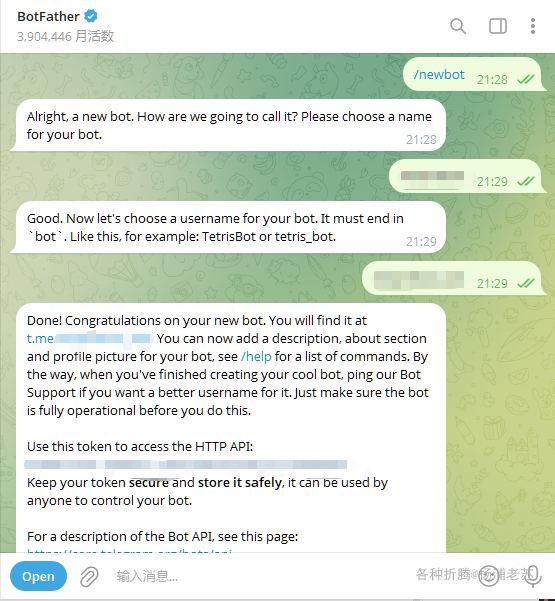
- 在 里搜索 @BotFather
- 给它发送
- 给你的机器人起个名字(随便起,好记就行)
- 把 给你的 复制下来
- 回到 终端,粘贴这个
接下来会设置 和 。老苏先直接跳过了,后面随时可以加
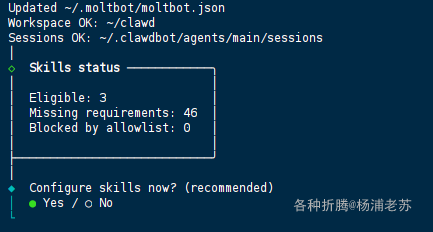
看到 就设置完成了
openclaw docker 教程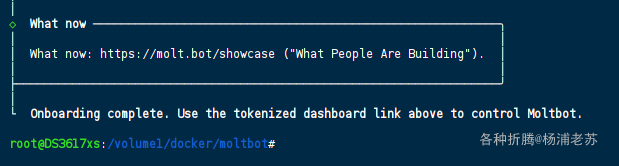
设置完成后,就可以启动 服务
上一步的 设置中,会看到 的地址
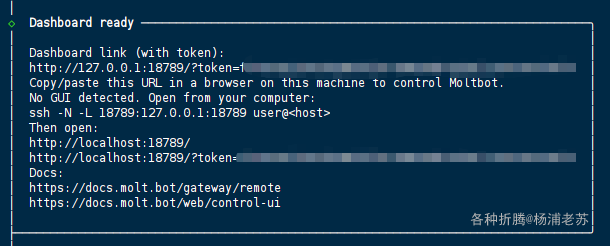
如果访问 ,页面会显示错误

老苏用的 方案,
文章传送门:免费的Cloudflared实现外网访问群晖(续)
实际访问地址为:
在 中的设置
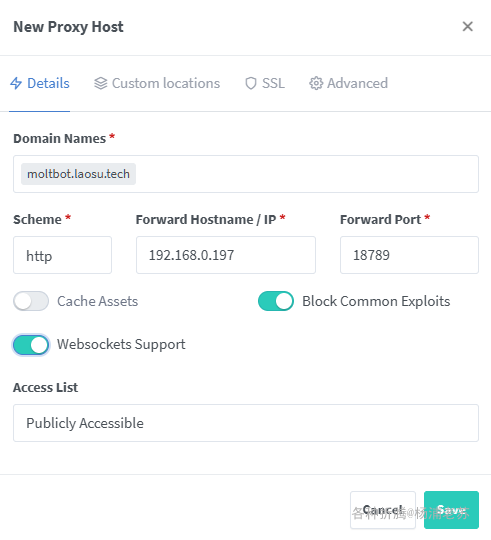
还需要将下面的代码填入到 的 中
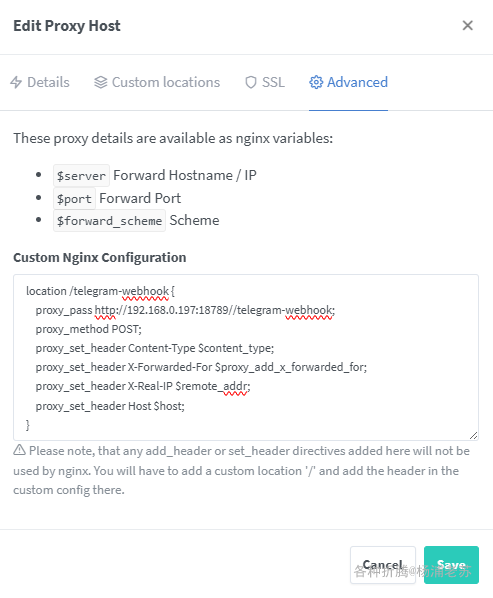
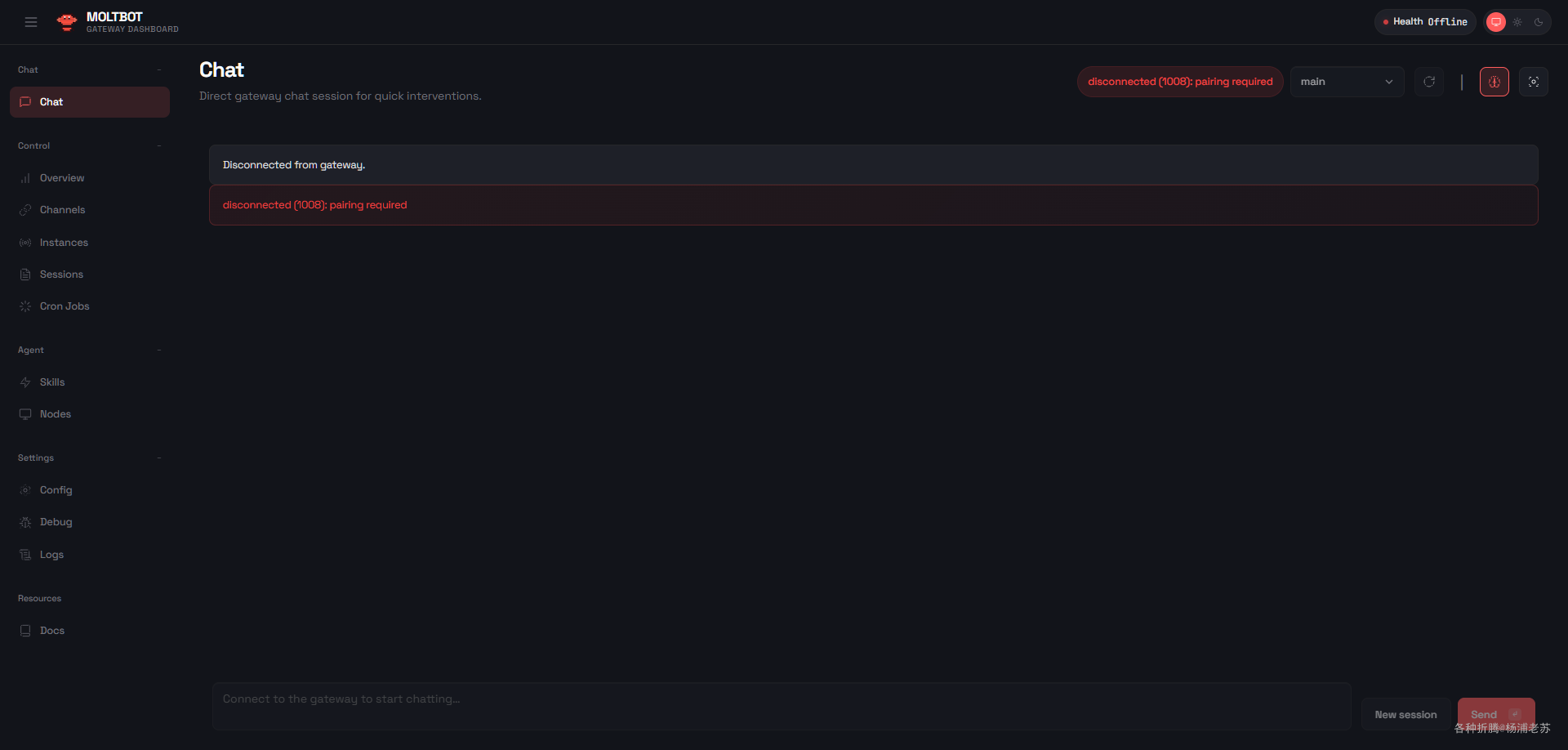
现在访问 ,如果显示需要配对
给 文件增加写权限,否则修改不会生效;
需要给 加一行 ,也就是受信任的地址,需要考虑整个链路上的,可能包括:
- 的
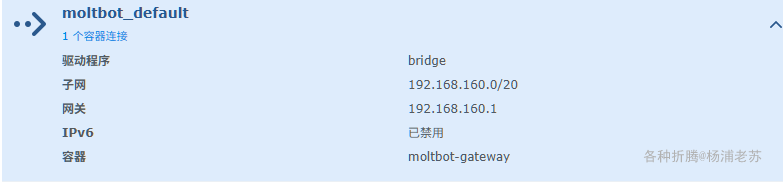
- 的 ;
- 家宽的公网 等;
当然最好的办法还是查看 容器的日志,看看哪个地址不受信任
现在访问
显示需要配对
回到 客户端列出设备
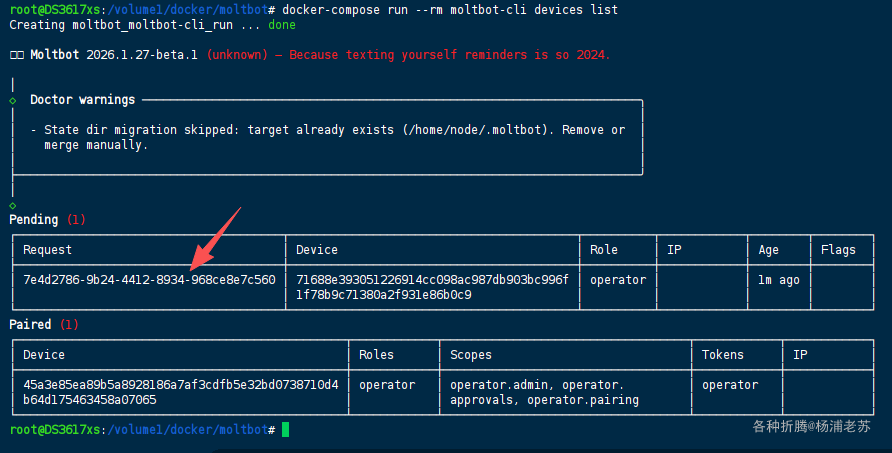
通过命令批准配对
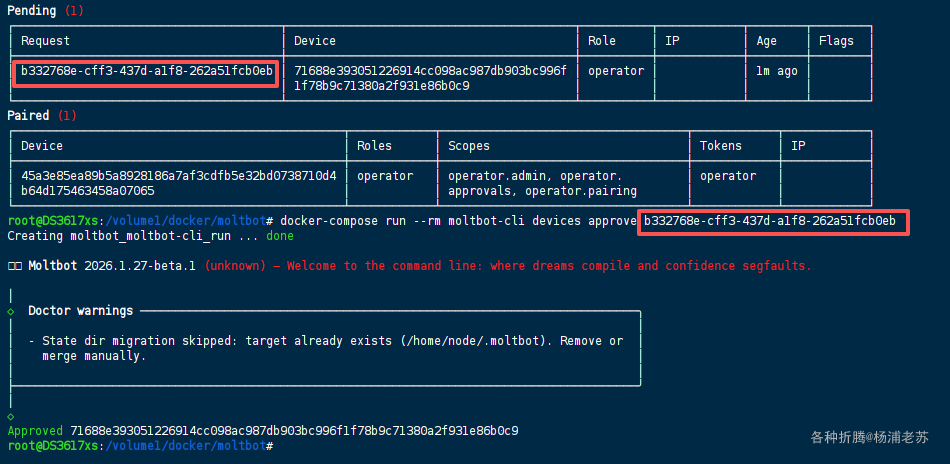
如果觉得麻烦,可以修改 改为自动批准,但老苏不推荐
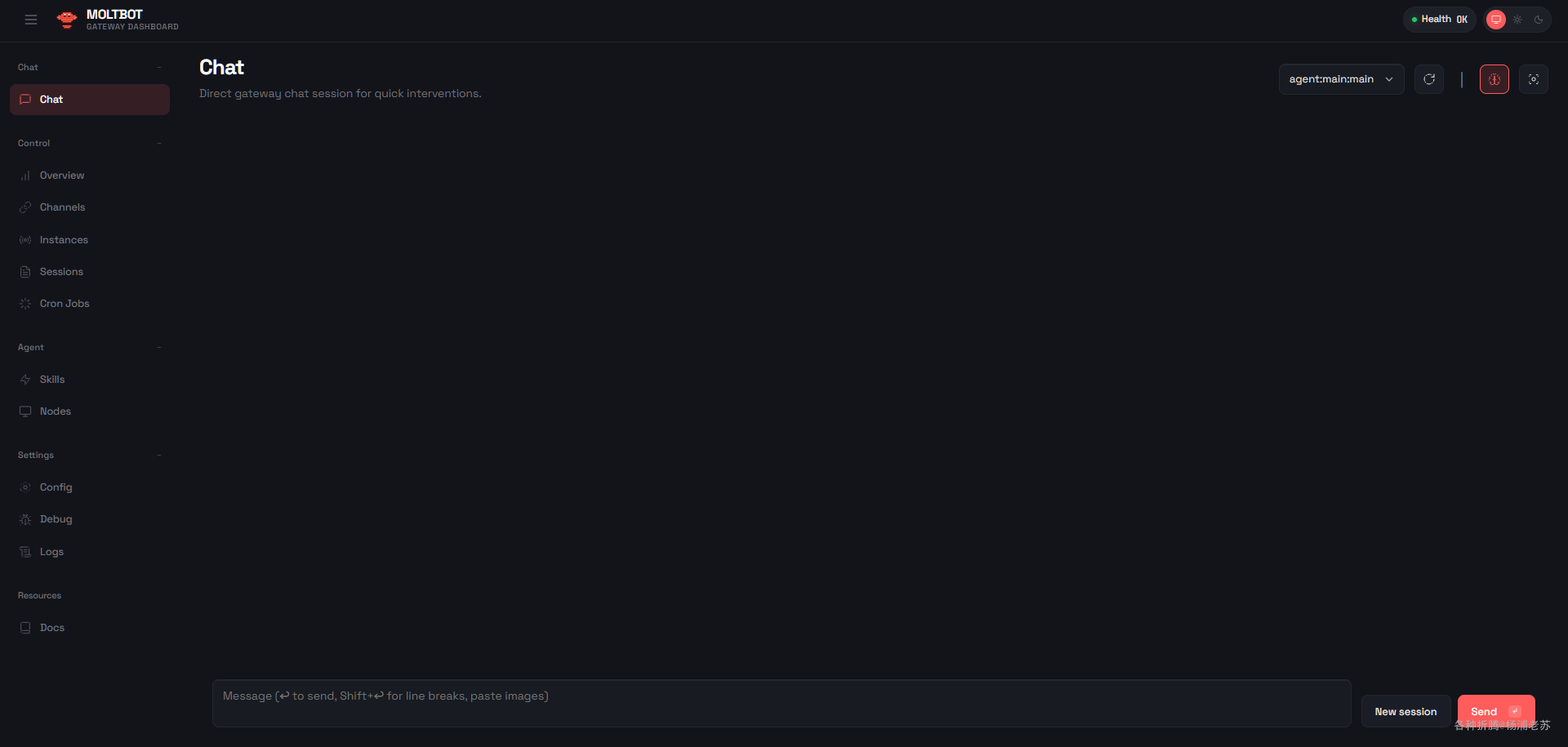
现在就可以开始聊天了
向导设置时已经 ,但是向机器人发 ,并没有得到回应,既然网页已经 了,可以让 自己解决
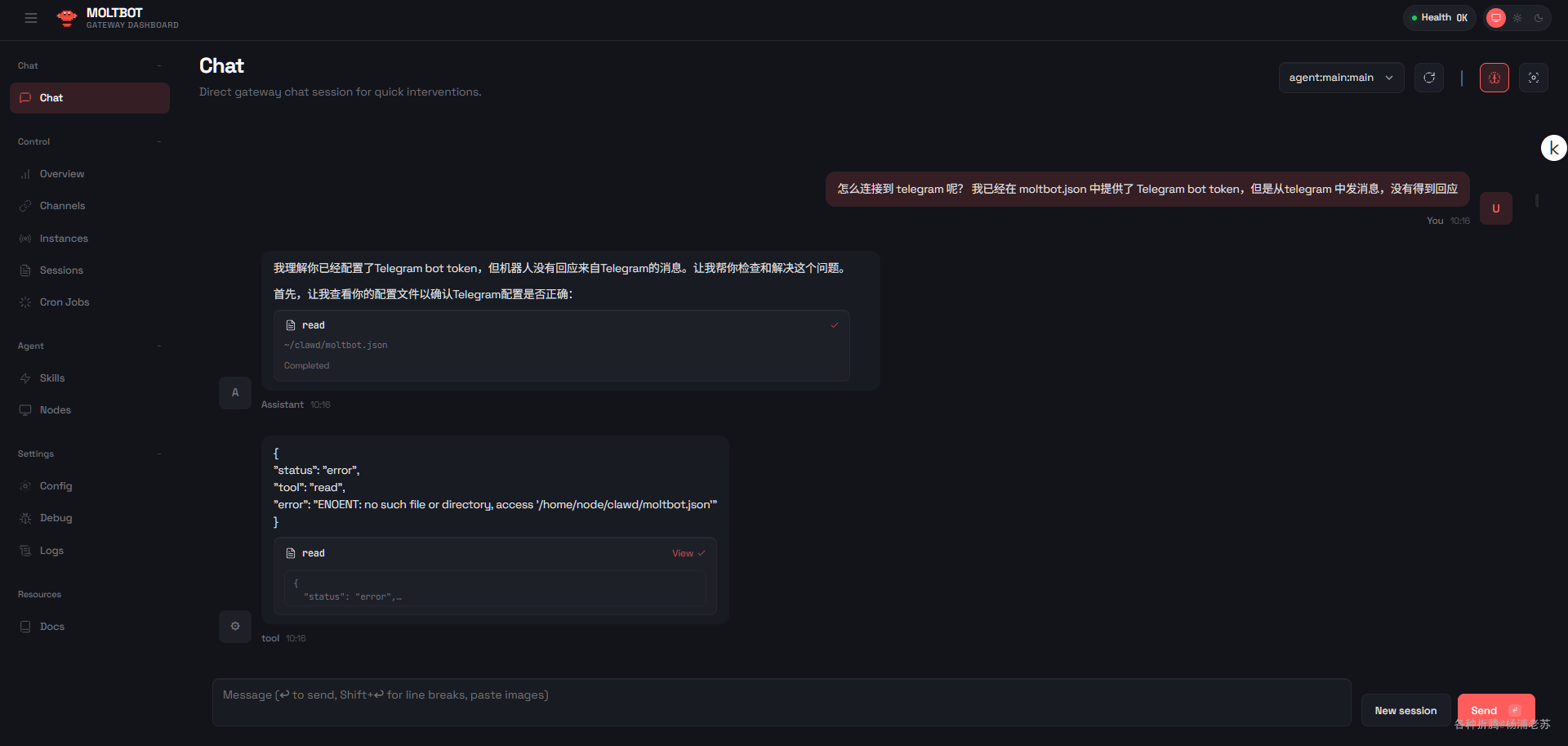
最后发现还是网络问题,所以他在 中增加了代理服务地址设置
再次发送 ,就获得了回应,得到了配对码
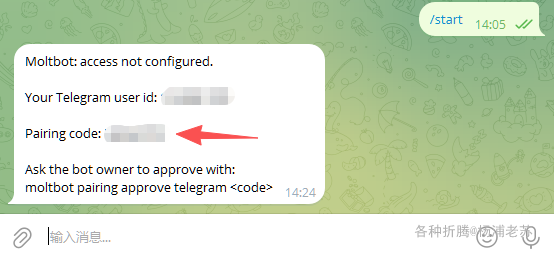
回到 客户端批准设备
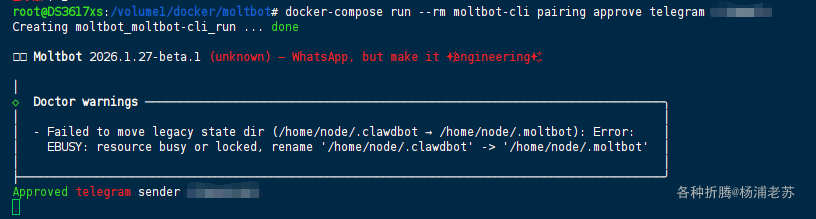
完成配对之后,就可以开始工作了
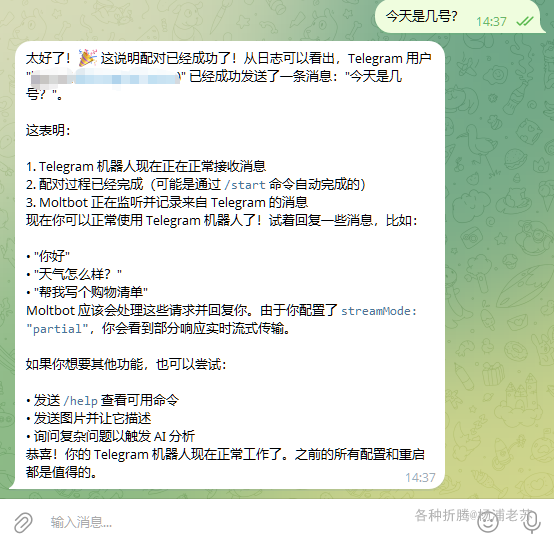
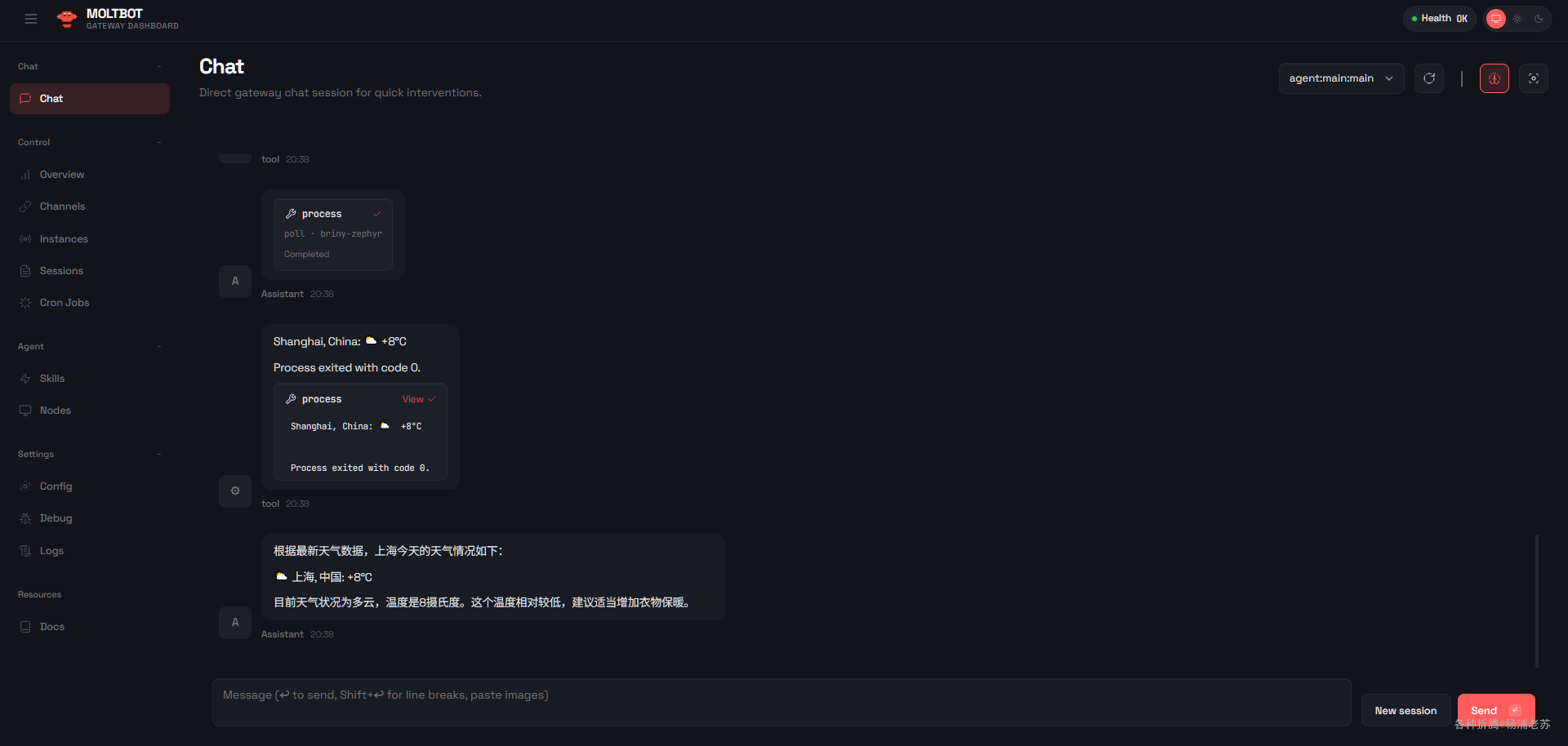
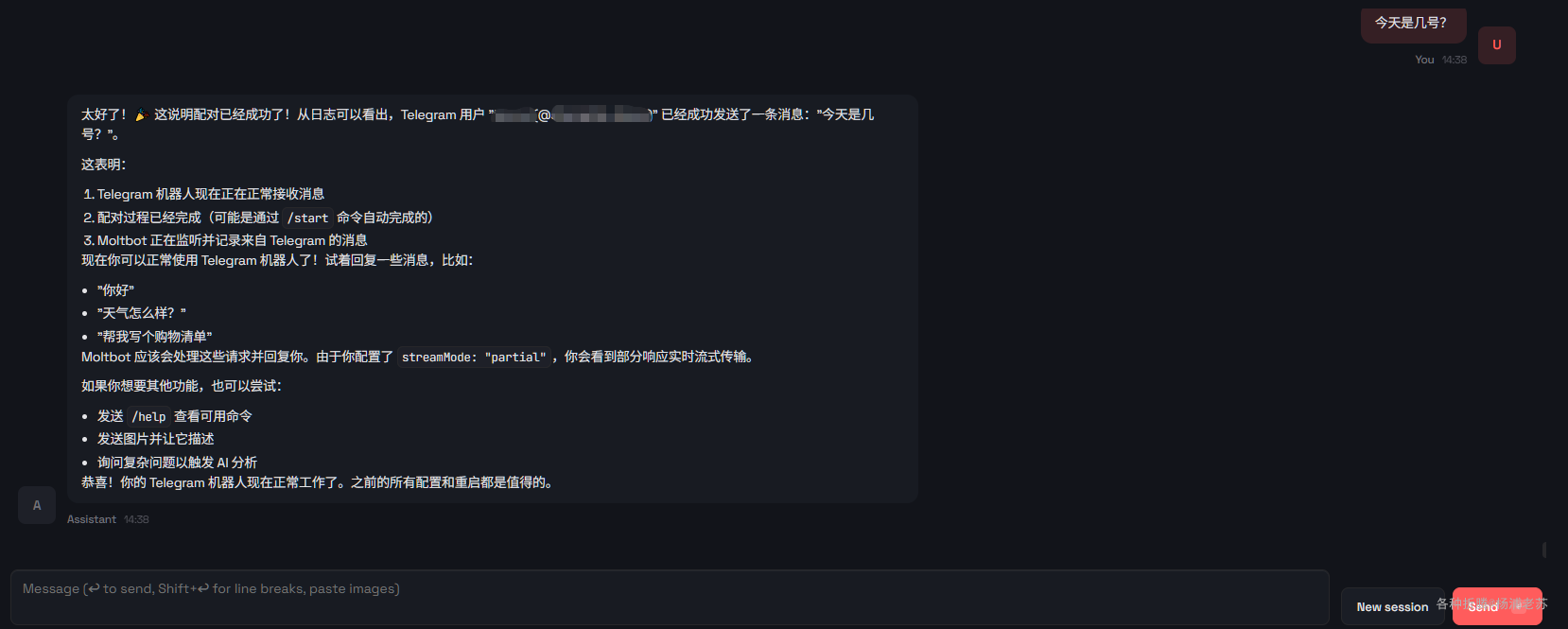
在网页端能同步可以看到相同的内容
是目前最接近「把大模型变成电脑遥控器」的开源项目之一
部署方式让它门槛大幅降低,但真正发挥威力还需要你不断调教模型、渠道、工具权限。
希望这套流程能帮助你快速上手。祝你玩得开心, 助你事半功倍!
发布者:全栈程序员-站长,转载请注明出处:https://javaforall.net/250125.html原文链接:https://javaforall.net




