
Clawdbot/OpenClaw 最近热度很高,很多开发者都想上手试试。但是,不建议在自己的主力电脑上直接部署,容易引发各种环境冲突问题。对于大多数没有备用机器的同学来说,也完全不必为此购置一台 MacMini,其实只需花费几十元租用一台云服务器,就能安全、低成本地体验。
下面直接进入正题,手把手教你在腾讯云上使用竞价实例(Spot)部署 OpenClaw。
首先,登录腾讯云控制台:https://console.cloud.tencent.com/cvm/overview。
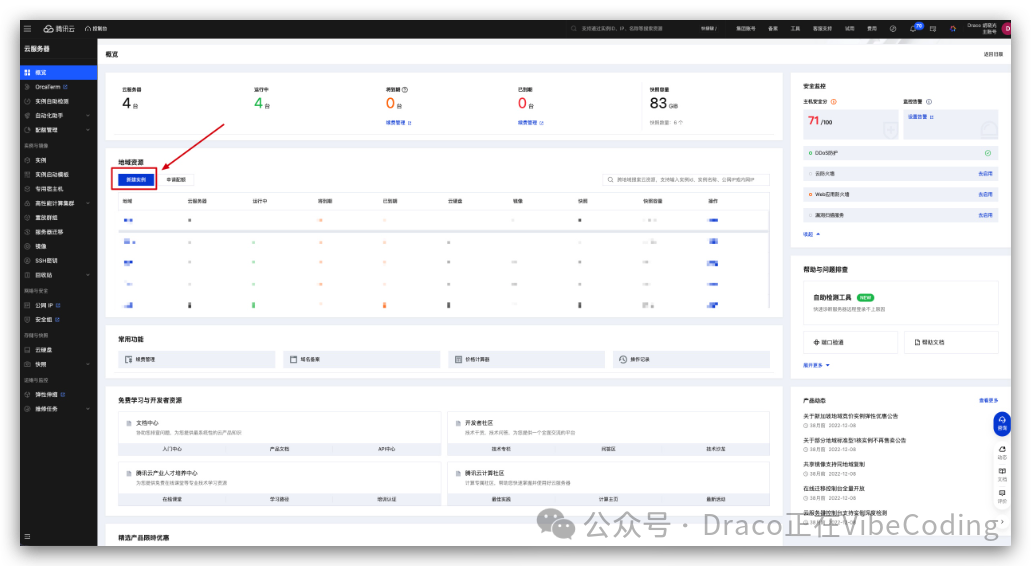

点击“新建实例”。在实例类型中,选择“竞价实例”。竞价实例是云服务商闲置的服务器资源,价格极低,但可能在资源紧张时被回收。对于“玩一玩” OpenClaw 这类实验性项目,其性价比是无与伦比的。
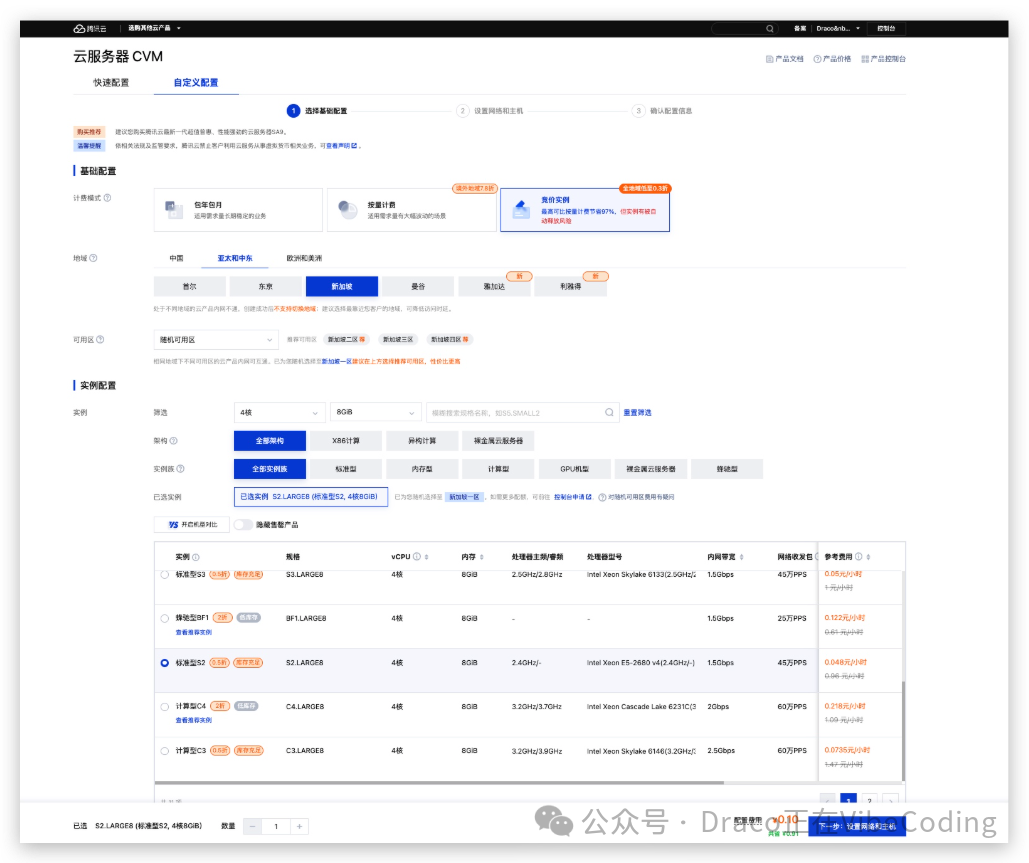
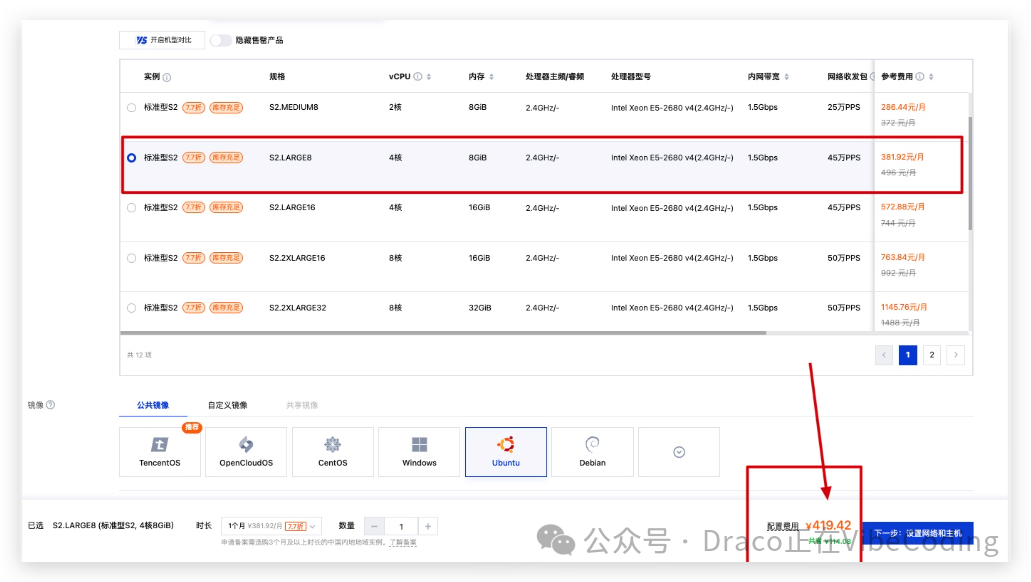
接下来选择实例规格。推荐选择 4核8G 的配置,性能足够。我选择的是 新加坡节点 的 标准型 S2(4核8G),库存充足且有 0.5折 的极低折扣。
为什么选择海外节点?
因为在部署过程中需要下载大量海外依赖、拉取 Docker 镜像、从 GitHub 克隆代码,海外节点的网络速度相比国内节点会快上数倍,能节省大量等待时间。
镜像选择 Ubuntu Server 22.04 LTS。然后点击 “下一步:设置网络和主机”。
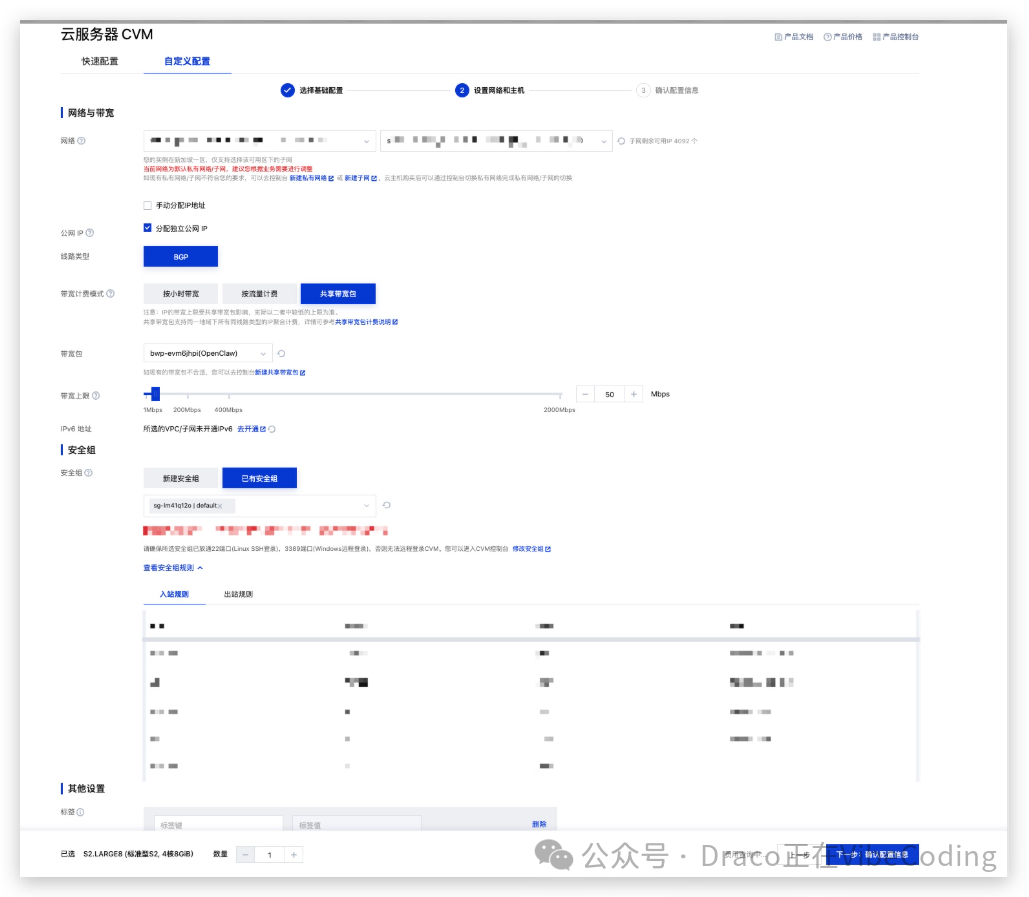
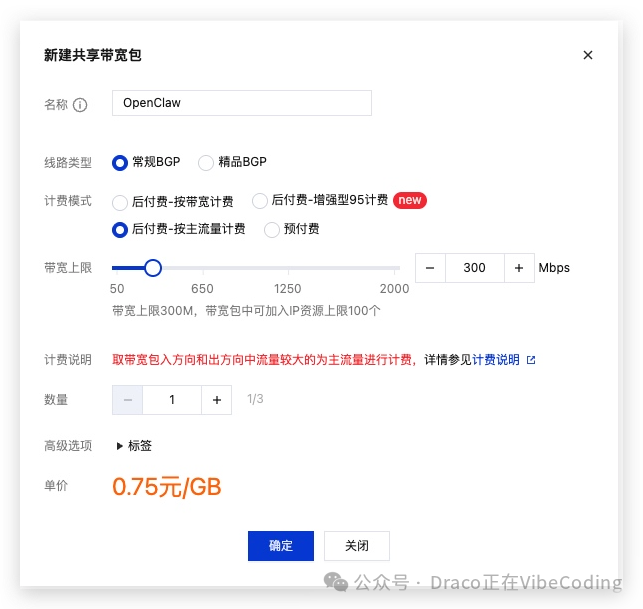
网络设置大部分保持默认即可。这里建议创建一个共享带宽包(前提是你的主要任务不消耗大量流量,否则建议按固定带宽计费)。我主要用于处理文本,流量不大,因此创建了一个 “后付费-按主流量计费” 的共享带宽包。
在安全设置部分,选择 “立即关联密钥对”。这是通过 SSH 安全连接服务器的关键。
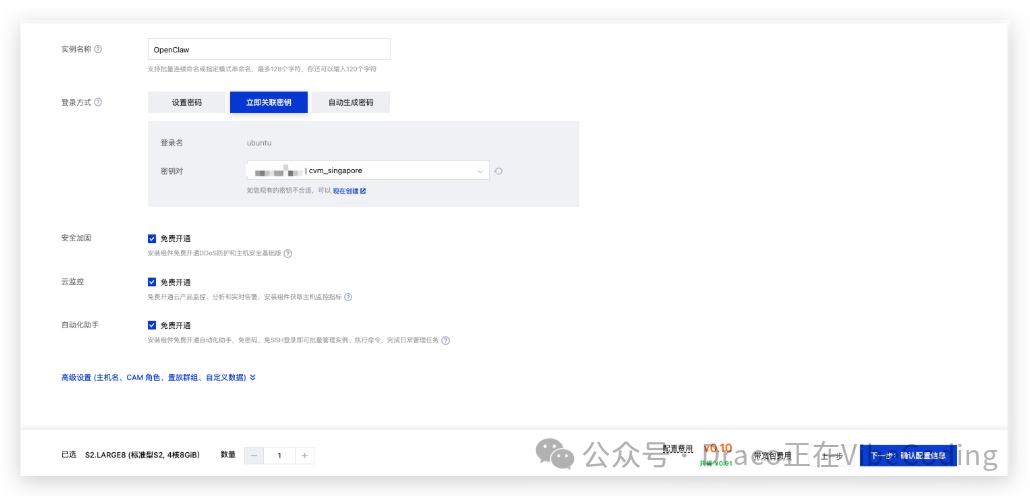
如果你没有现成的密钥对,需要点击“现在创建密钥”(在密钥对选项下方的一行蓝色小字)。点击后会跳转到密钥管理页面。
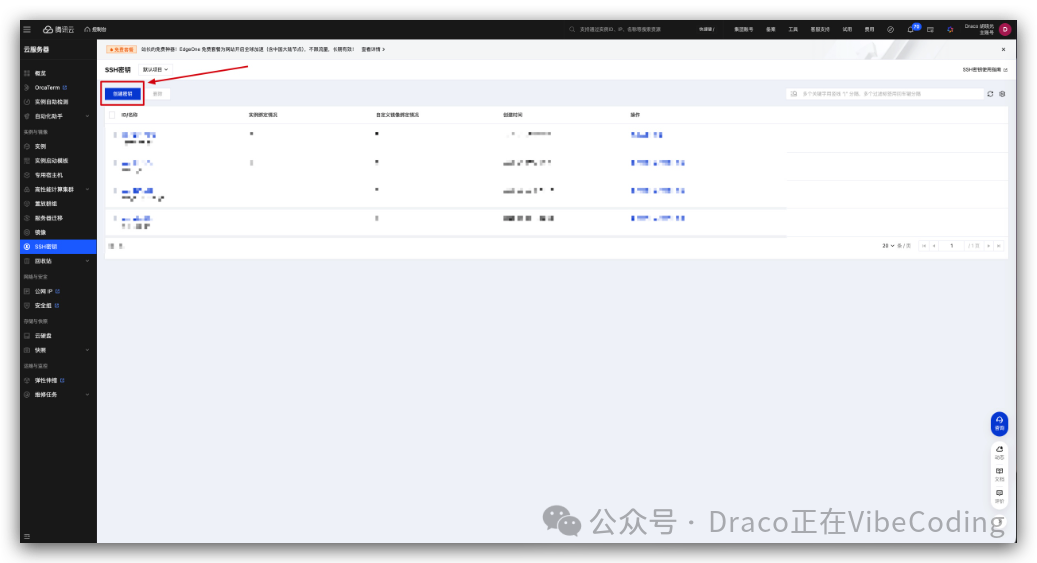
点击“创建SSH密钥”,输入密钥名称(例如 ),然后点击确定。
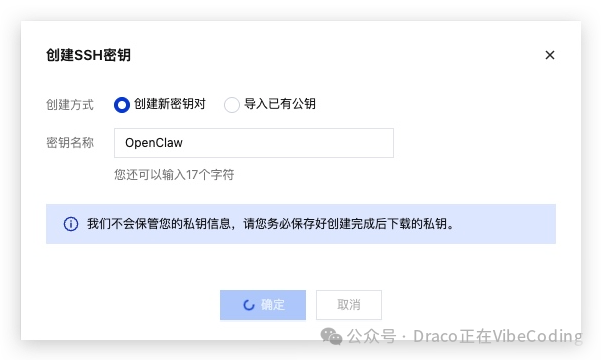
非常重要:系统会提示你下载私钥文件( 格式),请务必将其保存到电脑本地安全的位置,并记住路径。建议为这个项目单独创建一个文件夹,例如我创建了名为 的文件夹来存放所有相关文件。
密钥创建并关联后,点击 “下一步:确认配置信息”,勾选服务协议和风险确认,最后点击 “开通”。
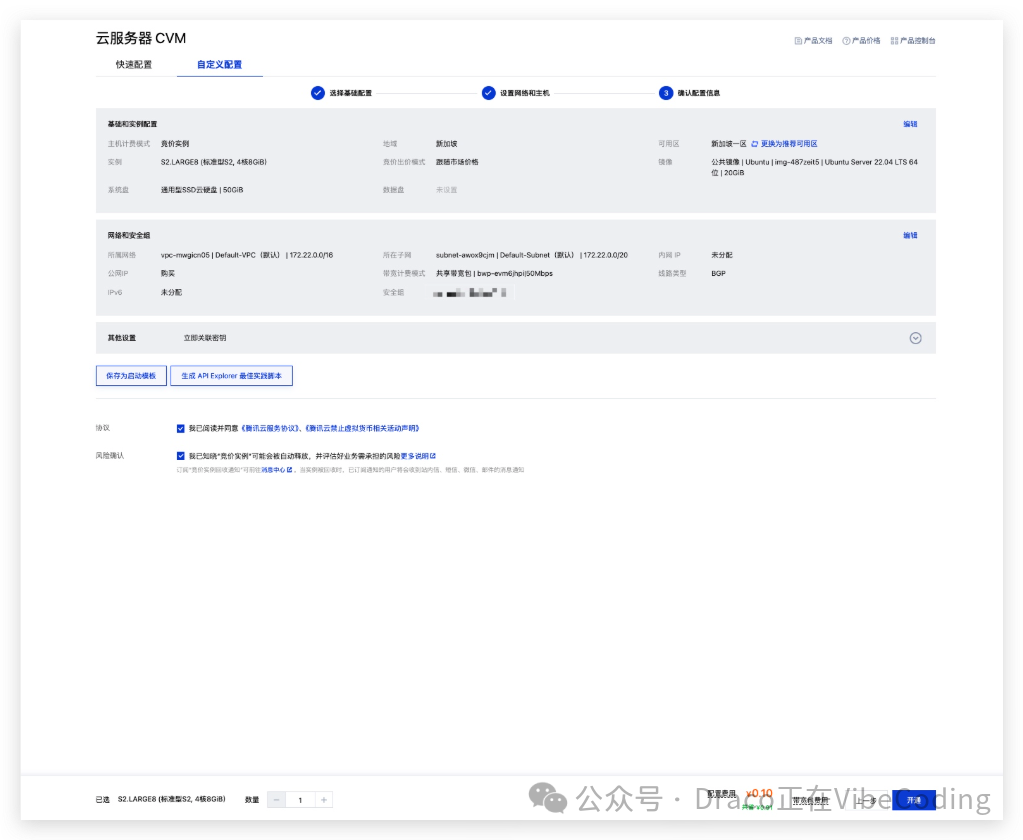
费用估算:此 Spot 实例每小时约 ¥0.1,一天 ¥2.4,一个月 ¥72,确实不到百元。作为对比,相同配置的常规按量计费 S2 实例一个月约 ¥420,Spot 实例价格仅为前者的 17% 左右。正常情况下,Spot 实例稳定运行一个月也不易被回收;即便被回收,在有系统镜像备份的情况下,恢复也仅需十分钟。
实例开通成功后,你可以在控制台的实例列表页面看到它。
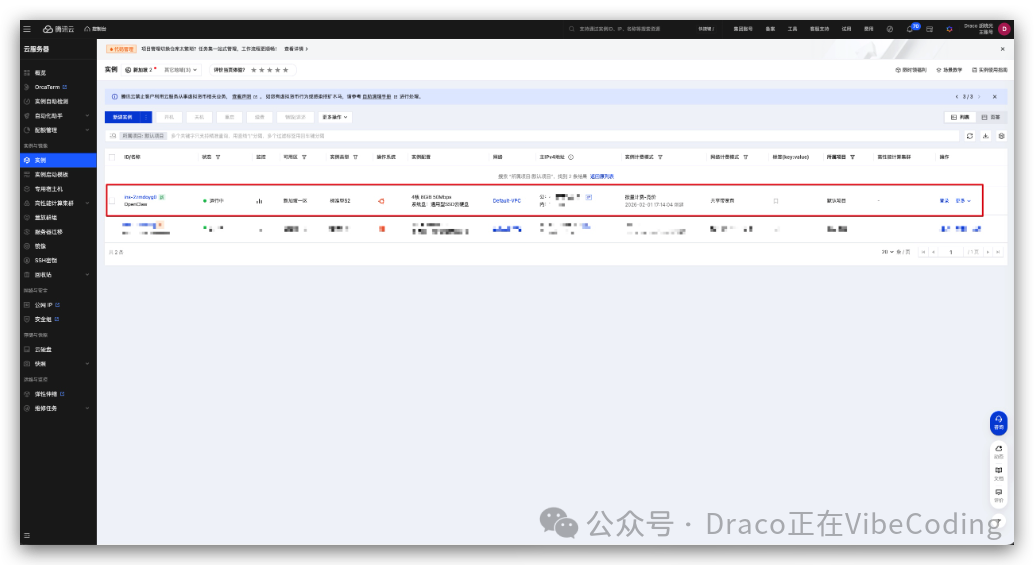
记下这台服务器的 公网 IP 地址。接下来,我们将使用 VS Code 通过 SSH 连接它。
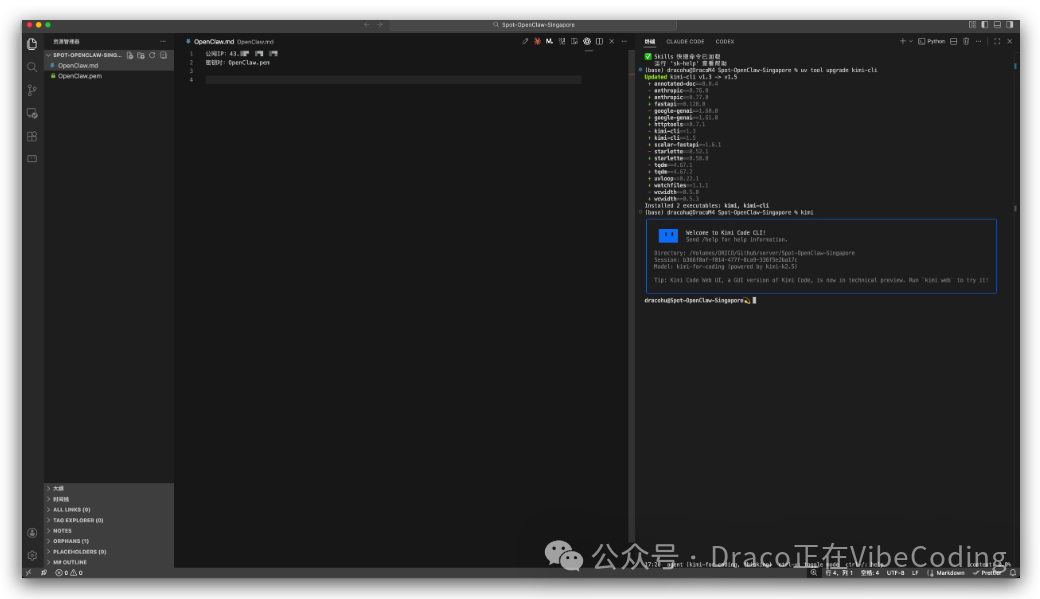
打开 VS Code,并打开之前保存密钥的文件夹(我的是 )。
可以使用其他编辑器吗?
当然可以,例如 Cursor 或基于 VS Code 的其他定制版本。但为了教程的普适性,这里以原版 VS Code 为例,其方法也适用于多数衍生版本。
在文件夹内,创建一个与密钥同名的 Markdown 文件,例如 。在文件中记录服务器信息:
然后,在 VS Code 中打开终端(Terminal),并启动你惯用的 Coding Agent(例如 Kimi Code、Claude Code 等)。我以 Kimi Code 为例。在终端中向 Agent 发出指令:
是我的一台腾讯云服务器实例的信息,请你帮我创建 Remote-SSH 配置。
(注意:请将 替换为你实际创建的文件名。)
大约 30 秒后,Agent 会帮你生成好 SSH 配置。接着,在 VS Code 中按下快捷键 (Windows 是 ),调出命令面板。
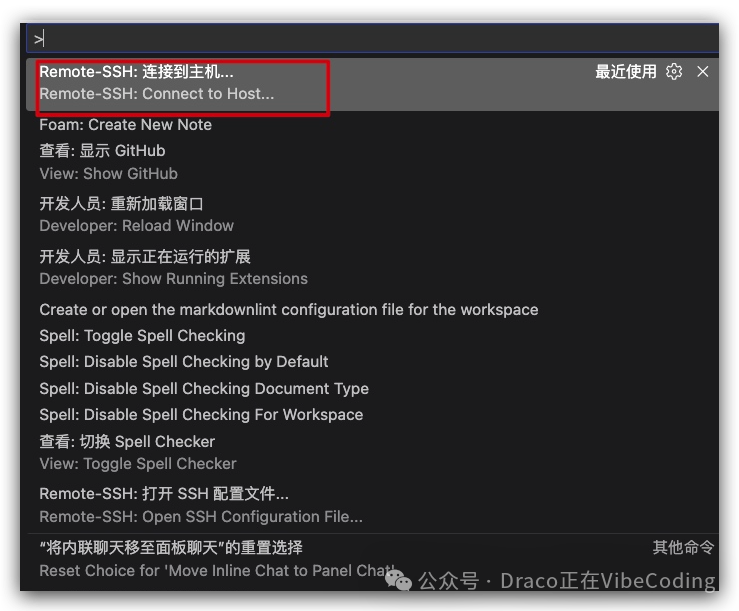
输入并选择 。
然后选择刚才由 Agent 创建的主机配置(我的是 )。
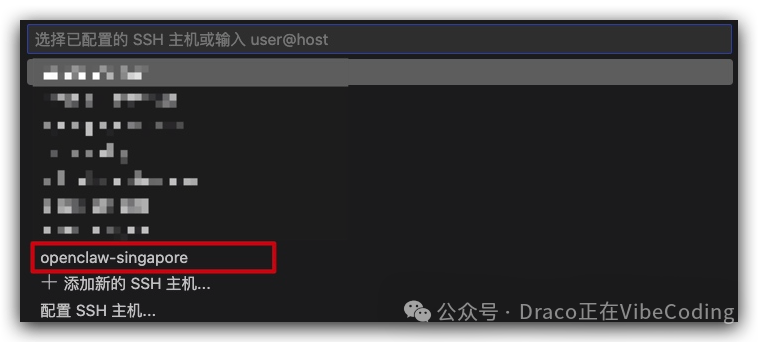
VS Code 会打开一个新窗口,并通过 SSH 连接到你的腾讯云服务器。
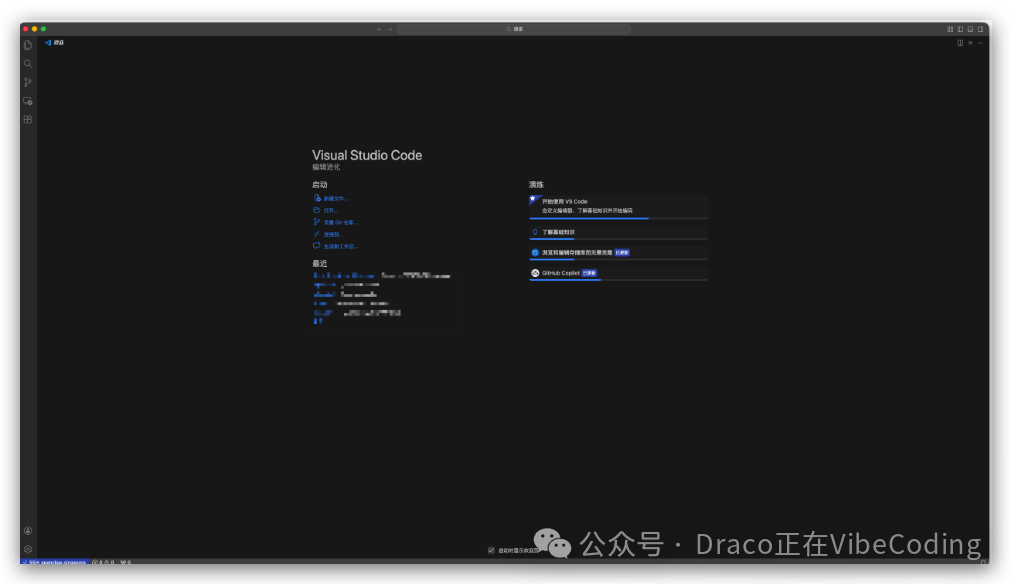
连接成功后,我们首先在远程服务器上安装一个 Coding Agent 来协助后续工作。我以安装 Kimi Code 为例。
在 VS Code 的扩展商店中搜索 ,选择由 发布的版本进行安装。
openclaw docker 教程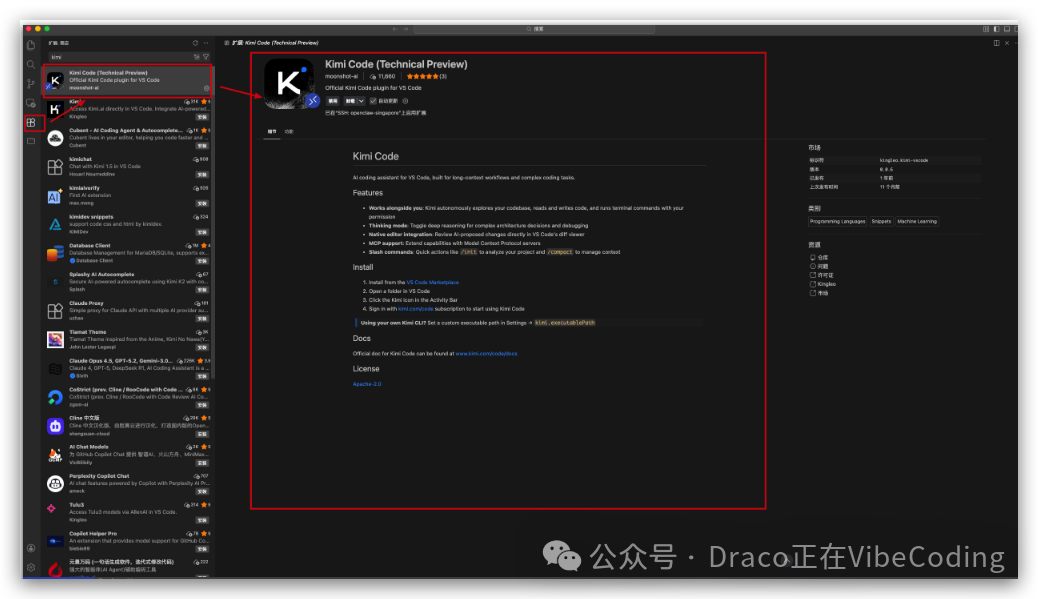
安装完成后,在远程服务器的终端中创建一个项目目录:
点击 VS Code 侧边栏的 Kimi Code 图标,选择 “Open Folder”,然后选择刚才创建的 文件夹。
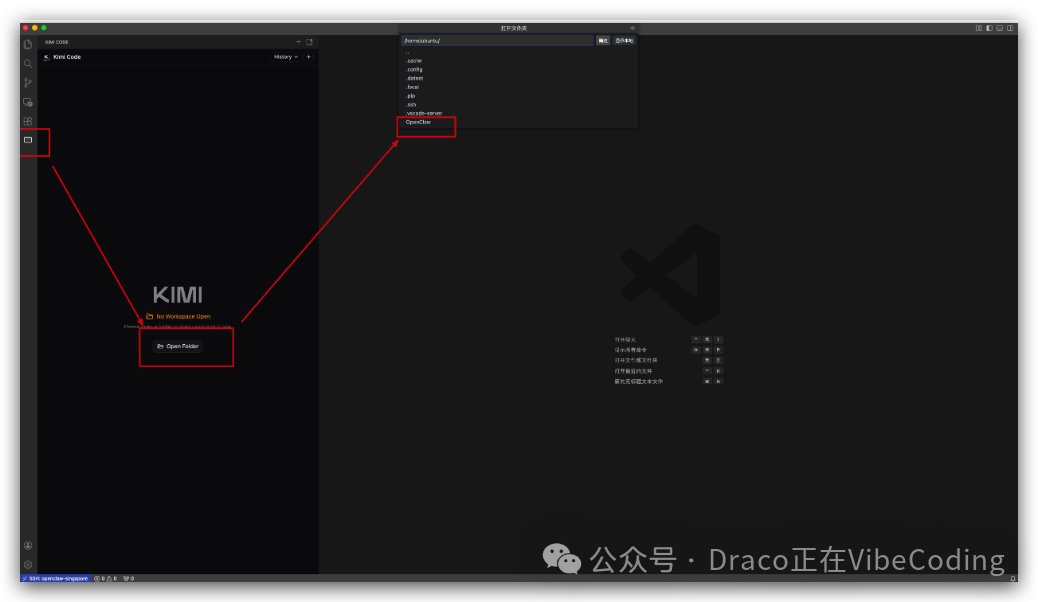
之后会弹出信任窗口,点击“信任”即可。再次点击 Kimi Code 图标,选择 “Sign in with Kimi Account” 登录。
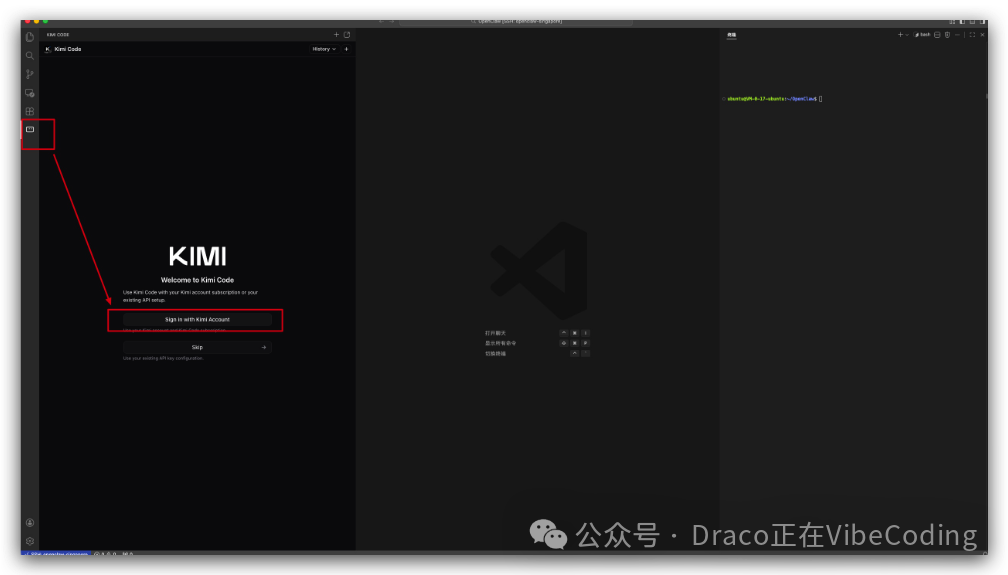
完成浏览器授权登录后,VS Code 内的 Kimi Code 便会准备就绪。
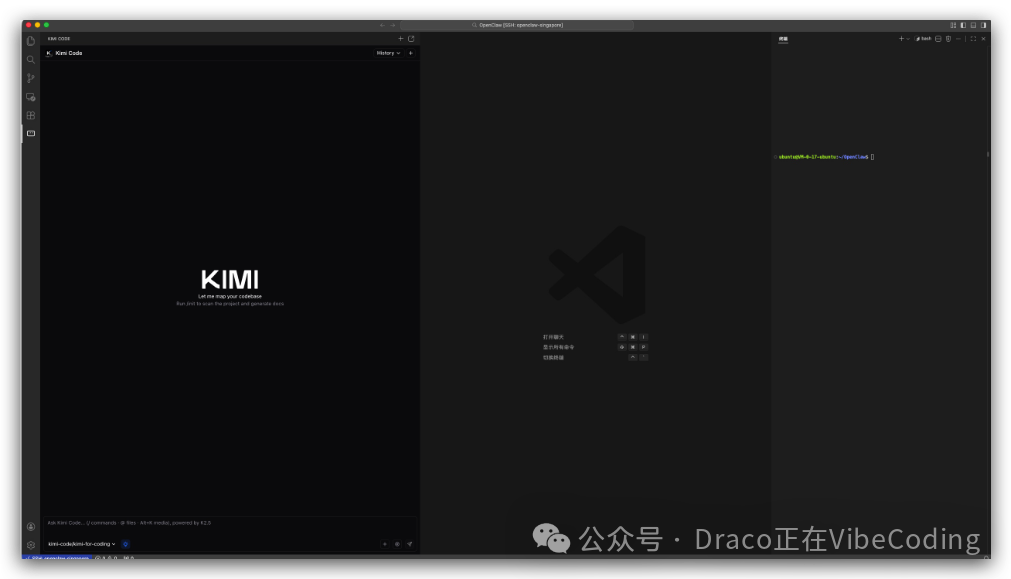
现在,我们可以让 Agent 来主导 OpenClaw 的安装了。将 OpenClaw 的 GitHub 仓库地址提供给 Kimi Code:
请理解这个 repo: https://github.com/openclaw/openclaw 然后帮我完成 OpenClaw 的安装。

Kimi Code 会开始分析仓库并执行安装步骤。
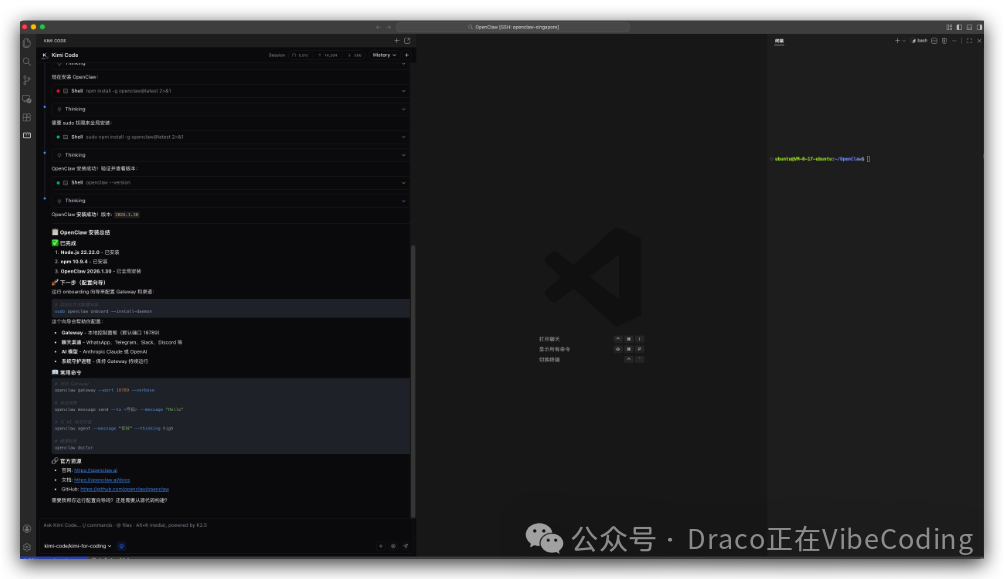
为了快速体验,我们可以先采用一种简便(但非生产环境最佳安全实践)的方式:让 Agent 将 OpenClaw 的 WebUI 临时暴露到公网。
接下来是关键的系统配置。回到 VS Code 的资源管理器,在 项目根目录下创建一个 文件,用于存放敏感凭证。
以连接 Slack 为例,你至少需要 和 。文件内容类似:
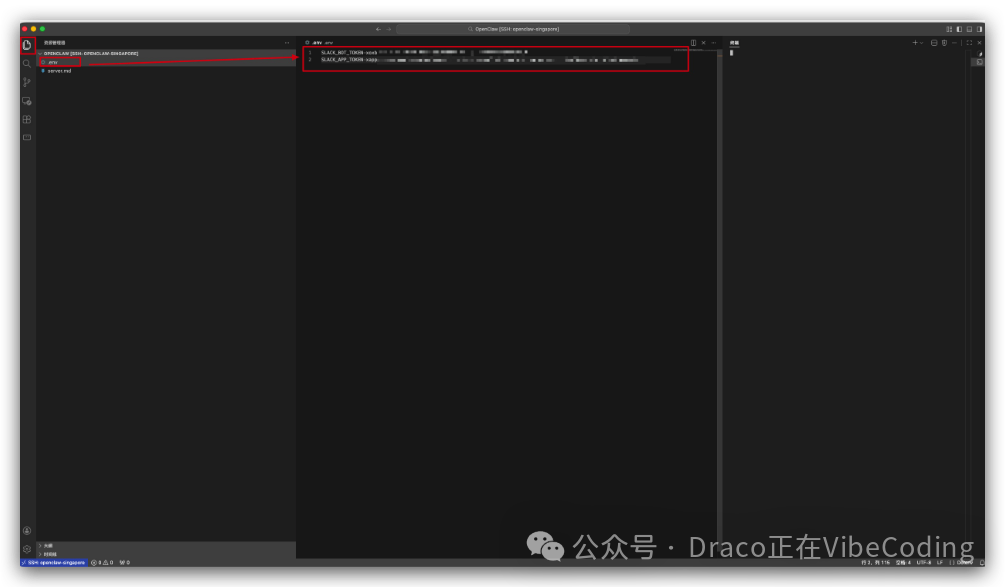
如何获取这些 Token?
如果你不清楚如何配置 Slack App,可以直接询问已经学习过 OpenClaw 全部代码的 Kimi Code Agent,它会给出详细步骤。这正是 人工智能 助手在 DevOps 流程中的高效应用。
以下就是 Kimi Code 提供给我的 Slack App 配置清单摘要:
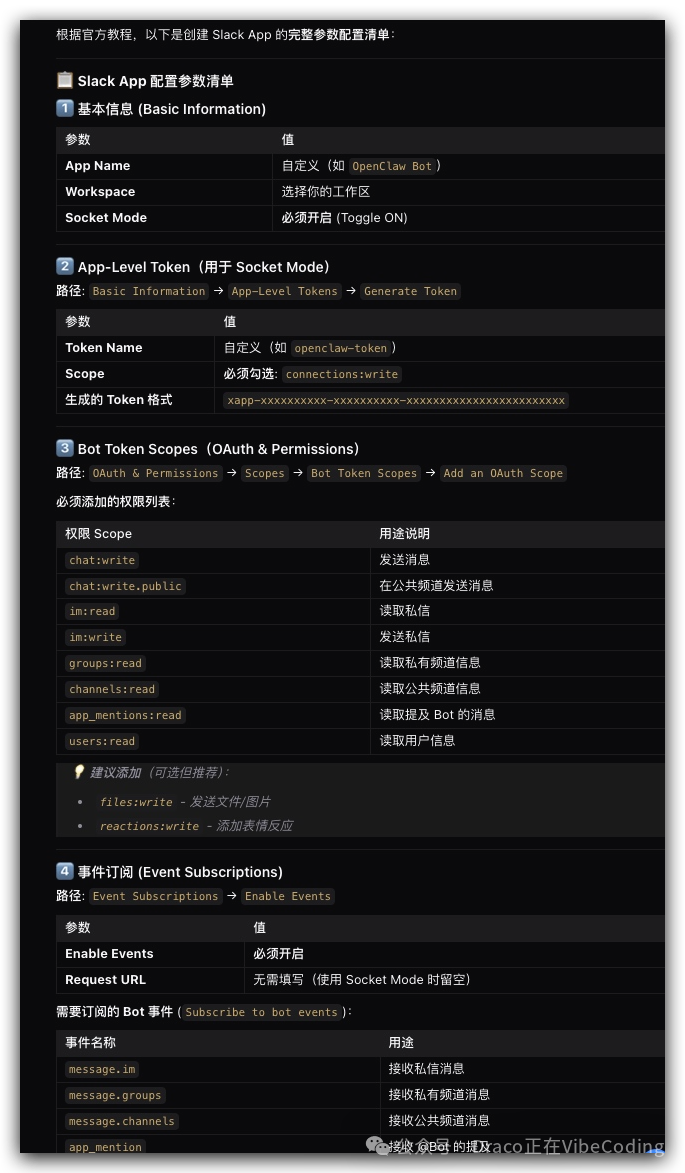
按照它的指引在 Slack 官网一步步创建应用即可。切记:不要将明文 Token 直接发给 Agent,务必写在 文件中!
然后,选择你想让 OpenClaw 使用的核心大模型,例如 Kimi(Moonshot)。将对应的 也添加到 文件中。
最后,给 Agent 下达整合配置指令:
我希望配置 OpenClaw 使用 Kimi,我已经将 Kimi 的 API KEY 放到了 .env 中;此外,我希望打通 Slack,我也将 Slack 的 BOT Token 和 App Token 放到了 @.env 中,请帮我完成配置。
Agent 会帮你修改 OpenClaw 的配置文件,将 Slack 设置为通信后端,并将 Kimi 设置为调度模型。配置完成后,Agent 通常会提示你在终端启动服务:
服务启动后,你就可以在 Slack 中找到你创建的应用(图中名为 的 Bot)并开始对话了。
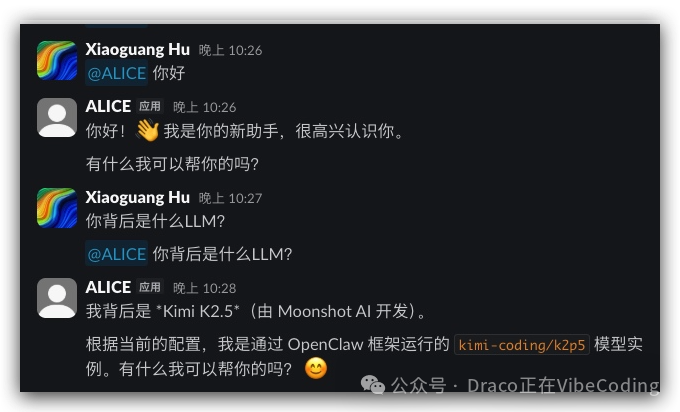
如果遇到任何报错,只需将 VS Code 终端里的错误信息粘贴给 Kimi Code Agent,它基本都能帮你诊断并解决。保持“有问题 -> 看日志 -> 问 Agent”的循环,多点耐心,最终都能跑通。
一个重要细节:首次与 Bot 进行私聊时,Slack 会要求配对验证。当你收到如下消息时:
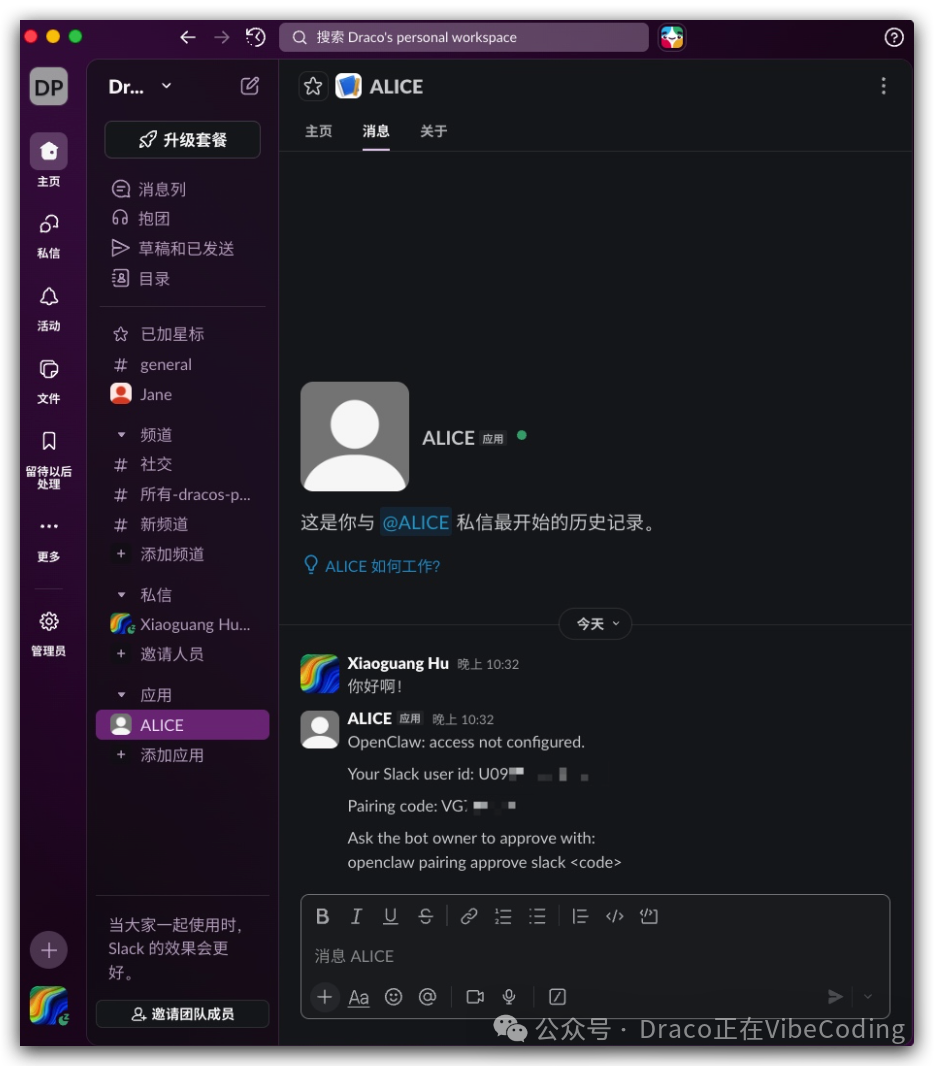
你需要在 VS Code 的终端(运行着 的那个)中输入以下命令进行批准(将 替换为消息中的实际配对码,不含尖括号):
配对成功后,你和 Bot 的第一个会话就开始了。这是它的“初始化”阶段,你需要为它起名,设定身份、性格和交流风格。描述得越详细,它的个性化程度就越高。
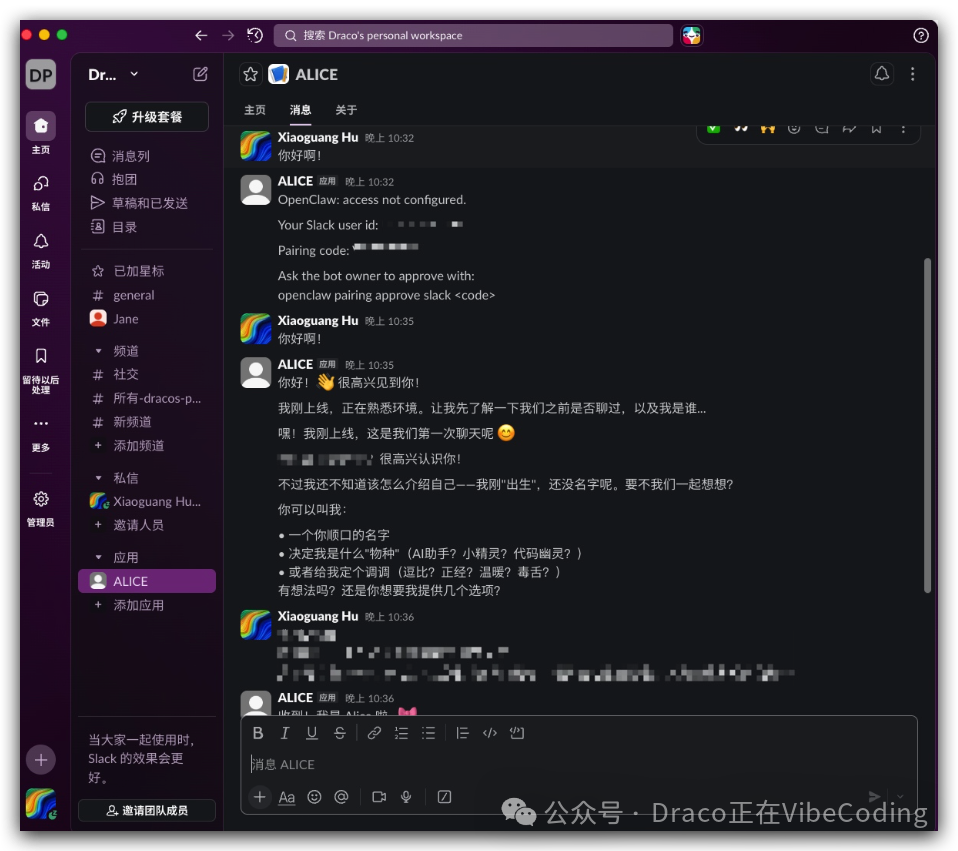
至此,恭喜你!你已经拥有了一台在腾讯云海外节点 7×24 小时运行的 OpenClaw 智能体。你可以通过 Slack、Telegram、飞书等十几种通讯软件远程驱动它。
这仅仅是一个开始。关于如何深度利用 OpenClaw 来自动化你的工作流、处理复杂任务,还有更多值得探索的玩法。欢迎在 云栈社区 交流你的使用心得和进阶实践。
发布者:全栈程序员-站长,转载请注明出处:https://javaforall.net/250262.html原文链接:https://javaforall.net




