
最近大火的 OpenClaw,本质是一个拥有部分 Computer Use(操作电脑)和 Browser Use(操作浏览器)能力的 AI Agent。你可以把它当做一个部署在本地的 Manus,或者一个集成了远程对话能力的 Claude Code。


OpenClaw 部署在本机上,可以访问电脑上的文件,可以通过聊天软件远程接受指令,在电脑上执行任务。
由于 OpenClaw 默认以当前用户身份运行,简单来说,你有什么权限,它就有什么权限。好处是它可以帮你执行各种各样的操作,风险是可能会误删或者误修改你的文件。
如果你只是想体验 OpenClaw,建议基于 Docker 环境安装 OpenClaw。
访问 Docker 官网(https://www.docker.com/),根据你的系统,选择相应的桌面客户端进行下载。
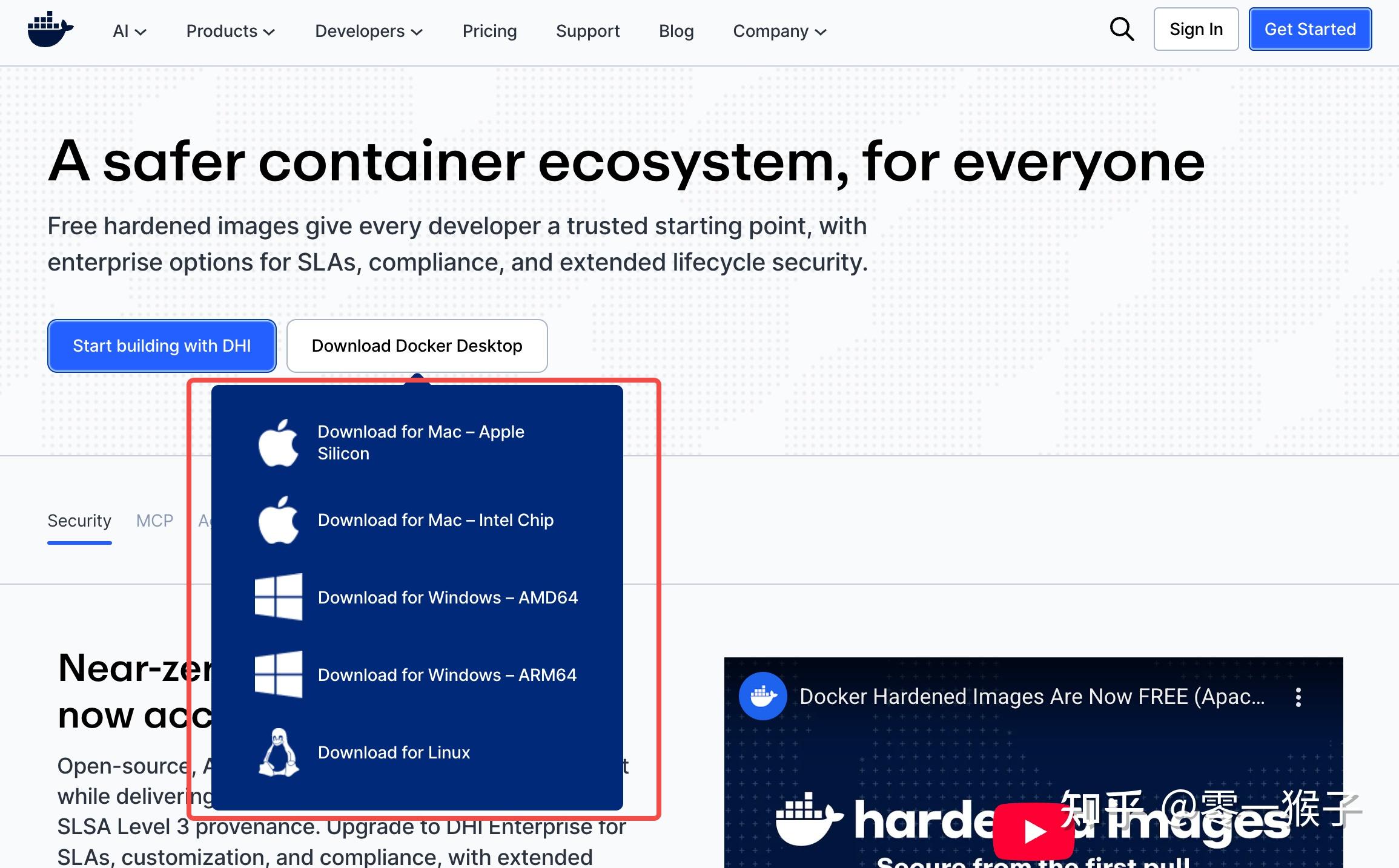
下载安装完成后,会自动把 docker 命令也安装上。
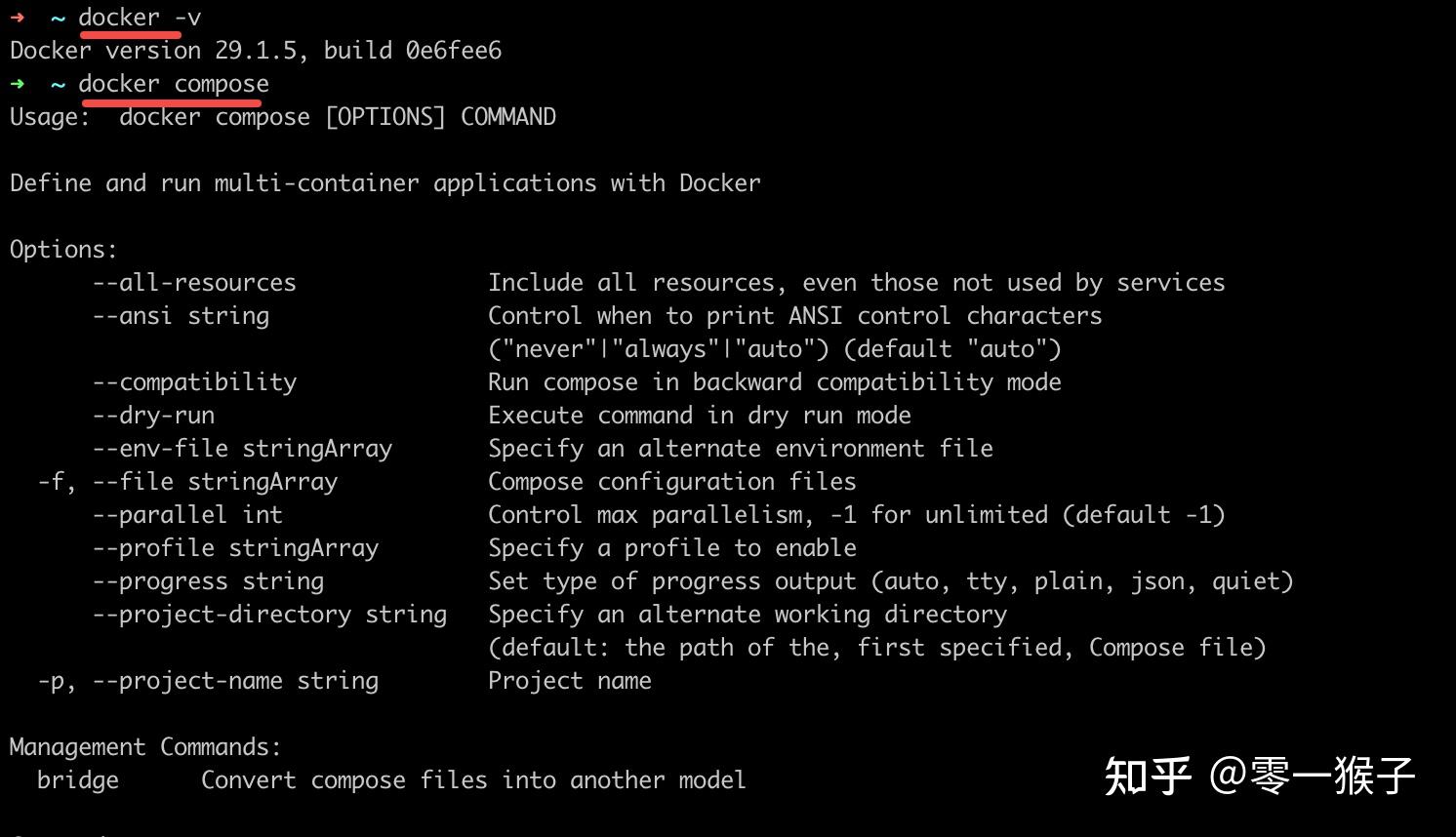
可以在终端中执行以下命令,验证 docker 和 docker compose 是否安装成功。
首先把 OpenClaw 的代码 Clone 到本地:https://github.com/openclaw/openclaw
git clone https://github.com/openclaw/openclaw.git进入项目根目录,执行以下命令:
./docker-setup.sh之后,就会进入镜像的构建流程:

镜像编译完成后,会进入 OpenClaw 配置流程。
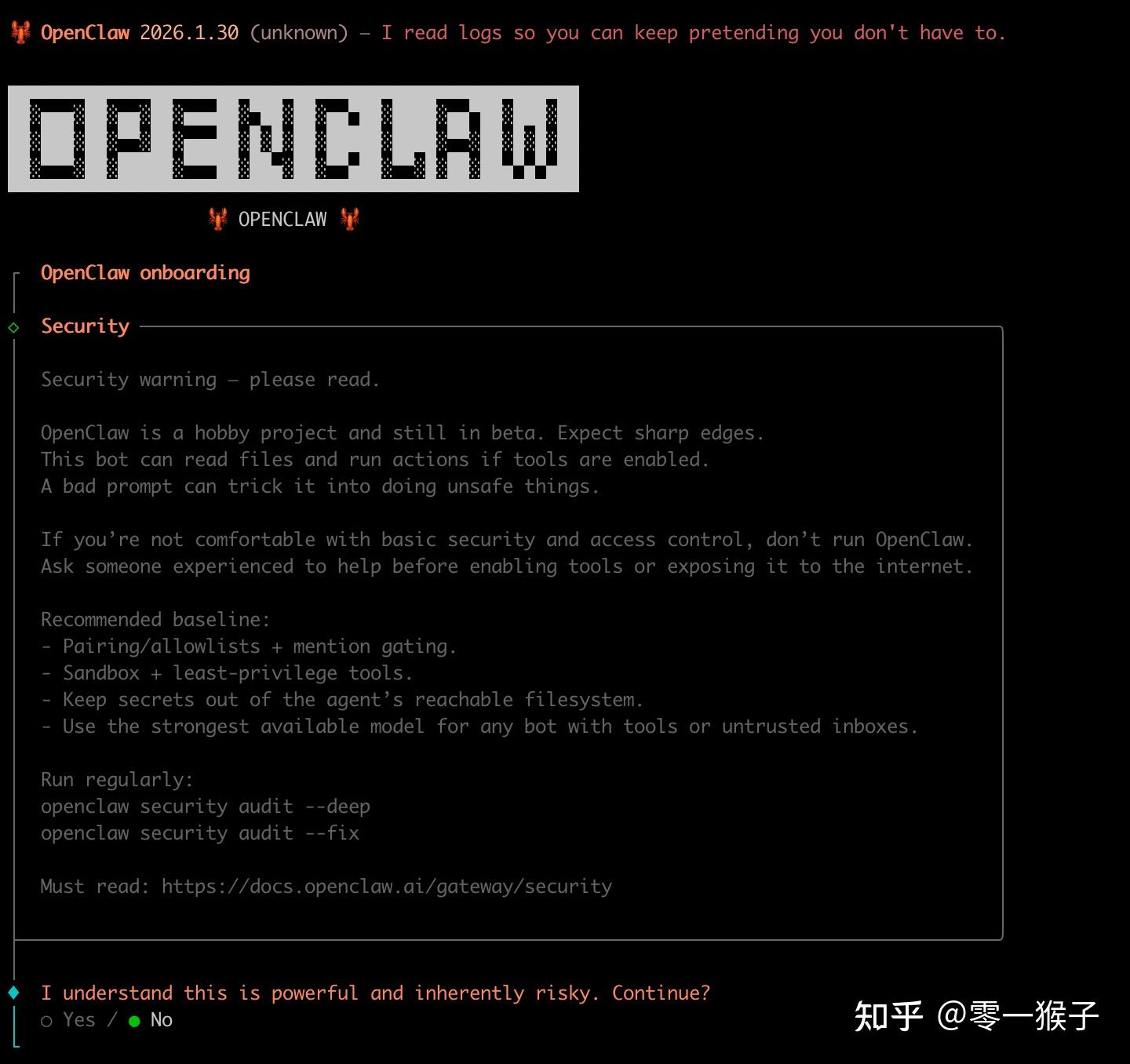
刚开始会告知你风险,通过左右箭头按键移动绿点,选择 “Yes”。紧接着选择配置模式,选择 QuickStart。

由于 OpenClaw 只是一个本地 Agent,背后需要大模型驱动,因此需要配置模型供应商。我之前购买过 GLM 的套餐(参考 一个月预算20-30元,有什么AI编码工具推荐吗?),因此就选择了 GLM 4.7。填入 API Key 后即可完成配置。

接下来就是配置可以远程下发命令的聊天软件,我这里选择跳过,后面可以手动添加。

再之后就是安装需要的 Skills,可以通过空格键选中具体 skill。我建议可以先选 “Skip for now”,后面再通过 UI 界面安装。

之后还有一系列配置,默认可以先跳过(很多用不到)。配置完成后,镜像编译完成,会自动创建一个 Docker 容器。同时你会看到如下结果:

注意:这里的 Token 不要管,并不是真实需要配置的 Token。
此时回到 Docker 桌面版,你也能看到这个容器的状态。可以通过右侧的按钮停止和运行此容器。

容器运行后,通过浏览器访问以下地址,就可以看到 OpenClaw 的控制台:
http://127.0.0.1:18789/注意首次访问会看到报错,这次是因为用于鉴权的 Token 还未配置:

此时我们访问本机的 ~/.openclaw 目录(~ 表示用户根目录),找到 openclaw.json 这个配置文件,我们要找的 Token 就在这个文件里。

我们先把配置文件中的 gateway.auth.token 的值复制下,然后粘贴到以下位置:

然后,很重要的一点,配置截图中用红框标注的部分,在 openclaw.json 文件中默认是没有的,需要补充上,否则还是会报错。想了解细节,可以参考这个 issue:https://github.com/openclaw/openclaw/issues/6959
{ "gateway": { "port": 18789, "mode": "local", "bind": "loopback", "controlUi": { // 一定要添加 "enabled": true, "allowInsecureAuth": true }, "auth": { "mode": "token", "token": "xxx" }, "trustedProxies": ["192.168.65.0/24", "172.17.0.0/16"], // 我测试下来可选 "tailscale": { "mode": "off", "resetOnExit": false } } }配置完成后,点击下图中的 Connect。连接成功后,右侧就能看到 Connected 的状态。

之后,你就可以和大模型聊天,执行各种任务了。

前面我们跳过了一些配置,比如安装 Skills,配置聊天软件,这些其实都可以通过 UI 界面来配置。


如果你想通过飞书或者 openclaw 触发 OpenClaw 执行任务,可以看看这两篇公众号:
- https://mp.weixin..com/s/gRCZdwyK3xoD3VLrvxdDjQ(飞书)
- https://mp.weixin..com/s/2auCUv23mw5t157_oWt1Dg()
2.8 更新:
目前 Openclaw 官方已经支持飞书了,可以参考 https://docs.openclaw.ai/channels/feishu 这个文档,docker 里也支持。
如果想快速接入飞书,直接 git clone 最新代码,然后重新运行 ./docker-setup.sh ,注意在选择 channel 那一步不要跳过,选择 Feishu/Lark:

选择后需要安装插件,直接选择 Use local plugin path,即用代码仓库中的内置插件。然后参考上面给的官方文档,完成飞书应用的创建,并填写相关信息。

应用创建成功并发布后,会在飞书收到一条消息:

点击打开应用,即可进入机器人对话框:


如果看到报错(类似上图打码部分),比如权限缺失,可以根据提示在飞书应用后台添加相关权限。


正常情况是这样的:


发布者:Ai探索者,转载请注明出处:https://javaforall.net/250464.html原文链接:https://javaforall.net




