
Clawdbot(现更名为OpenClaw)是一款开源的本地化AI助手,支持通过Telegram、WhatsApp、Discord等消息平台与用户交互,可完成日程管理、文件操作、浏览器控制等任务。
本文将分步骤介绍其安装与基础使用方法。
openclaw 教程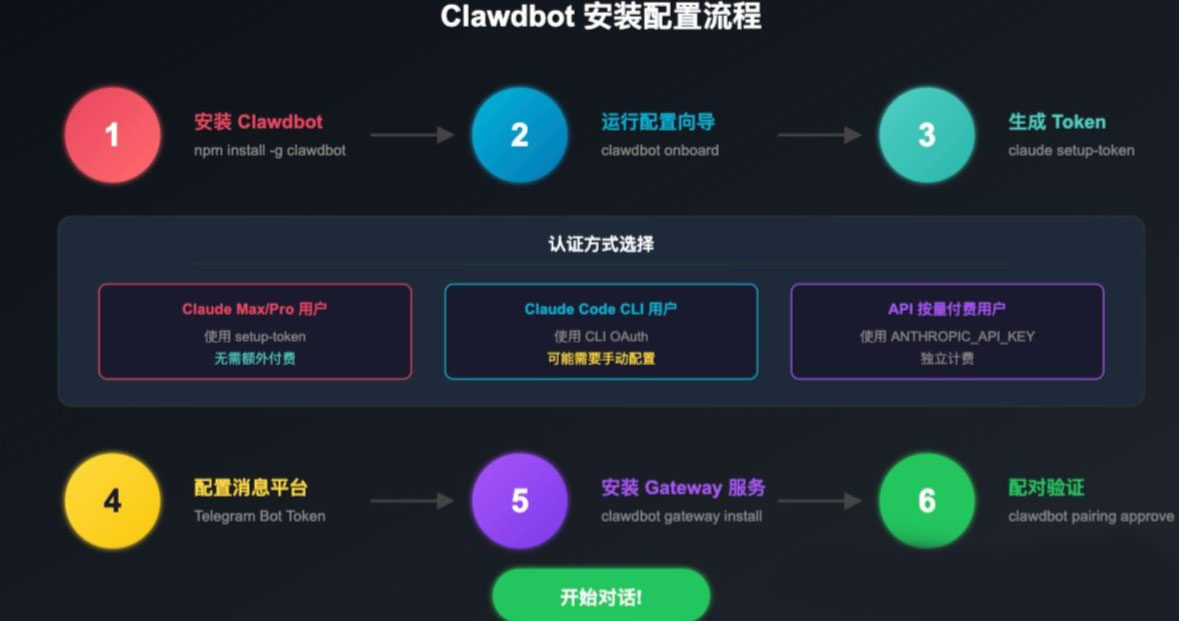

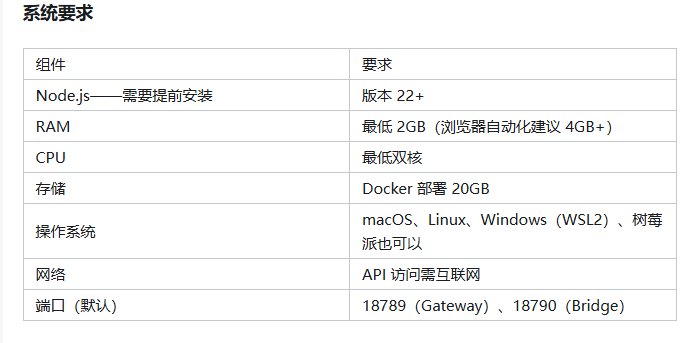
一、系统要求
操作系统:macOS/Linux(推荐Ubuntu 20.04+)或Windows(需WSL2环境)
硬件配置:内存≥4GB(推荐8GB),磁盘空间≥20GB
软件依赖:Node.js 22+、Git(可选)、pnpm/npm(包管理器)
二、安装步骤
1. 环境准备
macOS/Linux:打开终端,运行以下命令更新系统并安装依赖:
bash
sudo apt update && sudo apt upgrade -y # Ubuntu/Debian
brew update && brew upgrade # macOS(需Homebrew)
Windows:通过PowerShell以管理员身份安装WSL2,并选择Ubuntu发行版:
powershell
wsl –install
重启后完成Ubuntu初始化设置。
2. 安装Node.js
使用nvm管理Node.js版本(推荐):
bash
curl -o- https://raw.githubusercontent.com/nvm-sh/nvm/v0.39.5/install.sh | bash
nvm install 22 && nvm use 22
验证安装:
bash
node -v # 应显示v22.x.x
3. 安装Clawdbot
方法一:一键安装脚本(推荐)
bash
curl -fsSL https://clawd.bot/install.sh | bash
方法二:npm安装
bash
npm install -g clawdbot@latest # 或使用 pnpm: pnpm add -g clawdbot@latest
4. 初始配置
运行配置向导,按提示完成设置:
bash
clawdbot onboard –install-daemon
关键步骤:
安全确认:阅读风险提示后选择Yes继续。
AI模型选择:根据需求选择模型提供商(如Anthropic、OpenAI或本地模型),并输入API Key或setup-token。
消息渠道配置:选择Telegram、WhatsApp等平台,按指引完成机器人创建并粘贴Token。
技能与工具:按需安装浏览器控制、文件管理等技能(可跳过)。
5. 启动服务
启动本地网关服务:
bash
clawdbot gateway –port 18789
打开Web控制面板:
bash
clawdbot dashboard
浏览器访问http://127.0.0.1:18789,输入终端显示的令牌(Token)登录。
三、基础使用
1. 通过消息平台交互
Telegram示例:
在Telegram中搜索并启动你的机器人。
发送指令如:
请担任我的私人助理。制定今日工作计划,包含健康和学习任务。
Clawdbot将返回结构化待办事项列表。
2. Web控制面板功能
会话管理:查看历史对话记录。
技能配置:启用/禁用浏览器控制、定时任务等插件。
模型切换:动态调整AI模型或API端点。
3. 命令行操作
快速任务执行:
bash
clawdbot agent –agent main –message “整理下载文件夹” –thinking medium
健康检查:
bash
clawdbot health # 检查网关、模型、渠道连接状态
按照上述流程虽然可以完成部署安装,但原版OpenClaw后期仍需不断查找攻略进行调优,且官方不建议在主力机上运行,使用门槛和成本都不低。
四、OpenClaw国内版本Molili上线
因此,对大多数普通用户来说,一键安装、开箱即用的版本才是理想选择。好消息是,OpenClaw的国内版本Molili(https://molili.dangbei.com/ )已正式上线,官方表示近期将开放邀请码,邀请用户参与内测。
Molili完整保留了OpenClaw的核心功能,但采用一键部署、即开即用的设计,且全程中文交互,大幅降低使用门槛。
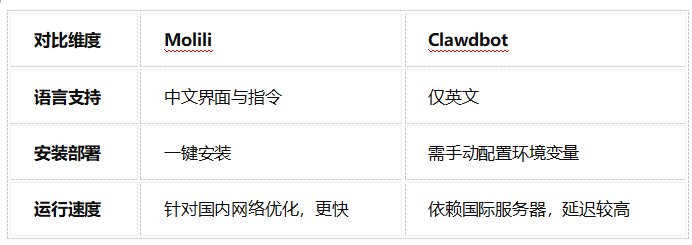
页面链接: https://news.znds.com/article/69270.html
发布者:全栈程序员-站长,转载请注明出处:https://javaforall.net/250852.html原文链接:https://javaforall.net



