
在AI大模型时代,拥有一个专属的AI交互界面已成为刚需。然而,公有云服务常面临隐私泄露、API调用限制或网络不稳定等问题。若你正在寻找一款既能集成多家模型、支持自托管、又具备优雅界面的AI网关,OpenClaw无疑是理想之选。作为一款开源、可自托管的个人AI助手,OpenClaw不仅兼容DeepSeek等强大的国产大模型,还通过精美的仪表盘实现对多个AI通道的高效管理。借助1Panel这款国产Linux面板,用户可轻松摆脱复杂的命令行操作,通过可视化界面完成容器化部署、域名反向代理及SSL证书申请,极大简化运维流程。
本教程你将学到:
- 如何在 1Panel 应用商店一键安装 OpenClaw。
- 如何正确配置 DeepSeek API 以及相关模型参数。
- 如何在配置文件中找回 Token 并完成 Web 端验证。
- 如何利用 1Panel 的网站管理功能,实现安全的外网访问(HTTPS)。
Let’s go!
openclaw 教程
准备一台服务器,推荐使用核云或雨云,安装1Panel面板(安装1Panel面板教程):
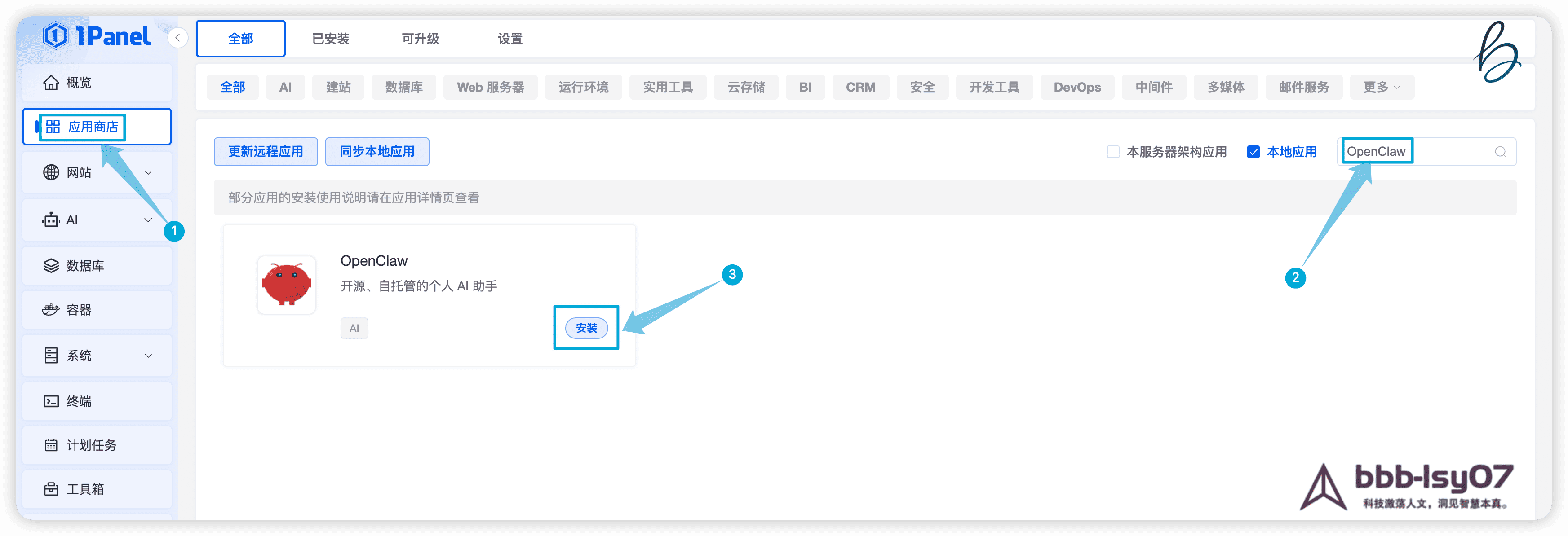
进入1Panel面板搜索安装

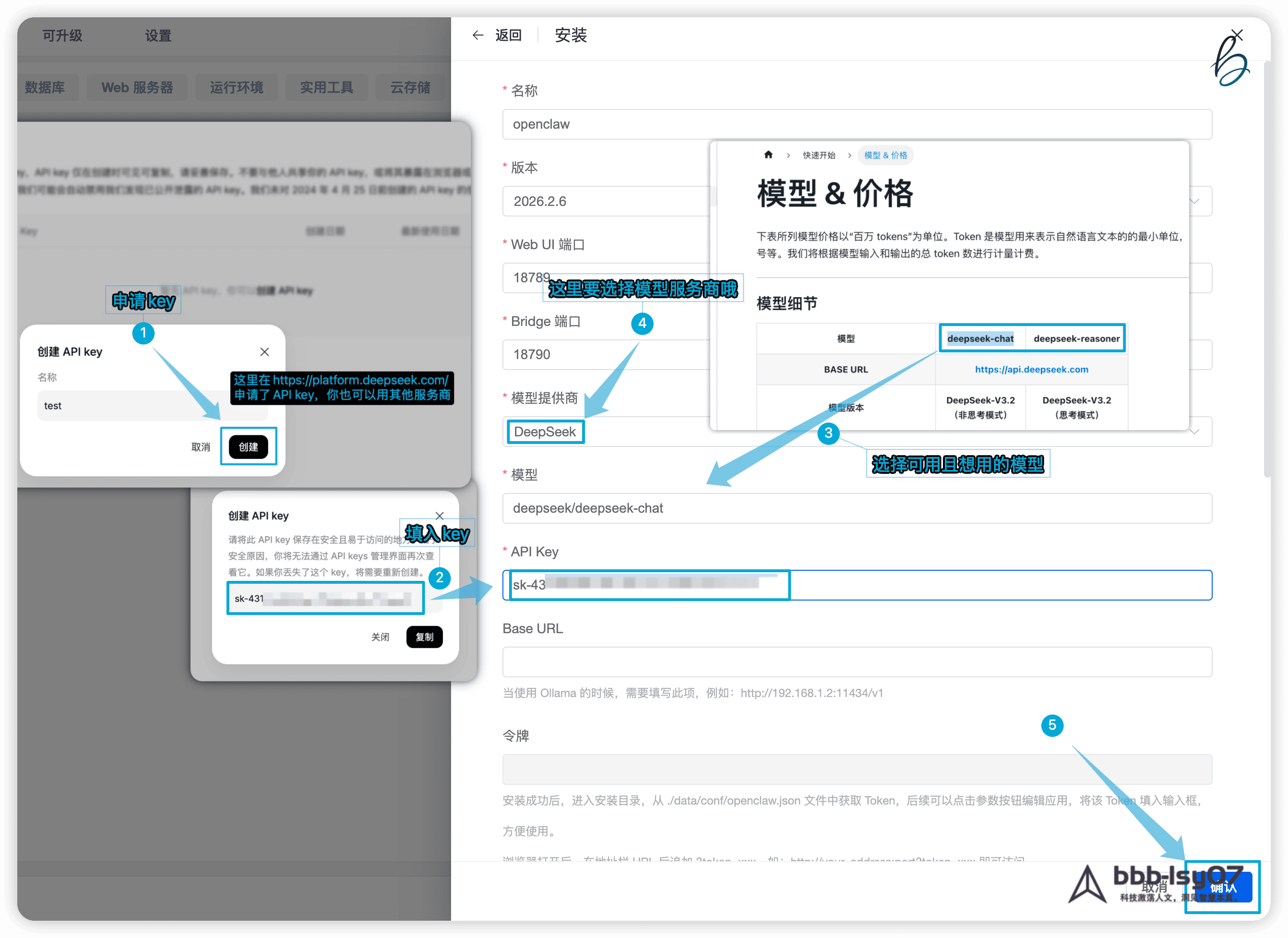
请根据图示内容填写服务商信息、API密钥及具体模型
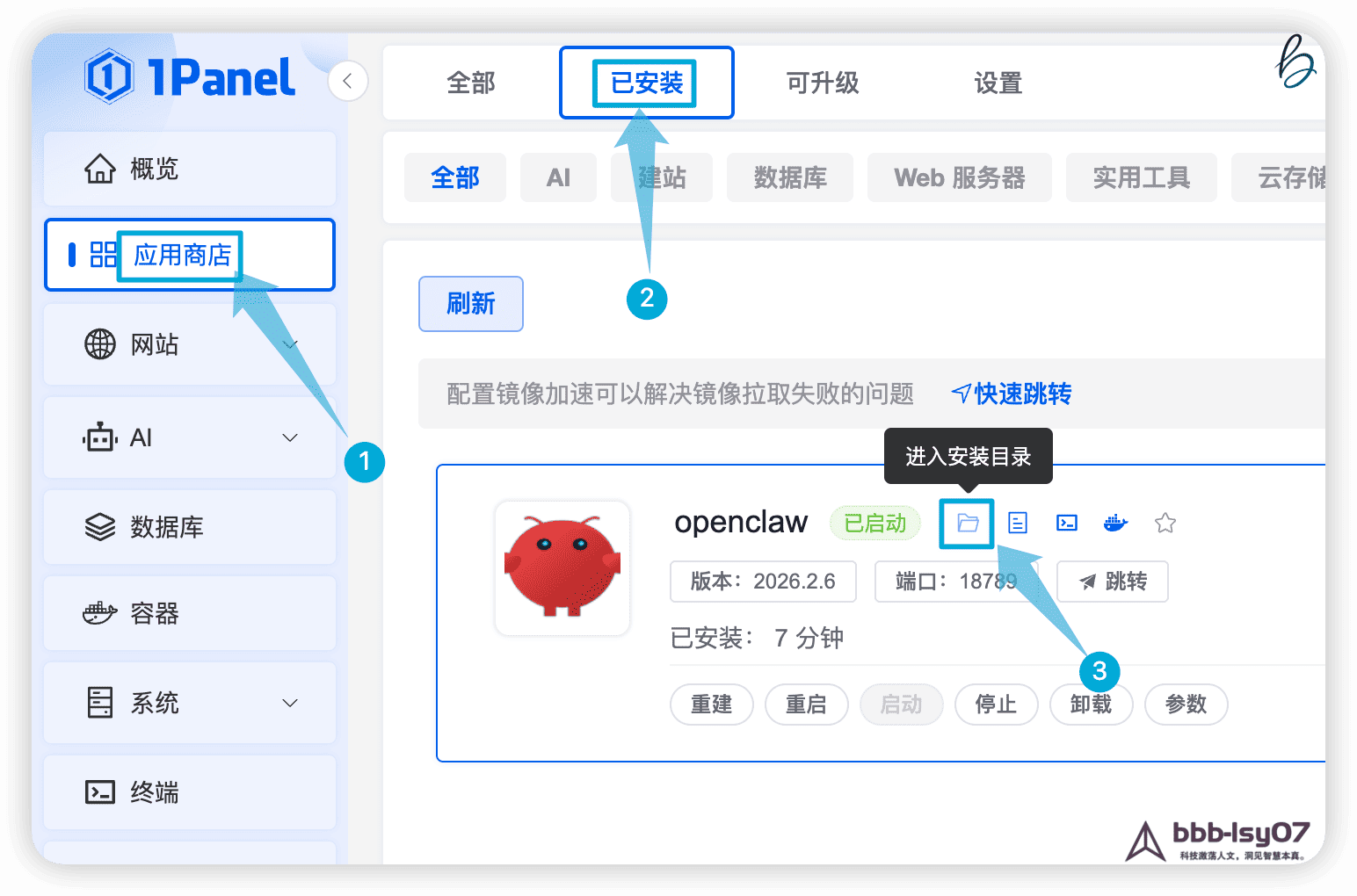
安装后如图进入安装目录
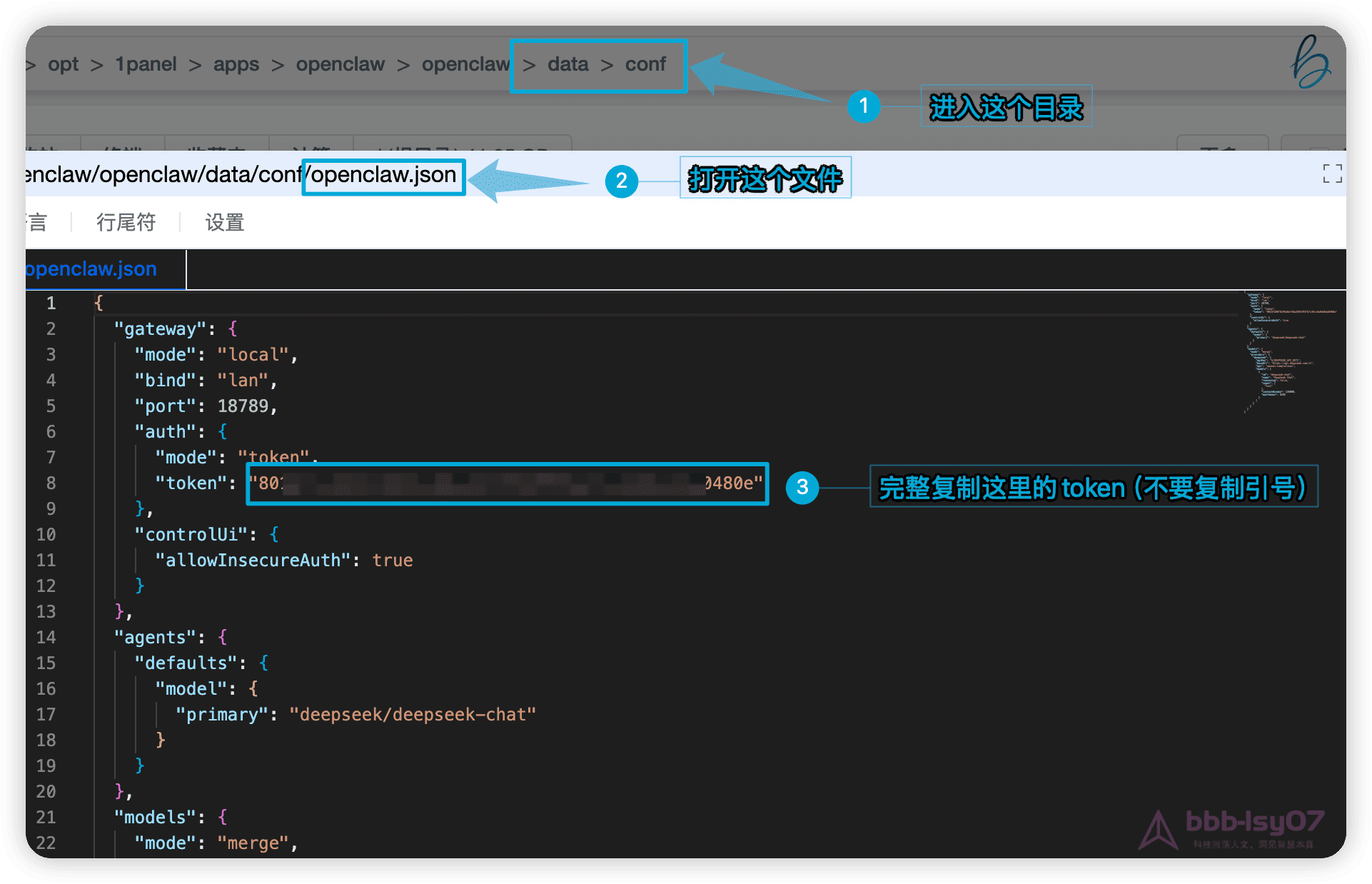
进入安装目录后,需进一步进入 目录,并打开 文件,请复制图中所示的字符并保存
安装与安装 步骤几乎一致,就不再演示
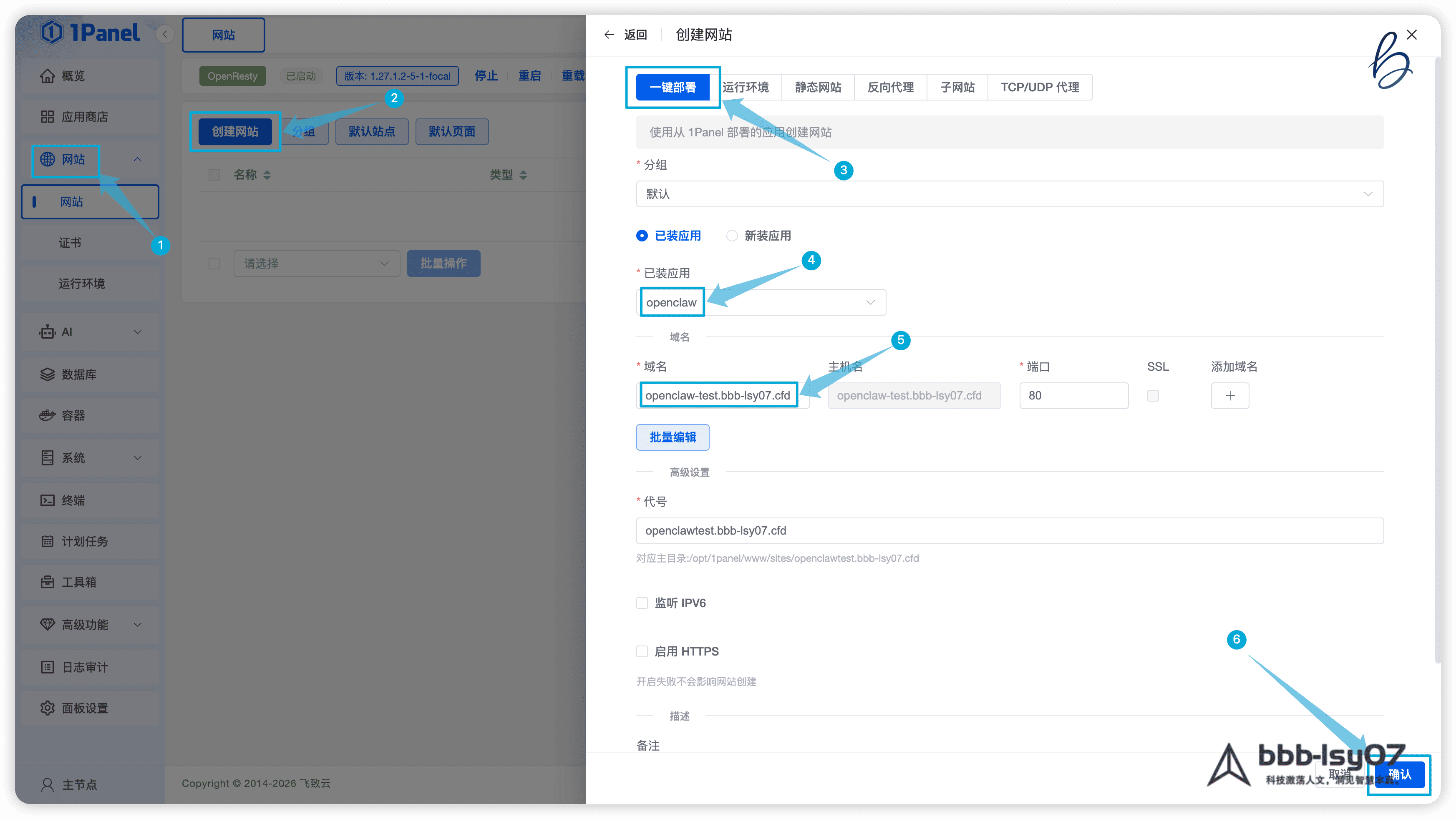
进入网站,点击“创建网站”,选择刚才安装的应用并配置域名。
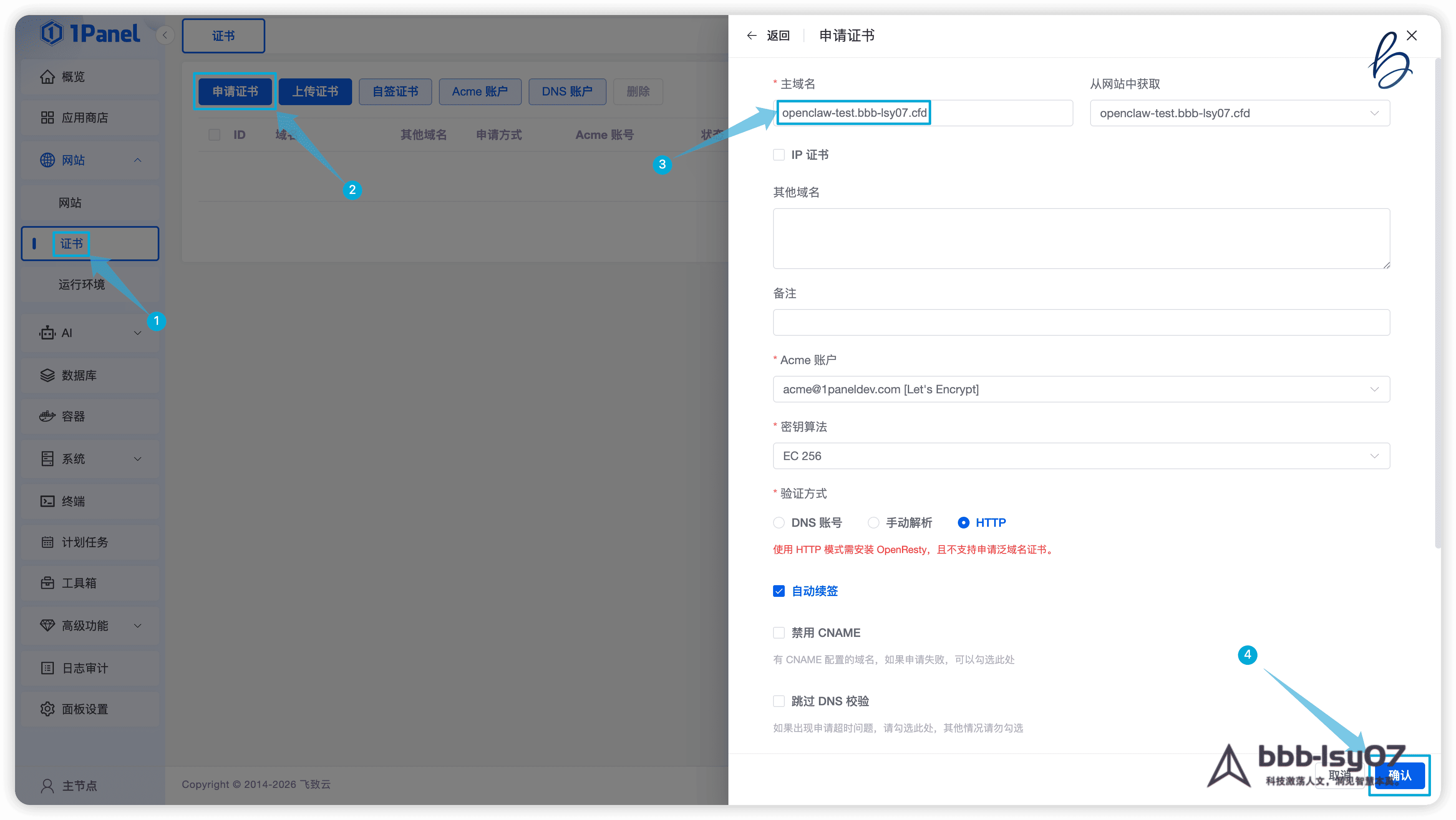
进入证书管理界面,选择刚才添加的网站以申请SSL证书
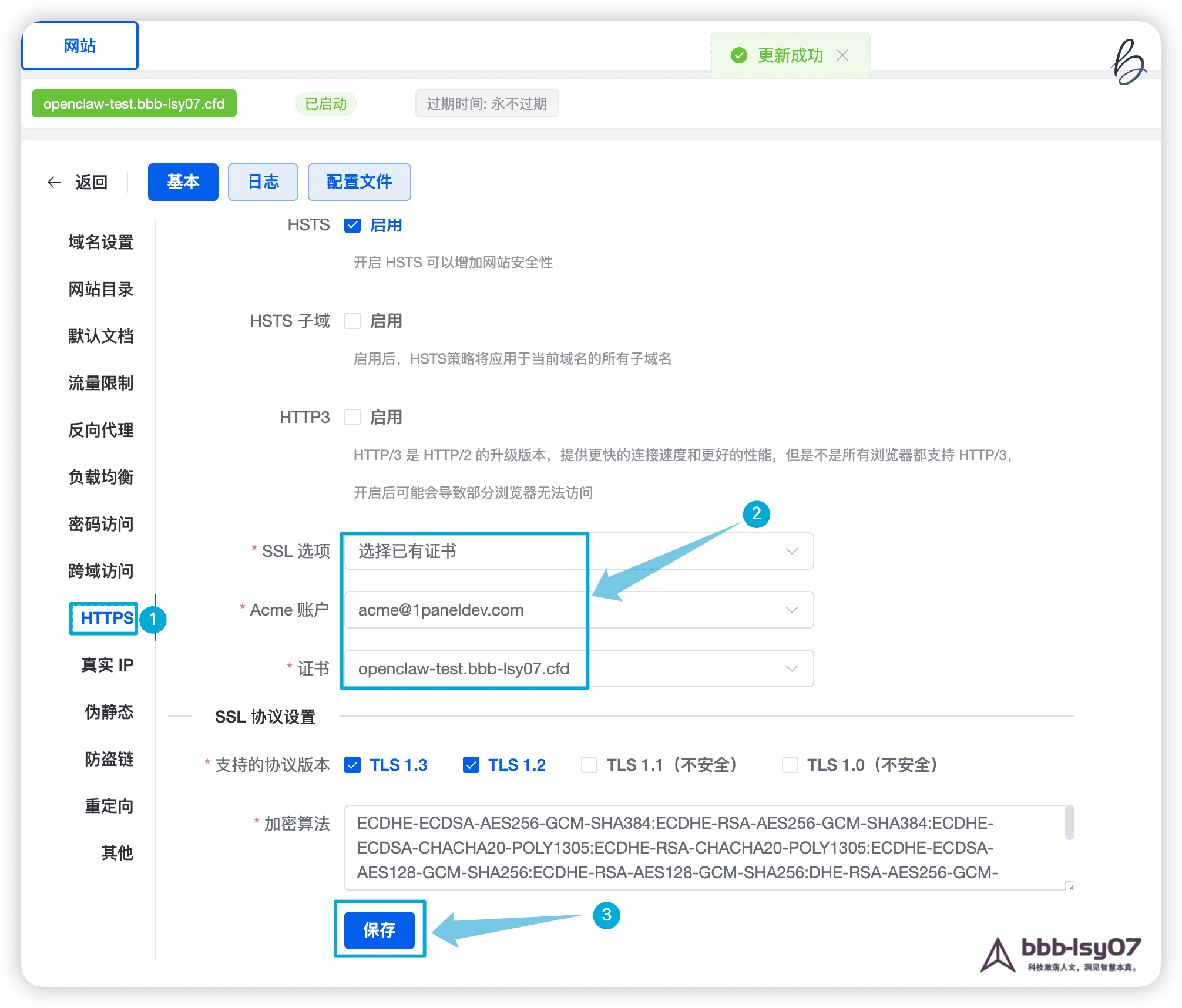
配置刚才申请的证书到对应网站即可
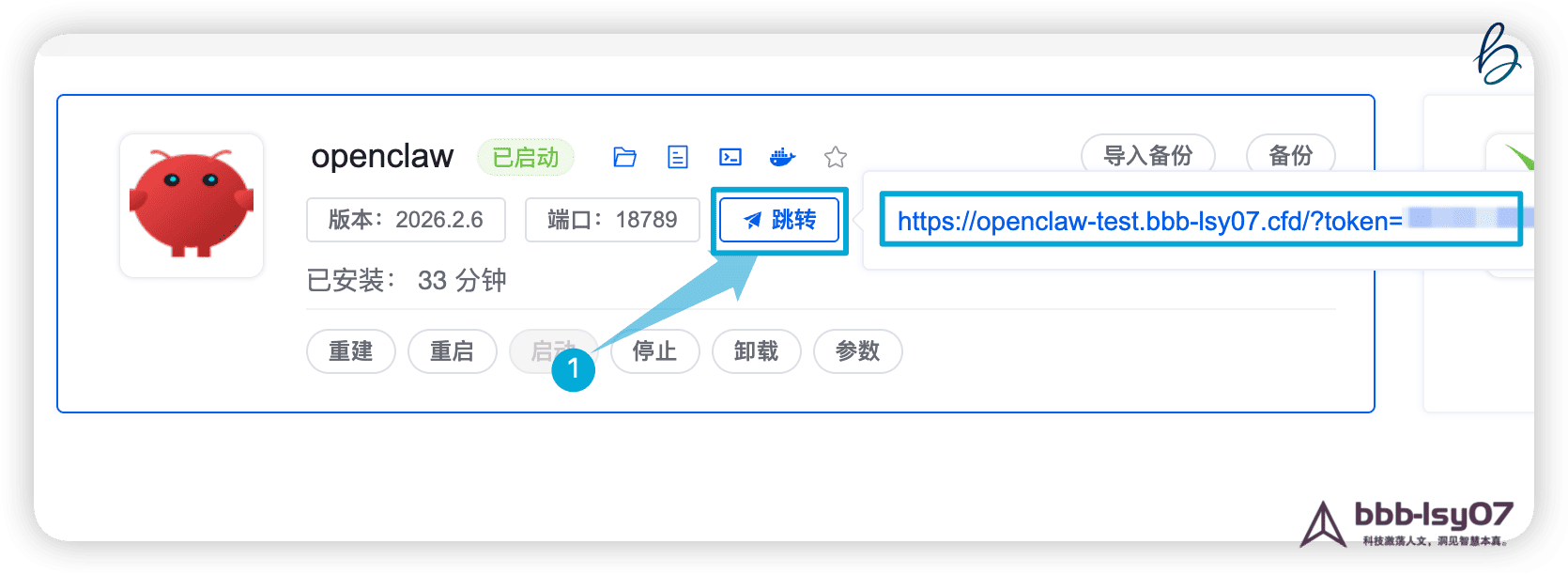
打开刚才从应用商店安装的应用,点击“参数”选项,按照“https://你的域名/?token=你刚才从文件中保存的字符”的格式填写并保存。

设置好后即可快速打开使用
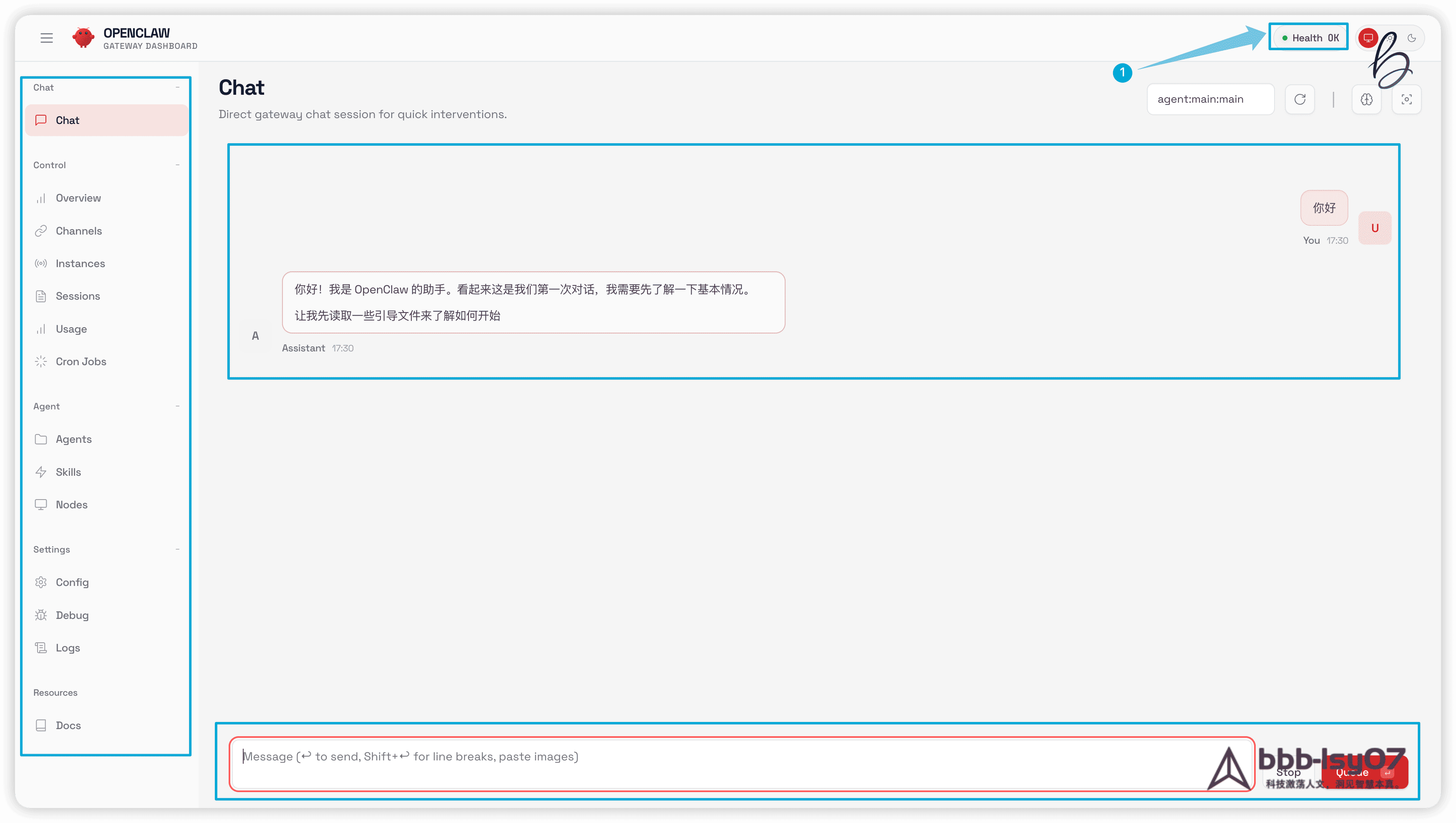
通过以上几个简洁的步骤,我们已经成功在自己的服务器上跑起了 OpenClaw,并接入了 DeepSeek 模型。相比于直接使用官方网页,自托管的 OpenClaw 为我们提供了更高的可操控性和隐私保护,同时也通过 1Panel 解决了证书和安全访问。
——开启你的私人 AI 时代,就从这一刻开始!
写在最后
浩渺云海间,缘分如丝牵,若您为网站之精髓所动,可于下方订阅之卷,或诸平台觅得契合之径,唯需寄一封电邮之名,便与吾辈缔结灵犀,共享智慧之光,永续共鸣。
发布者:全栈程序员-站长,转载请注明出处:https://javaforall.net/251150.html原文链接:https://javaforall.net




