
OpenClaw (原Moltbot/Clawdbot) 是一款开源、自托管的个人 AI 助手,可以在本地计算机上运行,兼容 MacOS、Windows 及 Linux 等多种系统,支持接入常用聊天工具,除了内置多种 Agent 常用工具外,还可以通过插件和 Skill 扩展更多能力。
- 打开应用商店︎
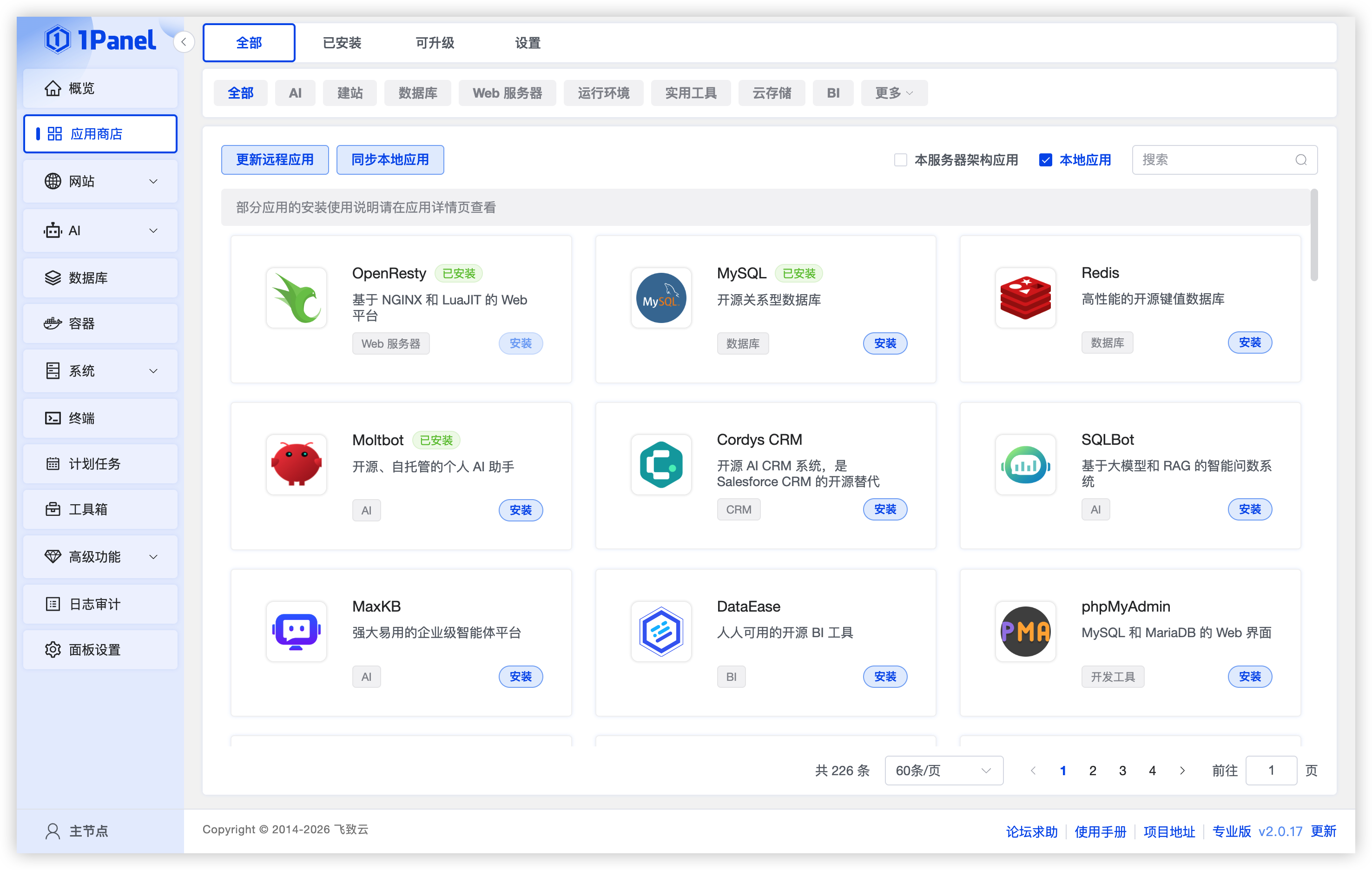
进入 1Panel 控制台后,点击左侧菜单的 「应用商店」。

- 安装 OpenClaw︎
点击首页 OpenClaw 应用卡片进入详情页,选择 安装。
您可以根据需要配置:
常见模型提供商与示例模型
- 获取 OpenClaw Token︎
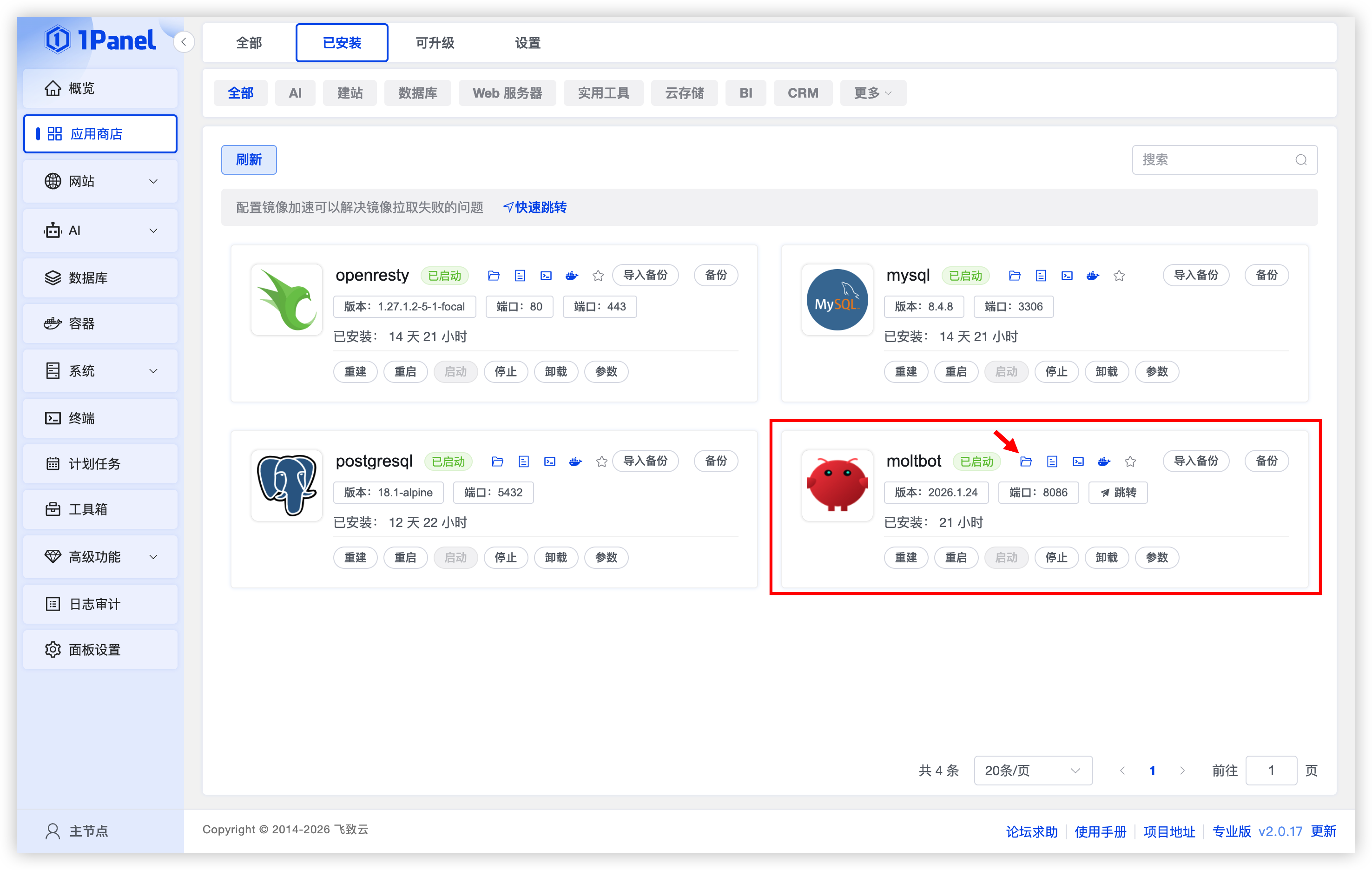
在 已安装应用页面,找到 OpenClaw 应用点击 文件夹图标 进入应用数据目录,在目录下的 data/conf 文件夹,点击 OpenClaw.json 文件,复制其中 “gateway.auth.token” 的值,用作访问 OpenClaw 应用时的 Token。
Token / 令牌
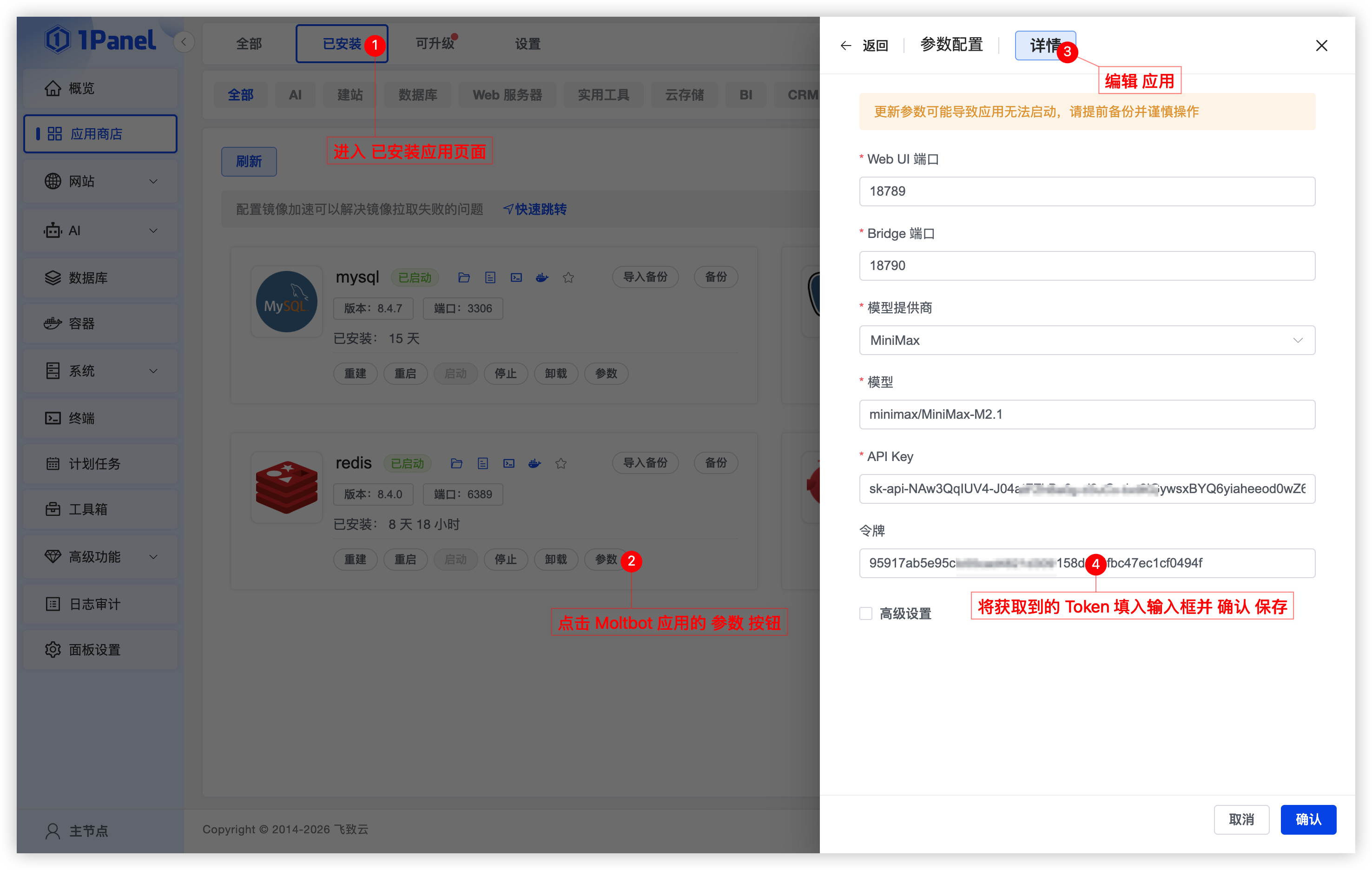
回到 已安装应用页面,点击 参数 按钮编辑应用,将该 Token 填入输入框,方便后续使用。
- 访问 OpenClaw WebUI︎
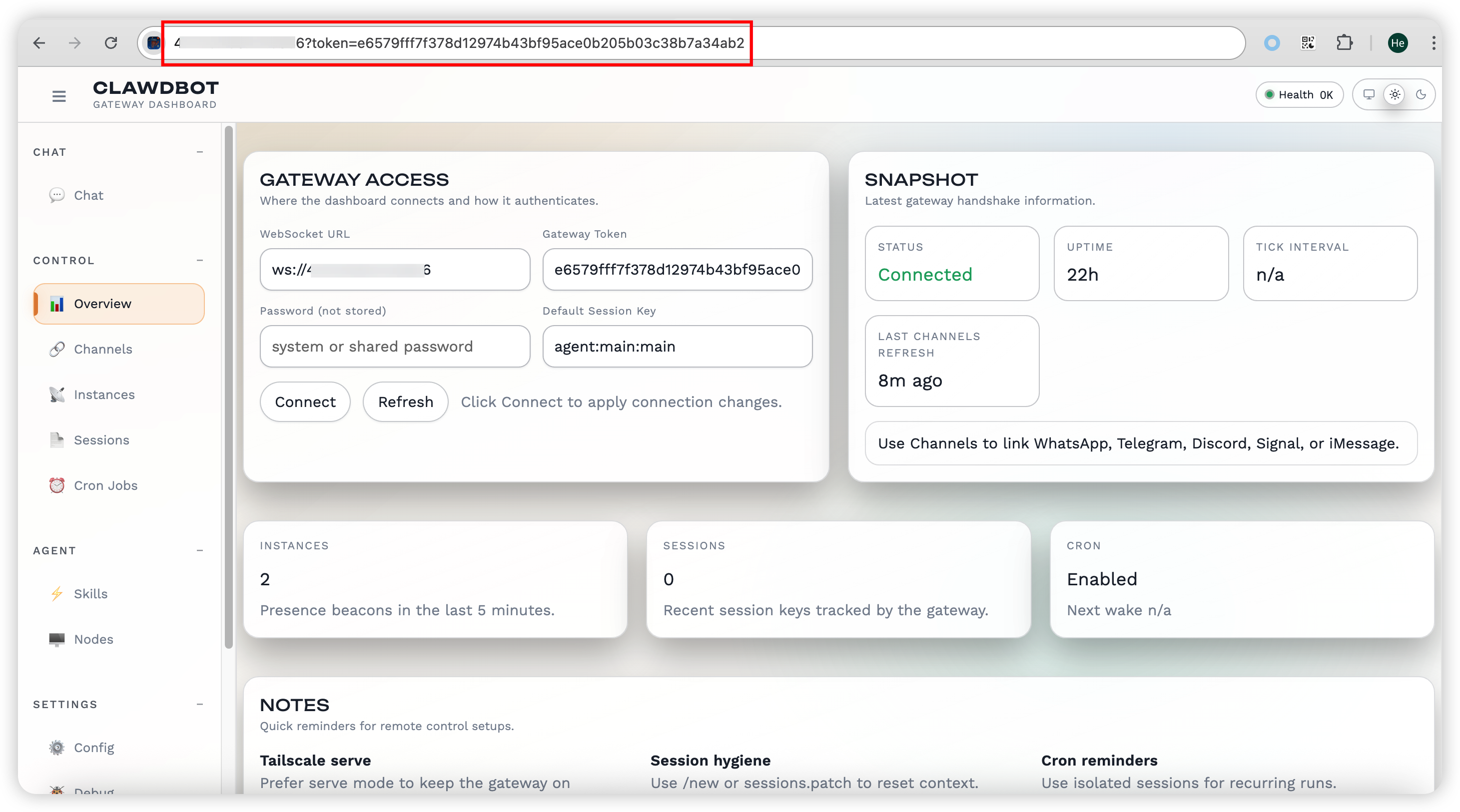
在 已安装应用页面 找到 OpenClaw 应用,点击 跳转 按钮,选择带有 Token 的自定义访问地址,即可正常访问 OpenClaw 应用。
- 配置聊天工具对接(可选)︎
如果你希望通过 Telegram、WhatsApp、Discord、iMessage 等聊天工具与机器人进行对话,可以在 已安装应用页面 找到 Moltbot 应用,点击顶部的 进入安装目录 按钮。点击文件列表顶部的 终端 按钮,在终端中执行以下命令配置对应的聊天工具对接。
docker compose -f docker-compose-cli.yml run –rm openclaw-cli channels add
发布者:Ai探索者,转载请注明出处:https://javaforall.net/251315.html原文链接:https://javaforall.net




