
在 AI 工具快速发展的今天,拥有一个真正属于自己的“本地 AI 助手”正在成为越来越多技术爱好者和内容创作者的刚需。
OpenClaw 中文版 基于原版 OpenClaw 深度优化,在保持与官方版本同步自动更新的前提下,进行了更符合国内用户习惯的增强与适配:
✅ 完整中文界面
✅ 非阉割版功能保留
✅ 自动跟进原版更新
✅ 内置飞书支持
✅ 针对国内网络环境优化
✅ 支持 Windows / macOS / Linux 等多平台
对于 Windows 用户来说,本地部署不仅可以保证数据隐私安全,还能获得更稳定、可控的 AI 体验,不再依赖复杂的网络环境配置。
本教程将以 Windows 系统 为例,手把手带你完成 OpenClaw 中文版的完整部署流程。从环境准备、安装步骤,到启动运行与常见问题排查,全流程讲解,即使是新手也可以顺利搭建属于自己的专属 AI 助手。
如果你希望:
在本地拥有长期可用的 AI 助理
避免网络波动带来的影响
深度定制属于自己的 AI 工作流
打造稳定高效的生产力工具
那么这篇教程就是为你准备的。
接下来,我们正式开始部署。
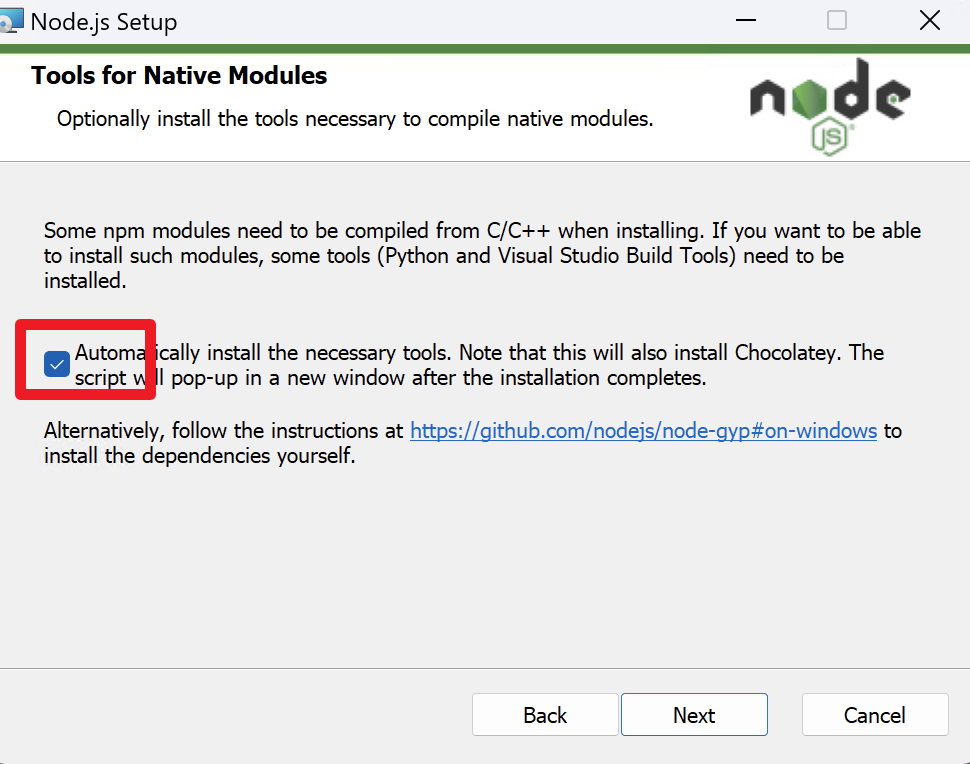

安装完之后我们验证下是否安装成功
首先打开终端管理员
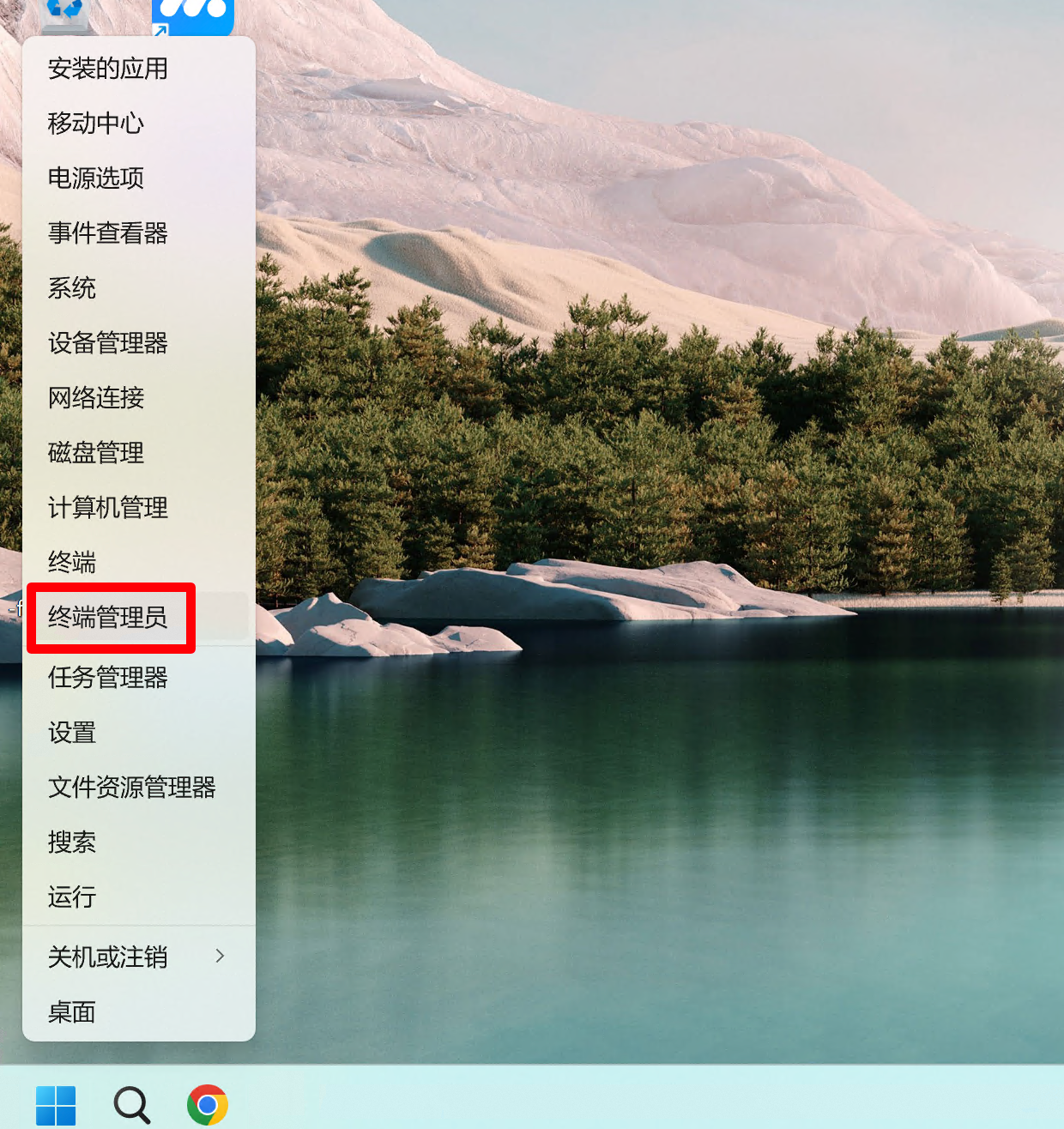
依次输入
验证 Node.js 版本:
node -v # Should print “v24.14.0”.
验证 npm 版本:
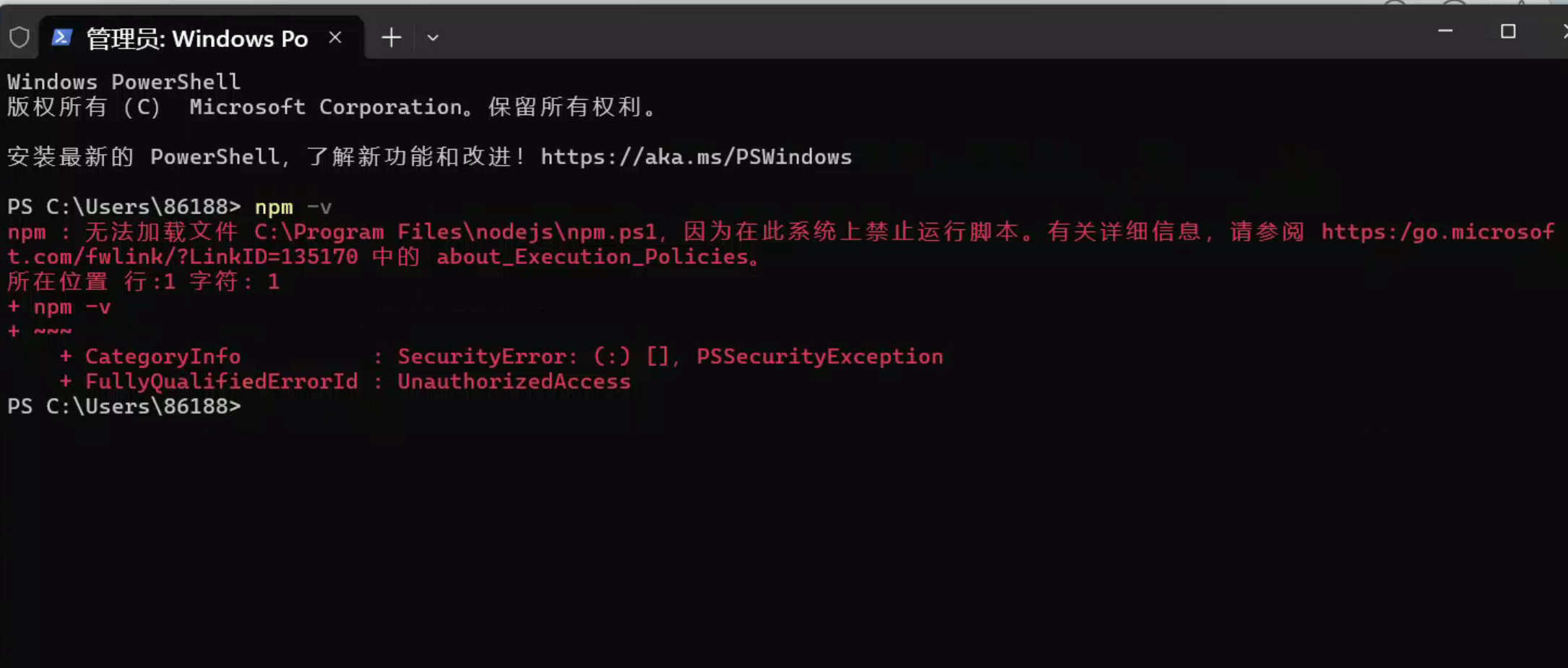
可以执行这个
修改当前用户执行策略(推荐 ⭐)
用管理员身份打开 PowerShell,然后执行:
可以运行安装向导-重新配置
对于更换模型我们可以自行更换
Telegram: 最简单的入门方式——使用 @BotFather 注册一个机器人并开始使用。 │
鉴于国内环境我们最好选择对接飞书
可以用以下命令添加飞书渠道:
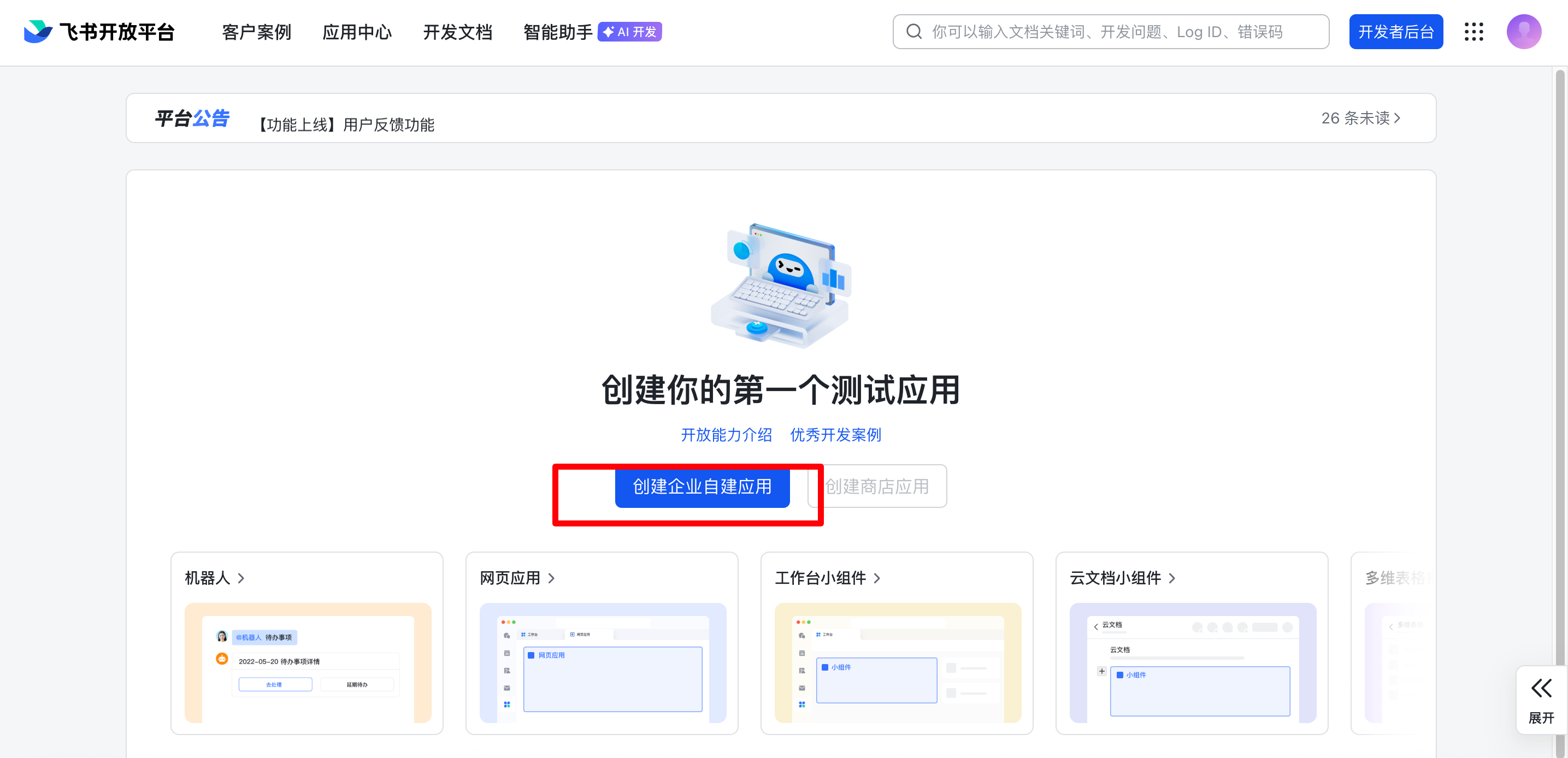
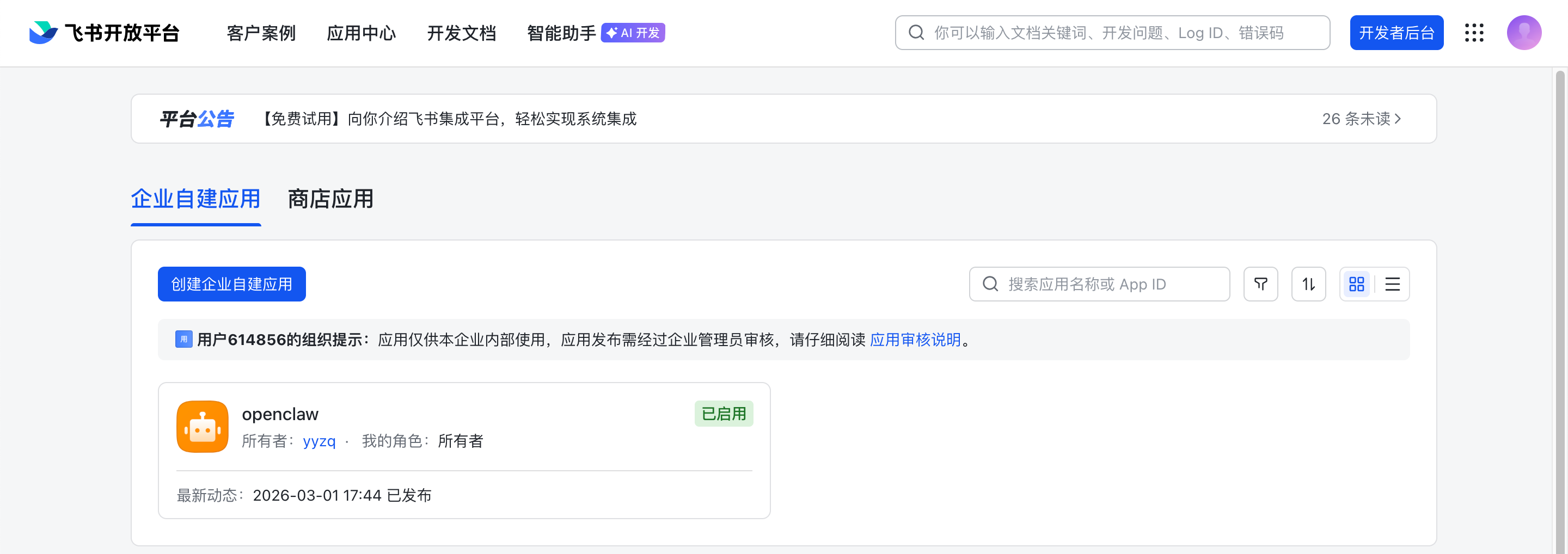
- 创建应用
点击 创建企业自建应用
填写应用名称和描述
选择应用图标
发布应用即可使用
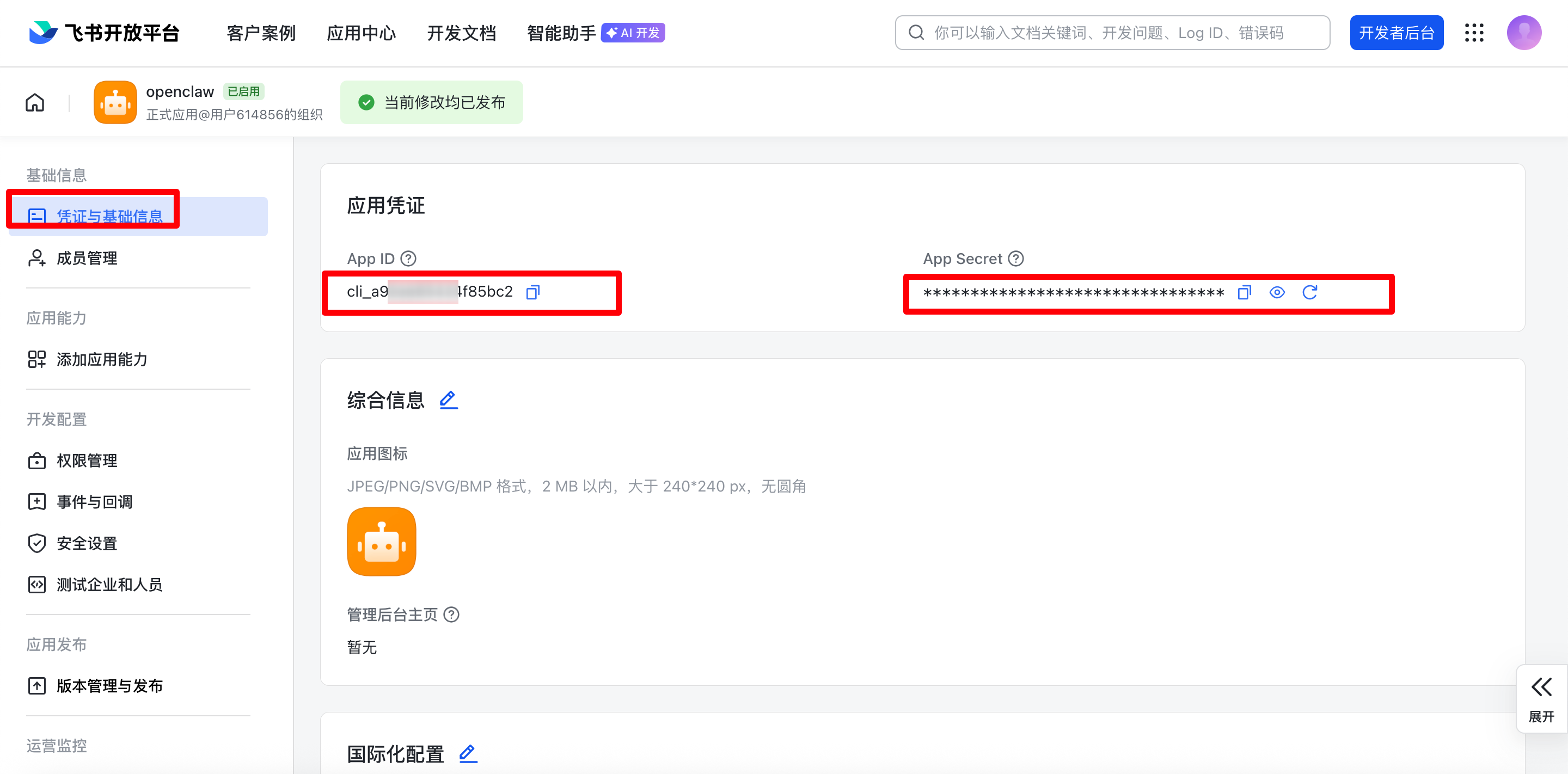
在应用的 凭证与基础信息 页面,复制:
- 配置应用权限
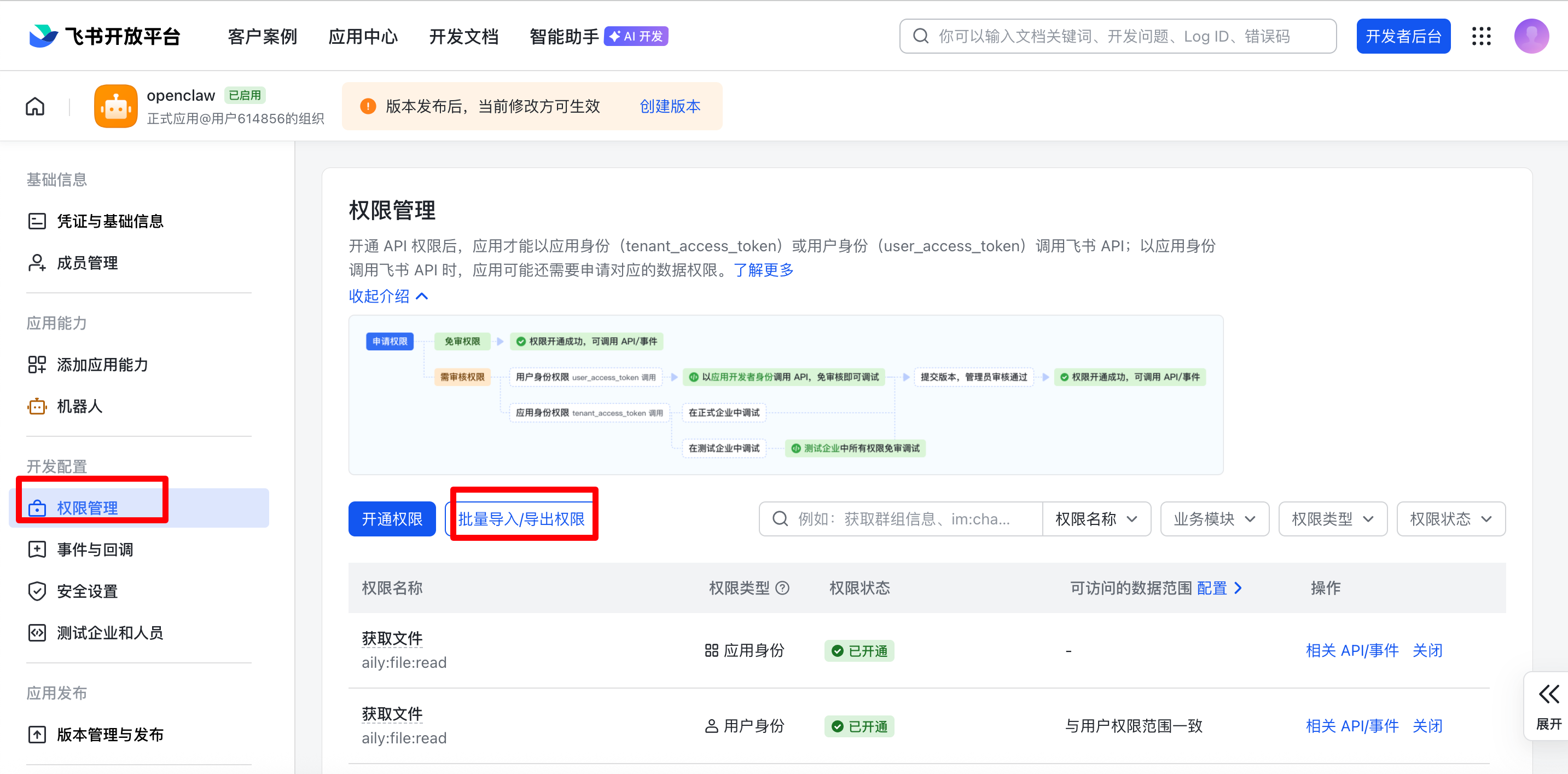
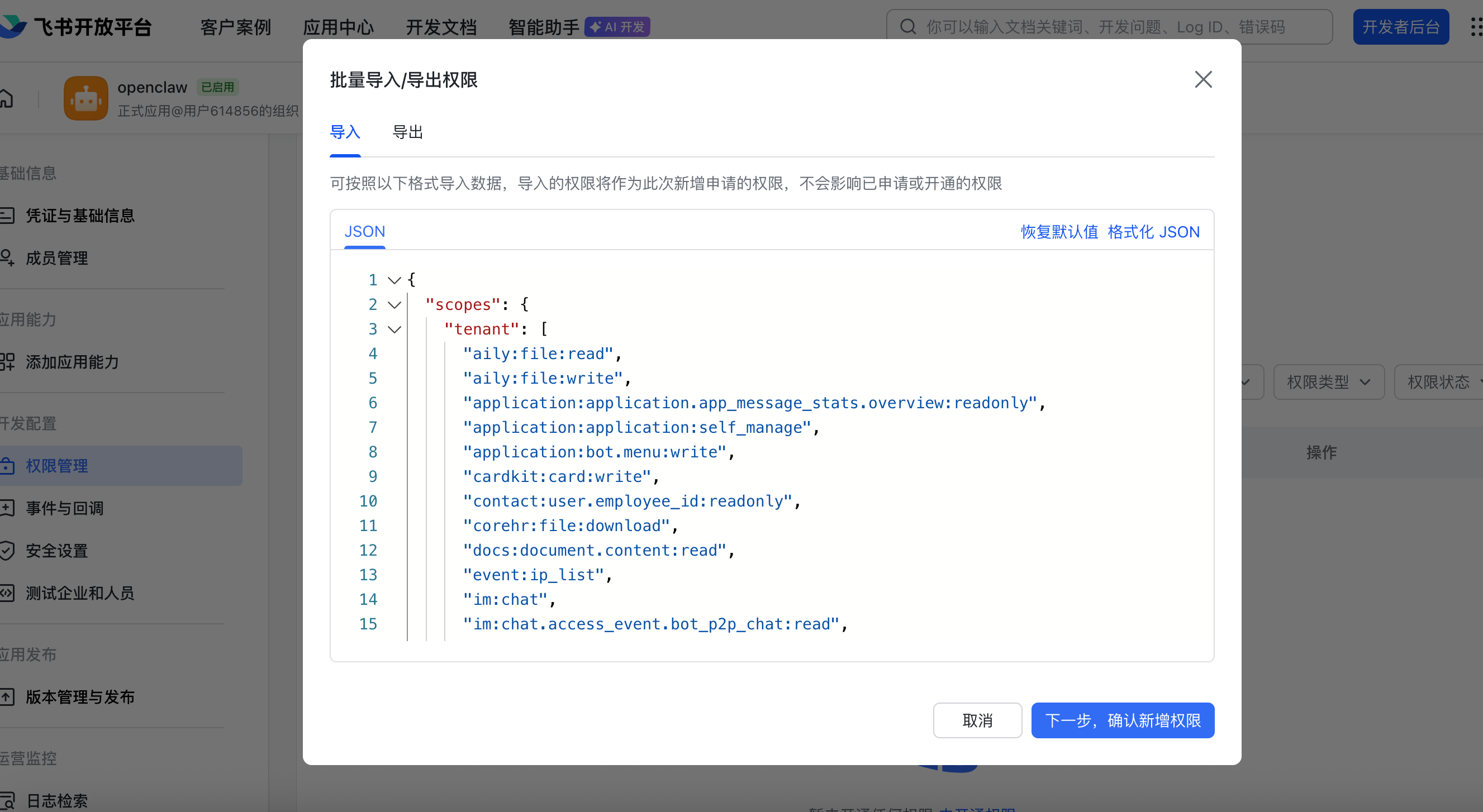
在 权限管理 页面,点击 批量导入 按钮,粘贴以下 JSON 配置一键导入所需权限:
- 启用机器人能力
在 应用能力 > 机器人 页面:
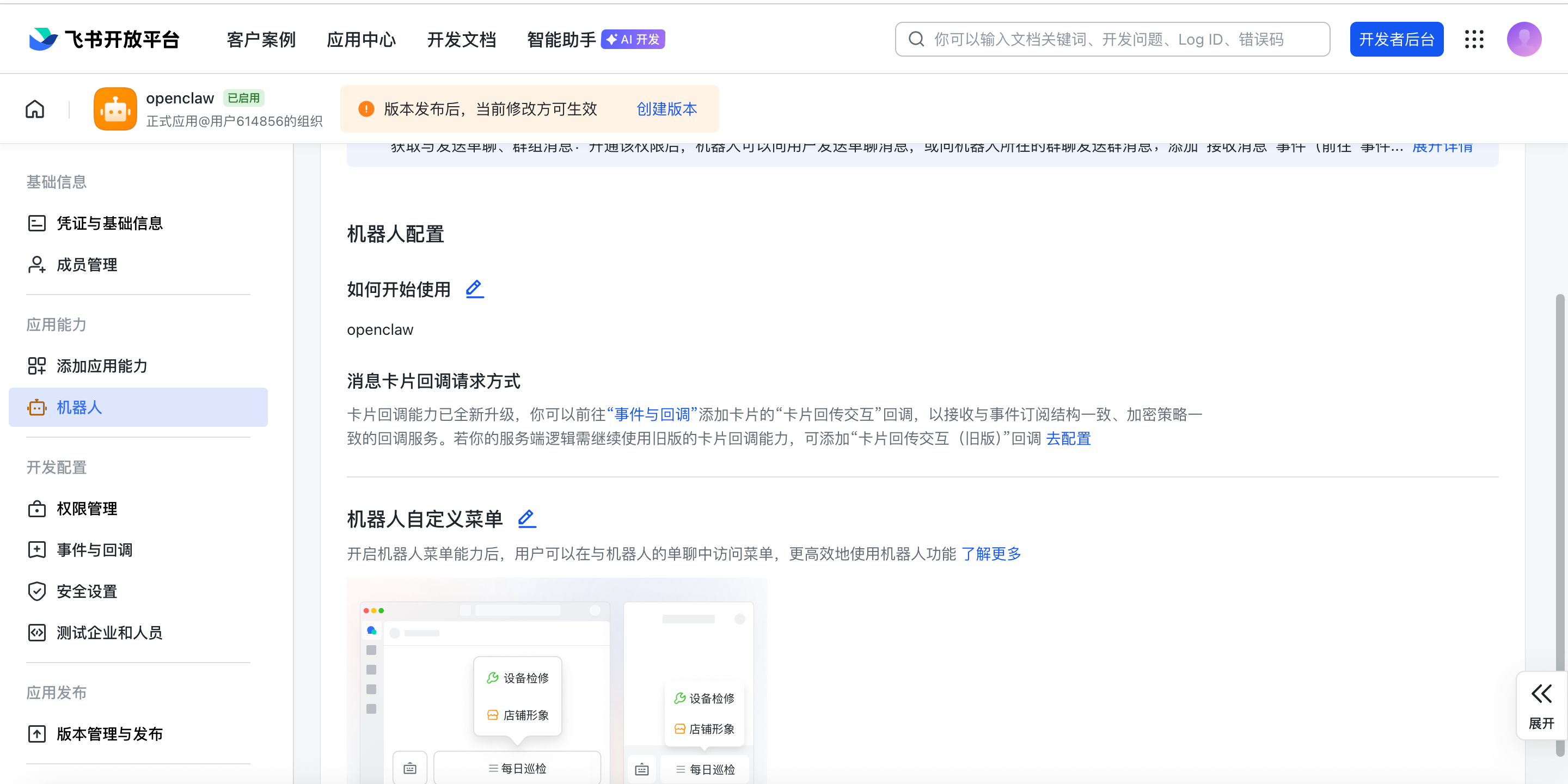
- 配置事件订阅
⚠️ 重要提醒:在配置事件订阅前,请务必确保已完成以下步骤:
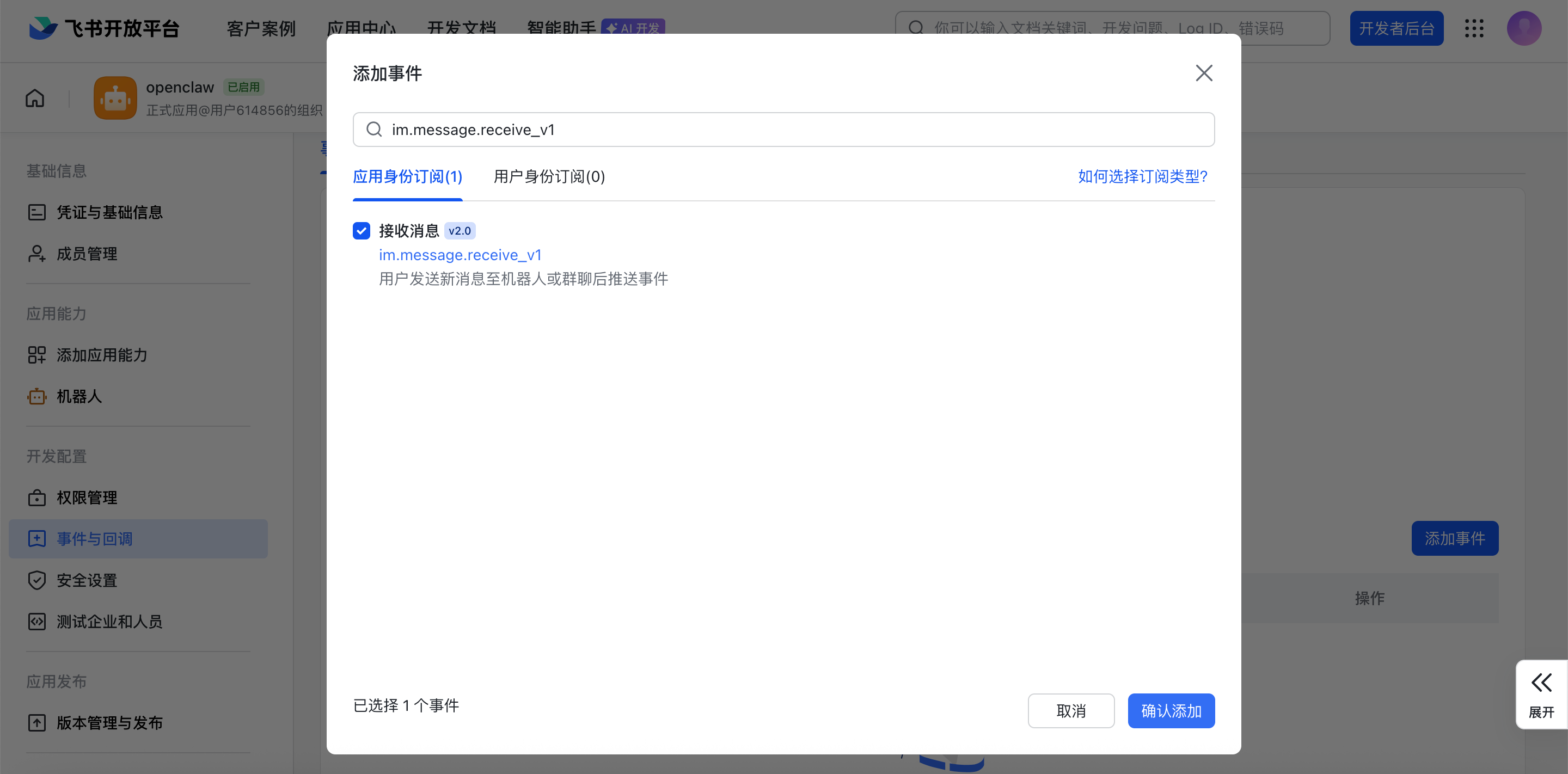
第三步:启动并测试
- 启动网关
- 配对授权
默认情况下,机器人会回复一个 配对码。您需要批准此代码:
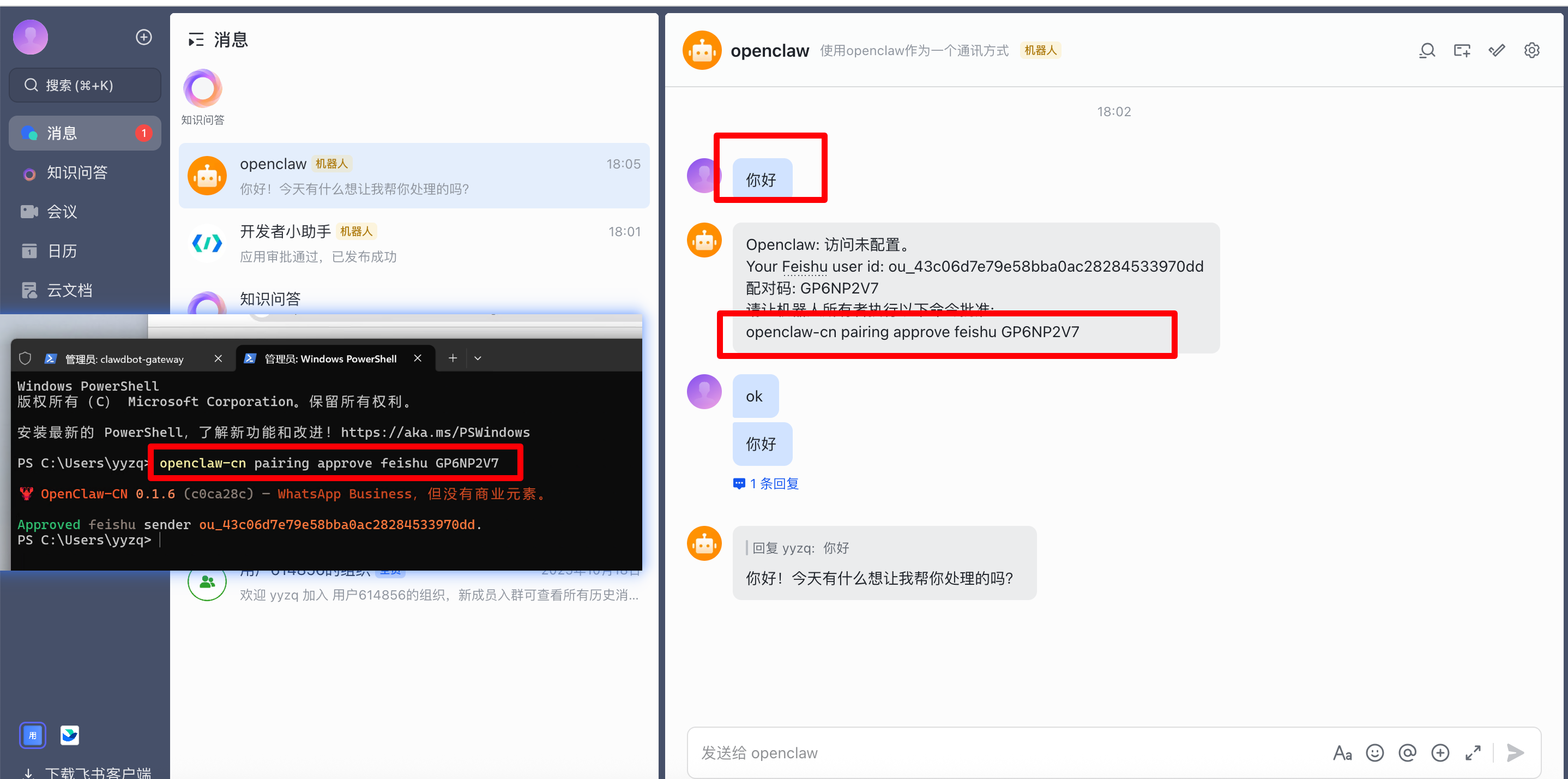
如果终端退出了可以使用启动网管命令重新打开
停止 gateway 服务:
卸载 gateway 服务(launchd/systemd/schtasks):
如果你将 OPENCLAW_CONFIG_PATH 设置为状态目录之外的自定义位置,也删除该文件。
删除 CLI 安装(选择你使用的那个):
发布者:Ai探索者,转载请注明出处:https://javaforall.net/251916.html原文链接:https://javaforall.net




