
系统要求简单,操作步骤清晰,即使是没有编程基础的小白,也能在 Windows 上顺利安装 OpenClaw。
你一定不相信小白也能玩转 OpenClaw,一开始接触 OpenClaw 的小伙伴,都卡在软件的安装和部署上最终决定放弃,想想就有点可惜。
之前出过一期视频讲解 macOS 电脑上安装 OpenClaw,1 个小时不到播放量破万 ,有粉丝留言说能不能出一期 Windows 电脑上的安装教程,今天就一口气教会大家,其实一点也不难 ,你只需要跟着我复制粘贴就能搞定,不信的话你可以试试。
- Windows 10/11 64 位
- Node.js ≥ 22(一键安装会自openclaw 教程动装,手动需提前装)
- 内存 ≥ 8GB(推荐 16GB+)
- 管理员权限(全程必须)


小白也会,Windows 上安装OpenClawhttps://www.zhihu.com/video/
首先,关闭杀毒 / 安全卫士(避免拦截脚本)等,以管理员身份打开 PowerShell(开始菜单搜索 PowerShell → 右键「以管理员身份运行」)。
然后,执行安装脚本命令:
iwr -useb HTTPS://openclaw.ai/install.ps1 | iex该脚本命令来源于官网:
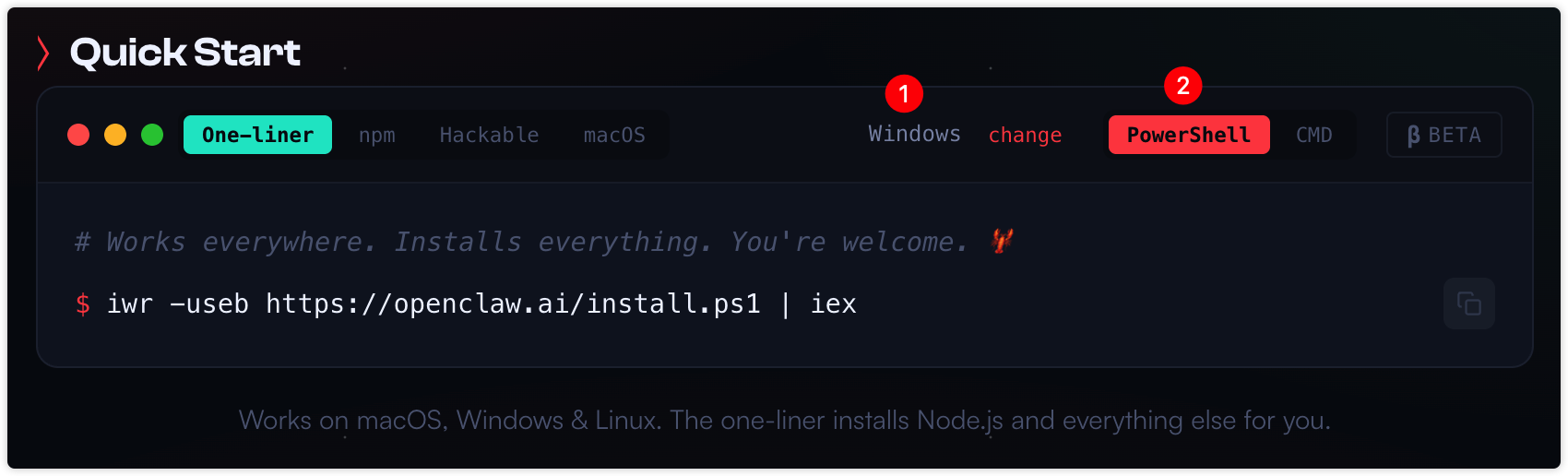
脚本会自动下载 OpenClaw、安装 Node.js、配置环境、安装依赖等。
在安装的过程中,若提示执行策略报错:

输入 Y 或者 A 确认,再重新执行之前的安装命令。
如果网络流畅的话,安装完成后,自动进入引导阶段,或手动运行:
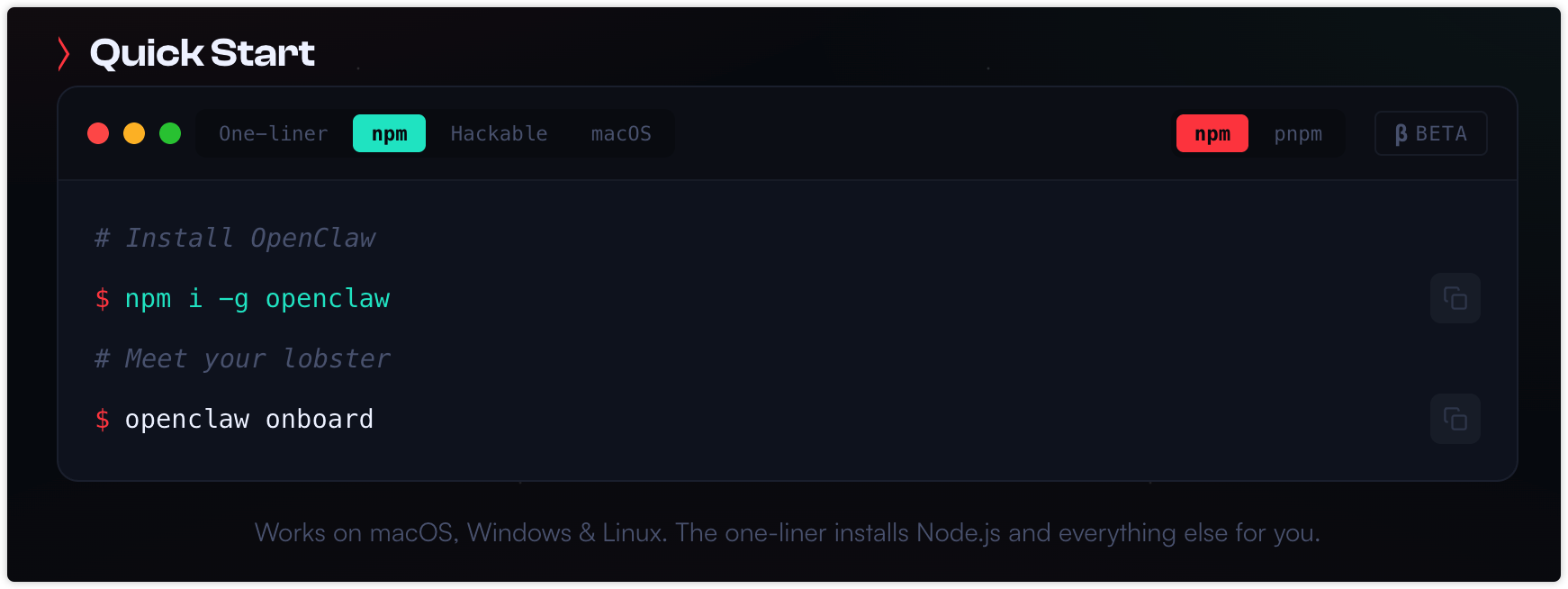
node -v npm -v执行如下命令行安装 OpenClaw:
# 安装 OpenClaw
npm i -g openclaw
# 引导初始化配置
openclaw onboard
上述命令来源于 OpenClaw 官网:
npm config set registry HTTPS://registry.npmmirror.com
检查是否配置成功:
npm config get registry
如果出现如图提示:

说明 『git』 不是内部或外部命令...,说明你没装 Git。
需要先安装:
- 下载地址:Git 官方下载
- 安装时注意:勾选 “Add Git to PATH” 选项(默认会勾选,这一步是关键,确保 Git 加入系统环境变量)
安装成功后,检查是否安装成功:
git –version
显示版本号即可。
进在行安装 OpenClaw 的过程中,若是出现如下报错:
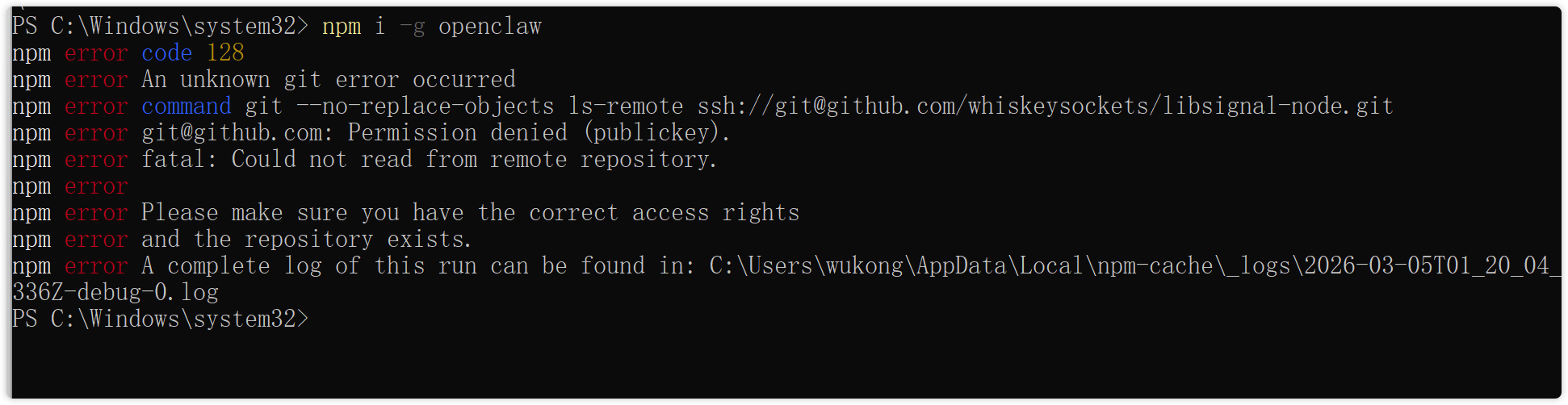
这个 npm 错误(code 128)核心原因是:你的本地环境没有配置有效的 GitHub SSH 公钥,导致 npm 尝试通过 SSH 协议拉取 libsignal-node 仓库时被拒绝权限访问。
直接让 git 优先使用 HTTPS 而非 SSH 访问 GitHub,是最快捷的临时解决方案:
# 全局配置 git,将 GitHub 的 SSH 地址自动转为 HTTPS 地址
git config –global url.「HTTPS://GitHub.com/」.insteadOf ssh://http://git@GitHub.com/
配置完成后,重新执行你的命令即可。
最后,一步一步进行初始化配置即可。(具体步骤请看参考配套视频)

发布者:全栈程序员-站长,转载请注明出处:https://javaforall.net/252143.html原文链接:https://javaforall.net




