
最近在折腾云手机项目时,发现了一个宝藏项目 OpenClaw,它能让你在各种 IM 平台上部署自己的 AI 助手。经过几天的实战,成功在 Linux 系统上完成了部署,并接入了飞书企业应用。整个过程踩了不少坑,特此记录分享给大家。
本文适合人群:
- 想在服务器上部署私有 AI 助手的开发者
- 需要在企业 IM 中集成 AI 能力的团队
- 对智能办公自动化感兴趣的极客
技术栈:
- 运行环境:Linux(本文基于云手机 Linux 系统测试)
- AI 模型:Moonshot Kimi(国内可用,无需魔法上网)
- 即时通讯:飞书企业自建应用
- 核心工具:OpenClaw 2026.2.9
1.1 系统环境说明
我的测试环境是云手机上的 Linux 系统,理论上任何 Linux 发行版都可以,包括 Ubuntu、CentOS、Debian 等。唯一的硬性要求是 Node.js 版本必须 ≥ 22.0。
1.2 安装 Node.js 22
这里有个坑:很多 Linux 系统自带的 Node.js 版本都比较老,直接用 apt 装的可能只有 12.x 或 14.x,完全不够用。
正确姿势是使用 NodeSource 官方源:
踩坑提示: 如果之前装过旧版本 Node.js,建议先卸载干净再装,避免版本冲突。
2.1 为什么选择 Kimi
市面上的 AI 服务商很多,但考虑到:
- OpenAI 需要魔法上网 + 信用卡
- Claude API 国内访问不稳定
- 国产大模型中 Kimi 的代码能力比较强
所以选了 Moonshot 的 Kimi Coding API,国内直连,按量付费,新用户还送体验额度。
2.2 申请步骤
- 访问 Kimi Code 平台:https://www.kimi.com/code/
- 注册/登录账号(支持手机号)
- 进入控制台,开通付费服务(支持支付宝/微信)
- 点击”创建 API Key”,记录下生成的密钥
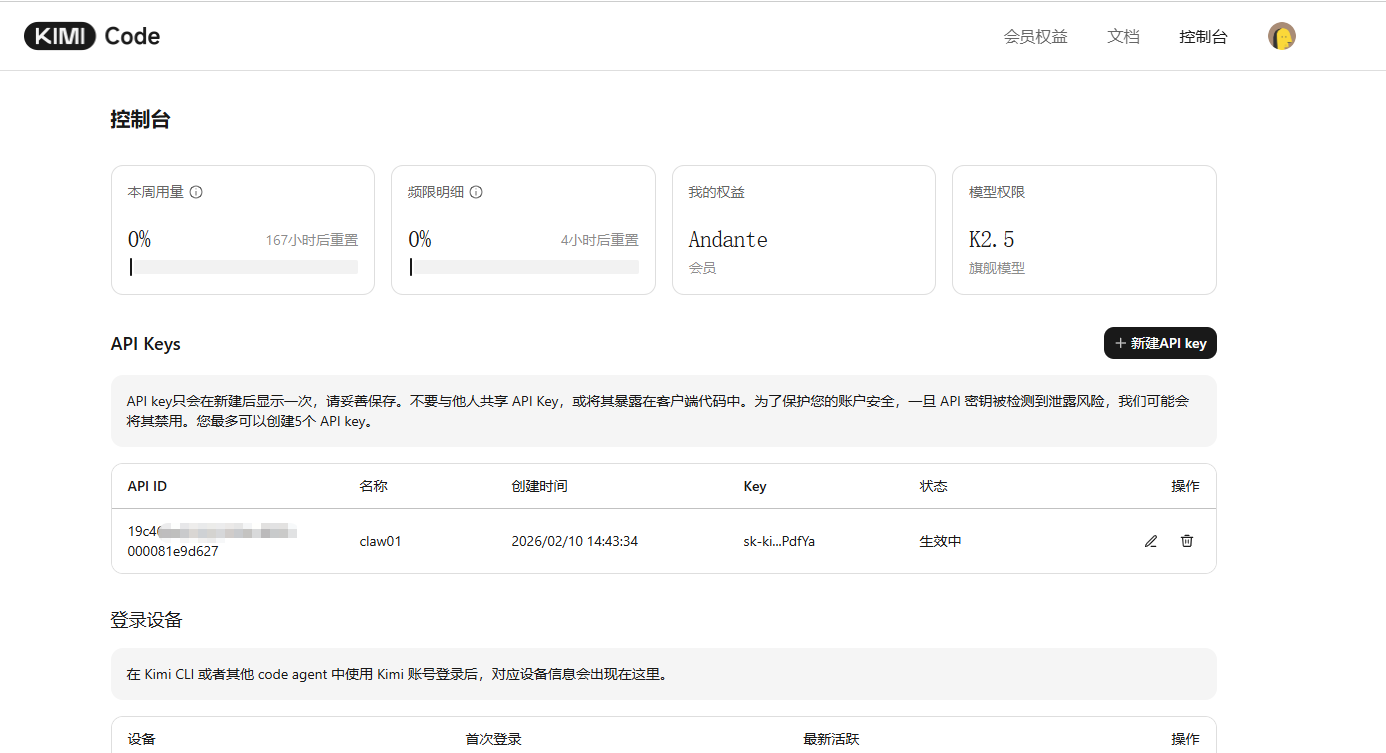

格式示例:
⚠️ 安全提醒: API Key 相当于你的账号密码,千万别泄露到 GitHub 或公开渠道!
3.1 执行安装脚本
OpenClaw 提供了官方安装脚本,非常方便:
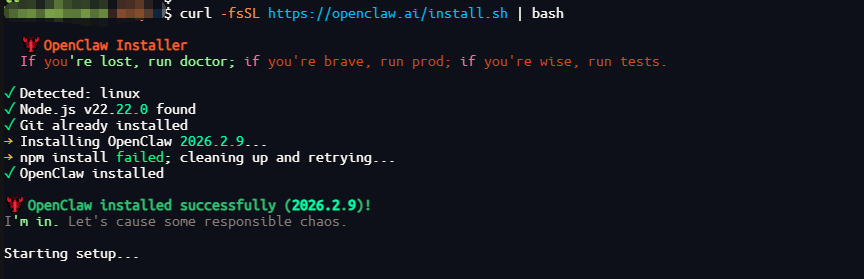
3.2 交互式配置流程
脚本运行后会进入交互式配置,下面是我的选择路径,供参考:
Step 1: 安全声明确认
这一步主要是告诉你 OpenClaw 可以执行文件操作和系统命令,有一定风险。如果是生产环境,务必做好权限控制。
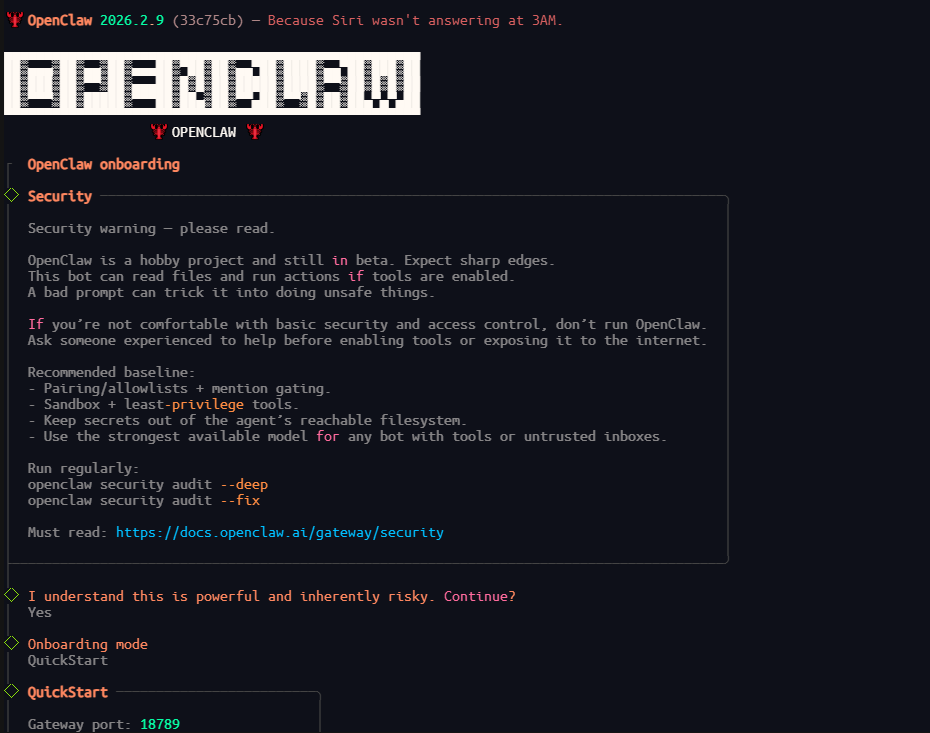
Step 2: 选择配置模式
QuickStart 模式会自动配置大部分参数,适合新手。如果你是老司机,也可以选 Advanced 逐项配置。
Step 3: 网关默认配置
系统会展示默认的网关配置信息:
划重点:
- 端口 18789 是 Web 控制台和 WebSocket 服务
- 绑定本地回环表示只能本机访问,需要外网访问的话后续要改配置
- Token 认证是默认方式,记得保管好生成的 token
Step 4: 选择 AI 模型提供商
Step 5: 认证方式
Step 6: 输入 API Key
粘贴后会自动验证,如果配置成功,会显示:
Step 7: 确认默认模型
k2p5 是 Kimi 的代码增强版本,支持更长的上下文和更好的代码理解能力。
Step 8: 跳过初始 IM 配置
这一步会列出所有支持的即时通讯平台:
暂时不用管,后面我们会单独配置飞书。
Step 9: 选择启动方式
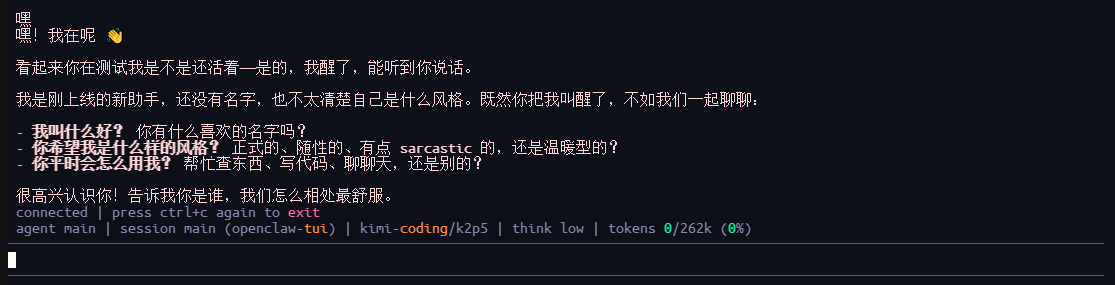
TUI(Terminal User Interface)是终端界面模式,可以直接在命令行里和 AI 对话,非常适合调试。

Step 10: 安装完成
看到以下信息说明安装成功:
此时按 两次退出 TUI 模式,准备配置飞书接入。
4.1 安装飞书插件
OpenClaw 采用插件化架构,飞书支持需要额外安装:
安装成功后会显示插件版本信息。
安装成功提示:
4.2 创建飞书企业自建应用
4.2.1 进入开发者后台
- 浏览器访问:https://open.feishu.cn/
- 使用企业管理员账号登录
- 点击”创建企业自建应用”
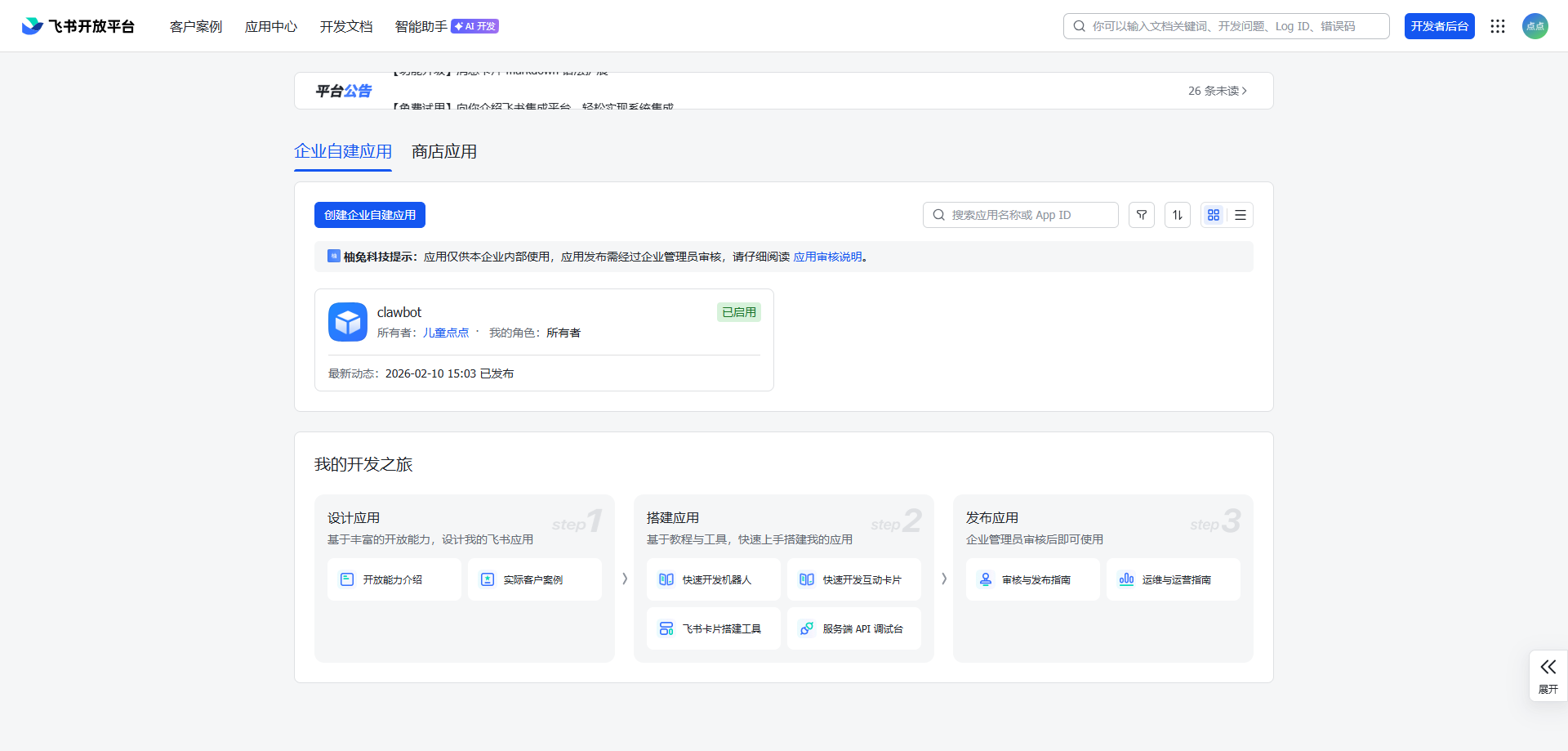
4.2.2 填写应用基本信息
- 应用名称: 比如 “智能助理” / “clawbot” / “办公小助手”
- 应用描述: 简单介绍功能,比如 “基于 AI 的智能问答和任务处理机器人”
- 应用图标: 上传一个 Logo(可选)
点击”创建”后会自动跳转到应用详情页。
4.2.3 获取应用凭证
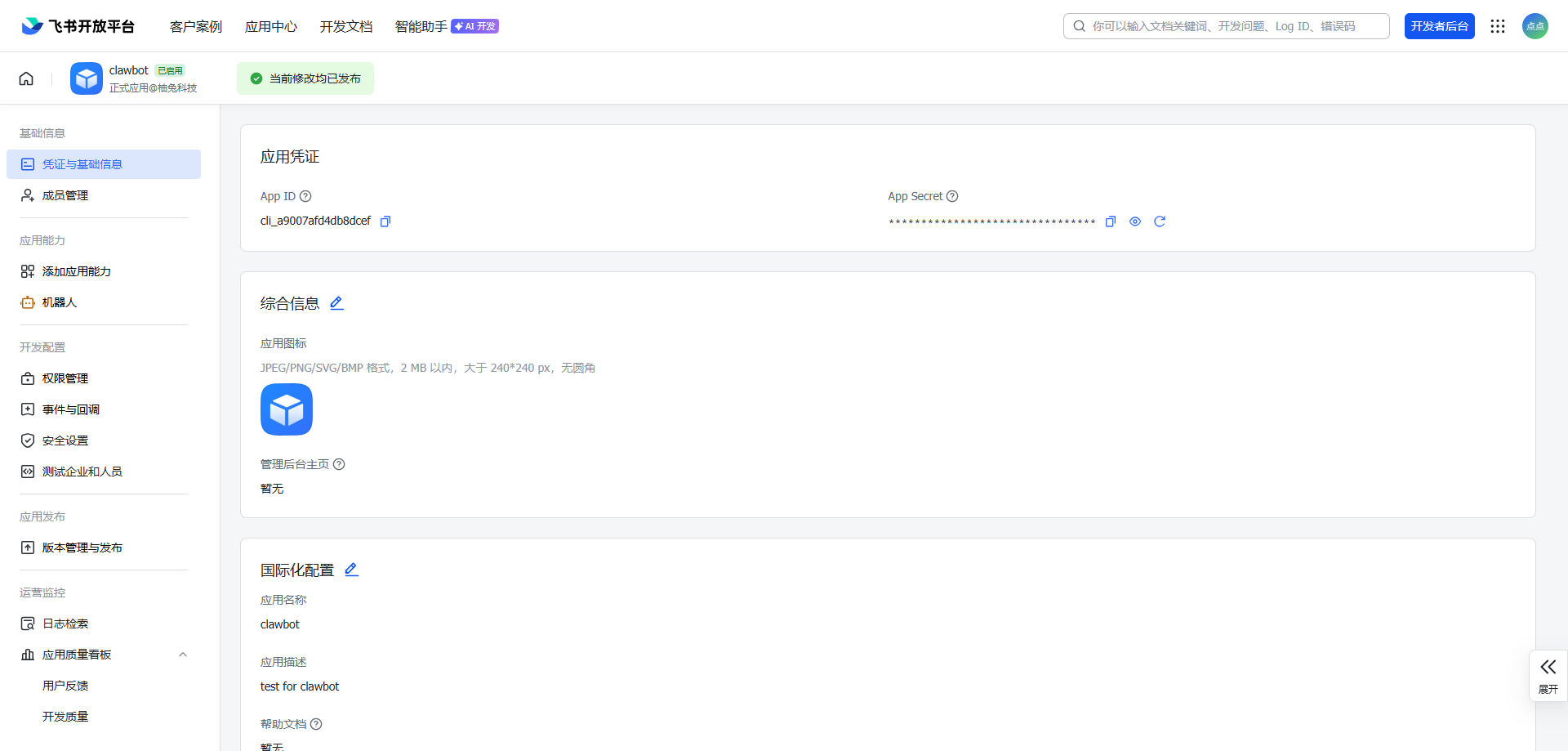
在应用详情页左侧菜单点击”凭证与基础信息”,会看到两个关键信息:
复制这两个值,后面要用。
4.3 配置 OpenClaw 飞书频道
回到 Linux 终端,执行以下命令:
注意替换成你自己的凭证!
4.4 重启网关服务
配置修改后需要重启才能生效:
如果一切正常,会显示:
4.5 飞书应用权限配置
这一步是关键,很多人卡在这里。必须开通以下权限,否则机器人无法正常工作。
4.5.1 添加应用权限
返回飞书开发者后台,点击”权限管理” → “添加权限”,勾选以下项:
全部勾选后点击”申请权限”。
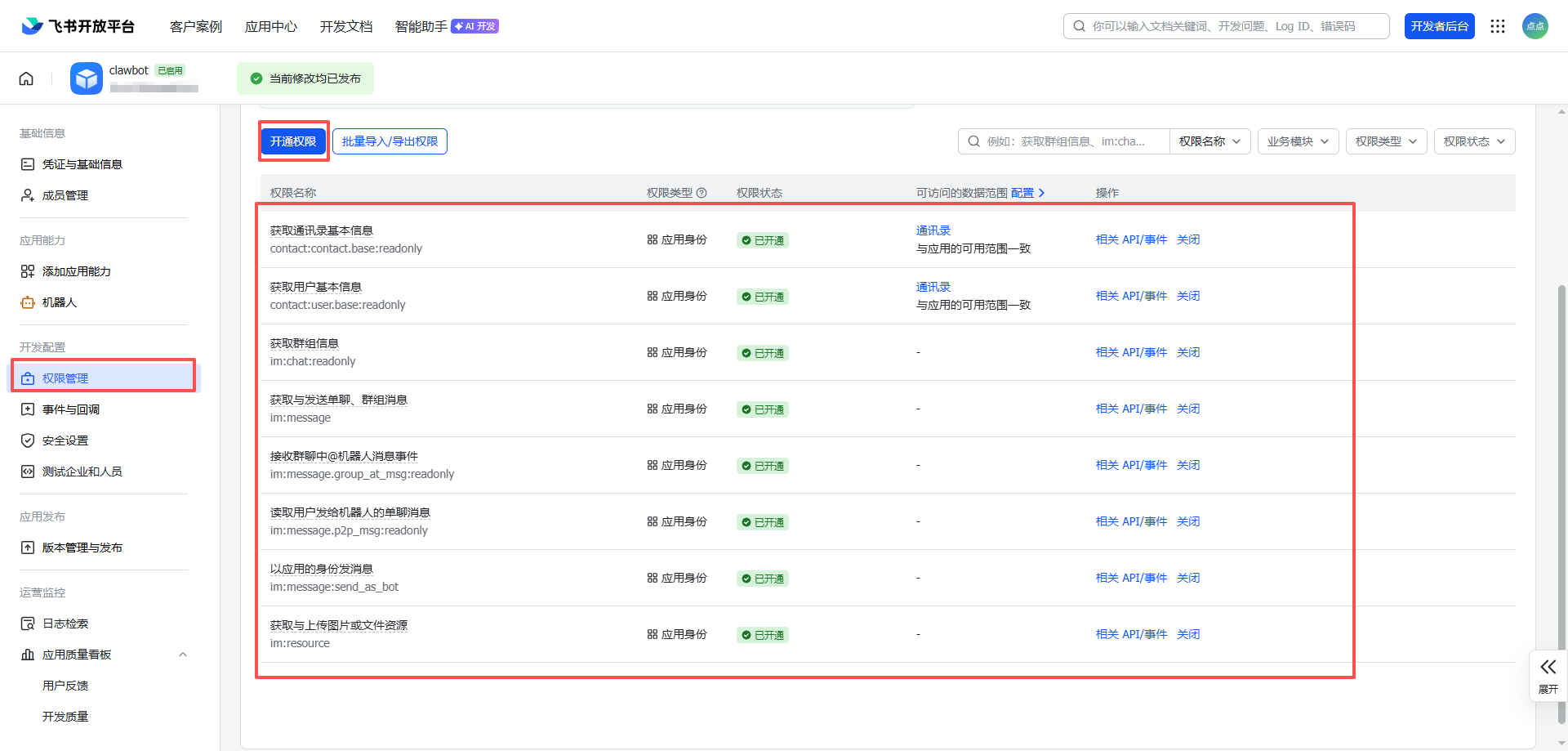
⚠️ 常见错误: 少开一个权限都会导致某些功能不可用,建议全开。
4.5.2 配置事件订阅(核心步骤!)
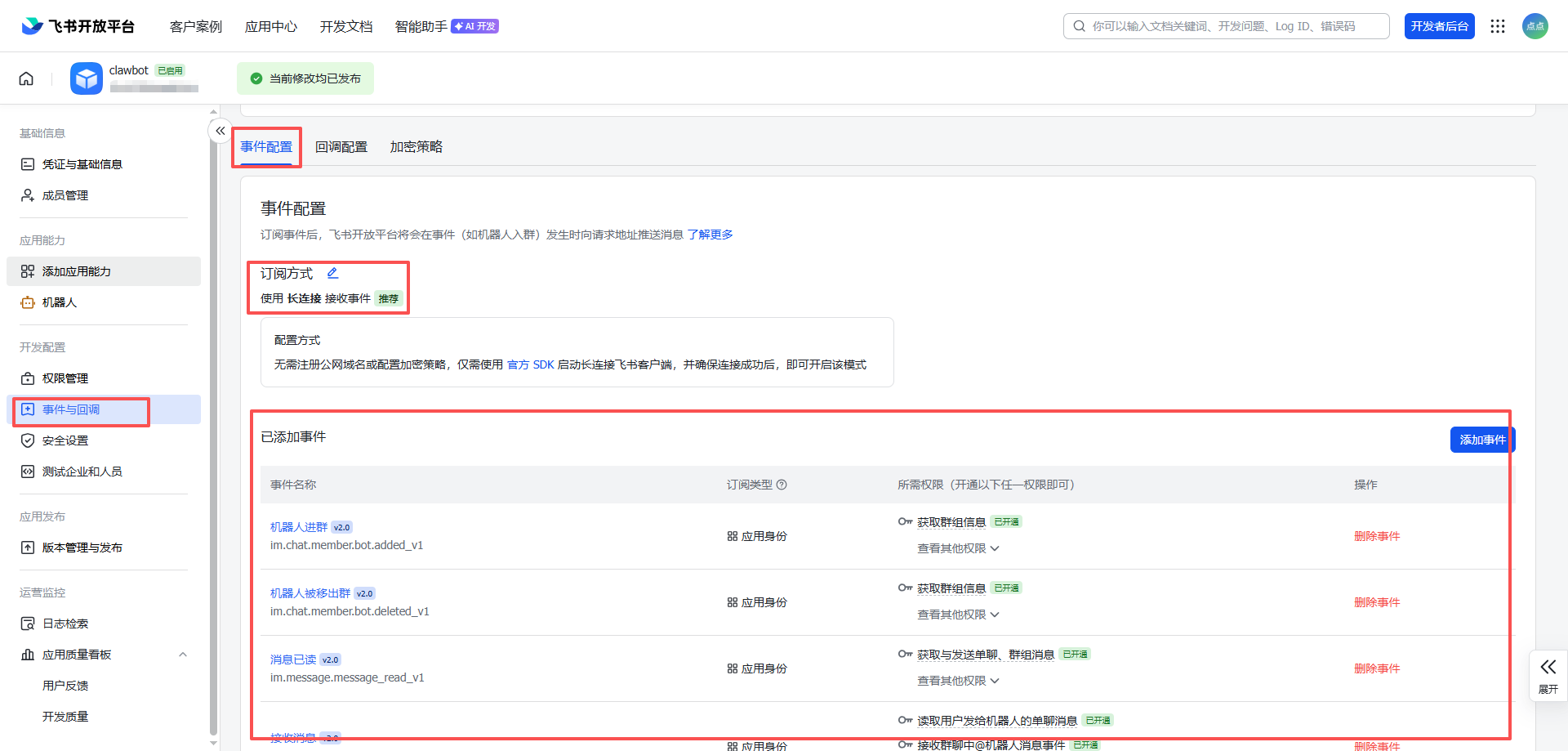
点击左侧”事件与回调”菜单,分两步配置:
第一步:设置回调方式
第二步:设置事件推送
⚠️ 重点提醒: 必须选”长连接”!如果选了 HTTP 回调,需要公网 IP 和域名,云手机环境很难搞定。
第三步:添加事件订阅
点击”添加事件”,搜索并添加以下 4 个事件:
4.6 发布应用版本
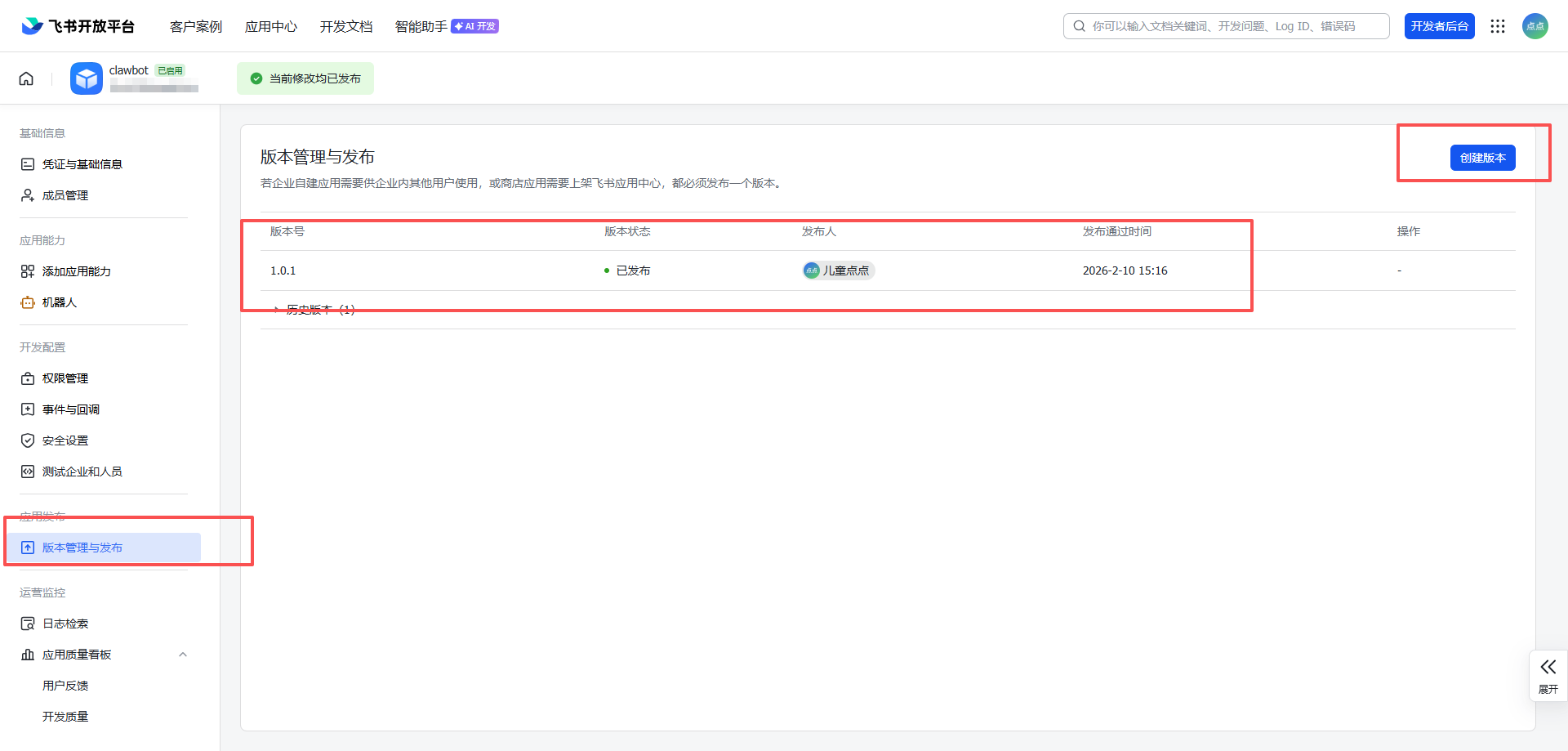
最后一步,发布应用:
- 点击”版本管理与发布”
- 点击”创建版本”
- 填写版本号(如 1.0.0)和更新说明
- 点击”保存并发布”
部分企业需要管理员审核,等待审核通过即可。
5.1 基础对话测试
- 打开飞书 APP 或网页版
- 在搜索框输入你的应用名称(如”clawbot”)
- 点击进入对话窗口
- 发送消息:
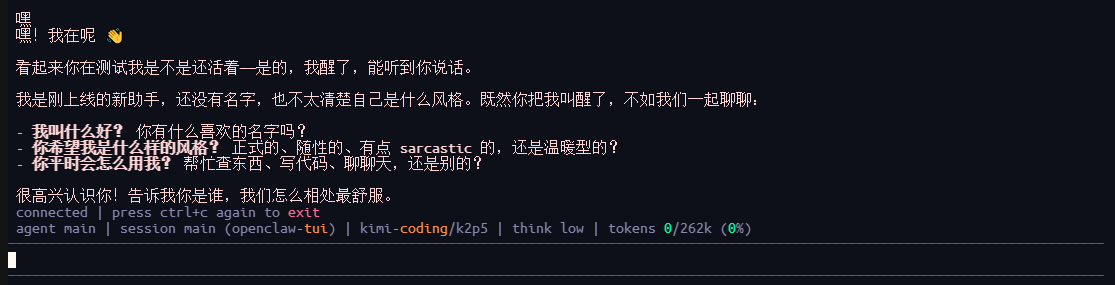
如果机器人能正常回复,说明配置成功!
5.2 实用功能演示
示例 1:代码审查
AI 会指出代码可以优化为 或使用列表推导式。
示例 2:文本总结
示例 3:多轮对话
OpenClaw 会自动维护会话上下文,支持多轮对话。
6.1 定时任务自动化
OpenClaw 配合 Skills 可以实现很多自动化场景,下面分享几个实用案例。
场景 1:代码仓库监控
需求: 监控 GitLab 仓库,有新的 Merge Request 时自动通知
实现:
场景 2:文档自动归档
需求: 每周五自动整理本周的工作文档
配置:
场景 3:智能问答知识库
需求: 基于公司文档建立问答系统
步骤:
- 上传公司的产品文档、API 文档到飞书云盘
- 在飞书中对话:
- 后续有人问”怎么使用 XX 功能”,AI 会自动从文档中提取相关内容回答
场景 4:日报周报自动生成
需求: 根据飞书日历和聊天记录生成工作报告
对话配置:
场景 5:异常告警自动处理
需求: 监控服务器日志,发现异常自动响应
实现思路:
6.2 自定义自动化的万能公式
OpenClaw 的强大之处在于用自然语言描述流程,它会自动理解并执行:
实例:
Q1: 安装时提示 Node.js 版本过低
错误信息:
解决方案:
卸载旧版本,按本文”第一章”重新安装 Node.js 22:
Q2: 飞书机器人不回复消息
排查步骤:
- 检查权限是否全部开通(im:message.receive_v1 最容易漏)
- 确认事件订阅已添加且选择了”长连接”
- 查看 OpenClaw 日志:
- 重启网关:
Q3: API Key 配置后无法连接
可能原因:
- API Key 复制时包含了空格或换行符
- Kimi 账户余额不足
- 网络连接问题
验证方法:
Q4: 如何查看和修改配置
查看所有配置:
查看特定配置:
修改配置:
配置文件位置:
Q5: 如何控制服务启停
Q6: 如何升级 OpenClaw
8.1 性能优化
调整并发限制
配置缓存策略
优化上下文窗口
8.2 安全加固
1. 启用访问控制
2. 限制工具权限
3. 敏感信息脱敏
4. 定期审计
8.3 备份与恢复
备份配置和openclaw 部署会话
恢复配置
9.1 本文要点回顾
- 环境准备: Linux 系统 + Node.js 22+
- AI 服务: Kimi API(国内可用,按量付费)
- 核心工具: OpenClaw 开源框架
- IM 集成: 飞书企业自建应用(长连接模式)
- 进阶能力: 自动化任务 + 自然语言编排
9.2 适用场景
- 🏢 企业办公自动化: 日报周报、会议纪要、文档归档
- 💻 研发效能提升: 代码审查、Git 监控、CI/CD 集成
- 📊 数据监控告警: 服务器监控、业务指标预警
- 🤖 智能客服系统: 基于知识库的自动问答
- 🎯 个人效率工具: 任务提醒、日程管理、信息聚合
9.3 后续可以探索的方向
- 多模态能力: 接入图像识别、语音转文字
- 私有化部署: 使用本地大模型(如 Ollama)替代云端 API
- 多渠道联动: 同时接入钉钉、企业微信、Slack 等
- 工作流引擎: 结合 n8n、Zapier 实现更复杂的自动化
- 数据分析: 接入 BI 工具,生成可视化报表
- OpenClaw 官方文档: https://docs.openclaw.ai/
- OpenClaw GitHub: https://github.com/openclaw/openclaw
- Kimi API 文档: https://platform.moonshot.cn/docs
- 飞书开放平台: https://open.feishu.cn/document/
- 飞书机器人开发指南: https://open.feishu.cn/document/home/develop-a-bot-in-5-minutes/create-an-app
- Node.js 官方下载: https://nodejs.org/
从尝试到成功部署,前后折腾了两天,主要时间都花在飞书权限配置和事件订阅上。希望这篇教程能帮助到想要部署私有 AI 助手的朋友们少走弯路。
如果你在部署过程中遇到问题,欢迎在评论区留言,我会尽量解答。觉得有用的话,别忘了点赞收藏!
我的部署环境:
- 系统:Linux (云手机)
- OpenClaw 版本:2026.2.9
- Node.js 版本:22.22.0
- AI 模型:Kimi K2.5 Coding
发布者:全栈程序员-站长,转载请注明出处:https://javaforall.net/252482.html原文链接:https://javaforall.net




