
本文记录了openclaw在基本配置的基础上,增加多个云端模型的配置。由于openclaw服务的token消耗量巨大,配置多个模型是非常有必要的,一些模型每天有免费的额度,可以优先使用免费额度内的模型。如果还没有完成openclaw的基本配置,请参考文章:OpenClaw部署记录1:基本部署 – 知乎。
首先查看目前配置的模型,其结果如图1所示,可以看到目前仅有kimi-k2.5模型。下面将增加阿里千问、智谱系列的模型,以供openclaw服务使用。
查看已配置的模型命令
openclaw models list

向openclaw服务增加Qwen系列模型,按照下述三个步骤即可完成,通过该方式认证后每天有2000次的免费调用额度。
(1)启用Qwen专属认证插件
启用Qwen专属认证插件,命令为
openclaw plugins enable qwen-portal-auth(2)重启openclaw
接着重启openclaw服务,命令为
openclaw gateway restart(3)身份认证
接着执行下述命令,就进入了认证界面。认证界面如图2所示,将图中的地址复制到浏览中打开。
openclaw models auth login --provider qwen-portal --set-default
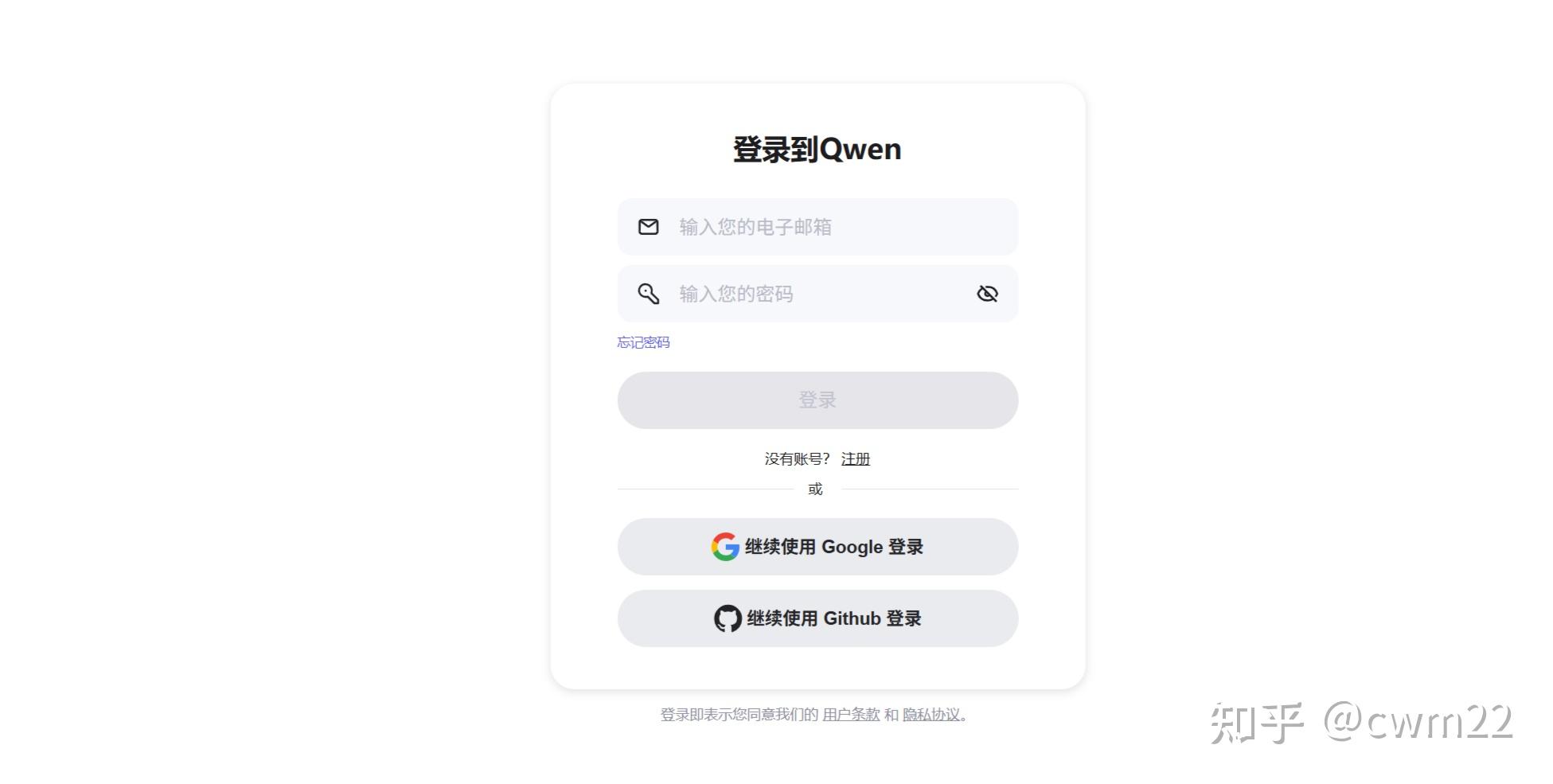
在浏览器中打开后,是登录页面,如图3所示。如果还没有账号,就进行注册并登录。登录成功后,终端会显示认证完成。
认证完成后,即可使用Qwen系列的模型,现在重新查看配置的模型列表,如图4所示。可以看到,现在增加了coder-model和vision-model两个模型,Tags字段中带有default字样的即为默认使用的模型,目前的默认模型为qwen-portal/coder-model。
openclaw 安装

增加GLM系列的模型,具体步骤为:
(1)获得API Key
首先进入ChatGLM大模型开放平台,地址为:智谱AI开放平台,完成注册登录并实名认证。登录后,点击右上方控制台如图5所示。

接着进入到如图6所示的界面,点击API Key。

接着进入到如图7所示的界面,点击添加新的API Key即可。将获得的API Key保存供后续使用。

在调用模型时,有两种收费模式:编码套餐模式(Coding Plan)和按量收费。套餐模式是直接购买套餐,可以以月、季度、年等周期购买,费用是比较划算的,如图8所示,目前是处于售罄状态。另一种,是直接充值,按照tokens的消耗量计费,根据需要开通对应的模型即可。

(2)配置模型
执行下述命令进入到交互式配置界面,选择Yes。
openclaw onboard --auth-choice zai-api-key
接下来进入到如图9所示的界面,选择QuickStart。

接下来进入到如图10所示的界面,选择第二项Update values。

接下来进入到如图11所示的界面,输入第1步获得的API Key即可。

接下来进入到如图12所示的界面,四个选项中,如果是国内用户,应该选择带有CN字段的选项,国外用户选择带有Global字段的选项。如果在第1步中购买了编程套餐,应该选择前两个选项;如果第1步直接充值开通模型,按照tokens消耗量收费,这里应该后两个选项。作者这里是按照tokens消耗量的国内用户,所以选择最后1个选项。

后续交互式界面的选择和openclaw服务安装时保持一致即可。
(3)重启openclaw
重启openclaw后,查看模型列表如图13所示。可以看到,目前进一步增加了glm-5模型。

上述模型在配置时默认是glm-5模型,如果想使用openclaw服务支持的GLM系列的其它模型,无需重新配置,直接切换使用即可。例如使用glm-4.7模型,则命令为
openclaw models set zai/glm-4.7现在重新查看模型列表如图14所示,可以看到glm-4.7模型已经成功配置。

在配置多个模型后,可以手动切换模型,其方法主要有两种,具体为
(1)会话过程中切换模型
如果需要在某个会话过程中切换模型,则直接在会话过程中输入 /model 命令即可。该方式无需重启openclaw服务。
首先在会话中查看目前使用的AI大模型,如图15所示。可以看到,目前会话使用的AI大模型为kimi-k2.5。

现在将当前会话的模型切换为glm-4.7,则在会话中输入命令 /model zai/glm-4.7即可如图16所示。

切换后会话中会出现提示信息,如图17所示,可以看到模型已经切换为glm-4.7。

(2)终端中切换模型
手动切换模型的另一种方式可以在终端中切换,首先查看目前默认的模型,如图18所示。可以看到,目前的默认模型为kimi-k2.5。

现在切换模型为glm-4.7,则命令如图19所示。

切换后需要重启openclaw服务,并开启新的会话即可使用切换后的模型。
模型回退是指如果已购买某个模型的资源耗尽(如速率限制、tokens耗尽),则可以让openclaw服务自动调用其它模型。
由于kimi-k2.5、Qwen模型每天有一定的免费额度,因此可以将kimi-k2.5作为主力模型,如果额度耗尽,则依次让openclaw服务使用Qwen、GLM系列模型。则具体步骤为
(1)设置kimi-k2.5为默认模型
openclaw models set moonshot/kimi-k2.5(2)添加回退模型
# 添加Qwen模型到回退列表 openclaw models fallbacks add qwen-portal/coder-model openclaw models fallbacks add qwen-portal/vision-model # 添加GLM模型到回退列表 openclaw models fallbacks add zai/glm-4.7添加后,可以查看回退模型列表如图20所示。

(3)重启服务
openclaw gateway restart常见多模型管理的命令为
# 查看已配置的模型 openclaw models list # 手动切换模型 openclaw models set <provider/model> # 查看回退模型列表 openclaw models fallbacks list # 增加回退模型 openclaw models fallbacks add <provider/model> # 删除回退模型 openclaw models fallbacks remove <provider/model> # 清空回退模型 openclaw models fallbacks clear发布者:Ai探索者,转载请注明出处:https://javaforall.net/252562.html原文链接:https://javaforall.net




