
🪪 本文作者:许业宝
✍️ 作者信息:
🌞 VSTECS云解决方案架构师 | AWS APN Ambassador |
🪪 AWS Community Builder | 亚马逊云科技技能云博主 | UGL
⭐ 已获得 AWS 认证大满贯(13 个 AWS 认证) | CKA、CKS认证 |
🏆 CSDN博客专家 | CSDN云计算领域优质创作者


手动部署:可完全理解包括Amazon IAM、Amazon EC2、Amazon Bedrock(仅海外业务使用)集成在内的每个组件。
- 准备一个亚马逊云科技海外账号
- 开通 AWS Bedrock 上的模型访问权限
- 本地安装AWS CLI
- 本地配置AWS CLI
- 本地安装 AWS SSM (安装 Session Manager 插件)
- 在亚马逊云科技控制台中导航至Amazon IAM
- 从左侧导航栏选择Roles(角色)
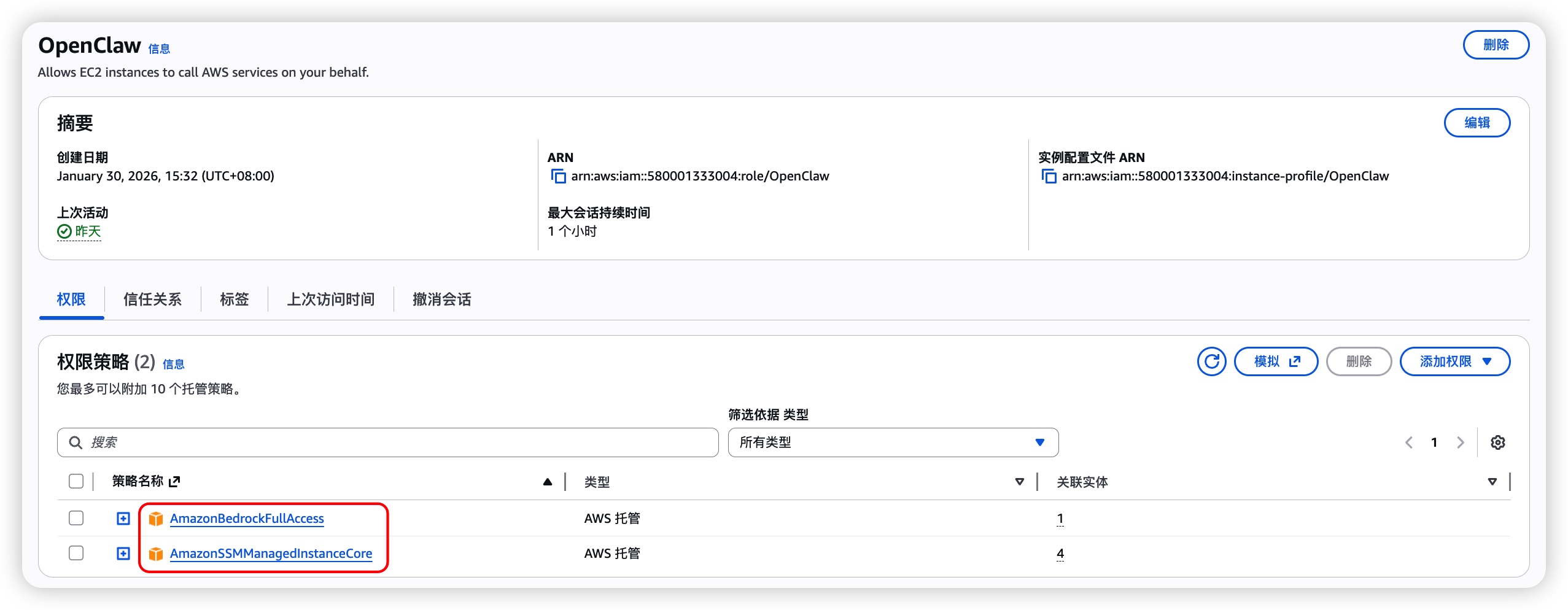
- 选择Create role(创建角色)Trusted entity type选择亚马逊云科技service,Use case选择Amazon EC2,然后点击Next(下一步)
- 在Permissions policies(权限策略)下,选择、
- Role name填写OpenClaw,其他保持默认配置,点击Create role(创建用户)
- 在亚马逊云科技控制台中导航至Amazon EC2
- 从左侧导航栏选择Instances(实例)
- 选择Launch instances(创建实例)并选择:
- Application and OS Images:
- Ubuntu Server 24.04 LTS
- Instance type: t3.medium
- Key pair(login):选择您的用于SSH的key pair
- Network Settings:保持默认即可,但确保Auto-assign public IP是Enable的
- Configure storage:按需配置硬盘大小
- 点击Launch instance
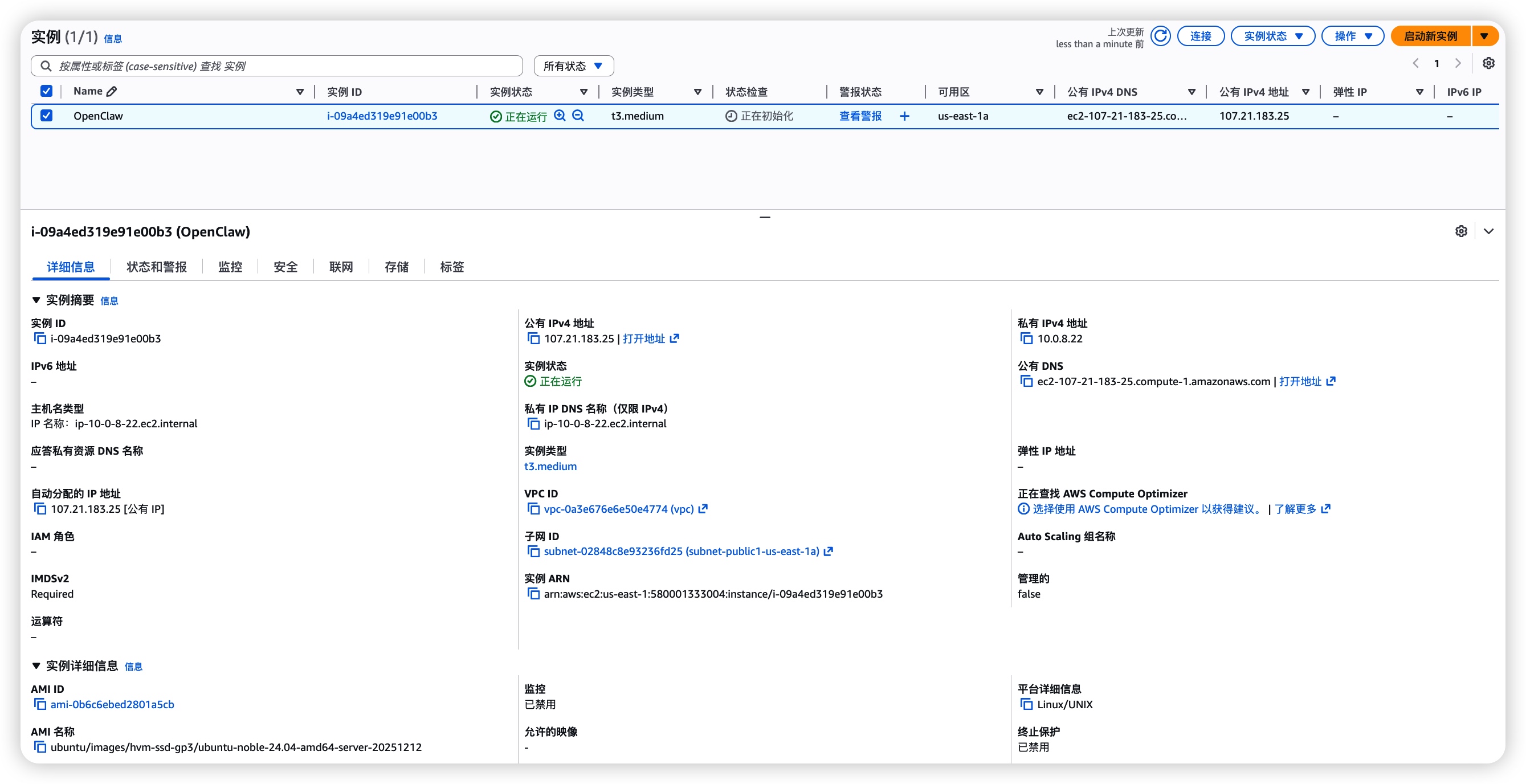
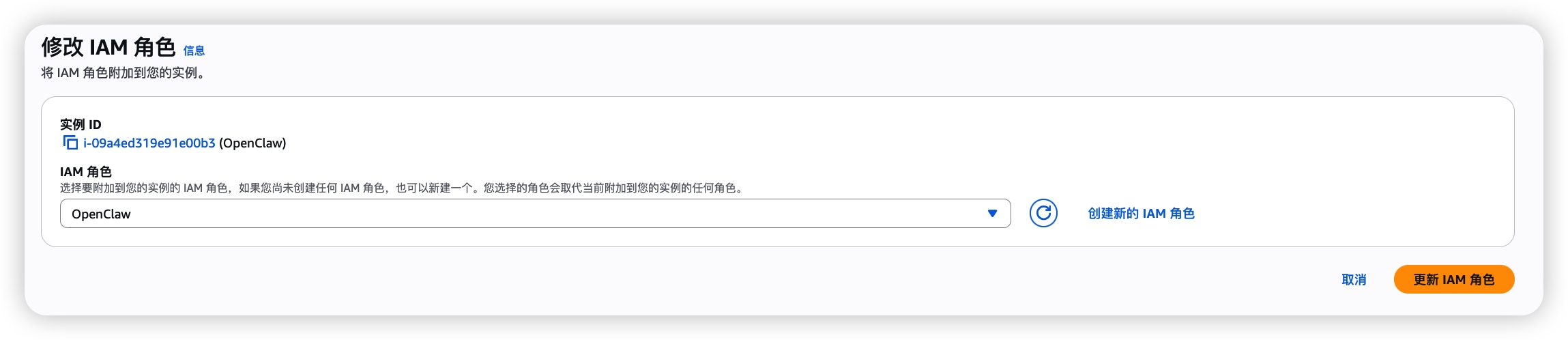
待实例创建完毕后进入Running状态后,选中刚创建的Amazon EC2实例,点击Actions > Security > Modify IAM role, 将刚创建好的IAM Role赋予到Amazon EC2实例中,然后实例会进行Initializating状态,等待重新进行Running状态后继续下一步:

通过SSH登录刚创建好的Amazon EC2 instances,-i “xxx.pem”请修改成创建的keypair的pem文件的绝对路径。
安装 Node.js
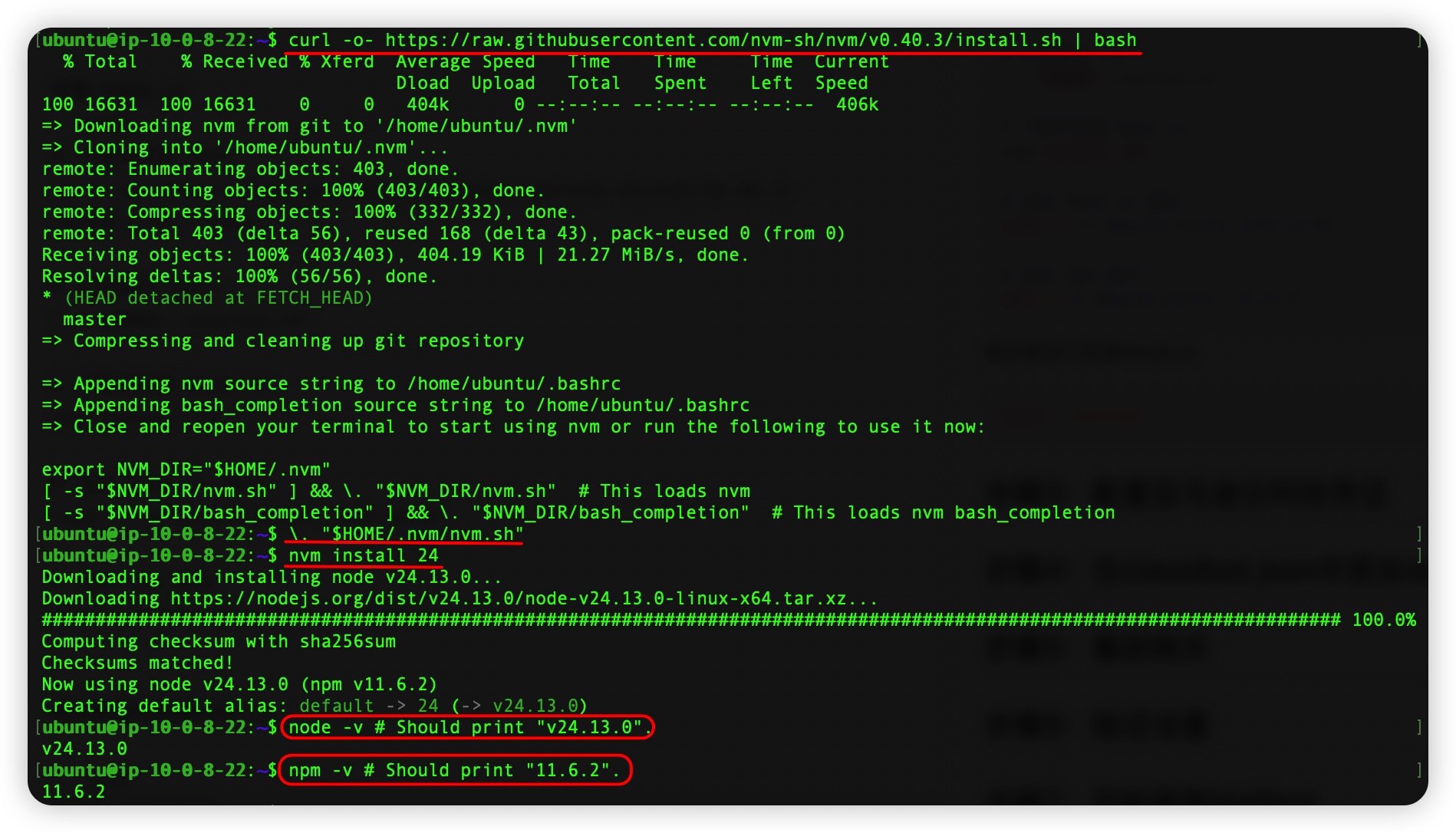
验证是否已安装Node.jsÿopenclaw 部署1a;
安装OpenClaw(原Moltbot、Clawdbot):
Alternative (global install):

‼️重要提示:截至2026年1月30日,npm包名为openclaw。‼️
验证OpenClaw
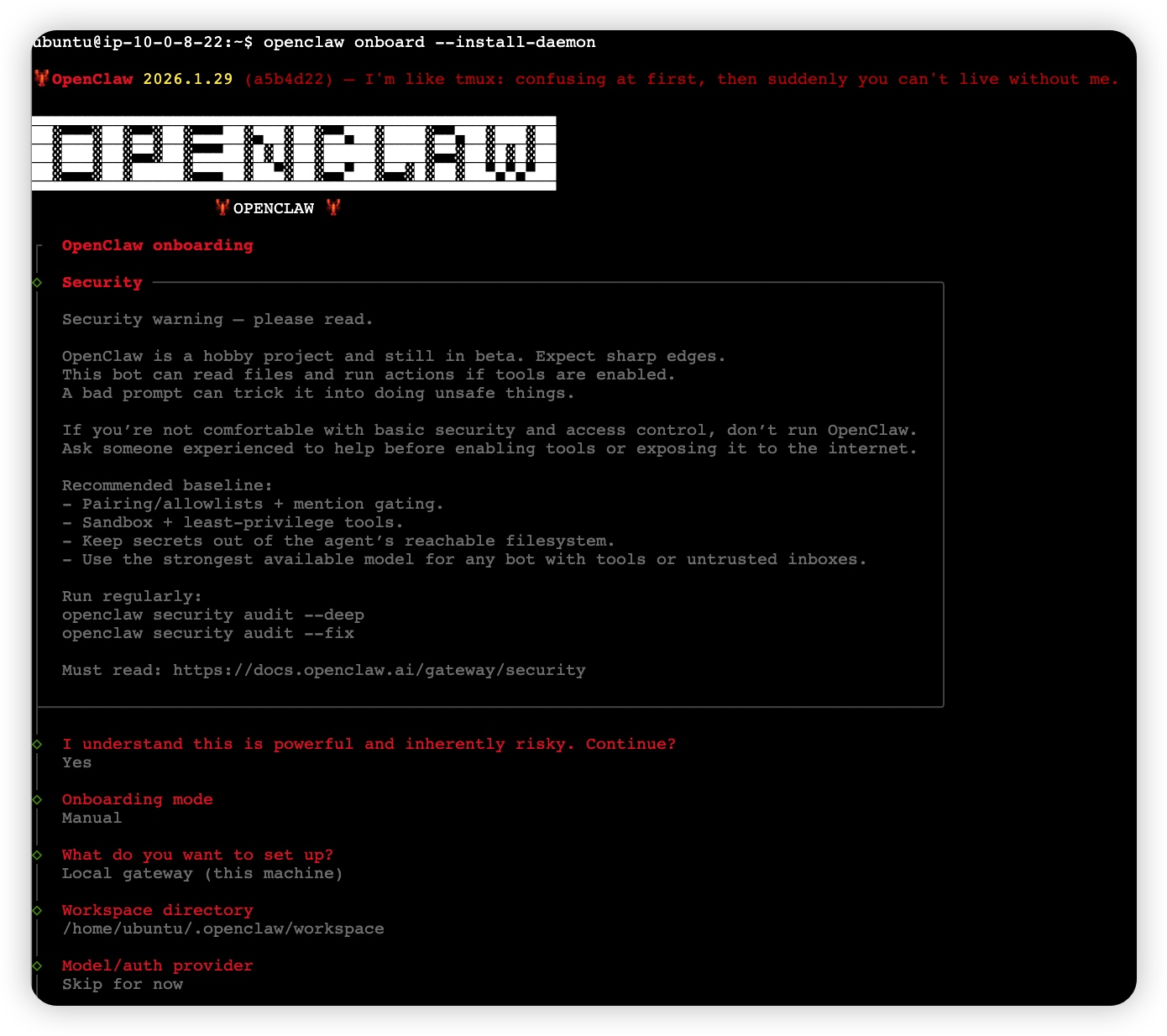
运行新用户引导向导 (并安装该服务)
在配置向导中:
- 接受安全提示,选择Yes
- 选择Manual onboarding mode(手动配置模式)
- 选择Local gateway(this machine)(本地网关(本机))
- 设置您的工作区目录,您也可以保持默认的/home/ubuntu/clawd直接到下一步
- Model/auth provider:Skip for now
- Filter models by provider:选择amazon-bedrock
- Default model:选择amazon.nova-2-lite-v1:0
- 接受Gateway port和Gateway bind的默认配置(端口18789,回环地址127.0.0.1)
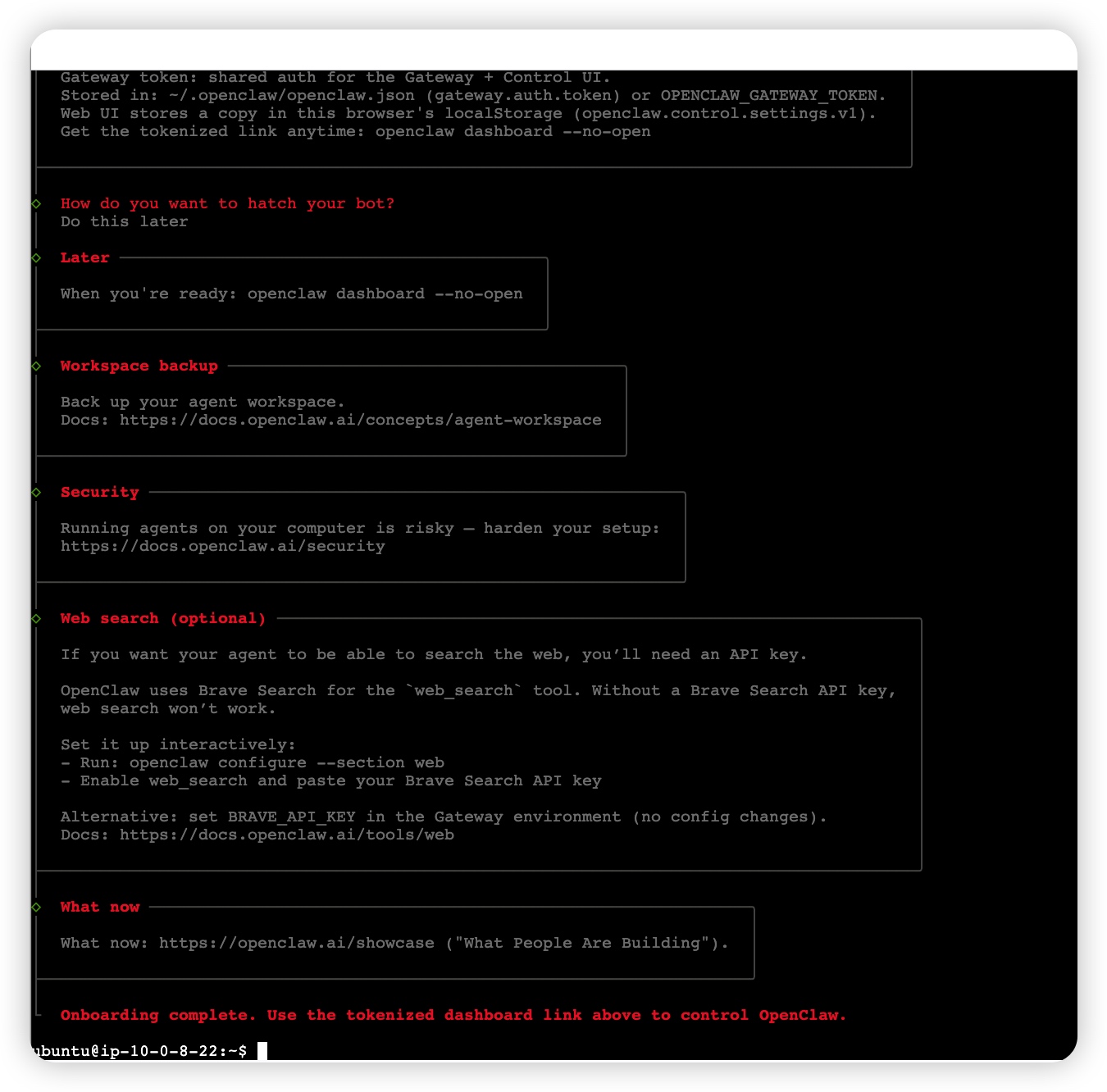
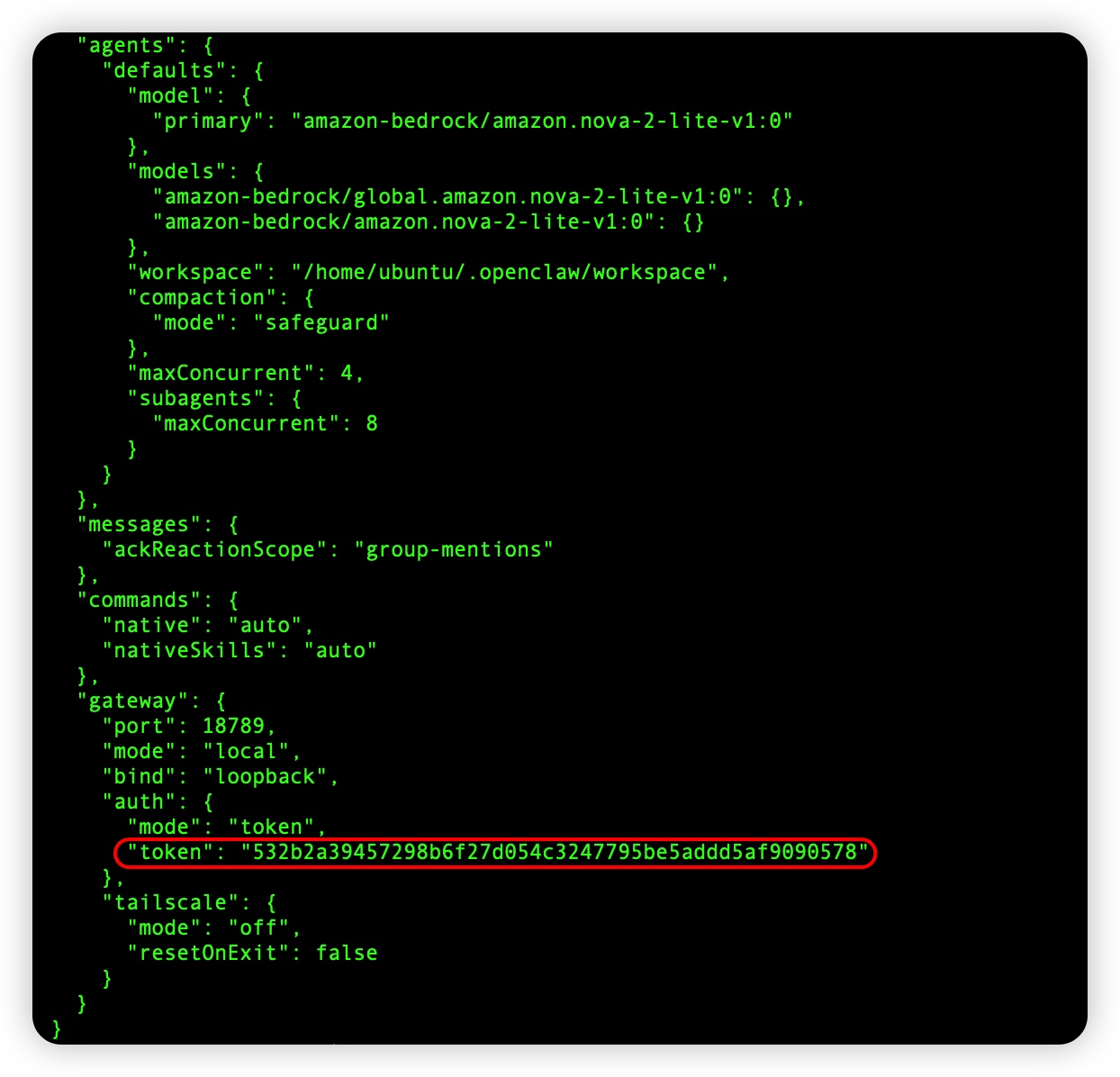
- Gateway auth选择token,Gateway token记得输入您定义的token(执行 cat ~/.openclaw/openclaw.json 命令也可查看token),在webUI的URL上会需要用到
- 完成剩下的配置,其中记住chat channels,skills,hooks都选Skip或者No
- How do you want to hatch your bot?选择Do this later
- 在Amazon IAM创建一个用户
- 在用户下面创建Access Key, Secret Key
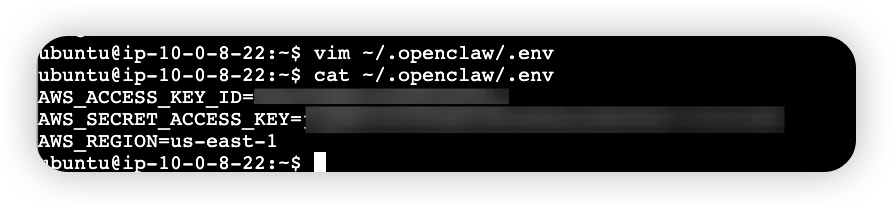
- 根据Access Key,Secret Key配置env文件
提醒:将your-access-key-id-here和your-secret-access-key-here替换为实际的亚马逊云科技凭证。
安全提示:仅供测试使用,非安全选项。
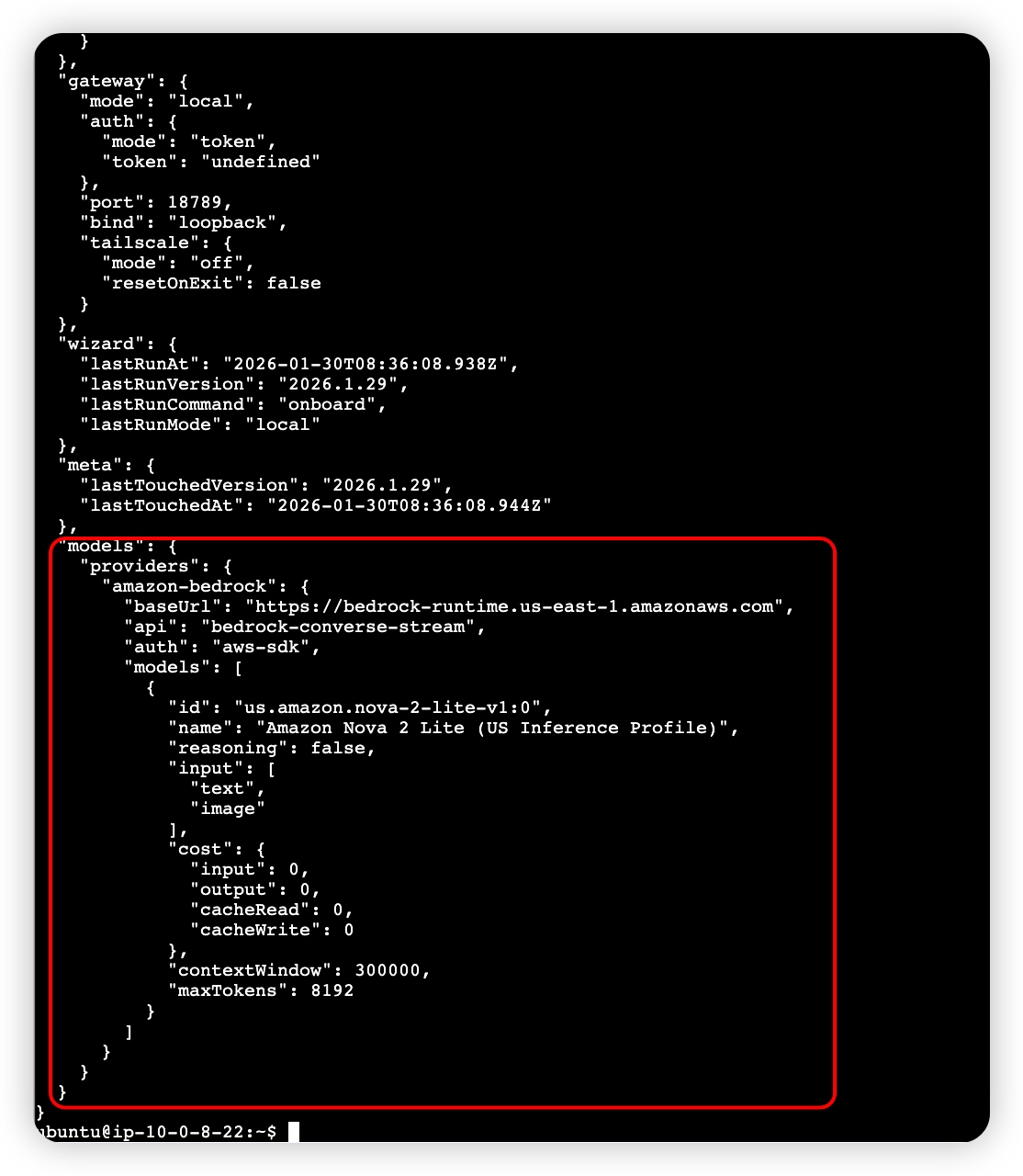
执行vim ~/.openclaw/openclaw.json并添加models部分:

检查模型是否可用并已通过认证:
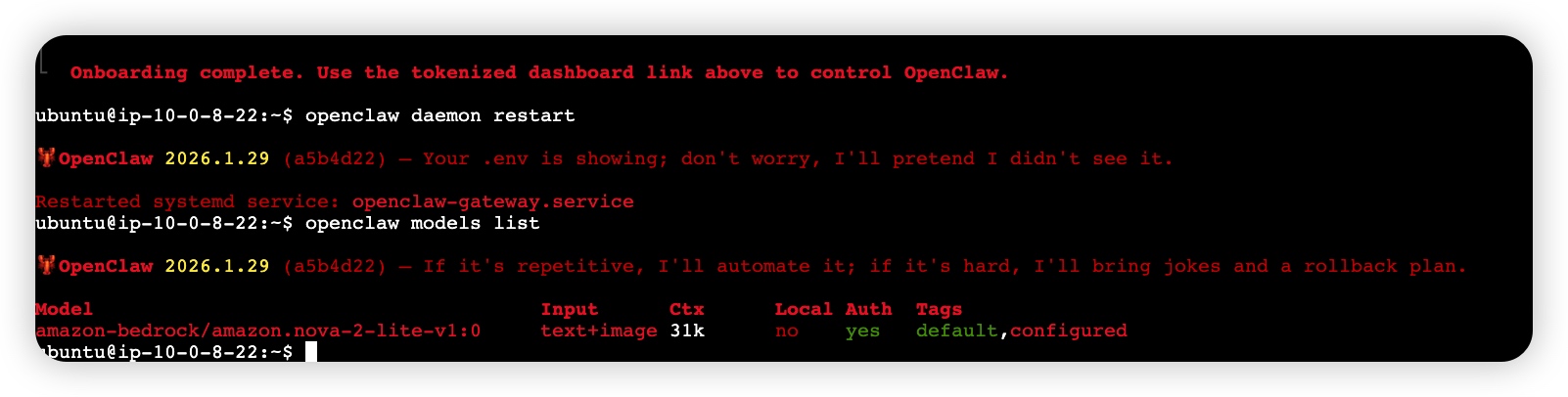
Auth: yes列确认您的亚马逊云科技凭证已正常工作。
查看所有可用的Amazon Bedrock模型:
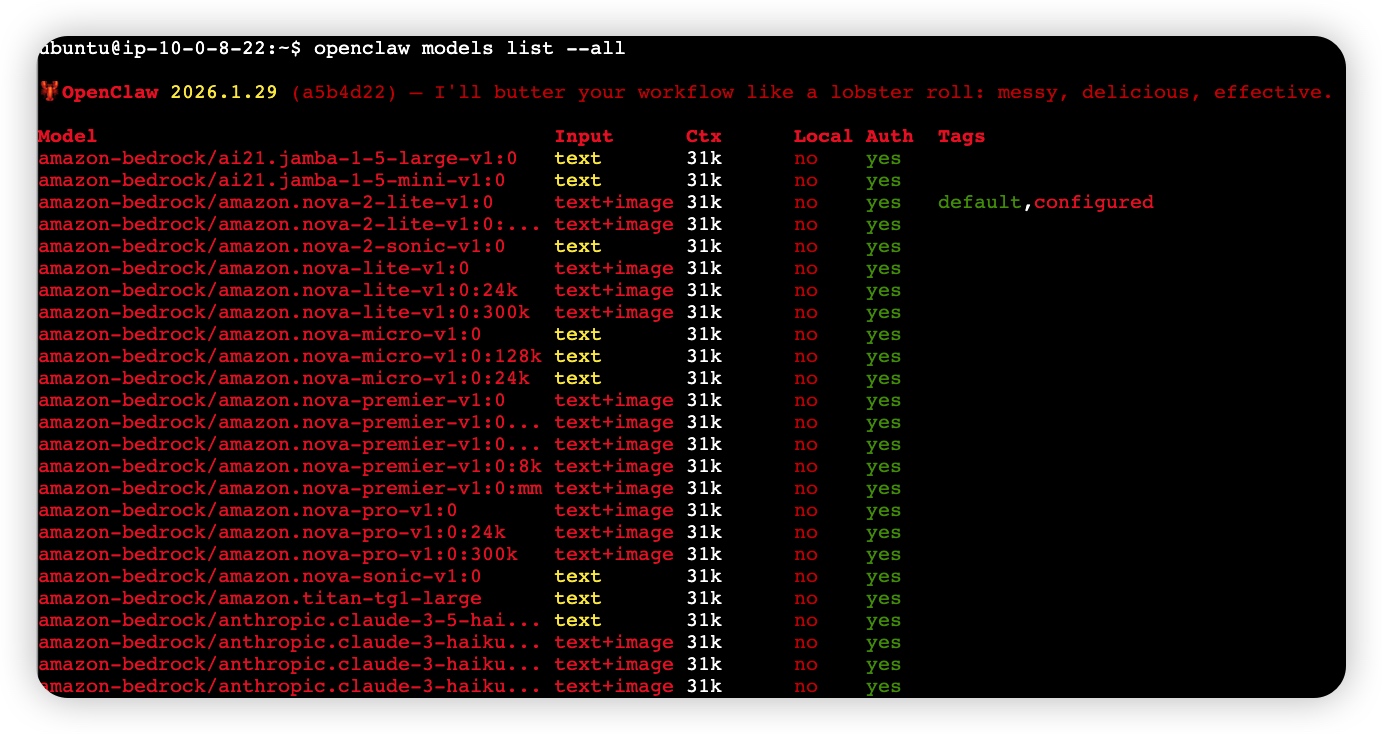
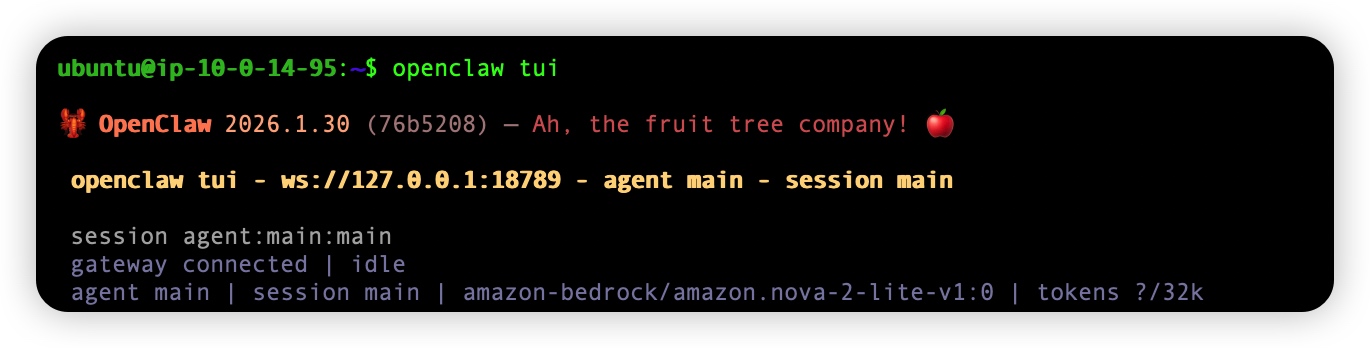
在云主机中,执行如下命令完成启动终端用户界面:
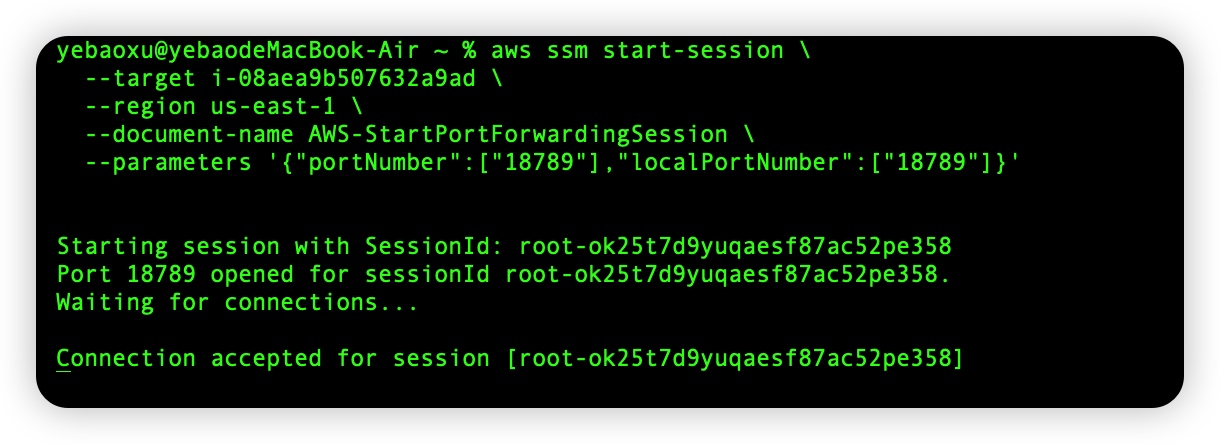
在本地主机,执行如下命令,建立SSM Session Manager 的安全通道
上述执行命令说明:该命令是在 你本地电脑 和 EC2 实例 i-xxxxxxxxx,之间建立一条 SSM Session Manager 的安全通道,把 EC2 上的 18789 端口映射到你本地的 18789 端口。
在云主机中,查找token
执行 cat ~/.openclaw/openclaw.json 查看 token。
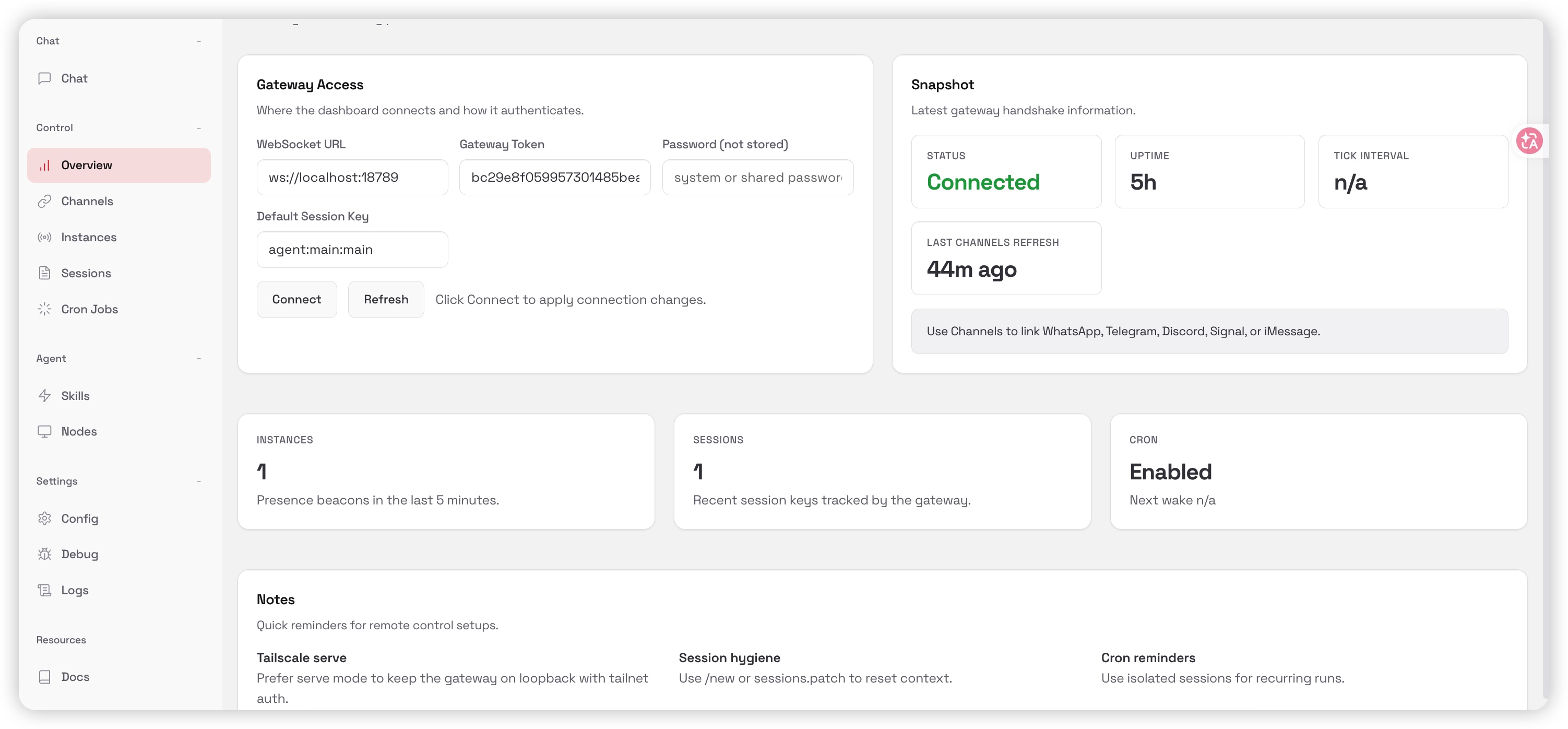
访问 openclaw Web界面。
URL:http://localhost:18789/?token=YOUR_ACCESS_TOKEN
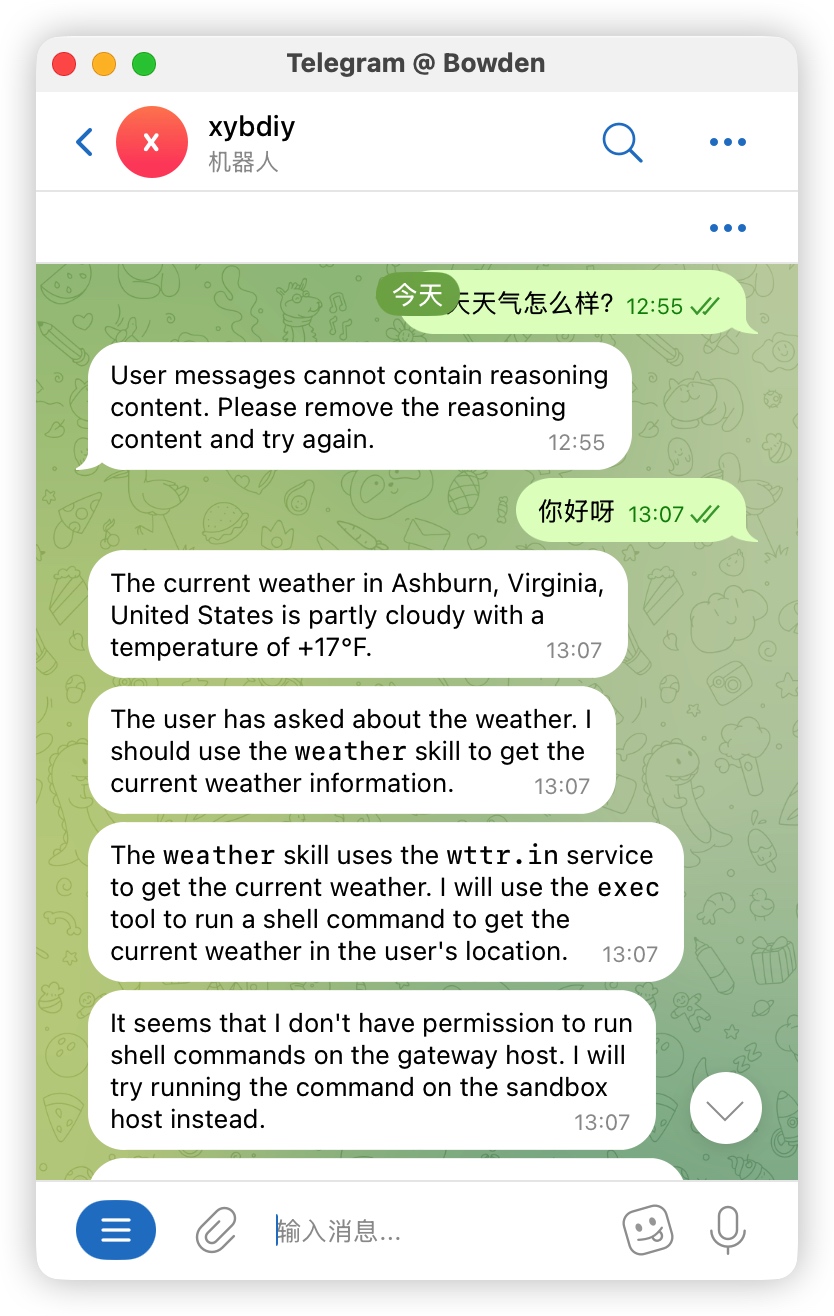
【TG配置示例参考此篇文章👇】
基于 Bedrock 部署 Moltbot (原 Clawdbot):打造你的个人全能 AI 助理
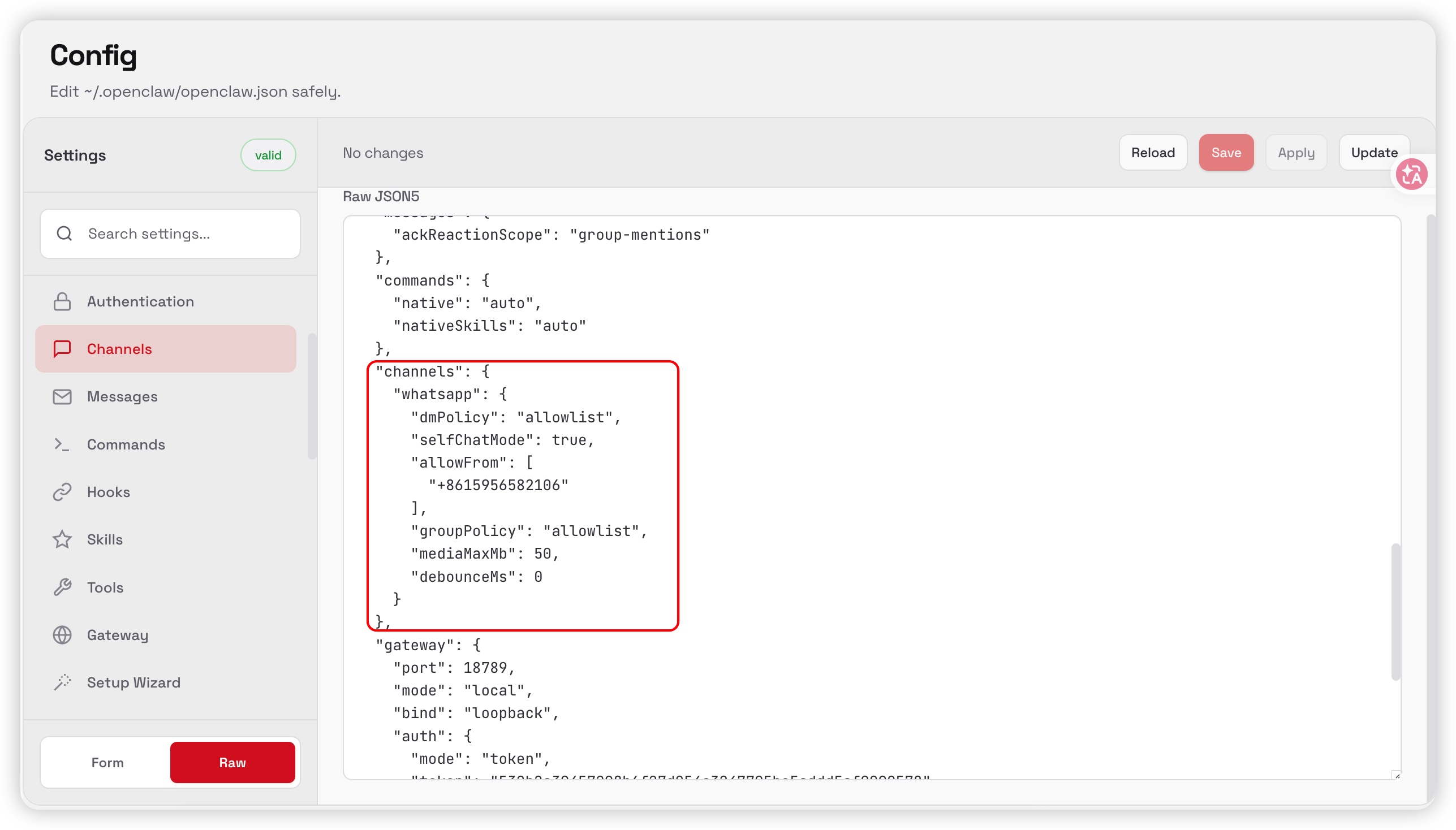
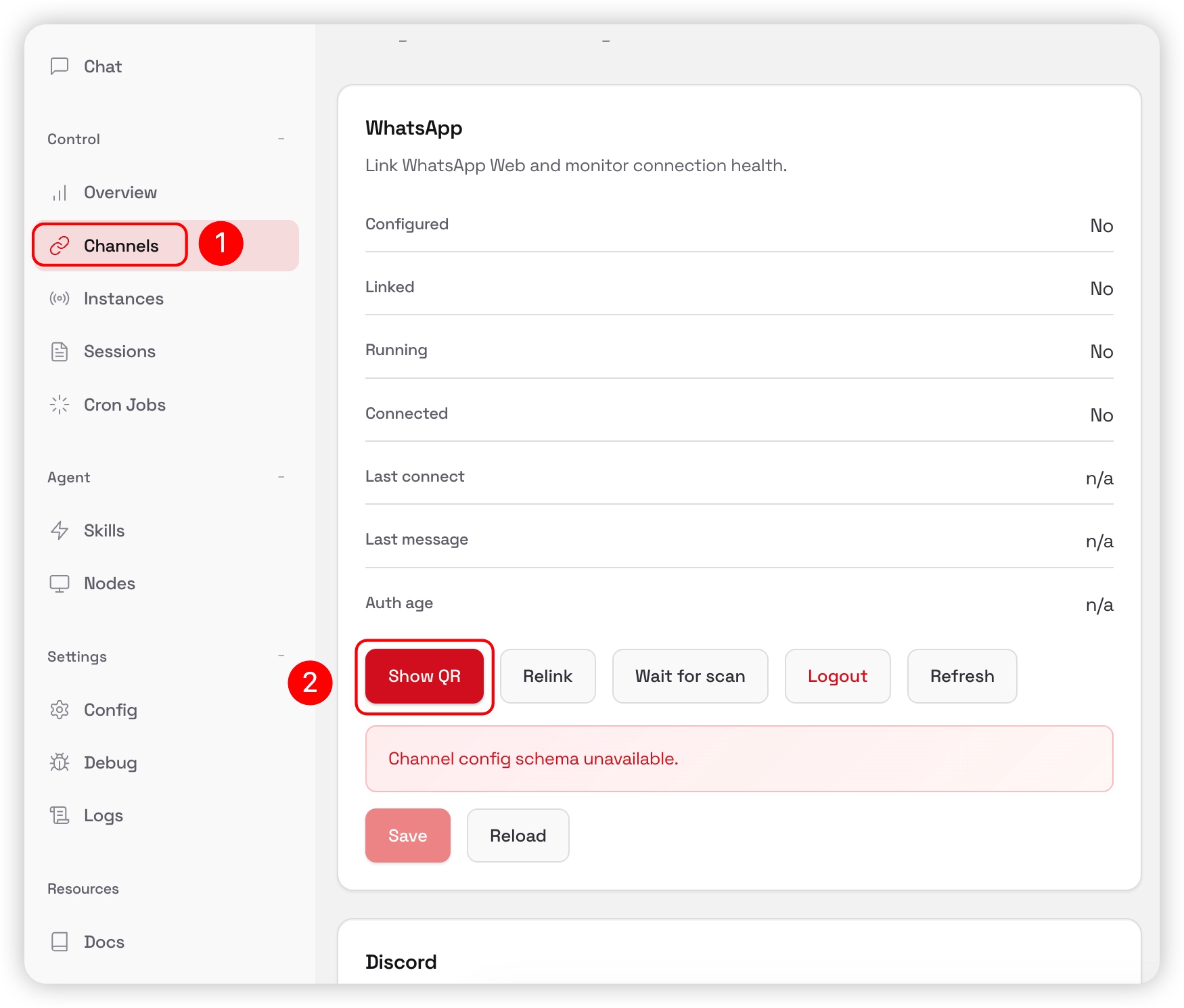
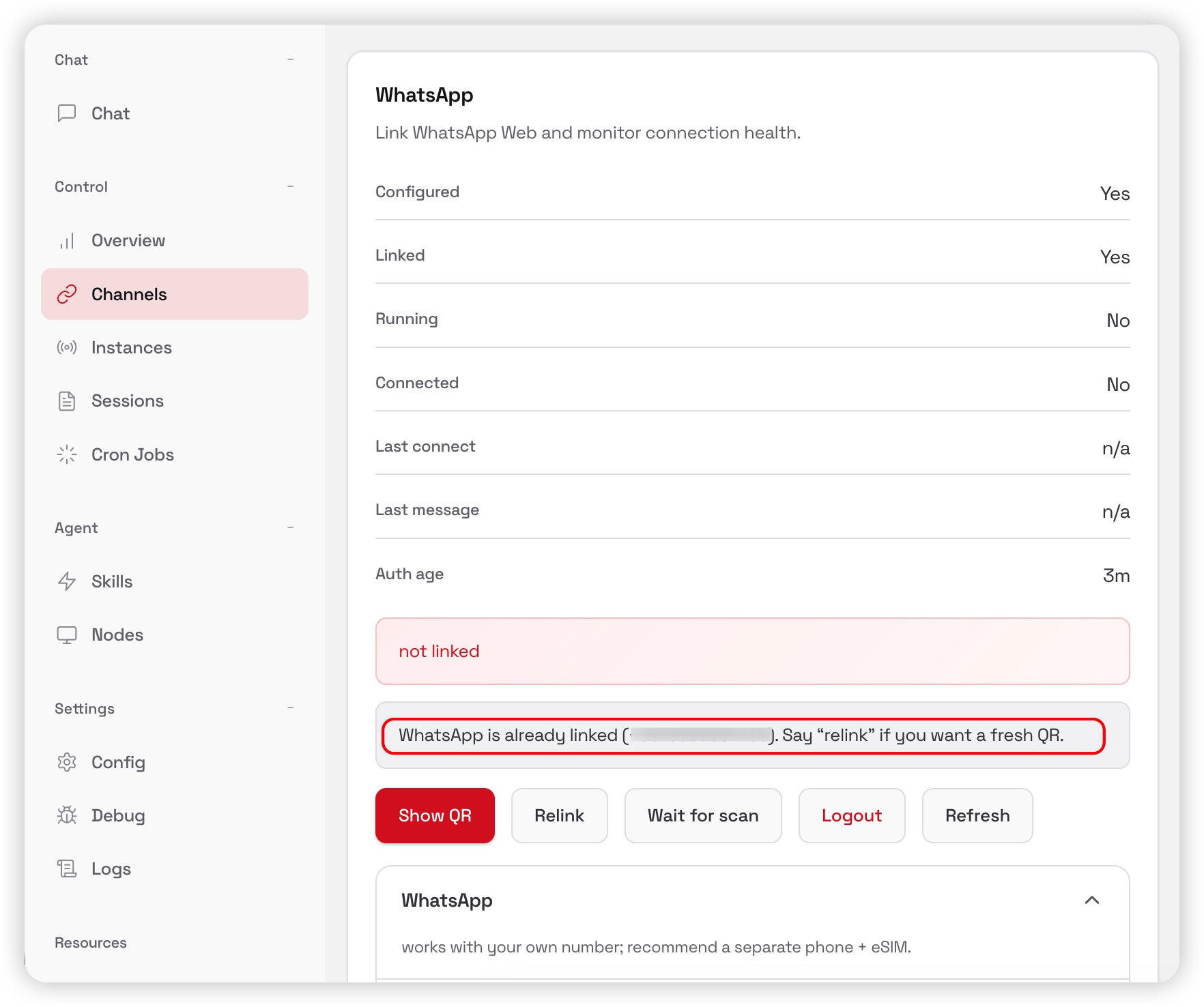
执行 vim ~/.openclaw/openclaw.json,编辑配置WhatsApp

[1] https://openclaw.ai/
[2] https://docs.openclaw.ai/
[3] https://nodejs.org/zh-cn/
[4] https://www.howtoforge.com/installing-aws-cli-on-ubuntu-24-04/
[5] https://docs.aws.amazon.com/zh_cn/systems-manager/latest/userguide/install-plugin-macos-overview.html
发布者:全栈程序员-站长,转载请注明出处:https://javaforall.net/252611.html原文链接:https://javaforall.net




