

最近这只“龙虾”实在太火了,我也专门买了一台 Mac mini 来实际体验。
下面结合我的真实环境和遇到的问题,聊聊 OpenClaw 的安装和使用。
下面以这台 Mac mini 为例说明安装过程。
在我写这篇文章的这个版本里,由于是全新机器,系统里还没有安装 Homebrew,安装脚本会先报错提示,并且提醒需要 sudo 权限来运行脚本。
我的做法是:先单独安装好 Homebrew,然后再执行上面的安装命令,而不是直接用 sudo 去跑 。
这条命令会启动配置向导,在命令行界面一步步提问。你可以通过键盘上下方向键选择,按回车确认,大部分场景跟着提示走就能完成初始配置。
如果第一次配置没选好,也不用紧张,后面可以随时重新配置,执行:
如果这两种方式都改不了你想要的细节,那还有一招:手动修改配置文件:
这种方式改完之后,需要重启 OpenClaw 的守护进程,配置才会真正生效。
接下来我挑选几个个人觉得比较关键的配置项展开说一下。
这里我一开始选择的是 :先在 MiniMax CN 官网订阅对应套餐,创建并复制一个 token,然后在配置向导里的输入框里粘贴即可完成绑定。
后续我准备切到 GLM 的方案,连续包年 216/年,整体性价比非常不错,尤其是中文场景下体验更好。
推荐链接:https://www.bigmodel.cn/glm-coding?ic=WAL8NTNADR
openclaw 安装
可能的问题
以 MiniMax 举例,如果我们在配置 Model 时选择了带 “-cn” 的型号,由于国内外模型的 API 地址并不一样,默认配置有时还是会调用到国外的 endpoint。
这种情况下,就需要手动改一下配置文件中对应模型的配置,把 从 修改为 。
执行如下命令,然后依次选择 -> 你想要的聊天工具:
这里我目前依次配置了三种渠道:
1. WhatsApp
这是目前最简单也最“接地气”的方式:用手机扫码登录,然后在终端里输入一个配对码确认,基本就能用了。
2. Telegram
需要先创建一个 bot,拿到 bot 的 token,然后再绑定上你自己的 user id(可以通过常见的辅助机器人获取),之后就可以和自己的机器人单聊来驱动 OpenClaw。
3. Discord
这一种相对最复杂一些:先在 Discord 个人设置里打开「开发者模式」,然后到 https://discord.com/developers/applications 创建应用,再创建 Bot、配置 OAuth2 并把 Bot 加到指定服务器/频道中。
官方文档写得比较详细,推荐直接参考:https://docs.openclaw.ai/zh-CN/channels/discord
三种方式的比较
WhatsApp 给我的感觉人味儿更重,而且私密性更好。后面我会把它更多当成个人助理:比如提醒、通知,甚至一些需要打电话沟通前的准备。
Telegram 我尝试过把 bot 加到群组里使用,但在我的配置下并没有正常工作,可能和权限/设置有关,目前还是以和 bot 的私聊为主。
上面提到,我现在使用的是 MiniMax,后面会逐步切到 GLM。虽然国产模型整体表现已经不错,但我目前还不打算直接让它承担主要的 Coding 工作,而是继续用 Claude 来写代码。
不过,如果直接在 OpenClaw 里配置在线版 Claude,封号风险会比较大。所以我的做法是先在本地安装 命令行工具,然后让 OpenClaw 去调用这个本地的 Claude,相当于通过一层本地代理来使用它。
这里就依靠Claude的两个参数
这两个参数结合起来,就非常适合作为“被其它程序调用的后端执行器”使用,这点必须给 Claude CLI 点个赞。
有人可能会担心 会不会太危险。我的建议是:如果你调用的是自己写好的、经过验证的 Skill,绝大部分场景问题不大;但在 Skill 逻辑还不成熟、或者可能涉及删除/覆盖文件等操作时,还是要格外小心,可以优先在测试项目里跑一遍。
在这样的前提下,我们就可以让机器人以一种相对安全、自动化的方式去执行任务:
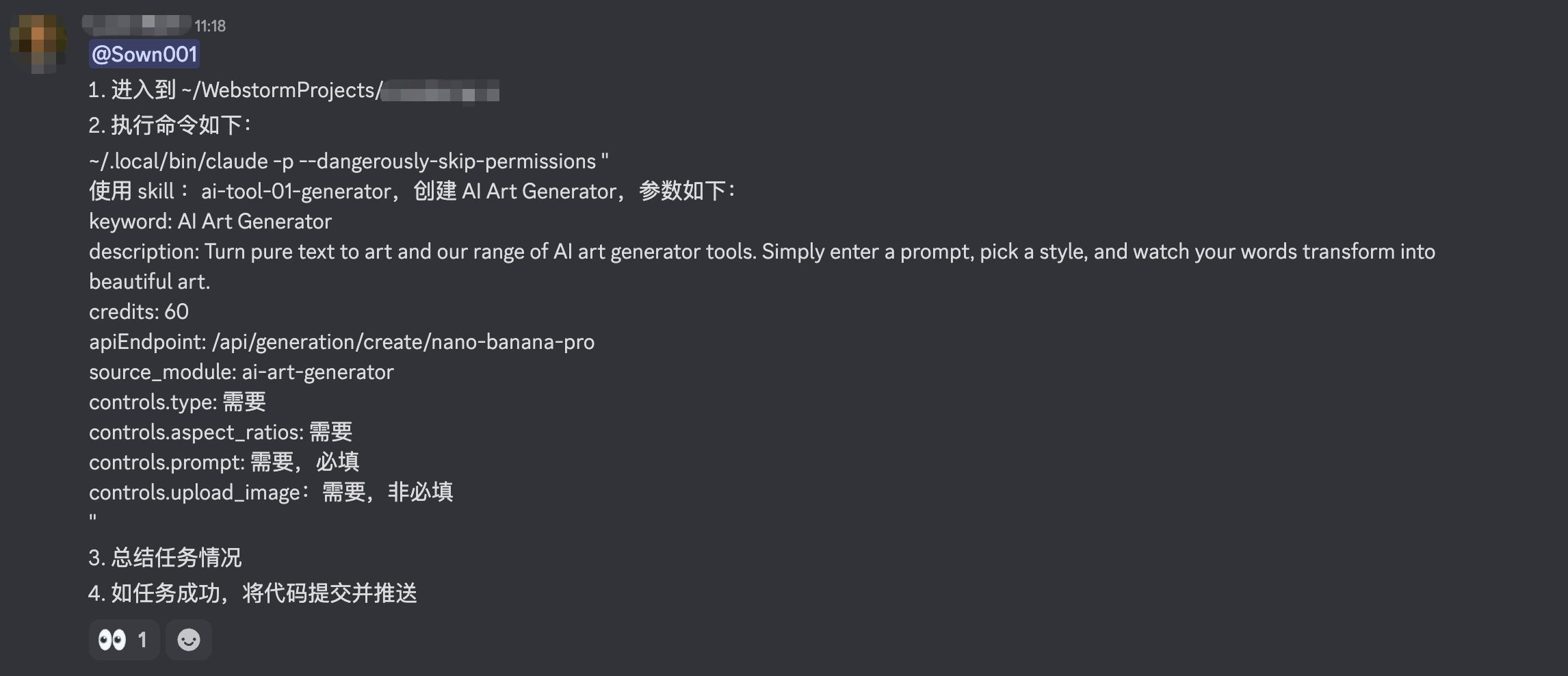
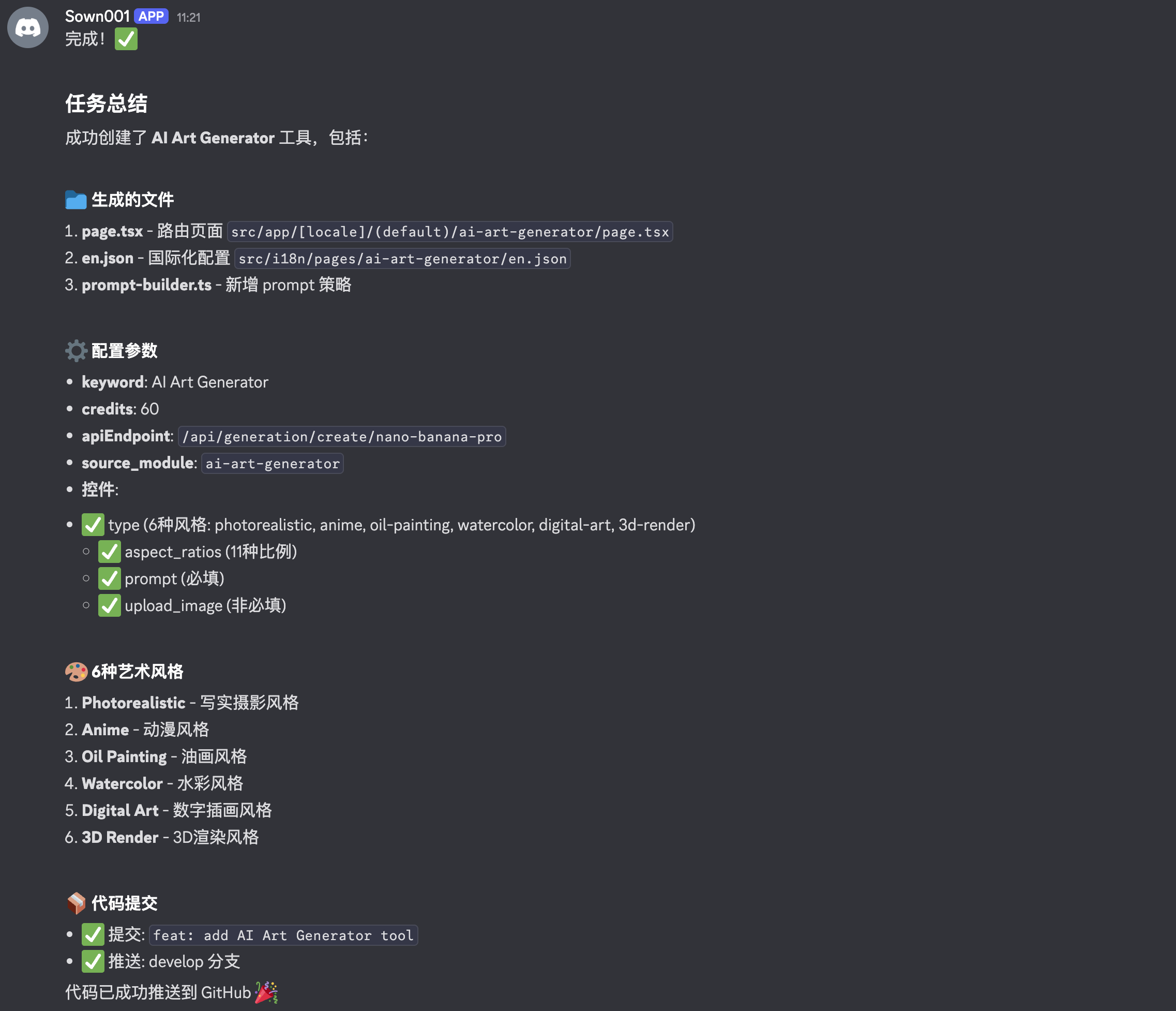
接下来我会把日常开发中那些「经常重复、但又比较耗脑子」的流程,慢慢沉淀成一个个独立的 Skill,比如:
- 新项目初始化、脚手架搭建
- 常见 Bug 的排查路径
- 例行重构/代码清理的步骤
另一方面,我也会在不打扰现有业务节奏的前提下,逐步尝试更多 OpenClaw 的能力,比如:
- 在更多项目里接入不同的 Channel,看看哪种沟通方式最自然
- 尝试让它参与到代码评审、任务拆分、文档梳理等不同环节
- 把一些和业务强相关的流程拆分出来,看看能否做成专门的 Skill 组合
OpenClaw + Skill 这种组合,我目前有几点体会:
上面三点更多是围绕 Skill 本身的好处,而当 Skill 逐渐完善之后,真正让它们“爆发”的,是 OpenClaw:
- OpenClaw 帮你把这些 Skill 接到各种渠道上,让它们随时待命,变成可以随手召唤的「能力面板」
- 守护进程常驻在本地/服务器,能把复杂任务拆成一连串自动化步骤交给 Skill 执行
- 对接项目代码仓库、日志、工具链之后,Skill 不再只是一个「聪明的 prompt」,而是贴在真实生产环境上的一套自动化工作流
简单说,Skill 更像是「知识和流程的沉淀」,而 OpenClaw 则是那个把它们组织起来、调度起来、真正落地到项目里的「总控室」。两者叠加的那一刻,才是我觉得最有想象力、也最值得长期投入的地方。
这篇文章基本是按「最小可行步骤」把 OpenClaw 从安装到使用走了一遍,更多是把我自己遇到的问题和一些选择背后的原因讲清楚,方便你少踩一点坑。
最后,我还是想强烈邀请你早点参与进来,一起探索:
- 调整思维习惯和认知,慢慢养成和 AI 合作的工作方式
- 尽早找出一条真正适合自己的 AI 开发之路,而不是简单跟风工具
- 让项目从一开始就朝「AI 编程友好」的框架和架构去设计
- 多建设、多总结、多分享,一起成长
发布者:Ai探索者,转载请注明出处:https://javaforall.net/252929.html原文链接:https://javaforall.net




