
如果此时此刻您还不了解OpenClaw(原Clawdbot),或是了解但还没有部署OpenClaw,建议你先参考玩转OpenClaw|云上OpenClaw(Clawdbot)一键秒级部署指南一键秒级部署指南来完成OpenClaw接入Slack之前的部署操作。
本文主要介绍如何在腾讯云轻量应用服务器Lighthouse中部署完成OpenClaw后,配置接入Slack。
OpenClaw(原Clawdbot)原生支持接入WhatsApp、Discord、Telegram、Slack等常用聊天软件,并通过这些软件与OpenClaw进行交互。在您正式开始为OpenClaw配置接入Slack之前,请依次检查如下事项是否准备完成:
- 您已经拥有1个Slack账号。
- 是否已经在轻量应用服务器Lighthouse实例(推荐海外地域服务器)中部署了OpenClaw,如果暂时还没有,建议:
-
- 如果您希望新购一台Lighthouse服务器来安装运行OpenClaw,可以前往腾讯云Lighthouse产品的购买页选购,或者前往腾讯云OpenClaw专属活动进行优惠下单。详细的部署和配置OpenClaw流程可参考云上OpenClaw(原Clawdbot)一键秒级部署指南。
-
- 如果您使用OpenClaw应用模板创建Lighthouse服务器的时间早于2026年2月11日,建议参考教程更新版本:如何更新服务器OpenClaw应用版本。
左侧导航栏切换至Basic Information(基础信息)页面,下拉找到App-Level Tokens,点击Generate Token and Scopes。
生成后,复制openclaw skills 教程并保存该Token令牌(格式为 xapp-xxxxxxx),请妥善保存好勿对外泄露,后续在OpenClaw需要进行配置。
左侧导航栏找到OAuth & Permissions(OAuth 与权限),下拉至Scopes(权限范围)模块,点击Add an OAuth Scope(添加 OAuth 权限)。
权限添加完成后,点击页面上方的Install to Workspace(安装到工作区),在弹出的授权窗口中,确认授权并完成安装。
安装成功后,页面会自动生成 ,立即复制该令牌(格式为 xoxb-xxxxxxx),与步骤 1.1 生成的 App Token 一起妥善保存,后续步骤需要使用。
左侧导航栏找到Event Subscriptions(事件订阅),点击Enable Events(开启事件),开启后才能接收Slack中的消息、事件通知,实现Bot响应。
接下来需要为已经完成部署的OpenClaw配置模型。
成功登录服务器后,输入如下命令,回车执行命令。
运行 openclaw onboard 命令后,接下来需要通过键盘来完成后续配置动作,可以通过键盘方向键控制选项,回车表示选择并确认。
此步骤需要选择Model/auth provider,即配置模型。如果前面步骤中已在腾讯云控制台中完成了OpenClaw的模型配置,可以跳过此步骤。如果尚未进行模型配置,可以在此步通过命令行配置模型API Key。
为OpenClaw配置模型APIKey可以在Lighthouse服务器的应用管理页面进行操作。详情可参考云上OpenClaw(原Clawdbot)一键秒级部署指南-配置模型API Key,此处不再赘述。
如果您使用月之暗面Kimi、MiniMax或者智谱GLM的模型服务,注意由于Kimi、MiniMax、GLM分了国际版和国内版,OpenClaw默认集成的是国际版的接口地址,因此如果在配置模型时需要使用这三家的模型,则需要登录国际版控制台申请API Key。
- Kimi:https://platform.moonshot.ai/
- MiniMax:https://platform.minimax.io/
- GLM:https://z.ai/manage-apikey/apikey-list
输入Bot token和App Token
分别输入前面步骤中保存的 Bot token 和 App Token ,每次输入完成后回车确认。
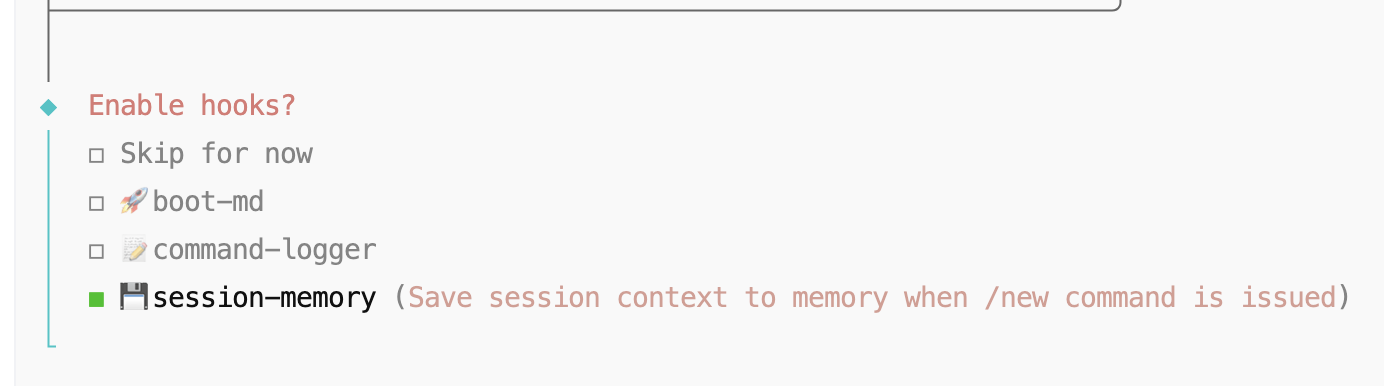
新手暂时无需添加额外技能包,此处建议选择 No 。原因是Skills 可以启用系统级自动化能力,包括:
- 文件访问
- 浏览器控制
- Shell命令执行
推荐只选择: session-memory (按键盘的上下箭移动光标,空格键选中,回车键确认进入下一步)
原因:
- 不会执行任何系统命令
- 安全风险最低
请勿选择:
- 启动时自动运行脚本(boot-md)
- 命令跟踪与日志记录(command-logger)

启动方式
完成以上步骤之后,等待片刻,系统将自动完成部署,过程中无需额外操作,待配置向导自动退出,返回命令行界面即为部署成功。此时您已经初步完成了OpenClaw接入Slack。
令牌验证通过后,通过远程终端登录服务器,并在终端中输入 gateway 命令并回车,启动OpenClaw网关,此时网关开始尝试与 Slack App 建立连接。
网关启动后,打开Slack客户端(或网页版),在您配置的Slack工作区中,在任意频道@bot发送一条测试消息(任意内容均可)。
发送消息后,Slack会自动生成一个「配对码(CODE)」,将该配对码复制下来(注意区分大小写,不要遗漏字符)。
返回远程终端,并输入命令:
注意:需要将命令中的替换为您刚才收到的Pairing code,输入时不加<>符号。
命令执行成功后,远程终端中会提示配对成功,此时OpenClaw与Slack已经完成接入。
配对成功后,在终端中再次输入 gateway 命令并回车,重新启动网关。
网关启动成功后,终端会提示「连接成功」,此时您可以在Slack中发送消息,OpenClaw会正常响应,并以AI的方式进行对话,此时即代表接入完成。
更多云上OpenClaw实践教程,如一键部署OpenClaw、接入/企微/钉钉/飞书/Discord/Telegram/WhatsApp、安装并使用Skills等,欢迎查看玩转OpenClaw|云上OpenClaw(Clawdbot)一键秒级部署指南。
发布者:Ai探索者,转载请注明出处:https://javaforall.net/253014.html原文链接:https://javaforall.net




