
点击上方🔺公众号🔺关注我✅
大家好,我是程序员太阳鸟,主要介绍副业和AI 合集,在这里整理了一份开源的 AI 学习资料。
今天 GML-5 发布了,我看的是热血沸腾。我想着这个不得接一手 API? 于是我就接入了小龙虾,就是最近很火的 OpenClaw 。
本文将手把手带你完成 OpenClaw 的安装与部署,特别是针对 Windows 的WSL 环境的详细配置指南。


在开始之前,请确保你的环境满足以下要求:
注意:本教程主要基于 Linux 环境演示。Windows 用户请先安装 WSL2。
如果你使用的是 Windows 系统,必须先启用 WSL 2 (Windows Subsystem for Linux)。
- 1. 安装 WSL 2: 参考微软官方文档:安装 WSL
- https://learn.microsoft.com/zh-cn/windows/wsl/install

- 2. 安装 Ubuntu: 在 Microsoft Store 中下载并安装 Ubuntu 24.04 或其他发行版。
- 3. 安装 Git: 确保系统中已安装 Git,用于克隆项目。
浏览器中输入地址https://git-scm.com/downloads
选择Install->Windows,然后点击下载

第二步:安装 Node.js (推荐使用 NVM)
为了管理 Node.js 版本,强烈推荐使用 NVM (Node Version Manager)。
- 1. 安装 NVM (二选一):
- • 国内镜像 (推荐):curl -o- https://gitee.com/RubyMetric/nvm-cn/raw/main/install.sh | bash
- • 官方源:curl -o- openclawhttps://raw.githubusercontent.com/nvm-sh/nvm/v0.39.1/install.sh | bash
- 2. 加载环境并安装 Node.js 22:nvm install 22
node -v # 验证版本,应显示 v22.x.x
使用官方脚本一键安装: (最好的就是把环境装好后用 AI 工具安装) 本人用的是 Trae。
curl -fsSL https://openclaw.bot/install.sh | bash提示:如果安装脚本下载失败,请检查网络连接或配置代理。
安装过程中,你会看到如下欢迎界面:
🦞 OpenClaw Installer Siri's competent cousin. ✓ Detected: linux ✓ Node.js v22.22.0 found ✓ Git already installed → Installing OpenClaw 2026.2.6-3... ✓ OpenClaw installed 🦞 OpenClaw installed successfully (2026.2.12)!安装完成后,会自动进入初始化引导流程。
系统会提示 Security warning,告知 OpenClaw 具有文件读写和执行权限的风险。
- • 输入或选择:Yes (确认已知晓风险)
- • 选择:QuickStart (快速开始)
本教程以 智谱的(GML) 为例:https://bigmodel.cn/
- • 选择:Z.AI GML

系统会生成一个授权链接和验证码(如 需要输入你的 API Key)。

- • Default model: 选择
Keep current。 - • Channel: 系统会询问是否配置 Telegram/Discord/飞书 等渠道。暂时选择 Skip for now。
- • Skills: 询问是否配置技能,选择 No。
- • 选择:Hatch in TUI (recommended)
成功后,你将进入命令行聊天界面 (TUI)。你可以尝试输入 Hello 测试。 完成后,按 Ctrl+C 退出 TUI,服务将在后台运行。
启动后你会发现你的 Web UI 出现 1008 的错误不要慌张。

你的命令输出上有一个token 链接通过 tokne 链接打开既可

启动成功后你可以配置你的对话框了!!
openclaw status如果服务正常,你将看到包含 Dashboard URL、OS 信息、Gateway 状态的详细表格。
OpenClaw 默认监听本地 127.0.0.1:18789。
如果你在远程服务器或 WSL 上运行,需要通过 SSH 隧道访问:
- 1. 建立隧道 (在本地终端执行):ssh -N -L 18789:127.0.0.1:18789 用户名@服务器IP
- 2. 访问面板: 在浏览器打开 http://127.0.0.1:18789/
- 3. 获取 Dashboard URL: 如果你看到未授权页面,需要在服务器端运行:clawdbot dashboard
# 或
openclaw dashboard
复制显示的带有 token 的 URL 再次访问即可。
如果你希望将 OpenClaw 接入飞书 (Feishu/Lark):
- 1. 运行配置命令:openclaw configure
- 2. 选择 Channels -> Feishu/Lark。

- 3. 按照提示填入飞书开放平台的 App ID 和 App Secret。


4.我们先登录飞书开放平台 https://open.feishu.cn,点击「开发者后台 -> 创建企业自建应用」


创建一个自己的自定义名称

配置权限

将下面的内容替换导入。
{ "scopes": { "tenant": [ "contact:user.base:readonly", "im:chat", "im:chat:read", "im:chat:update", "im:message", "im:message.group_at_msg:readonly", "im:message.p2p_msg:readonly", "im:message:send_as_bot", "im:resource" ], "user": [] } }
创建完成后,就可以到上面需要的凭据管理中获取 App ID 和 App Secret。
添加机器人,需要给飞书添加一个机器人。

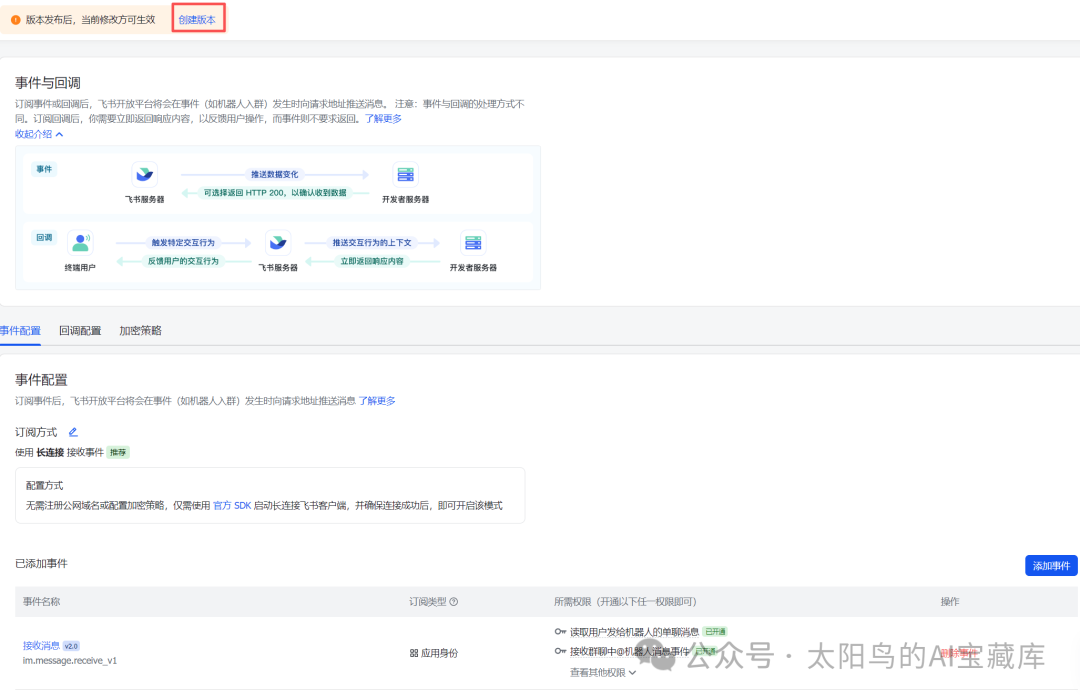
配置事件回调,这样就可以去飞书对话了。

添加回调的配置

修改完成后会在页面上出现,版本修改的提醒,这个时候需要去重复发布机器人。
发布完成后既可在飞书上使用你的小龙虾了!!


希望这篇教程能帮你顺利吃上“小龙虾”!🦞
本文使用 文章同步助手 同步
发布者:全栈程序员-站长,转载请注明出处:https://javaforall.net/253278.html原文链接:https://javaforall.net




