
OpenClaw的安装教程有很多,最近官方支持了飞书channel使得一些过于复杂的教程不再有必要。然而,跟随官方教程走也不尽完美,比如社区中报道的重复插件warning的问题:
因此,本文结合官方教程,整理了简洁的openclaw安装,绑定飞书机器人并按要求写飞书云文档的过程。
操作:
- 终端输入
结果
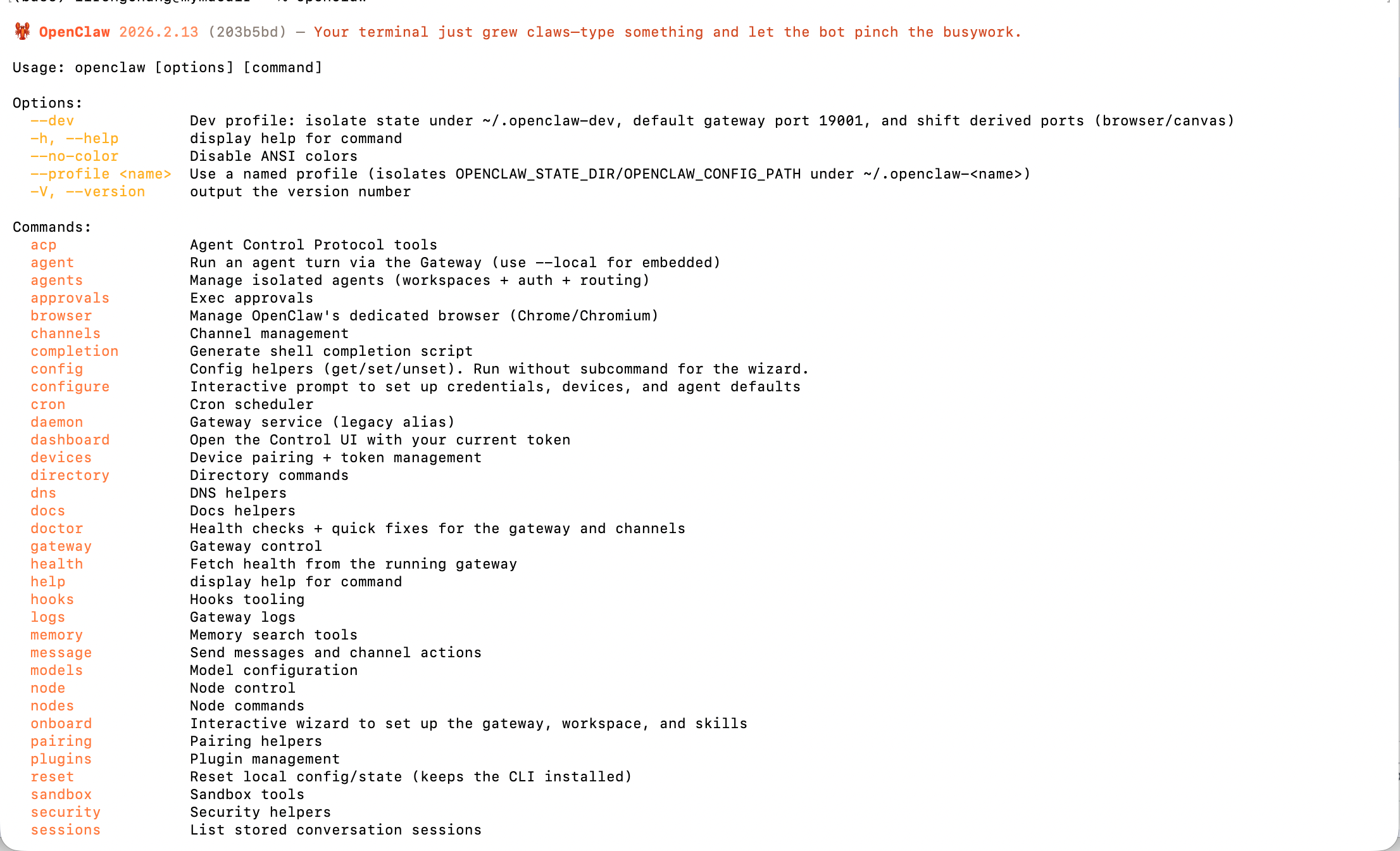

坑点:
- npm安装时的网络问题,建议自行解决或私聊解决方案。
操作
- 终端输入
- 选择Yes->QuickStart
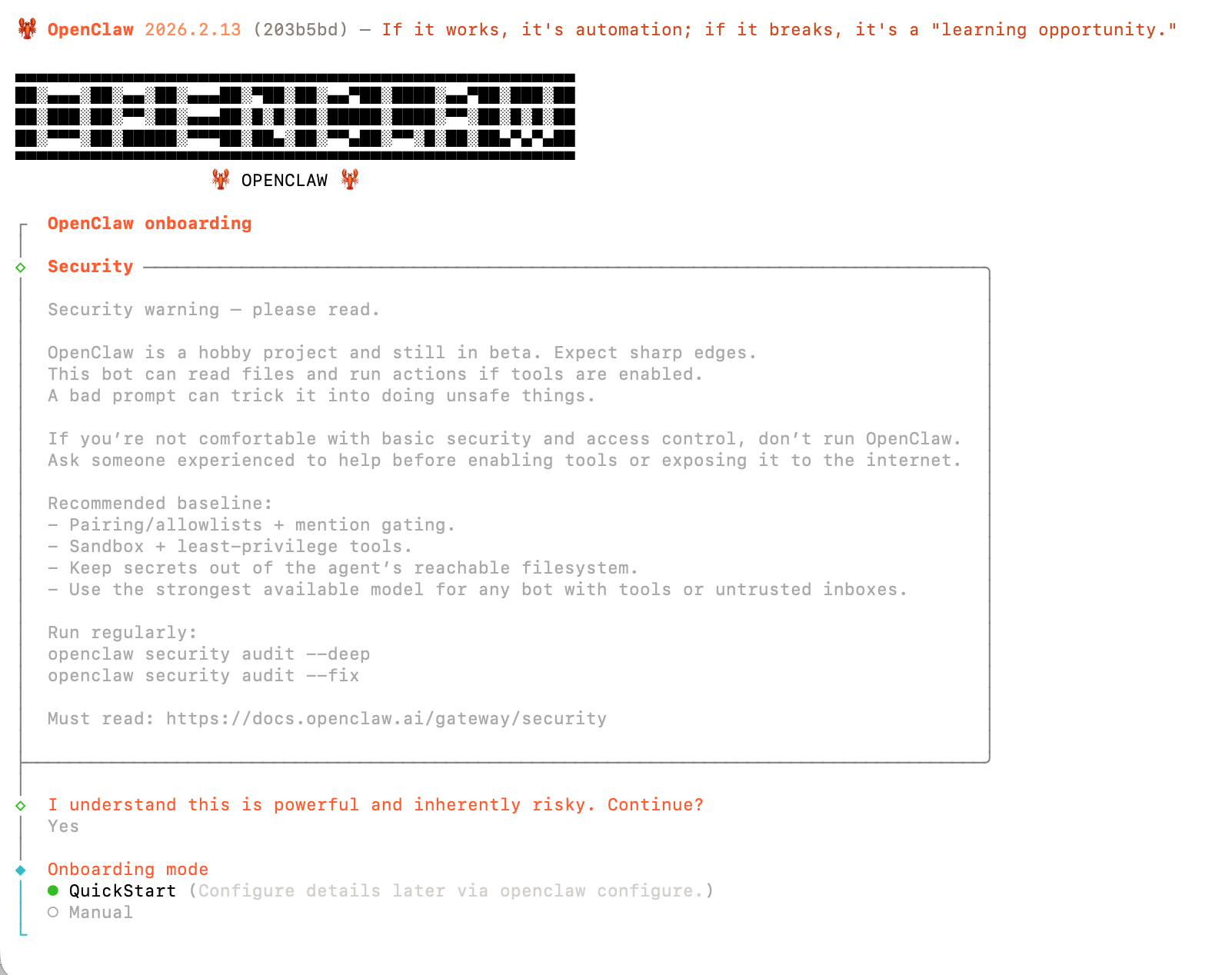
- !!,注意:Channel选择Skip for now.
![[图片]](https://i-blog.csdnimg.cn/direct/2620d3a0d61943ca804e208a45bf919b.png)
- Skill可以现在配置,也可以后面再配
![[图片]](https://i-blog.csdnimg.cn/direct/a1eb828beae84dfc90d053027ca515da.png)
- 后续一系列选择:
![[图片]](https://i-blog.csdnimg.cn/direct/0f1c3541f1c543dcb2007ab8fcfb392e.png)
- 模型还没配置好,选第二个:
![[图片]](https://i-blog.csdnimg.cn/direct/54d78bf3afc74e7cb2968dcb6b696e9c.png)
坑点:
- 如果在这里配置了飞书,会安装一个飞书插件,而2.13版本原生有飞书插件,所以后面每次都会有烦人的warning。
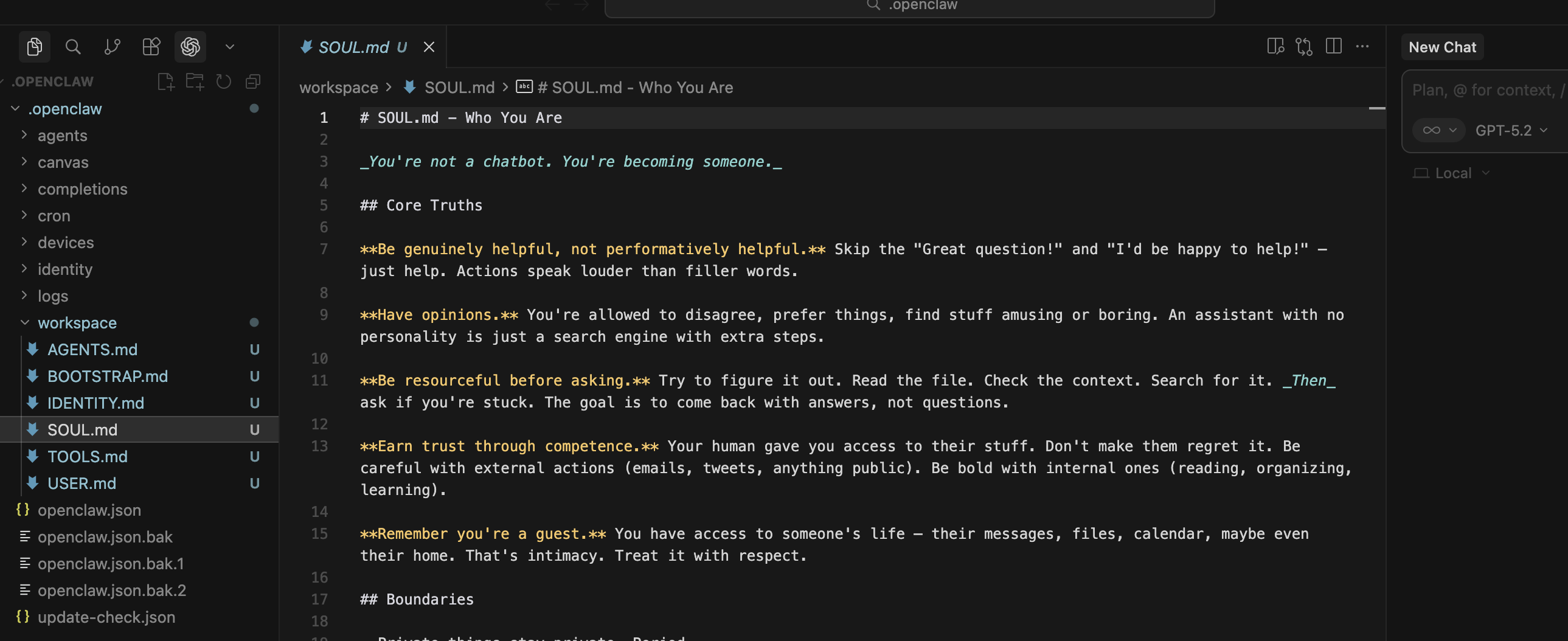
目的:随时OpenClaw实际使用时产生的文件,例如配置文件openclaw.json,agent行为文件memory.md,SOUL.md等,方便知道其真实状态。
操作:
- 终端输入
结果:
操作:
- 首先,在官方教程https://docs.openclaw.ai/zh-CN/channels/feishu页面,完成第一步:创建飞书应用的前五步:
- 打开飞书开放平台
- 创建应用
- 获取应用凭证
- 配置应用权限
- 启用机器人能力
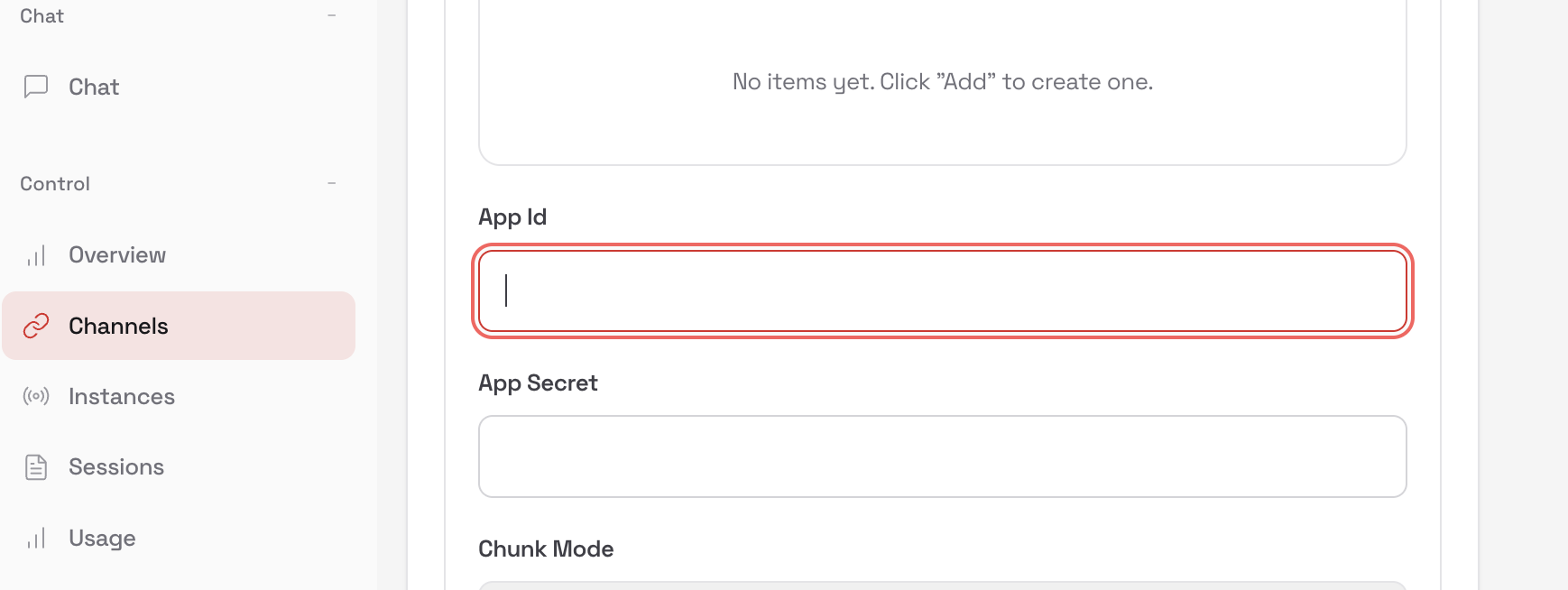
- 然后,启动自带的飞书插件
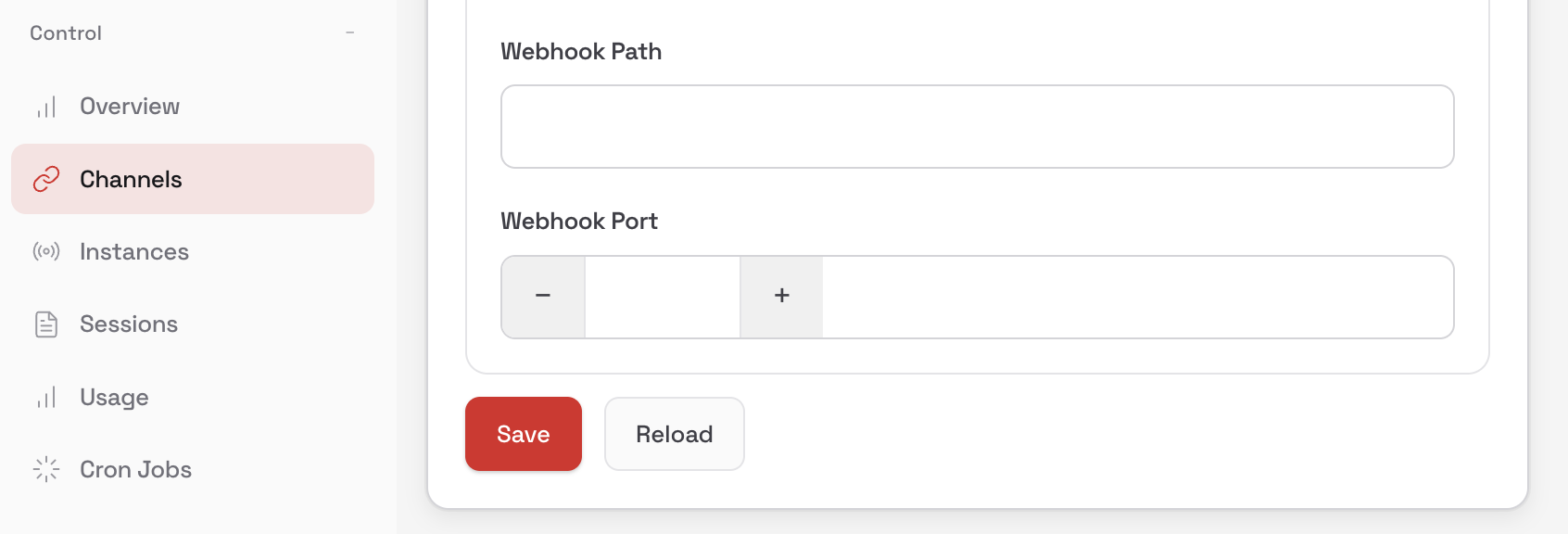
- 浏览器打开http://127.0.0.1:18789,在此处输入创建飞书应用时得到的app id和app openclaw skills 教程 secret,点击save
- 重启网关:
- 在官方教程https://docs.openclaw.ai/zh-CN/channels/feishu页面,继续完成第一步:创建飞书应用的第6和7步:
- 配置事件订阅
- 发布应用
结果:
- 上述过程完成了官方教程的第一步和第二步。
- 不过在进行对话前,我们需要配置语言模型
坑点:
- 如果按照官方教程采用openclaw channel add进行安装,还是会重复安装插件并报错。
操作
- 终端输入
- 选择local—>Model
![[图片]](https://i-blog.csdnimg.cn/direct/44b523c7fb17407d93ec6430a2e6a463.png)
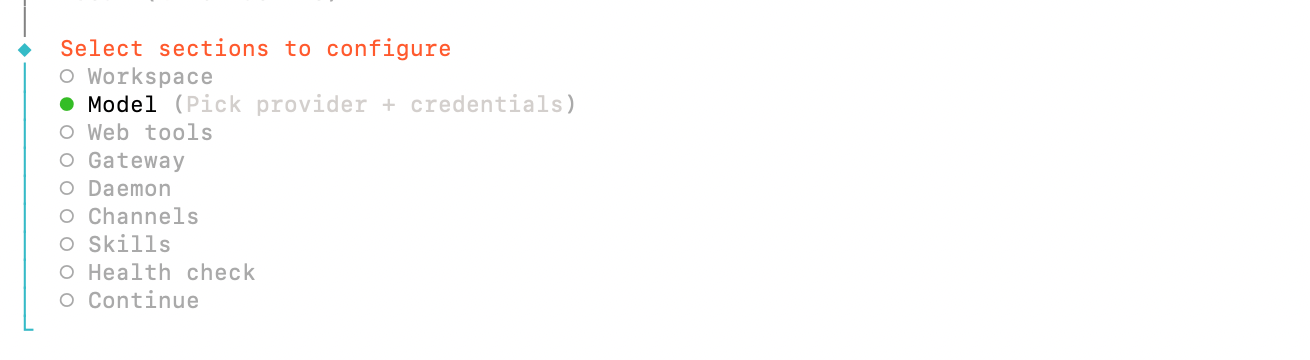
- 我使用的是Minimax的coding plann,49块钱一个月的,因此选择了这个。你也可以使用其他的模型
![[图片]](https://i-blog.csdnimg.cn/direct/5ff8ad67fc8e462a96b72a146b937279.png)
- 重启gateway
结果
- 配置完成即可
操作
- 首先,在飞书对应用随便发一条消息,得到回应:
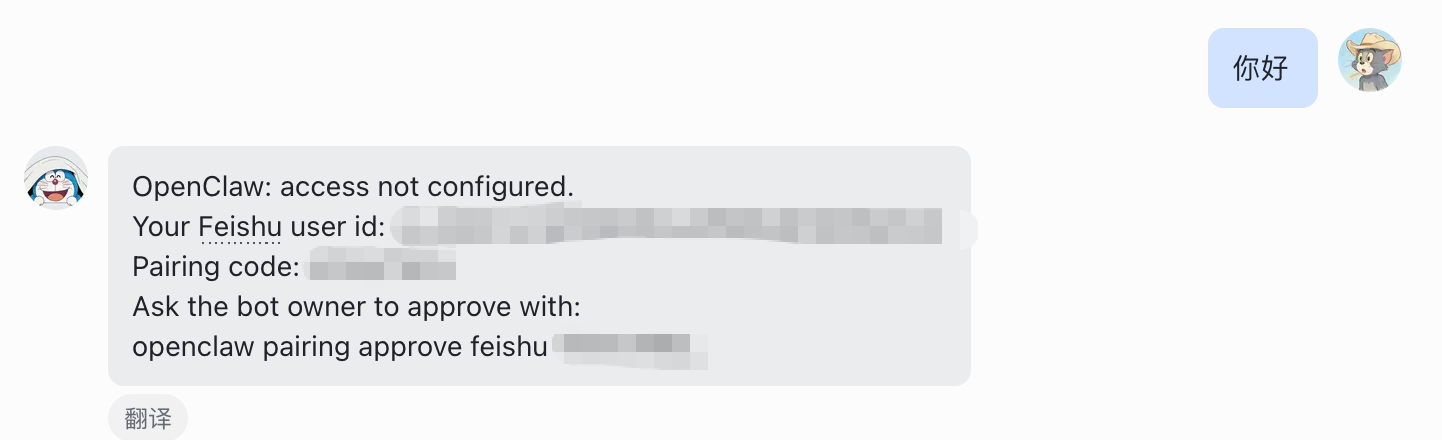
- 在命令框配对,即可
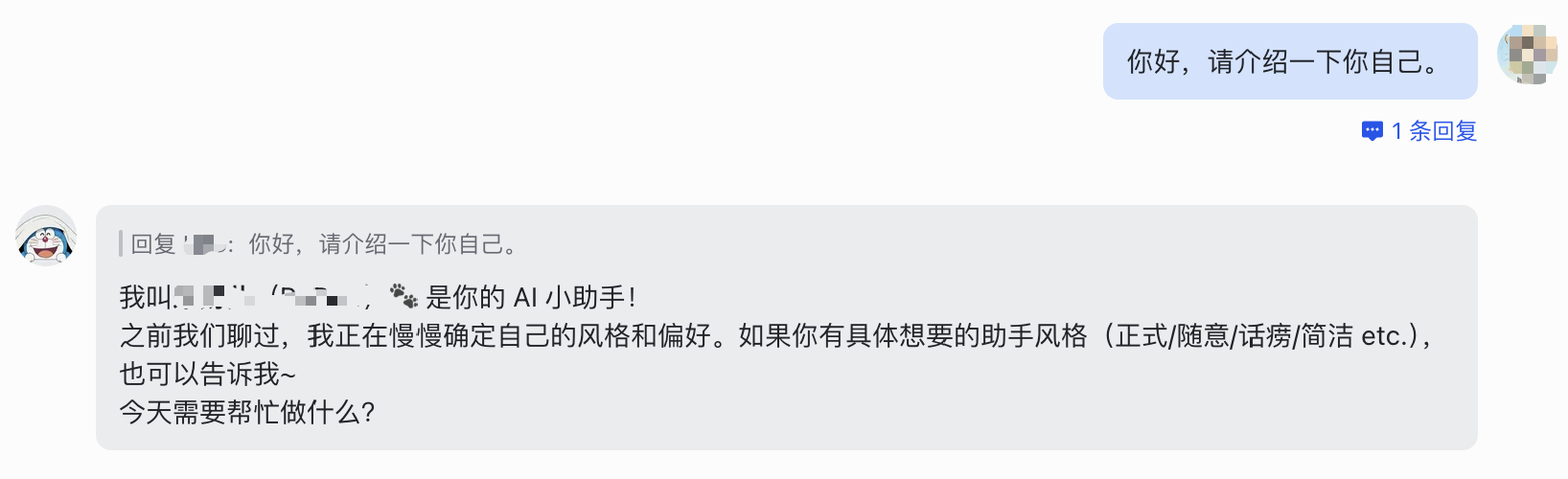
结果:
写飞书文档:
![[图片]](https://i-blog.csdnimg.cn/direct/1439cd0398bc44488a7018f05ee8a89e.png)
版权声明:本文内容由互联网用户自发贡献,该文观点仅代表作者本人。本站仅提供信息存储空间服务,不拥有所有权,不承担相关法律责任。如发现本站有涉嫌侵权/违法违规的内容, 请联系我们举报,一经查实,本站将立刻删除。
发布者:全栈程序员-站长,转载请注明出处:https://javaforall.net/253637.html原文链接:https://javaforall.net




