
2026年,OpenClaw(前身Clawdbot/Moltbot)以19万+GitHub星标成为现象级本地AI Agent项目,其丰富的技能生态让自动化办公、开发辅助等场景落地成为可能。但随着使用深入,用户普遍面临一个痛点:原生OpenClaw仅提供基础日志查看功能,无法直观掌握运行状态——模型调用成本、网关健康、Cron任务执行情况、Token消耗等关键信息分散在不同文件中,运维效率极低。
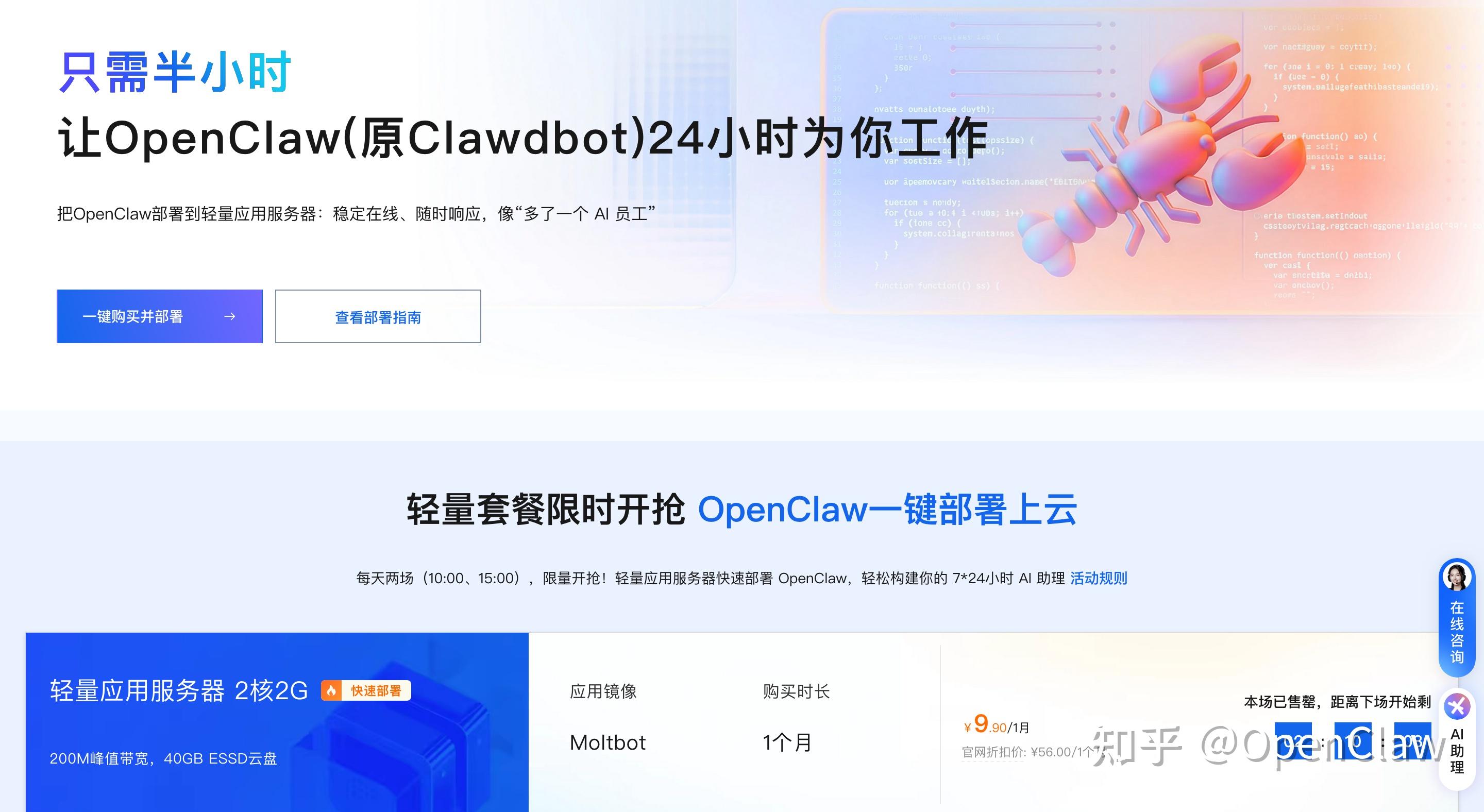
而openclaw-dashboard的出现彻底解决了这一问题。这个由“1个HTML+1个Python脚本+1个Shell脚本”构成的轻量监控面板,以零依赖、高颜值、强实用的特点,成为OpenClaw必备运维工具。本文整合2026年最新官方教程、阿里云部署实战与监控面板配置指南,详细拆解阿里云与本地超简单部署流程,深度解析监控仪表盘的安装、配置与扩展玩法,所有代码均可直接复制执行,2100字+干货让你从部署到运维一站式搞定。阿里云上OpenClaw一键极速部署最简单,步骤详情 访问阿里云OpenClaw一键部署专题页面 了解。

一、核心认知:OpenClaw与监控仪表盘的价值互补
(一)OpenClaw的核心痛点与仪表盘的解决方案
| 运维痛点 | 原生OpenClaw解决方案 | openclaw-dashboard解决方案 |
|---|---|---|
| 成本监控 | 手动解析日志文件,计算复杂 | 实时展示今日/累计/预估月度花费,模型占比可视化 |
| 服务状态 | 执行多条命令查询进程、端口 | 一屏显示网关在线状态、运行时长、内存占用 |
| 任务运维 | 逐一检查Cron任务日志 | 集中展示任务状态、调度表达式、上次/下次运行时间 |
| Token消耗 | 无直观统计 | 按今日/累计排序,显示调用次数、缓存命中、成本占比 |
| 异常告警 | 无原生告警机制 | 自动检测超支、任务失败、网关离线等问题,实时提醒 |
| 部署模式 | 核心优势 | 适用场景 | 监控配置难度 |
|---|---|---|---|
| 阿里云部署 | 7×24小时稳定运行、公网访问、多用户共享 | 团队协作、长期自动化任务、生产环境 | 中等(需配置端口放行与远程访问) |
| 本地部署 | 数据私有化、零服务器成本、低延迟 | 个人办公、开发调试、小规模使用 | 低(本地直接访问,无需额外配置) |
- 零依赖极简架构:纯原生HTML+CSS+少量Vanilla JS,无需Vue、React等前端框架,Python脚本仅依赖标准库,部署无门槛;
- 全面监控维度:覆盖成本、网关、会话、Cron任务、Token消耗、子Agent行为等运维核心场景;
- 智能告警机制:支持自定义阈值,自动检测超支、任务失败等异常,顶部告警条实时提醒;
- 高度自定义:可修改Bot名称、主题色、端口、数据存储路径,适配不同使用场景;
- 高效刷新机制:30秒防抖刷新,仅在页面打开时触发数据采集,不占用额外系统资源。
二、2026年阿里云OpenClaw超简单部署步骤(15分钟上手)
阿里云用户零基础部署OpenClaw步骤喂饭级步骤流程
第一步:访问阿里云OpenClaw一键部署专题页面,找到并点击【一键购买并部署】。
阿里云OpenClaw一键部署专题页面:https://www.aliyun.com/activity/ecs/clawdbot
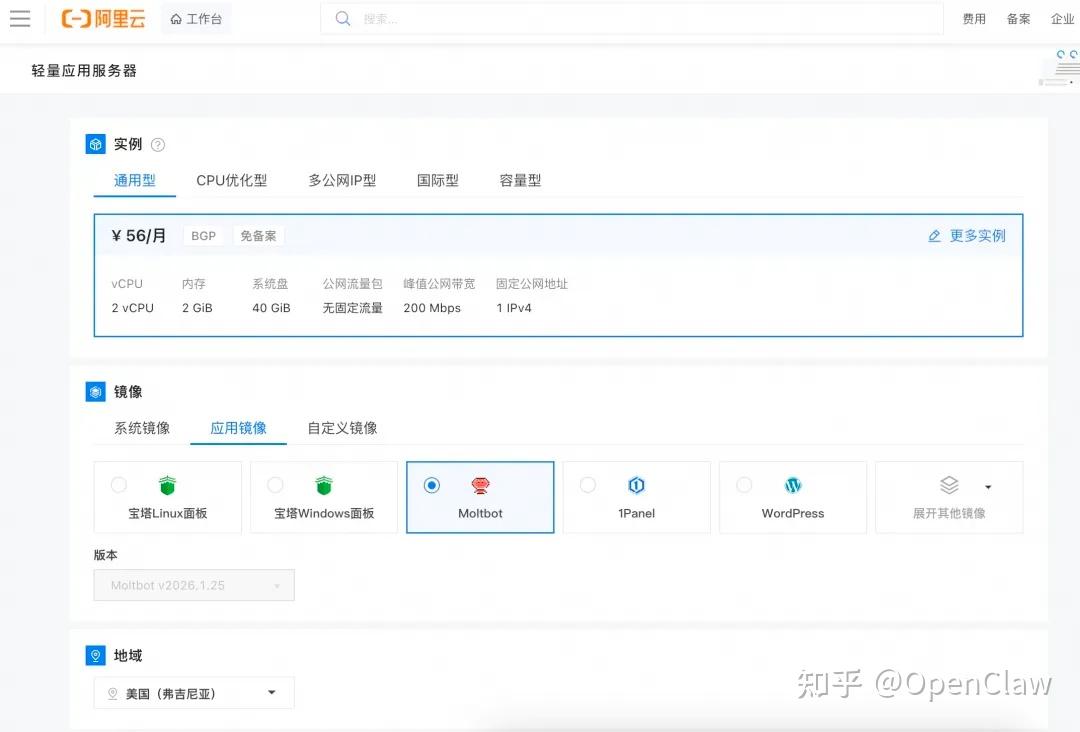
第二步:选购阿里云轻量应用服务器,配置参考如下:
- 镜像:OpenClaw(Moltbot)镜像(已经购买服务器的用户可以重置系统重新选择镜像)
- 实例:内存必须2GiB及以上。
- 地域:默认美国(弗吉尼亚),目前中国内地域(除香港)的轻量应用服务器,联网搜索功能受限。
- 时长:根据自己的需求及预算选择。
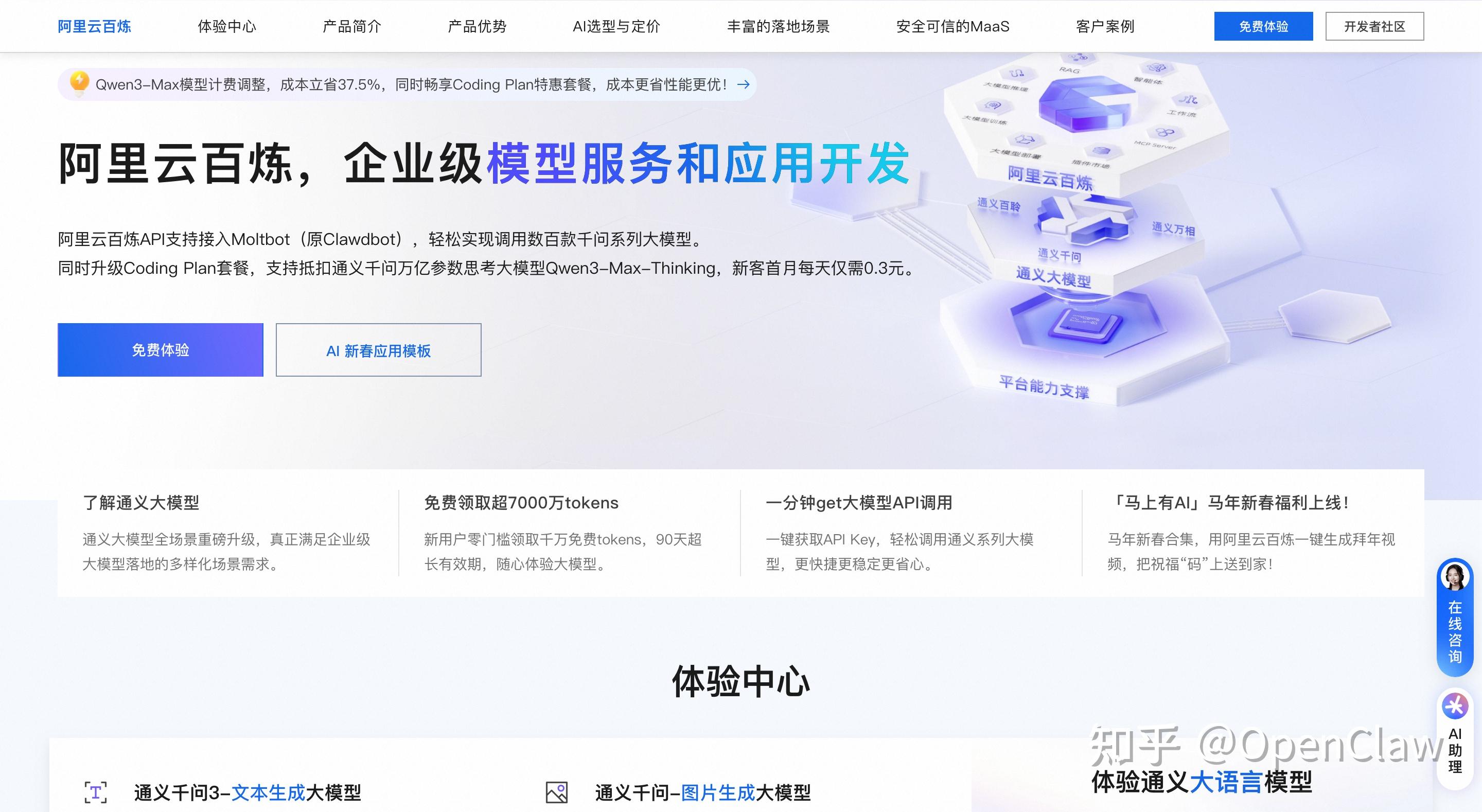
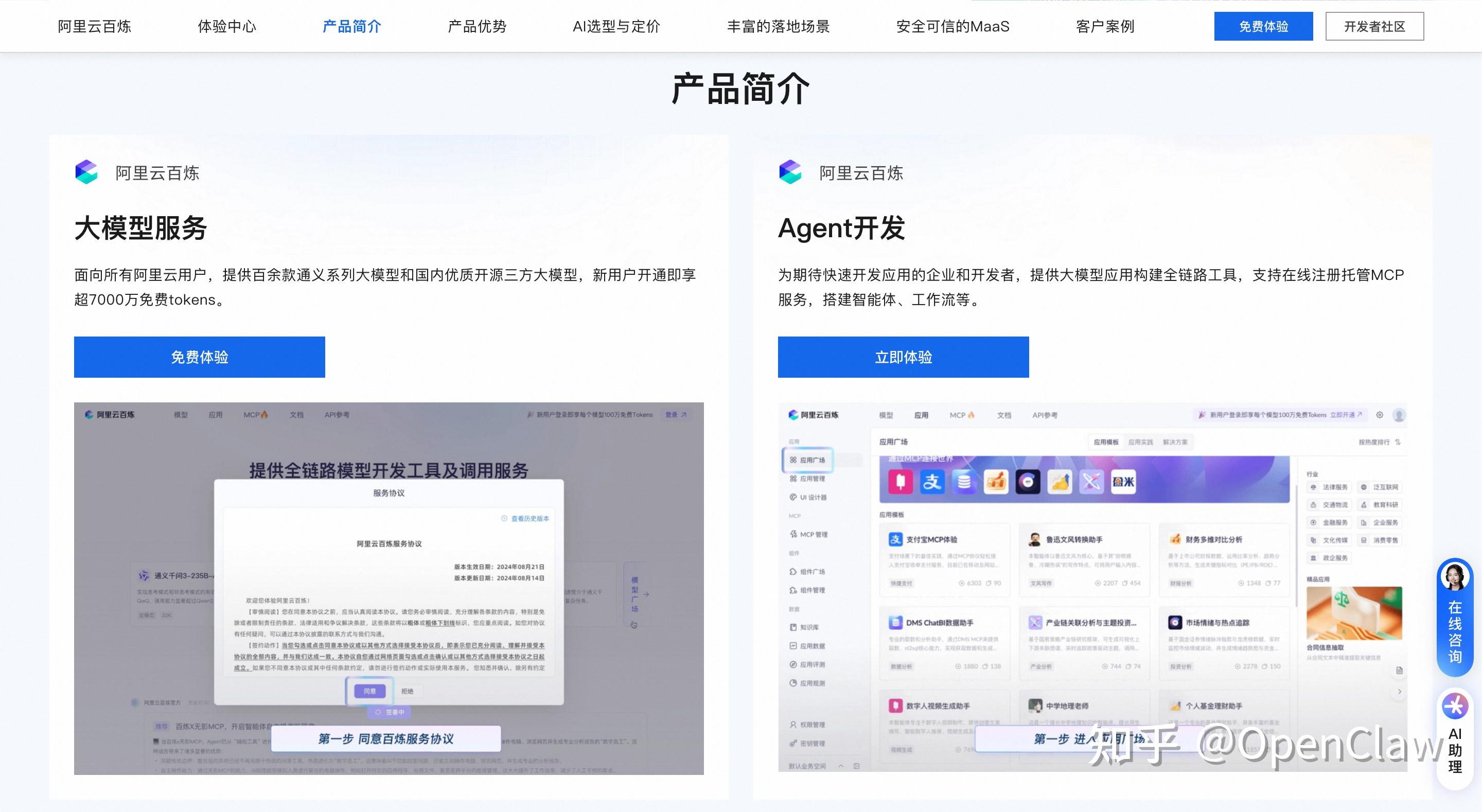
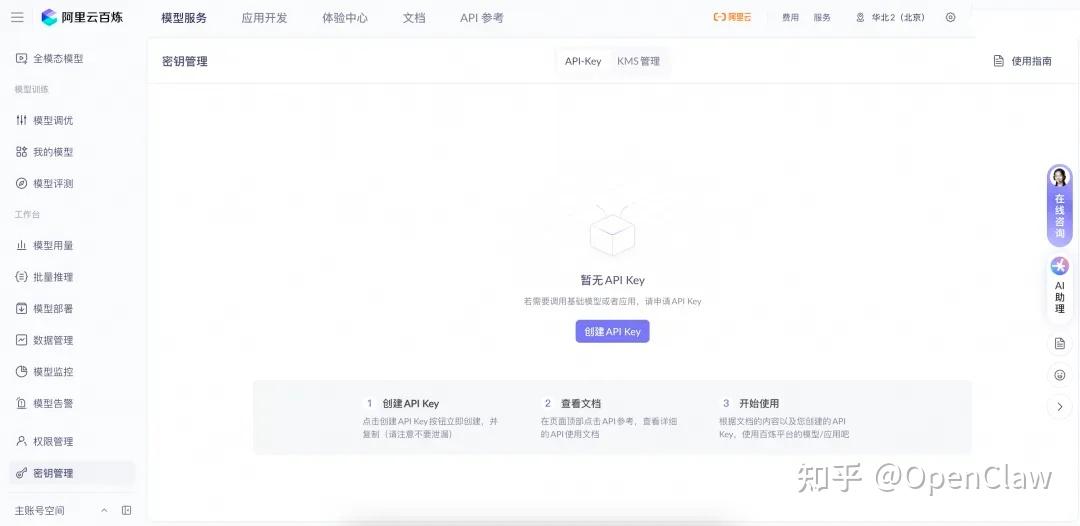
第三步:访问阿里云百炼大模型控制台,找到密钥管理,单击创建API-Key。
前往轻量应用服务器控制台,找到安装好OpenClaw的实例,进入「应用详情」放行18789端口、配置百炼API-Key、执行命令,生成访问OpenClaw的Token。
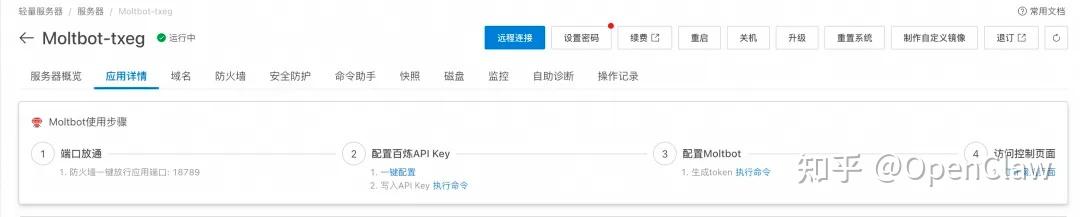
- 端口放通:需要放通对应端口的防火墙,单击一键放通即可。
- 配置百炼API-Key,单击一键配置,输入百炼的API-Key。单击执行命令,写入API-Key。
- 配置OpenClaw:单击执行命令,生成访问OpenClaw的Token。
- 访问控制页面:单击打开网站页面可进入OpenClaw对话页面。
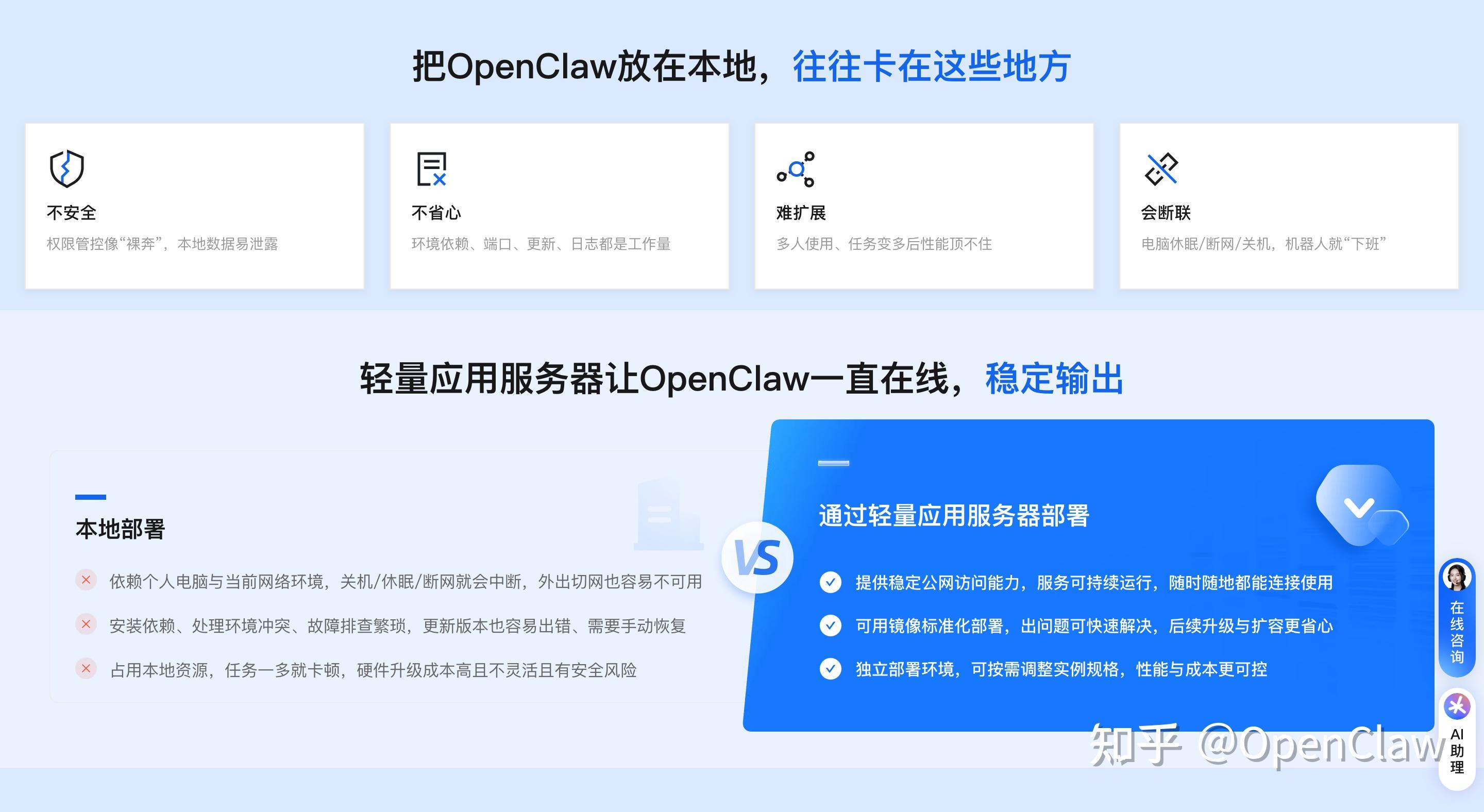
阿里云部署适合需要长期稳定运行的场景,2026年官方推荐Docker部署方式,配合百炼大模型API,兼容性与稳定性最优。
步骤1:选购阿里云服务器与环境准备
- 注册并登录阿里云账号,完成个人实名认证(支付宝刷脸即时生效);
- 访问阿里云ECS控制台,点击【创建实例】;
- 核心参数配置:
- 地域:选择中国香港/新加坡(无需ICP备案,支持公网自由访问);
- 实例规格:推荐2核4G(最低2核2G,避免内存不足导致服务崩溃);
- 系统镜像:Alibaba Cloud Linux 3或Ubuntu 22.04(兼容性最佳);
- 存储:40GB ESSD(满足日志、数据存储需求);
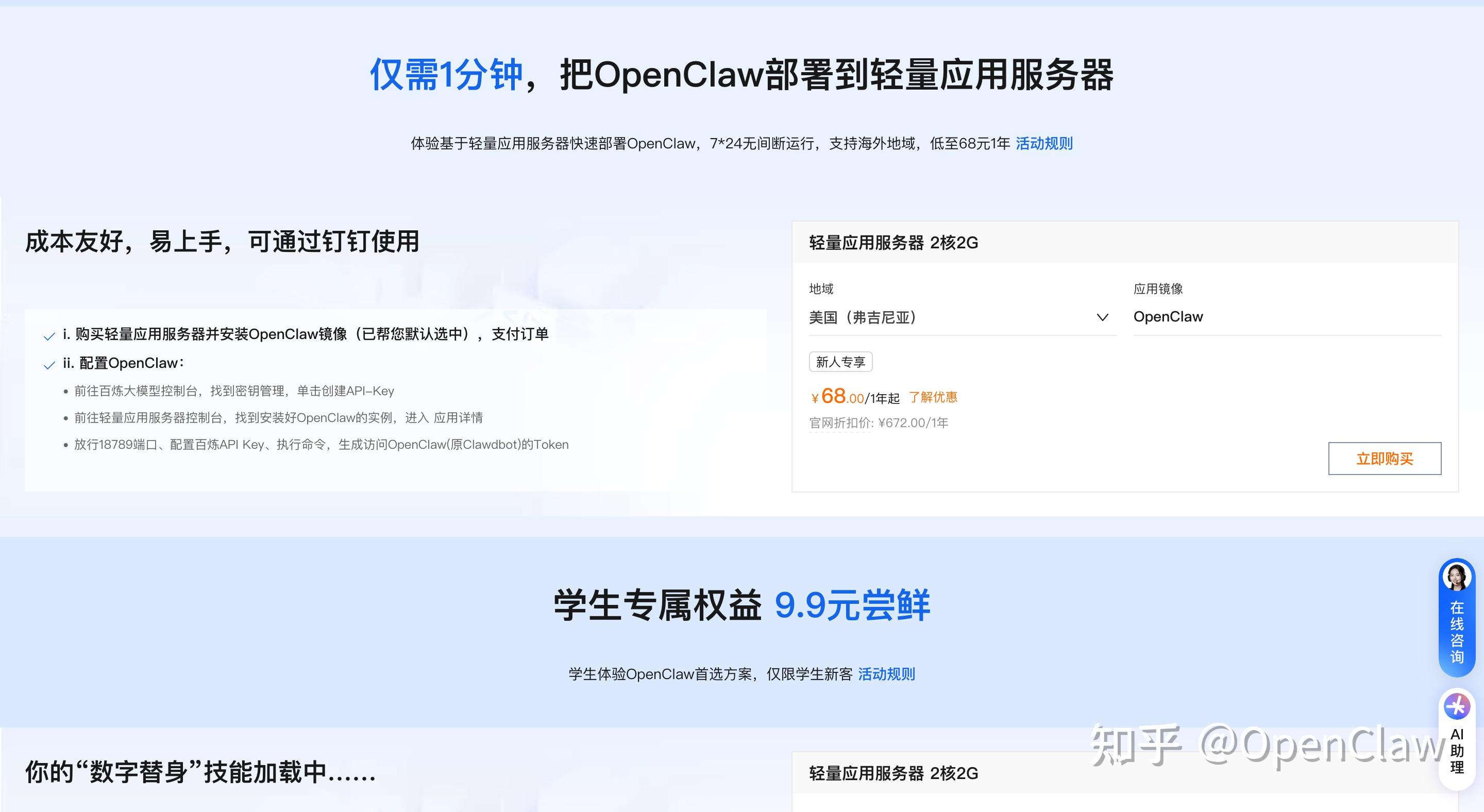
- 购买时长:月付(56元/月起)或年付(68元/年起,新人专享);
- 支付订单,等待实例创建完成(约3分钟),记录服务器公网IP(如
120.xxx.xxx.xxx)。
- 使用SSH工具登录服务器(替换为实际公网IP):ssh
- 关闭防火墙并放行核心端口(22=SSH管理,18789=OpenClaw服务,8080=监控面板):
“`bashAlibaba Cloud Linux/CentOS
systemctl stop firewalld
systemctl disable firewalld
setenforce 0
sed -i ‘s/^SELINUX=enforcing/SELINUX=disabled/’ /etc/selinux/config
Ubuntu
ufw disable
验证端口放行状态
firewall-cmd –state # Alibaba Cloud Linux/CentOS,输出not running即为成功
ufw status # Ubuntu,输出inactive即为成功
3. 更新系统依赖并安装Docker(官方推荐容器化部署): “`bash # Alibaba Cloud Linux/CentOS yum update -y yum install -y curl wget git python3 python3-pip # Ubuntu apt update -y apt install -y curl wget git python3 python3-pip # 一键安装Docker curl -fsSL https://get.docker.com | bash # 启动Docker并设置开机自启 systemctl start docker systemctl enable docker # 验证Docker安装成功(输出版本号即为成功) docker –version
步骤3:拉取镜像并启动OpenClaw服务
- 创建数据存储目录(确保持久化,避免容器重启后数据丢失):mkdir -p /opt/openclaw/config mkdir -p /opt/openclaw/logs mkdir -p /opt/openclaw/data
- 拉取2026最新官方镜像并启动容器:
“`bash拉取镜像
docker pull openclaw/openclaw:2026-latest
启动容器(映射端口、挂载目录、设置时区)
docker run -d \
–name openclaw \
–restart always \
-p 18789:18789 \
-v /opt/openclaw/config:/app/config \
-v /opt/openclaw/logs:/app/logs \
-v /opt/openclaw/data:/app/data \
-e TZ=Asia/Shanghai \
openclaw/openclaw:2026-latest
3. 验证容器启动成功(输出容器ID即为成功): “`bash docker ps | grep openclaw
步骤4:配置阿里云百炼API Key
- 获取百炼API Key:
- 访问阿里云百炼大模型控制台→密钥管理→创建API Key,生成后保存(格式为
sk-xxxxxxxxxxxxxxxxxxxxxxxx);
- 进入容器配置API Key:
“`bash进入容器内部
docker exec -it openclaw bash
设置模型提供商为阿里云百炼
openclaw config set model.provider aliyun_bailian
配置API Key(替换为实际密钥)
openclaw config set model.aliyun_bailian.api_key “你的百炼API Key”
生成管理员Token(用于登录Web控制台,务必保存)
openclaw token generate –admin
重启服务使配置生效
openclaw restart
退出容器
exit
3. 访问Web控制台验证: – 浏览器打开`http://服务器公网IP:18789/?token=生成的管理员Token`,看到控制台界面即为部署成功。 三、2026年本地部署OpenClaw超简单流程 本地部署适合个人使用,零服务器成本,操作同样简单,支持Windows、macOS、Linux全系统。 (一)前期环境准备 1. 核心依赖安装: – Node.js:需v22+版本,下载地址:https://nodejs.org/zh-cn/download/current/; – Docker:用于容器化部署(推荐,可选); – Git:用于拉取项目(可选)。 2. 环境验证: “`bash # 检查Node.js版本(需输出v22.x.x) node –version # 检查Docker版本(可选,输出版本号即为成功) docker –version
(二)核心部署步骤(Docker方式,推荐)
- 拉取官方镜像:docker pull openclaw/openclaw:2026-latest
- 创建本地数据目录并启动容器:
“`bash创建数据目录(Windows需替换为实际路径,如C:\openclaw\data)
mkdir -p ~/.openclaw/config
mkdir -p ~/.openclaw/logs
mkdir -p ~/.openclaw/data
启动容器
docker run -d \
–name openclaw \
–restart always \
-p 18789:18789 \
-v ~/.openclaw/config:/app/config \
-v ~/.openclaw/logs:/app/logs \
-v ~/.openclaw/data:/app/data \
-e TZ=Asia/Shanghai \
openclaw/openclaw:2026-latest
3. 配置百炼API Key(同阿里云部署步骤4): “`bash docker exec -it openclaw bash openclaw config set model.provider aliyun_bailian openclaw config set model.aliyun_bailian.api_key “你的百炼API Key” openclaw token generate –admin openclaw restart exit
- 验证部署:
- 浏览器打开
http://127.0.0.1:18789/?token=生成的管理员Token,即可使用。
- 一键安装脚本:
“`bashmacOS/Linux/WSL2
curl -fsSL https://openclaw.ai/install.sh openclaw skills 教程 | bash
Windows PowerShell(管理员模式)
iwr -useb https://openclaw.ai/install.ps1 | iex
2. 初始化配置: “`bash openclaw onboard
按提示完成模型API Key配置、工作区选择等步骤,最后启动服务:
openclaw gateway start
四、openclaw-dashboard监控仪表盘安装与配置
部署完成后,立即安装监控仪表盘,实现全维度运维可视化。
(一)一键安装(推荐,支持所有系统)
# 一键下载并安装 curl -fsSL https://raw.githubusercontent.com/mudrii/openclaw-dashboard/main/install.sh | bash
脚本自动完成以下操作:
- 克隆项目到
~/.openclaw/dashboard目录; - 拷贝默认配置文件
config.json; - 执行数据采集脚本
refresh.sh; - 根据系统创建开机自启(macOS LaunchAgent / Linux systemd)。
- 克隆项目:git clone https://github.com/mudrii/openclaw-dashboard.git ~/.openclaw/dashboard cd ~/.openclaw/dashboard
- 拷贝默认配置文件并自定义:cp config.example.json config.json # 编辑配置(可选,修改端口、主题色等) vim config.json
配置文件关键参数说明:{ “botName”: “OpenClaw监控面板”, // Bot名称 “port”: 8080, // 监控面板端口 “themeColor”: “#165DFF”, // 主题色 “openclawHome”: “~/.openclaw”, // OpenClaw数据目录 “showPanels”: { // 显示面板开关 “cost”: true, “gateway”: true, “sessions”: true, “cron”: true, “tokenUsage”: true }, “alerts”: { // 告警阈值 “dailyCostThreshold”: 30, // 每日花费阈值(美元) “contextThreshold”: 80 // 上下文占比阈值(%) } } - 启动监控服务:
“`bash启动服务(后台运行)
nohup python3 server.py > dashboard.log 2>&1 &
验证服务启动(输出进程即为成功)
ps aux | grep server.py
(三)访问与使用监控面板 1. 浏览器打开监控地址: – 本地部署:`http://127.0.0.1:8080`; – 阿里云部署:`http://服务器公网IP:8080`(需提前在阿里云安全组放行8080端口); 2. 核心面板功能详解: – 成本监控区:显示今日/累计/预估月度花费,模型占比甜甜圈图,快速识别高成本模型; – 网关健康区:展示在线状态、PID、运行时长、内存占用,异常时显示红色告警; – 活跃会话区:最近20个会话,上下文占比彩色条(红色>80%),及时发现会话溢出; – Cron任务区:显示任务状态、调度表达式、上次/下次运行时间,失败任务标红提醒; – Token消耗区:按今日/累计排序,展示调用次数、入参/出参Token、缓存命中、成本占比; – 子Agent明细区:任务名、模型、花费、时长,便于优化子Agent效率。 (四)常见运维命令 “`bash # 启动监控面板 python3 ~/.openclaw/dashboard/server.py # 停止监控面板 pkill -f server.py # 手动刷新数据 ~/.openclaw/dashboard/refresh.sh # 查看监控日志 tail -f ~/.openclaw/dashboard/dashboard.log # 重启监控面板 pkill -f server.py && nohup python3 ~/.openclaw/dashboard/server.py > dashboard.log 2>&1 &
五、监控仪表盘高级扩展玩法
1. 高危告警推送至飞书/企业微信
默认告警仅在页面显示,可配置WebHook实现即时推送,避免错过异常:
# 编辑配置文件,添加WebHook vim ~/.openclaw/dashboard/config.json
添加告警WebHook配置:
“alerts”: { “dailyCostThreshold”: 30, “contextThreshold”: 80, “webhook”: “你的飞书/企业微信WebHook地址” }
修改refresh.sh脚本,添加推送逻辑(在告警生成后添加):
# 飞书推送示例(在refresh.sh的告警处理部分添加) if [ ${#alerts[@]} -gt 0 ]; then alert_msg=”OpenClaw异常告警:\n” for alert in “${alerts[@]}”; do alert_msg+=”- $alert\n” done curl -X POST \ -H “Content-Type: application/json” \ -d ‘{“msg_type”:”text”,”content”:{“text”:”‘$alert_msg'”}}’ \ “你的飞书WebHook地址” fi
2. 每小时推送花费统计
通过Cron任务实现定时推送,实时掌握成本动态:
# 创建推送脚本 vim ~/.openclaw/dashboard/cost-push.sh
脚本内容:
#!/bin/bash # 读取数据文件 data=$(cat ~/.openclaw/dashboard/data.json) # 提取今日花费 daily_cost=$(echo $data | jq -r ‘.cost.daily’) # 推送至飞书 curl -X POST \ -H “Content-Type: application/json” \ -d ‘{“msg_type”:”text”,”content”:{“text”:”OpenClaw今日花费:’$daily_cost’ 美元”}}’ \ “你的飞书WebHook地址”
添加执行权限并设置Cron任务:
chmod +x ~/.openclaw/dashboard/cost-push.sh # 每小时推送一次 crontab -e # 添加以下内容 0 * * * * ~/.openclaw/dashboard/cost-push.sh
3. 长期趋势分析(InfluxDB+Grafana)
对于需要长期监控的场景,可将数据推至InfluxDB,通过Grafana制作趋势看板:
- 安装InfluxDB:docker run -d -p 8086:8086 –name influxdb influxdb:latest
- 修改
refresh.sh,添加数据写入逻辑:
“`bash安装jq工具(解析JSON)
apt install -y jq
在refresh.sh末尾添加
data=(cat /.openclaw/dashboard/data.json)timestamp=
(cat /.openclaw/dashboard/data.json)timestamp=
(date +%s)
daily_cost=(echo(echodata | jq -r ‘.cost.daily’)
total_cost=(echo(echodata | jq -r ‘.cost.total’)
memory_usage=(echo(echodata | jq -r ‘.gateway.memoryUsage’)
写入InfluxDB
curl -X POST http://localhost:8086/write?db=openclaw \
-u admin:admin \
-d “cost,type=daily value=dailycost
dailycost
timestamp”
curl -X POST http://localhost:8086/write?db=openclaw \
-u admin:admin \
-d “cost,type=total value=totalcosttotalcosttimestamp”
curl -X POST http://localhost:8086/write?db=openclaw \
-u admin:admin \
-d “system,metric=memory_usage value=memoryusagememoryusagetimestamp”
3. Grafana连接InfluxDB,创建成本趋势、内存占用等看板,支持按天/周/月查看趋势。 4. 数据持久化到SQLite 将子Agent运行记录按天存储,便于后续分析: “`bash # 修改refresh.sh,添加SQLite存储逻辑 sqlite3 ~/.openclaw/dashboard/openclaw_stats.db “CREATE TABLE IF NOT EXISTS subagent_runs (date TEXT, name TEXT, model TEXT, cost REAL, duration REAL)” subagent_runs=$(echo $data | jq -r ‘.subagentRuns[] | [.date, .name, .model, .cost, .duration] | @tsv’) echo “$subagent_runs” | while IFS=$’\t’ read -r date name model cost duration; do sqlite3 ~/.openclaw/dashboard/openclaw_stats.db “INSERT INTO subagent_runs VALUES (‘$date’, ‘$name’, ‘$model’, $cost, $duration)” done
六、常见问题排查
(一)OpenClaw部署失败
- 端口占用:
- 解决方案:更换端口启动,如
docker run -d -p 18790:18789 ...;
- 百炼API Key无效:
- 解决方案:重新获取API Key,执行
docker exec -it openclaw bash进入容器重新配置;
- 内存不足:
- 解决方案:升级服务器配置(至少2核4G),或关闭不必要的技能减少内存占用。
- 端口未放行(阿里云):
- 解决方案:在阿里云安全组添加8080端口放行规则(TCP,0.0.0.0/0);
- 服务未启动:
- 解决方案:执行
nohup python3 ~/.openclaw/dashboard/server.py > dashboard.log 2>&1 &重启服务;
- 数据采集失败:
- 解决方案:手动执行
~/.openclaw/dashboard/refresh.sh,查看日志排查问题cat ~/.openclaw/dashboard/refresh.log。
- 阈值配置过高:
- 解决方案:编辑
config.json,降低dailyCostThreshold(如改为10美元);
- WebHook配置错误:
- 解决方案:检查WebHook地址是否正确,测试推送命令是否能正常发送。
七、总结
2026年的OpenClaw已成为企业与个人的核心自动化工具,而阿里云+监控仪表盘的组合,让“稳定运行+高效运维”成为可能。阿里云部署保障7×24小时在线,本地部署满足数据私有化需求,监控仪表盘则打通了运维“最后一公里”,让成本、状态、任务等关键信息一目了然。
核心建议:新手从一键部署开始,快速搭建基础环境;进阶用户可尝试扩展玩法,如告警推送、长期趋势分析,进一步提升运维效率;团队使用场景建议配置阿里云部署+飞书告警,确保异常及时响应。
随着OpenClaw生态的持续完善,监控仪表盘的功能也在不断迭代,掌握这套部署与运维方案,能让你在AI自动化浪潮中抢占先机,真正发挥OpenClaw的生产力价值。
发布者:Ai探索者,转载请注明出处:https://javaforall.net/253843.html原文链接:https://javaforall.net




