
大家好,我是大壮,正在努力学习 AI 相关知识,并用通俗易懂的方式分享给大家。
最近大家都在讨论小龙虾(OpenClaw),还有挺多人花 499 专门找人部署小龙虾。
今天大壮教大家用低成本(甚至能 0 成本)的方法,福利活动新用户能领取三个月云服务器,手把手带着大家把自己的小龙虾养起来。
看完这篇,不需要花钱找别人部署,你自己就能搞定。
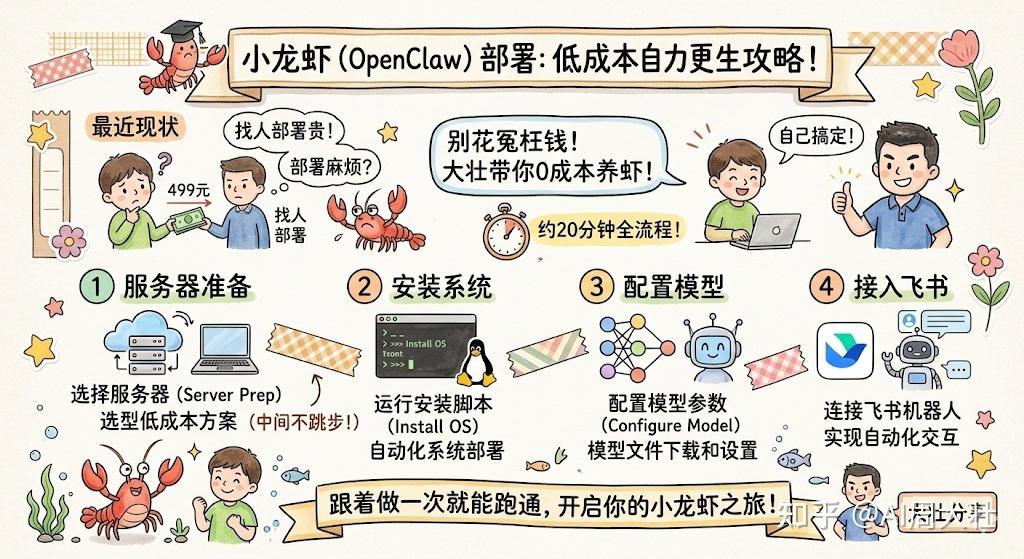

从服务器、装系统、配模型,到接入飞书机器人,一步一步走,中间不跳步,跟着做一次就能跑通,整个过程大概需要 20 分钟。
没有云服务器的小伙伴需要先购买一个腾讯云服务器,新用户一年68元,地域尽量选择离自己近的。
已经有的小伙伴可以跳过这块。
https://cloud.tencent.com/act/pro/spring2026可以试着蹲点秒杀价。
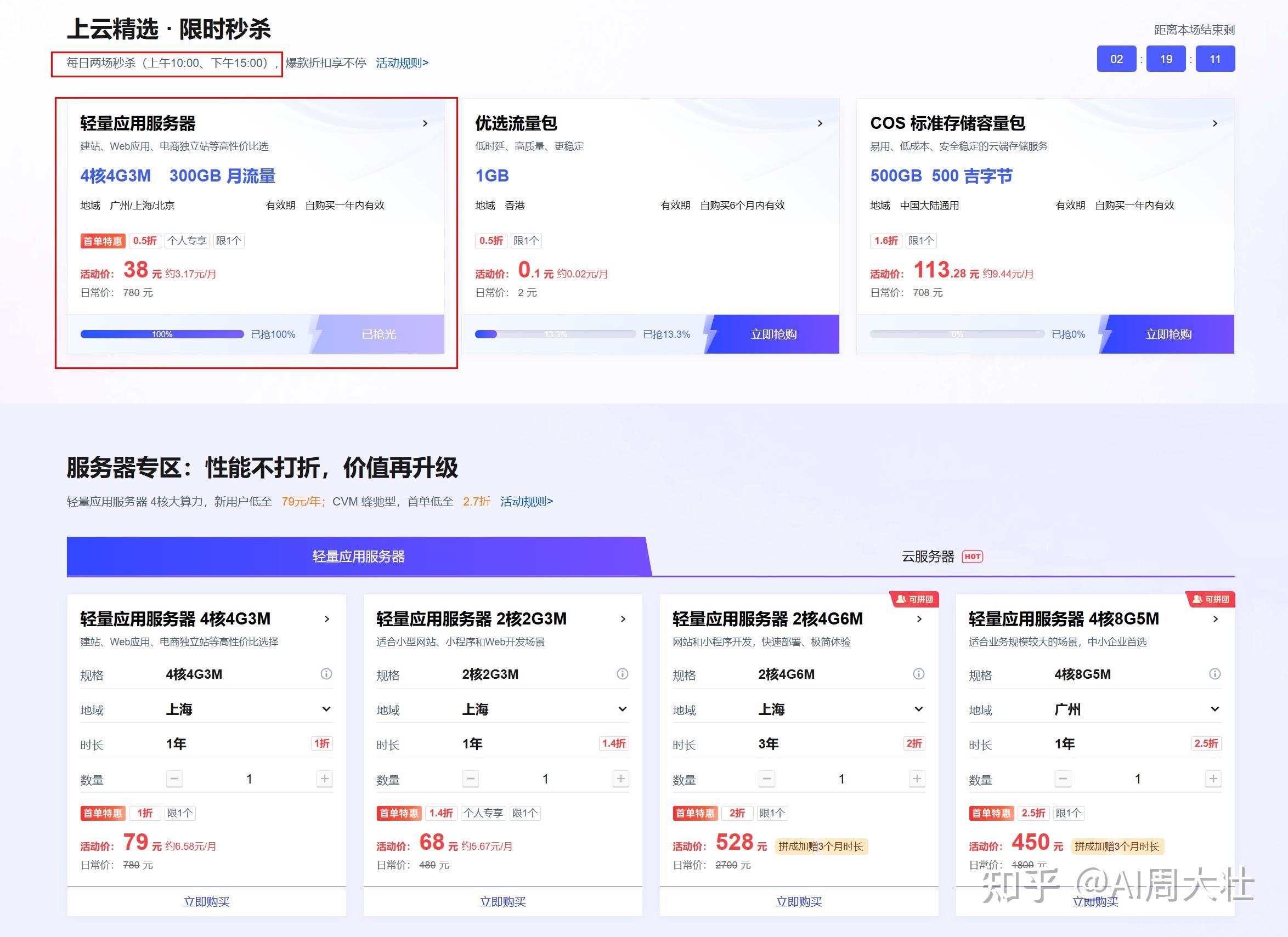
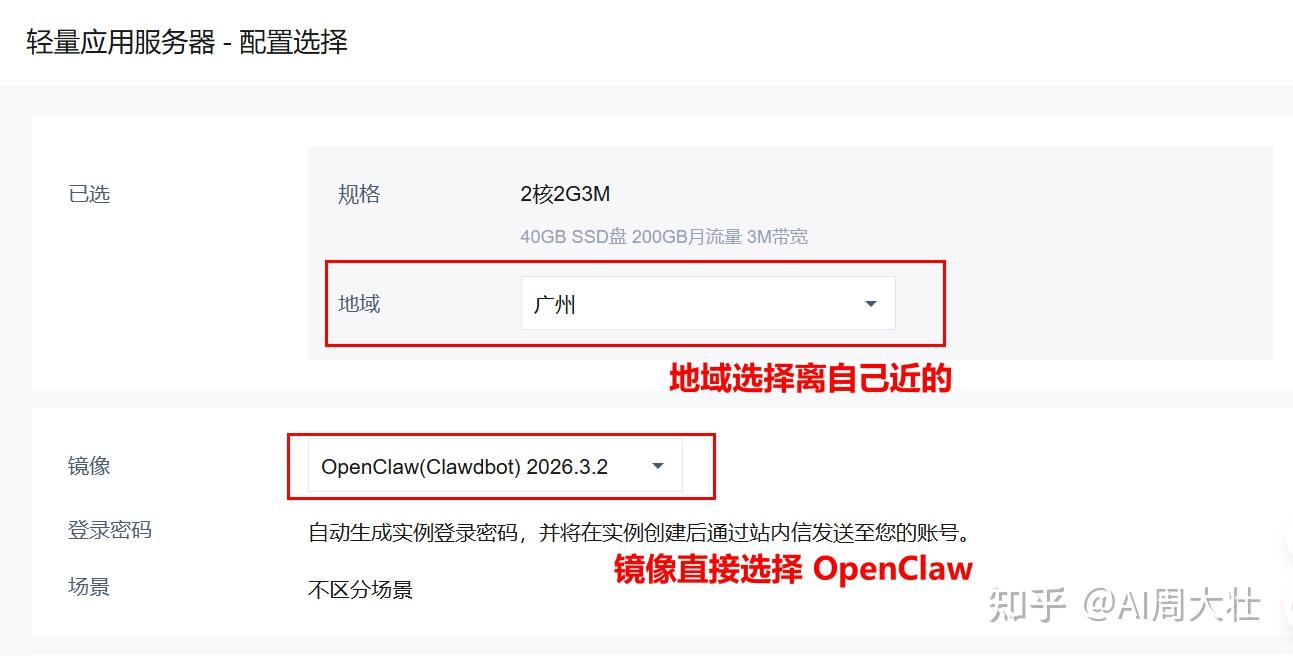
新手推荐!!
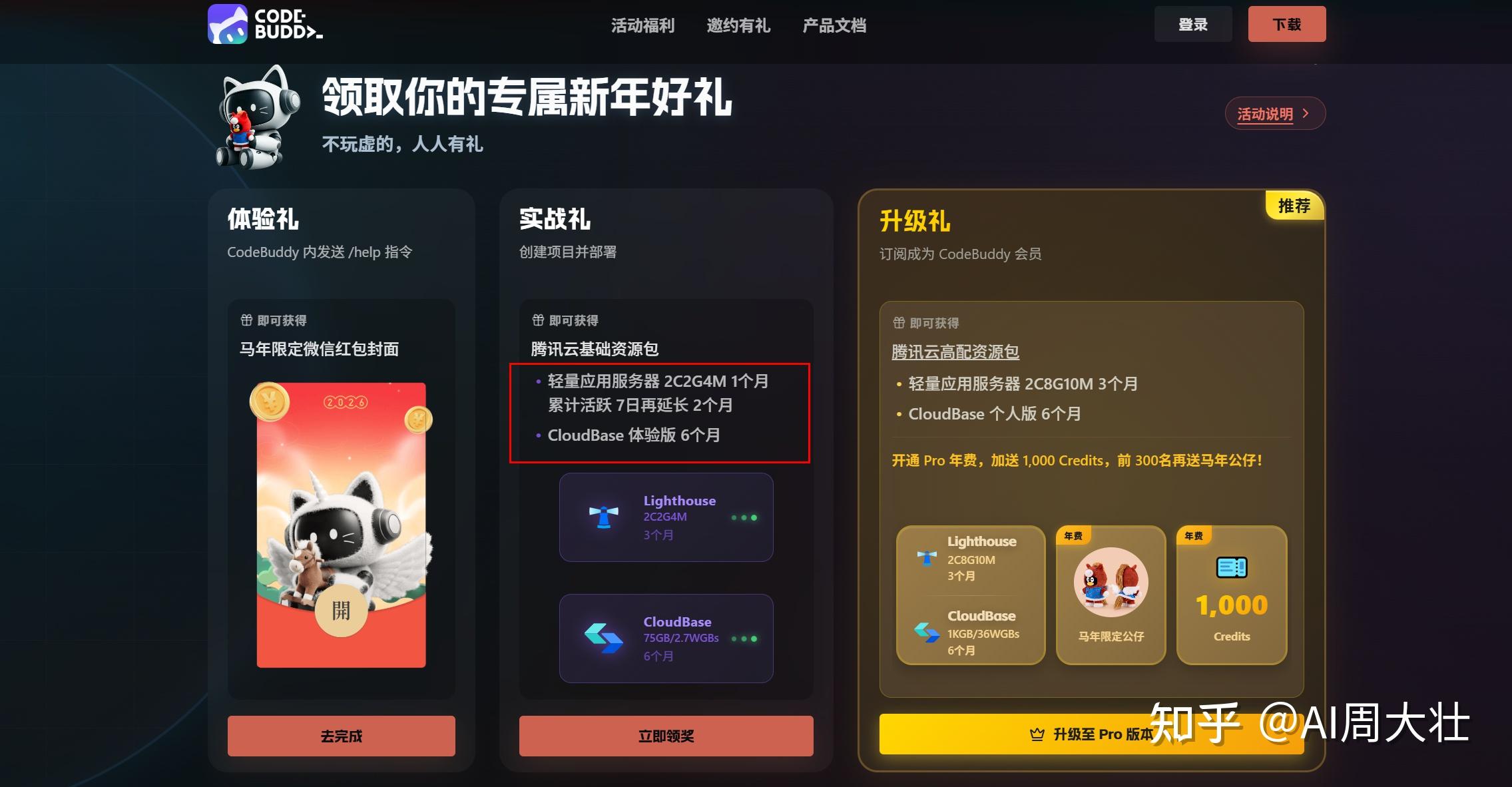
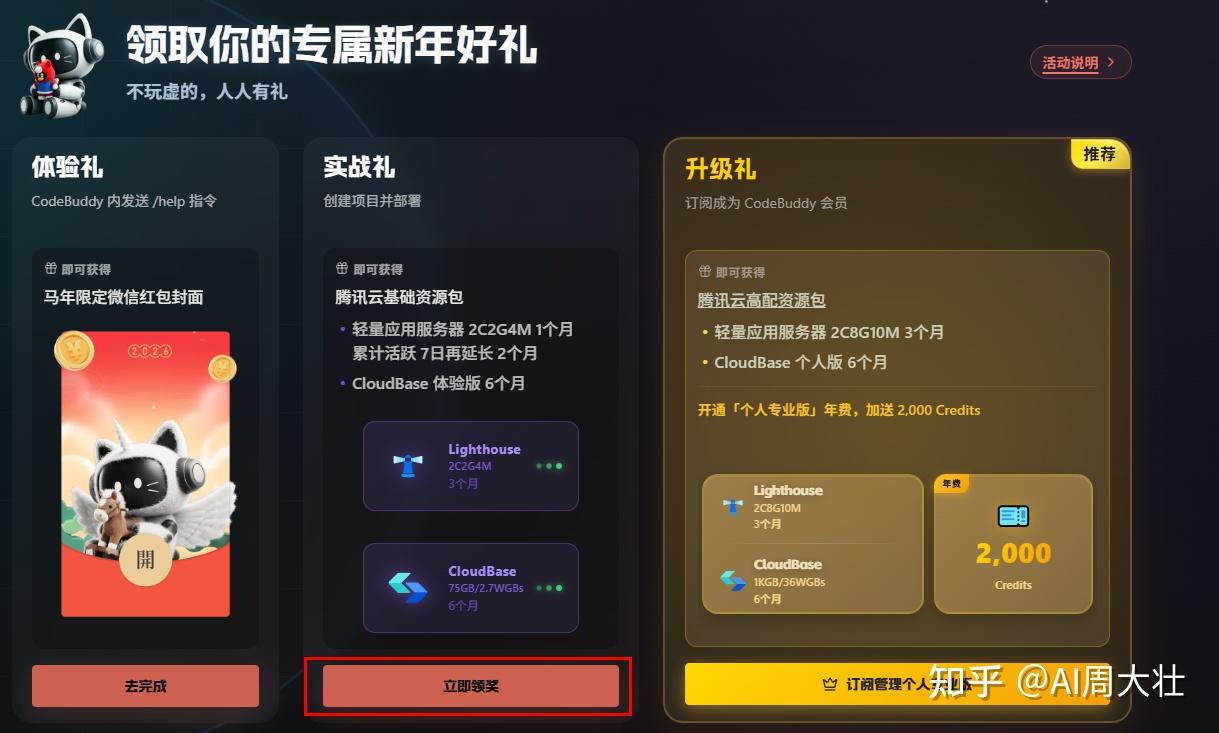
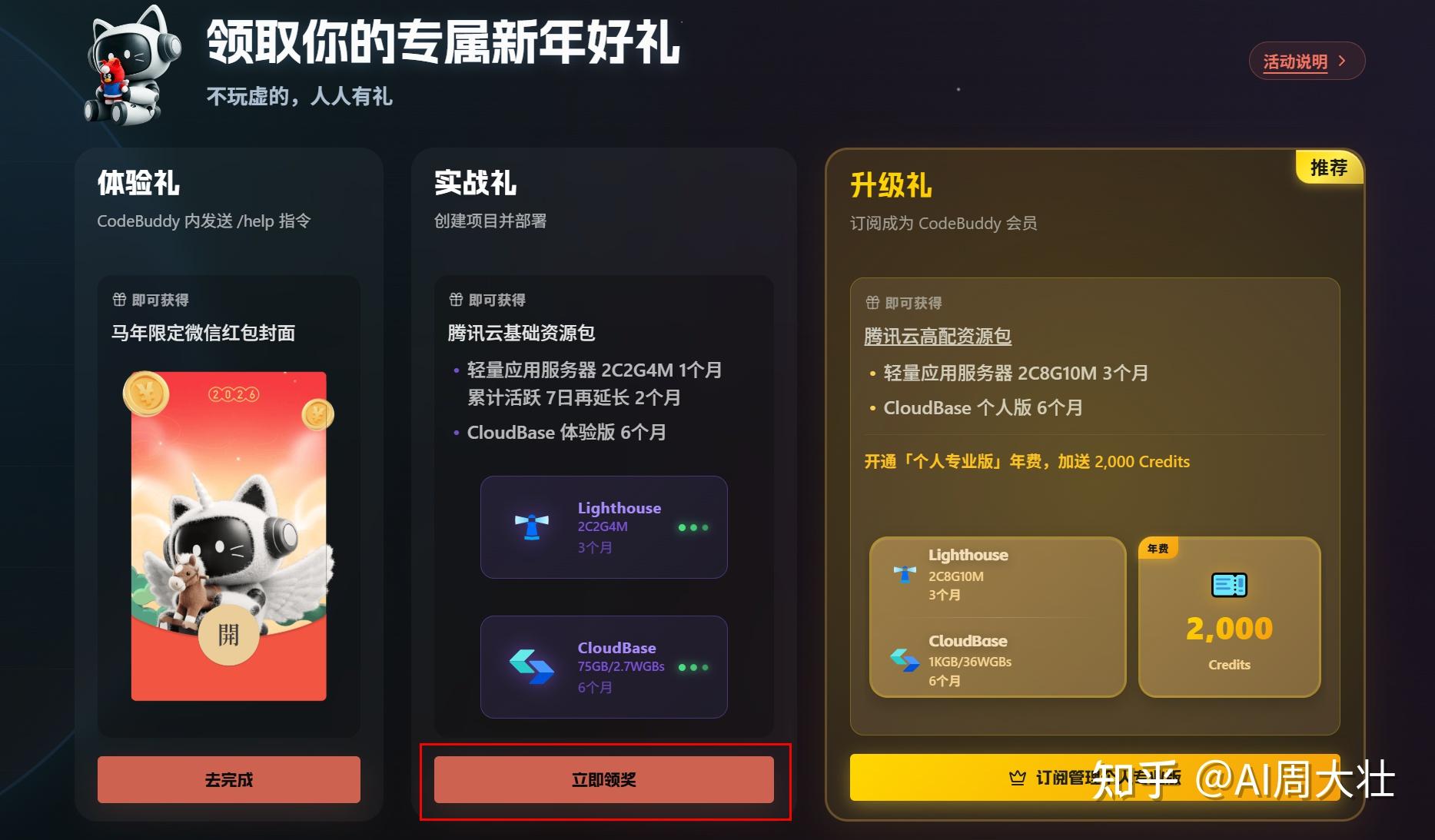
如果是 CodeBuddy 新用户,还可以参与腾讯的新年福利活动,领一个月服务器,可以通过活动再延长 2 个月,活动截止到 3月31日。
很多小伙伴是跟风养虾,如果只是尝尝鲜的小伙伴,强烈建议抓住 CodeBuddy 的福利,先用上免费的服务器。
具体操作过程放在文末。
https://console.cloud.tencent.com/lighthouse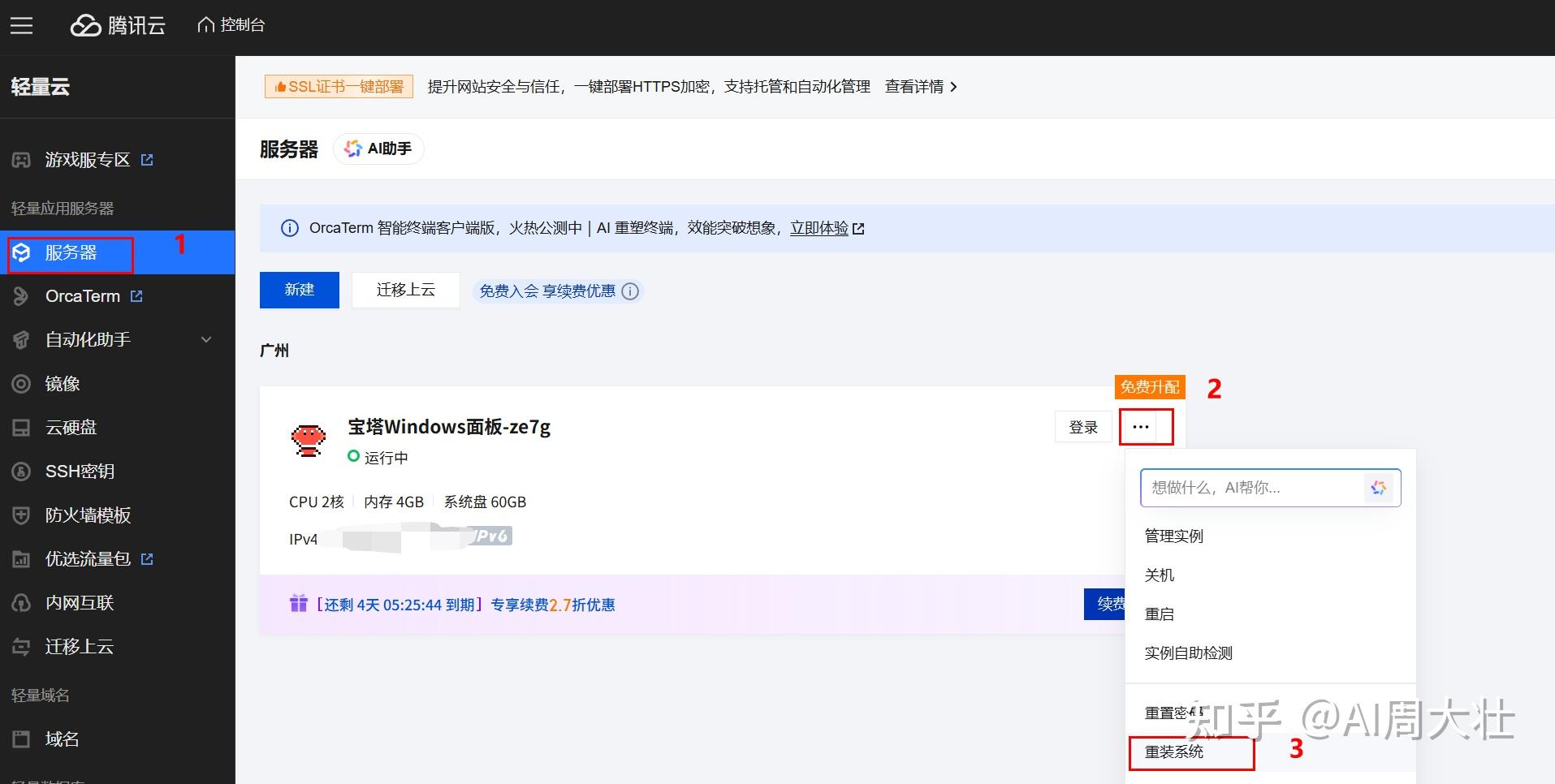
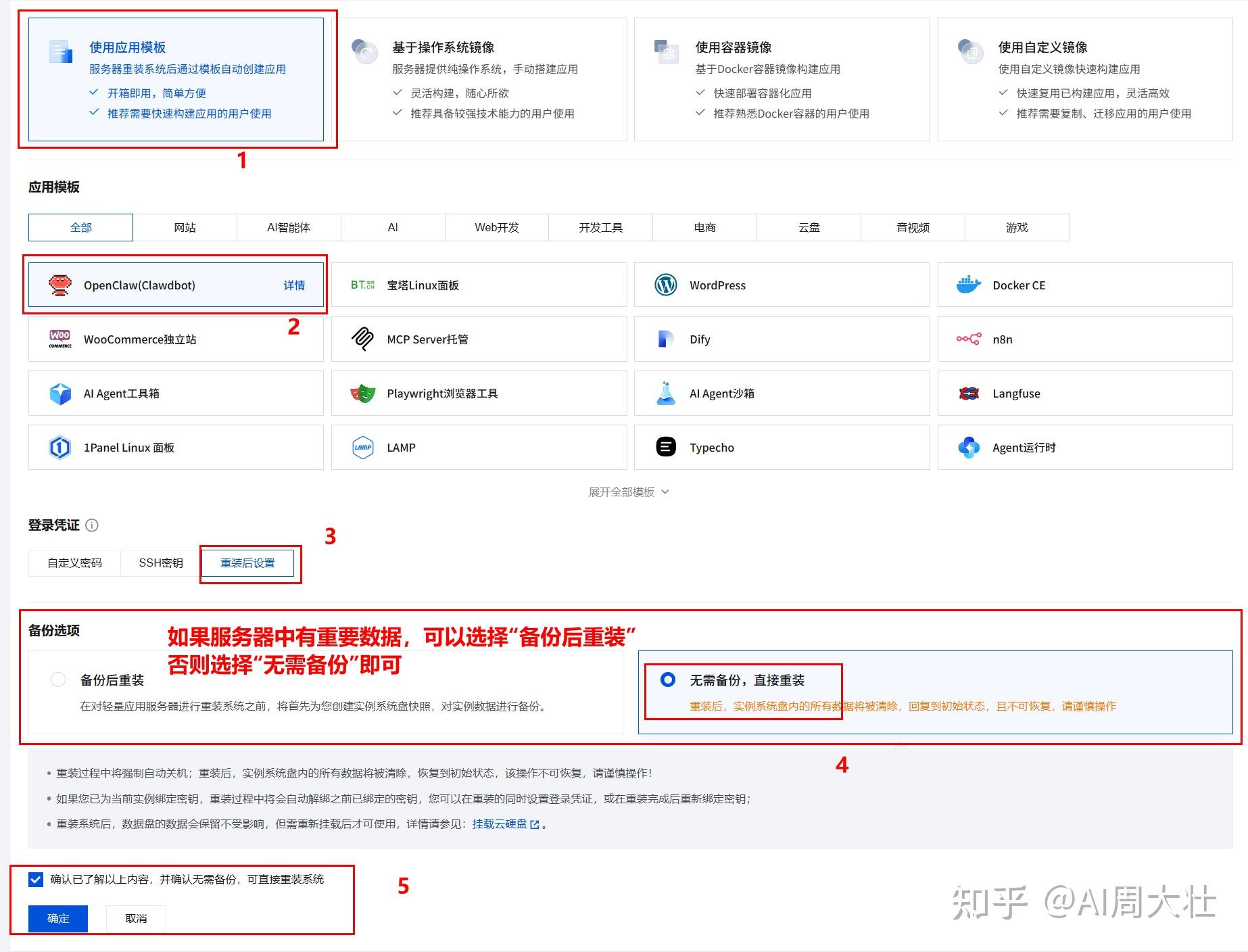
我们使用已有的应用模板,选择 OpenClaw 镜像,登录凭证选择“重装后设置”就可以了。
备份的话看服务器有没有重要数据,否则直接“无需备份”就可以了。
接着点击确认按钮,扫码后等待重装…
进度:已完成 30%,我们已经部署完 OpenClaw 了,是不是很简单?
所以网上那些 499 部署小龙虾的是真的黑啊…
接着我们需要给我们 OpenClaw 这个钢铁侠机甲,配上贾维斯这个大脑,也就是大模型。
现在国内大模型很多都提供了 Coding plan 的包月套餐,量大管饱,适合在小龙虾里使用。
但我们先不着急买套餐,很多模型厂商新用户都有送免费 Tokens 用于体验。
大壮强烈建议新手小伙伴,还是先使用送的免费额度尝尝鲜,到后面确确实实要养虾了,再买 Coding plan 套餐。
比如智谱、硅基流动这些新用户注册都有送 2000万 Tokens 额度,用来体验小龙虾刚刚好。
https://bigmodel.cn/ https://account.siliconflow.cn/zh/loginhttps://open.weixin..com/connect/confirm?uuid=051AqfwA0QRYkl2Y (二维码自动识别)
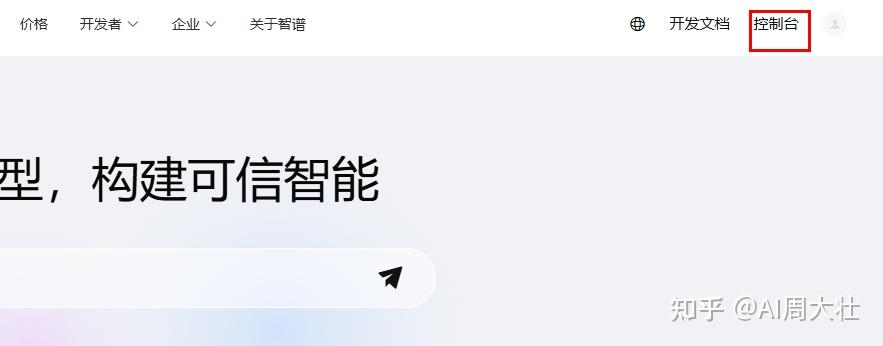
登录完成后,我们点击右上角的控制台,进入智谱开放平台界面。
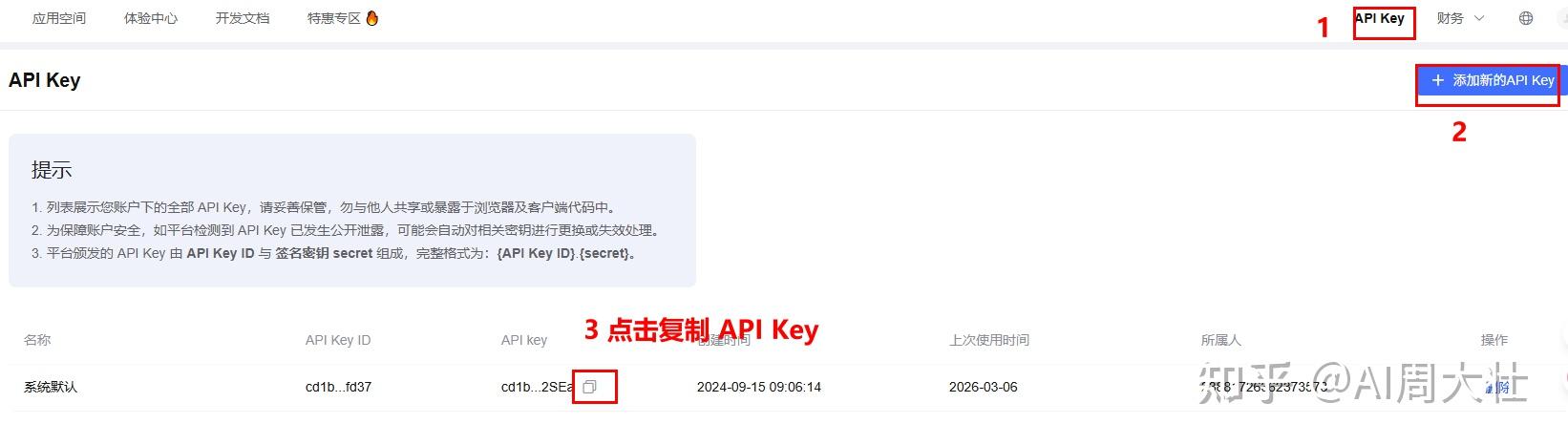
拿到大模型的 API Key 后,回到腾讯云的服务器界面:
https://console.cloud.tencent.com/lighthouse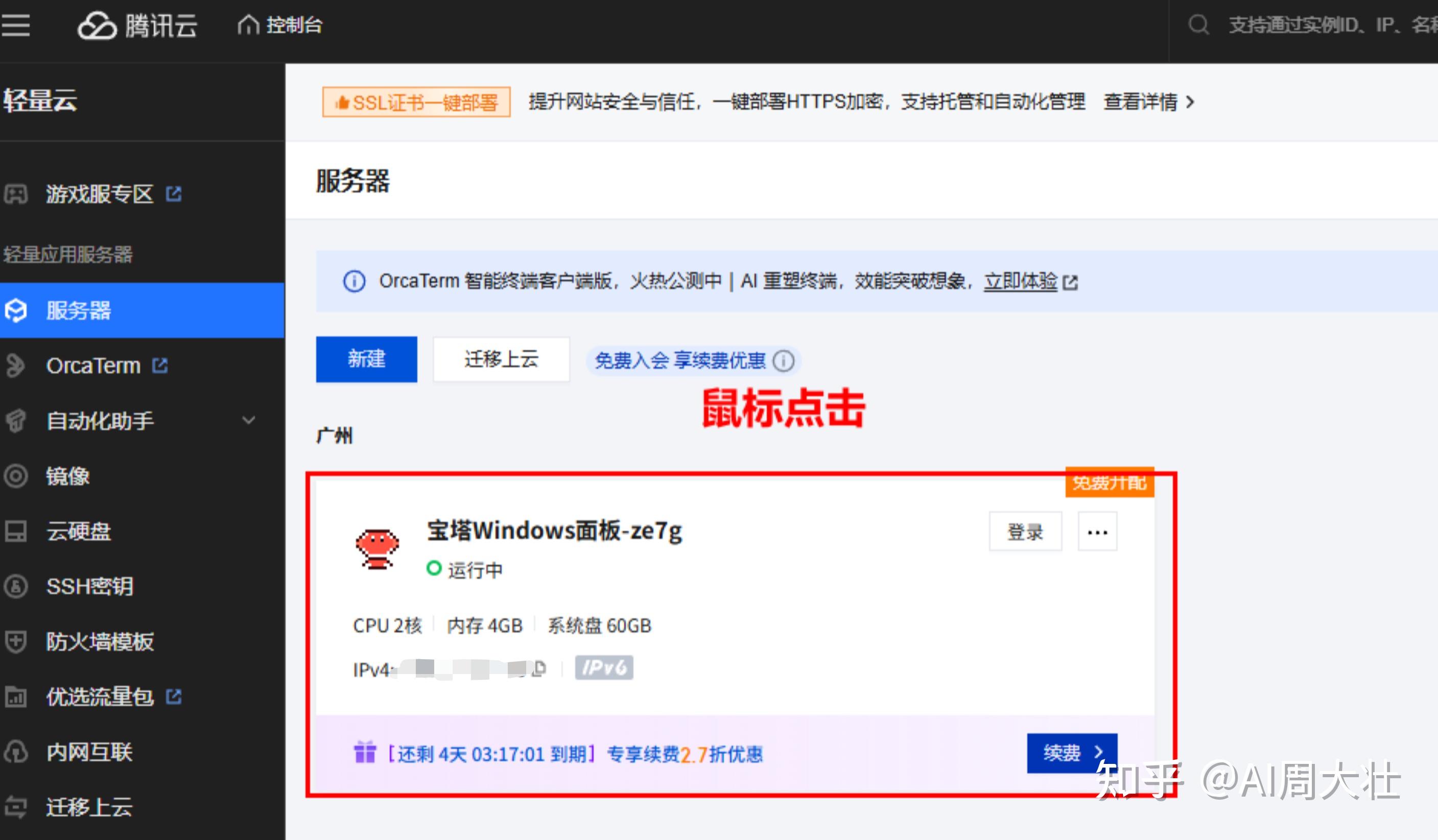
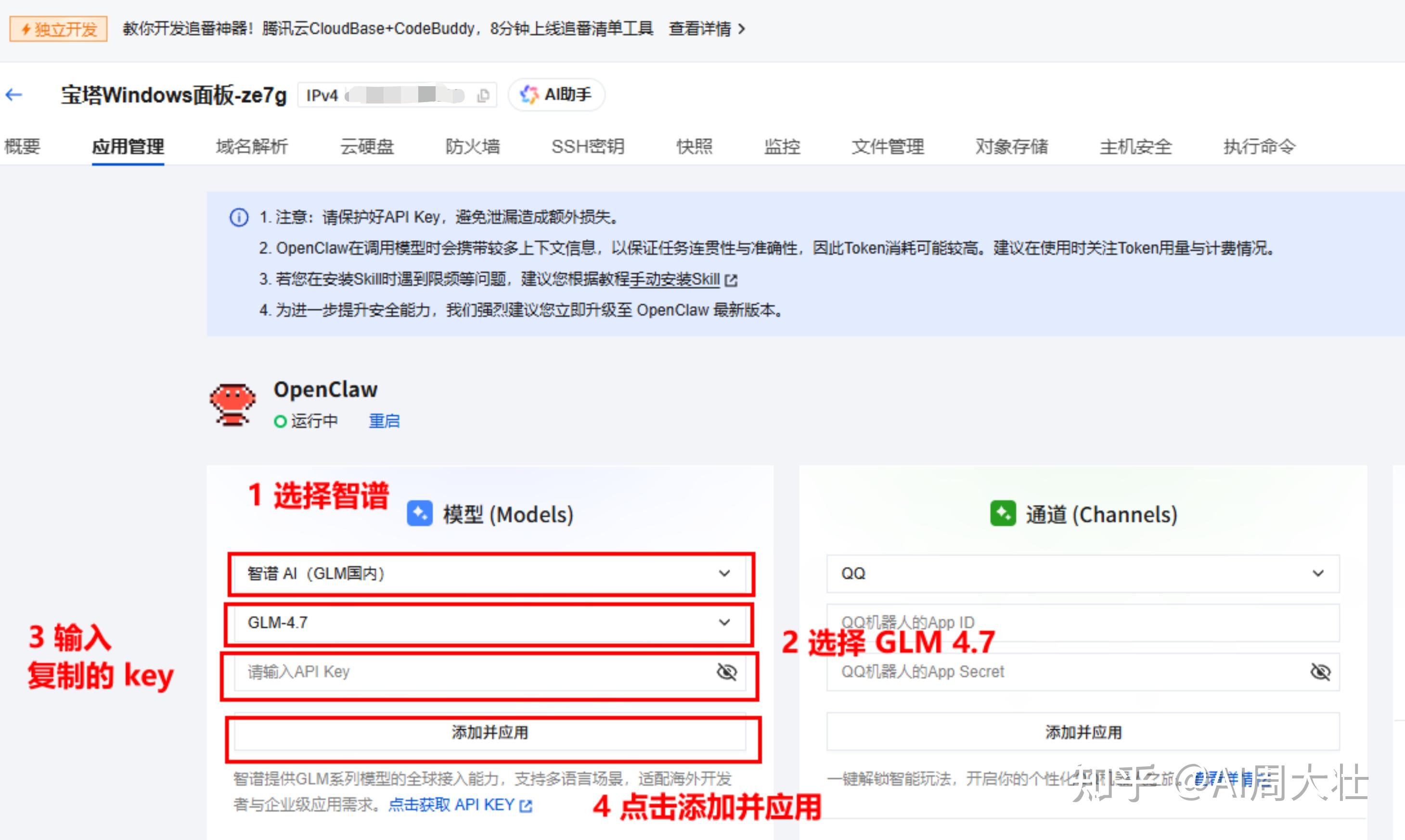
点击“应用管理”页签,进入到 OpenClaw 的配置界面。
配置模型,第一项模型厂商我们选择智谱,第二项使用模型我们选择 GLM-4.7 ,第三项 API Key输入我们刚刚复制的key,接着点击添加并应用。
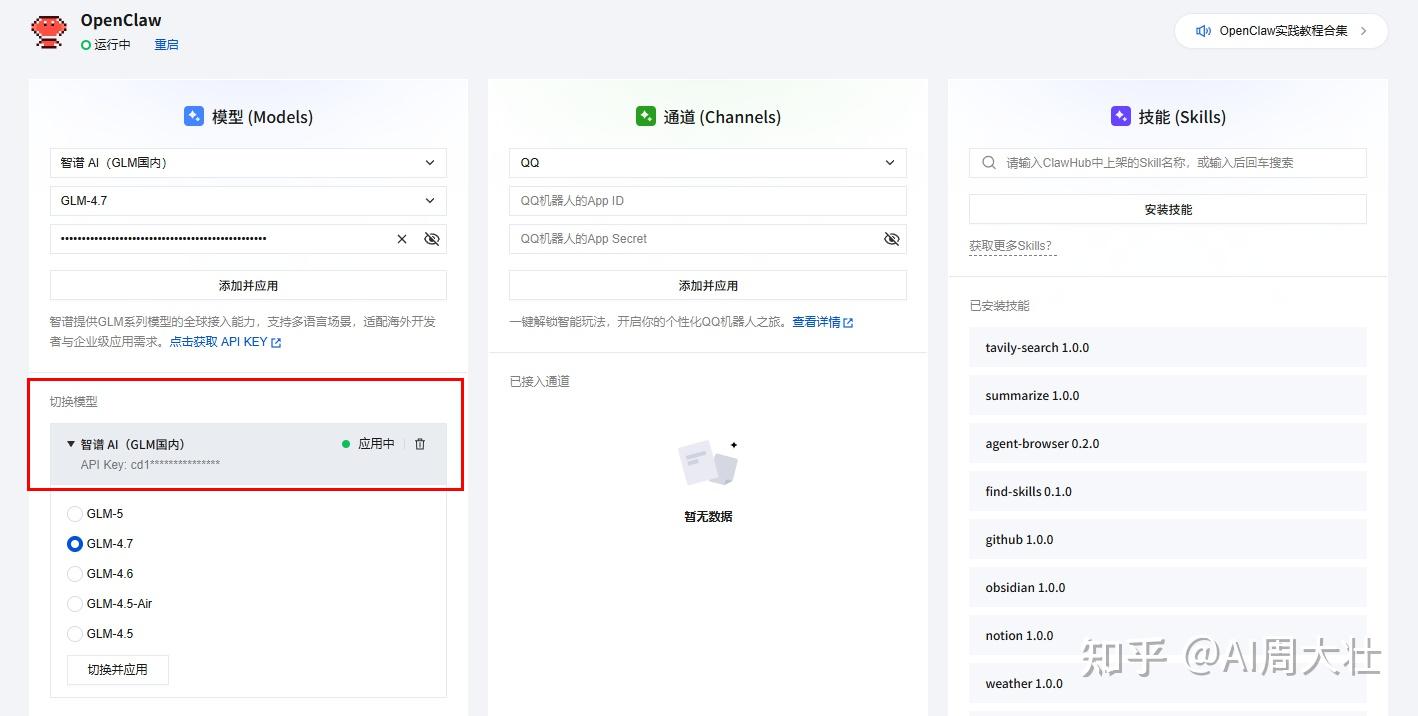
添加成功后,会出现在“切换模型”中,我们可以创建多个模型,并随时进行切换。
进度:已完成 50%,到了最关键的一步,配置飞书机器人。
如果还没有飞书的小伙伴,可以在电脑下载并用手机号注册,整体注册流程还是很简单的。
打开开发者后台:
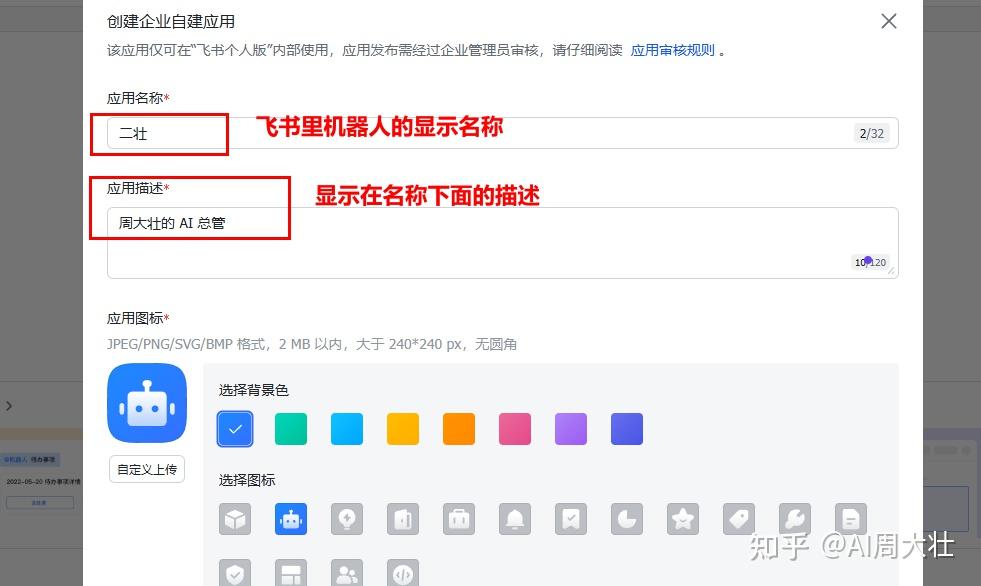
https://open.feishu.cn/app?lang=zh-CN点击“创建企业自建应用”。
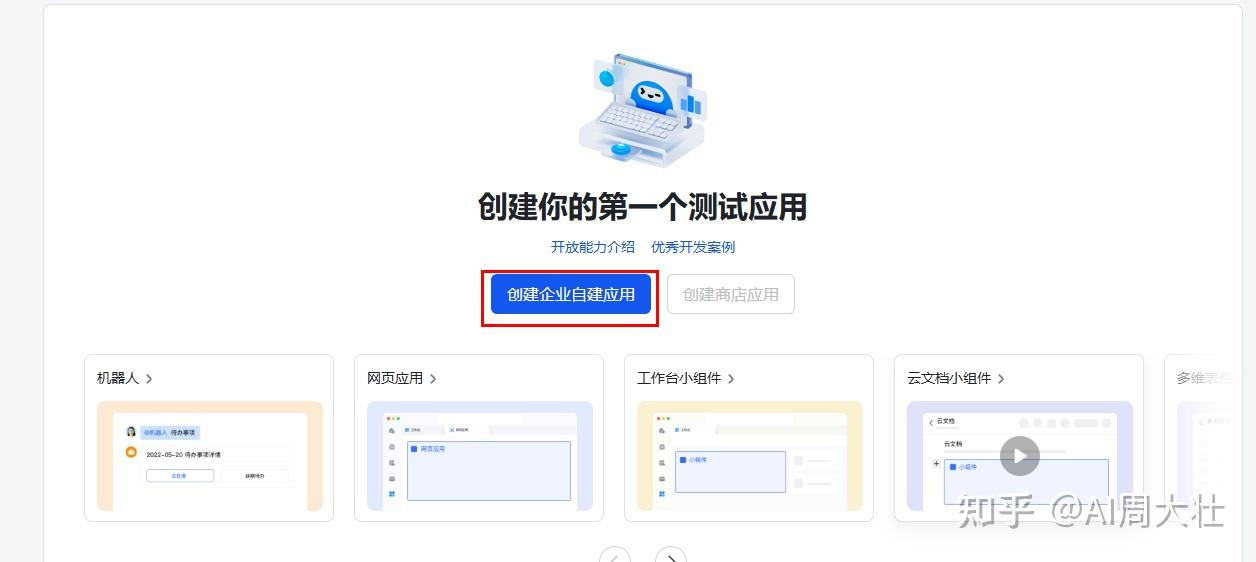
填写你想要的名称、描述信息,也可以上传个帅气的头像。
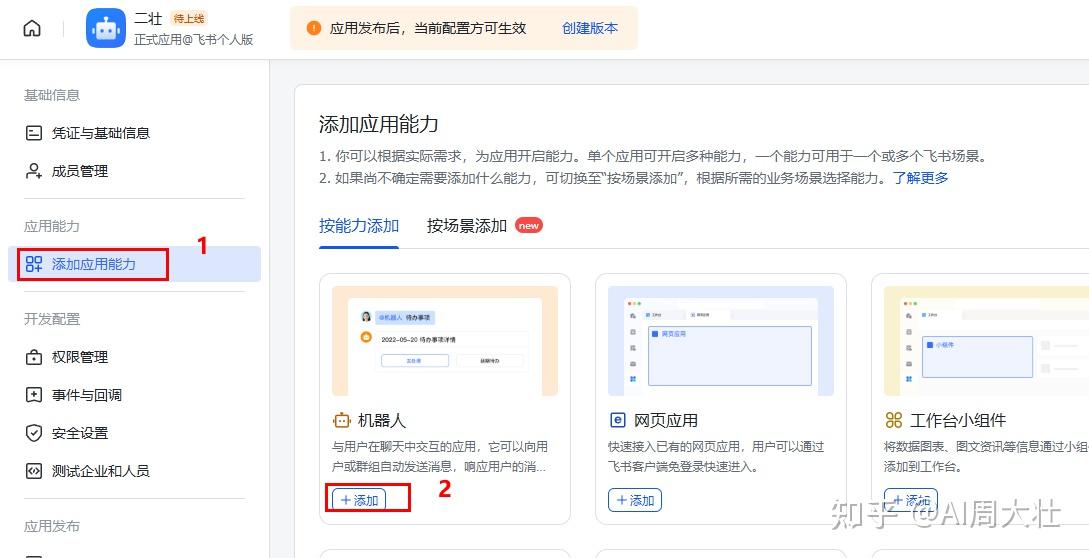
空应用创建好了,还需要给应用添加机器人的能力。
默认应用没有任何权限,这样我们的小龙虾啥都做不了,所以需要给它配置相应权限。
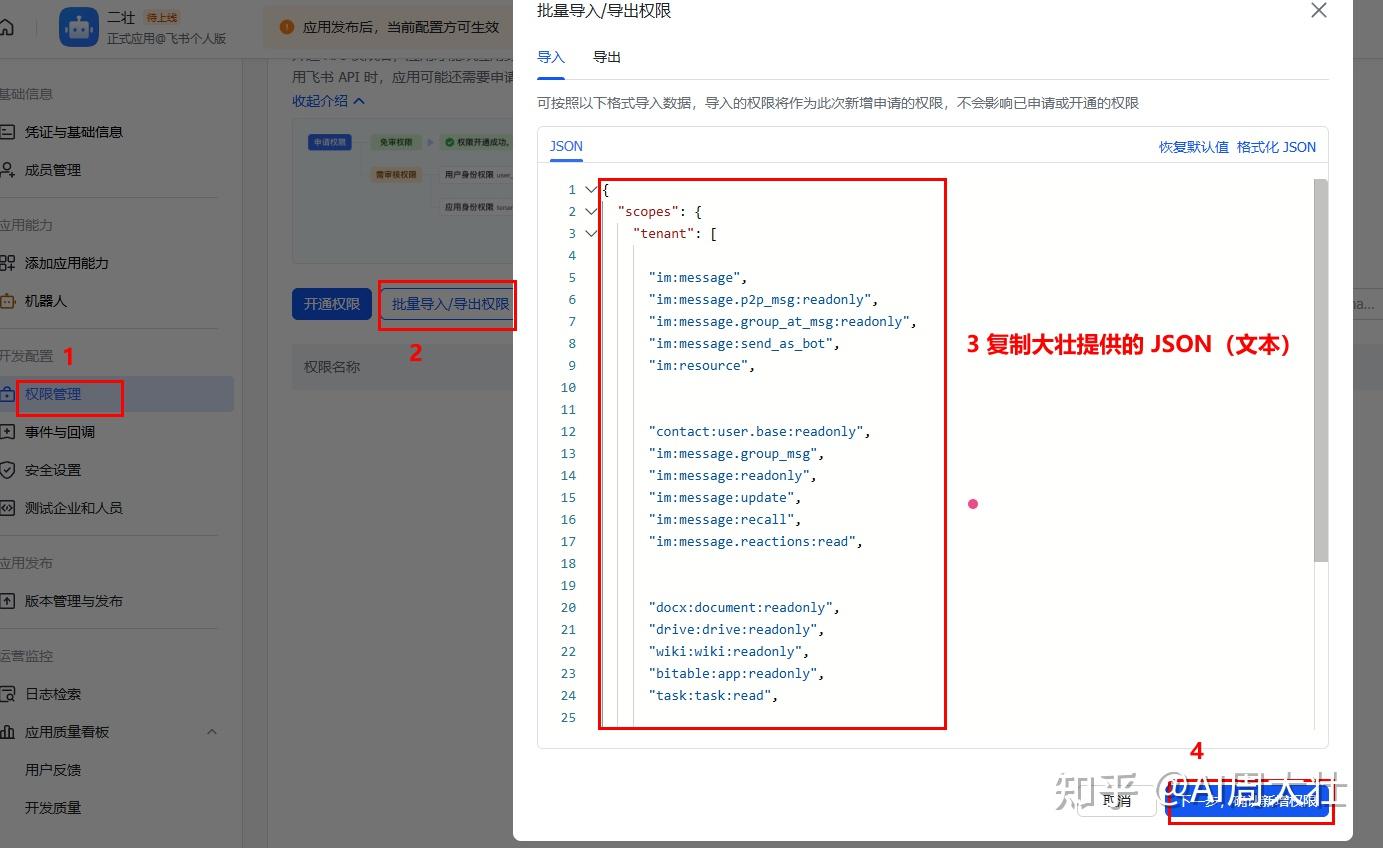
权限文本:
{ "scopes": { "tenant": [ "im:message", "im:message.p2p_msg:readonly", "im:message.group_at_msg:readonly", "im:message:send_as_bot", "im:resource", "contact:user.base:readonly", "im:message.group_msg", "im:message:readonly", "im:message:update", "im:message:recall", "im:message.reactions:read", "docx:document:readonly", "drive:drive:readonly", "wiki:wiki:readonly", "bitable:app:readonly", "task:task:read", "contact:contact.base:readonly", "docx:document", "docx:document.block:convert", "drive:drive", "wiki:wiki", "bitable:app", "task:task:write" ], "user": [] } }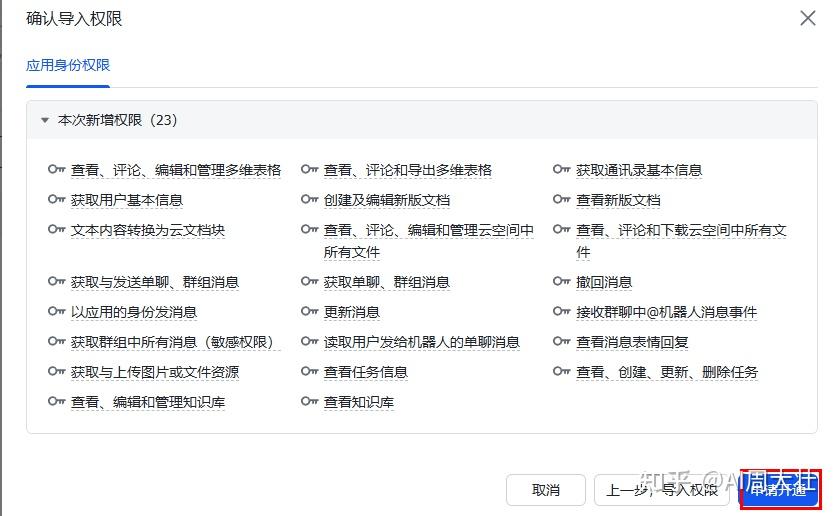
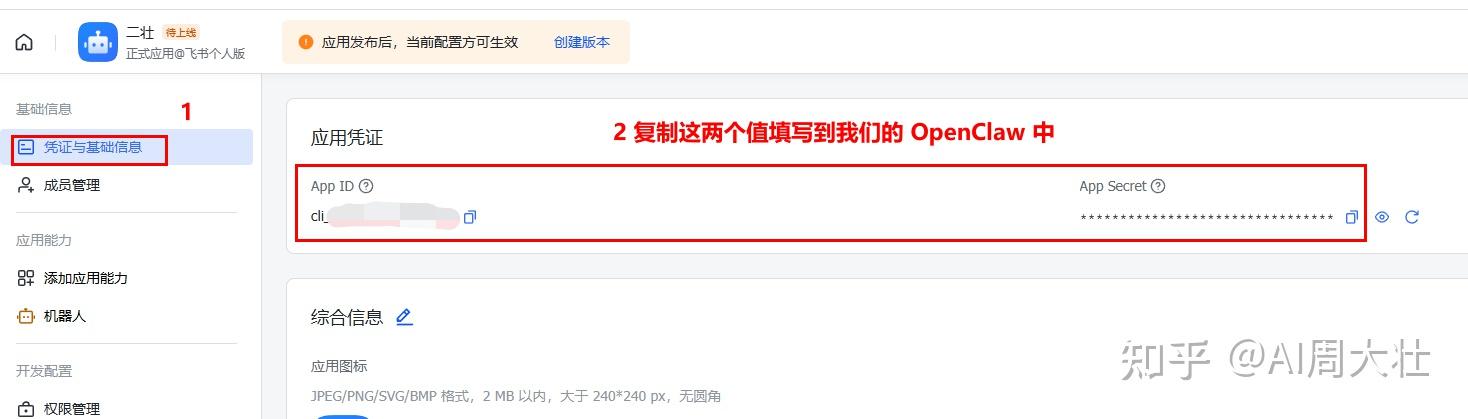
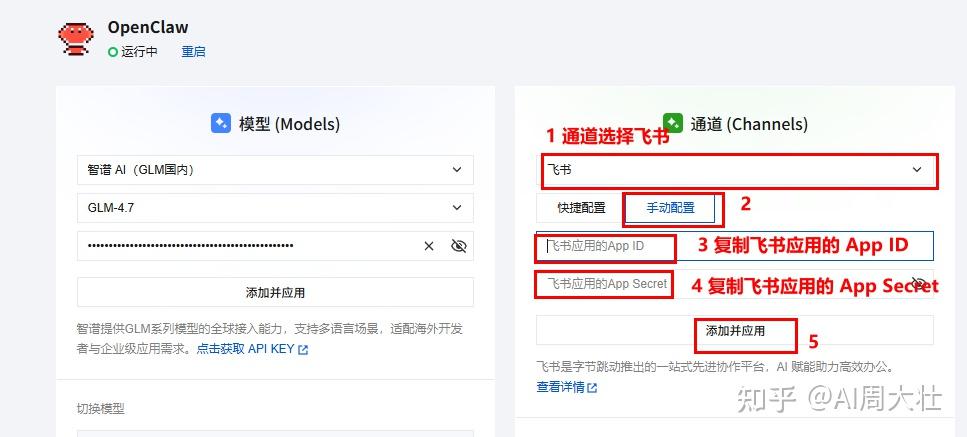
点击左侧“凭据与基础信息”,将 App ID 和 App Secret 的值复制到 OpenClaw 中。
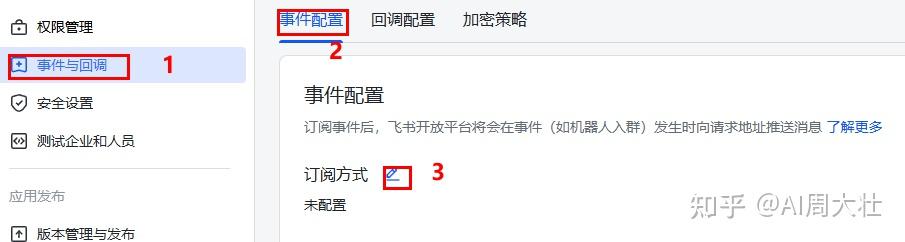
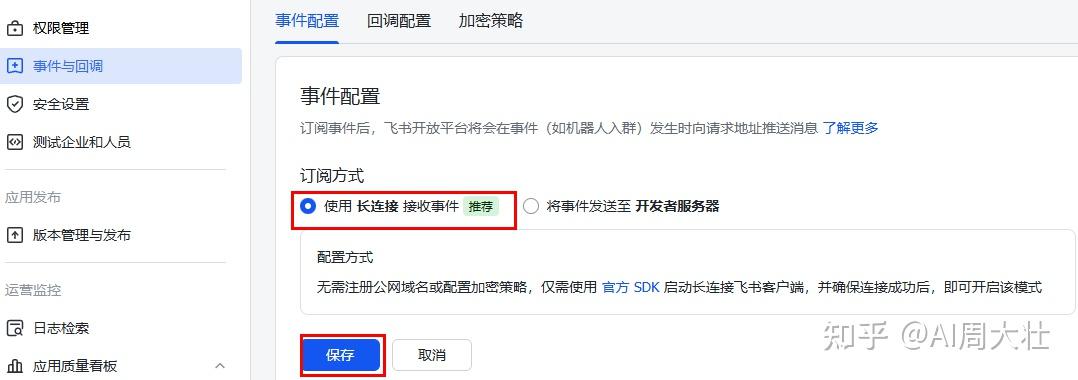
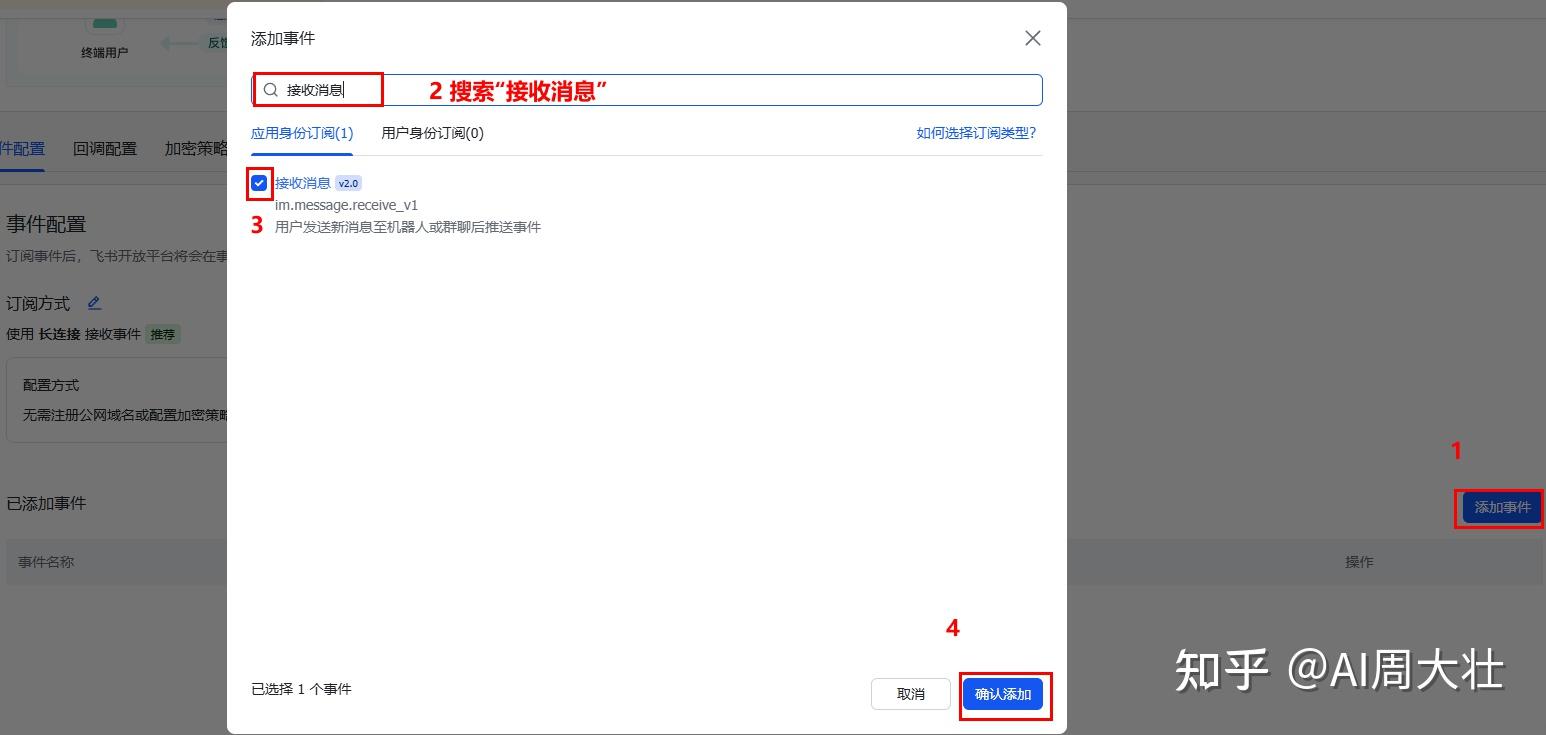
进入“事件与回调”页面,先配置事件订阅方式为长连接。
添加“接收消息”事件。
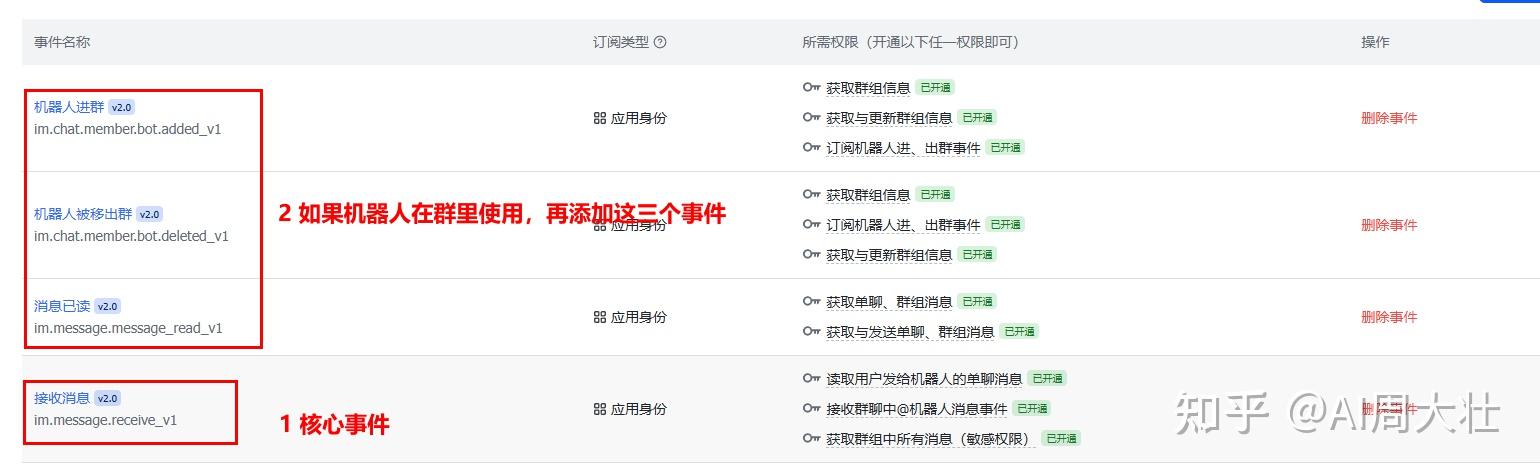
如果要把机器人在群里面使用,还需要添加“消息已读”、“机器人进群”、“机器人被移出群”事件。
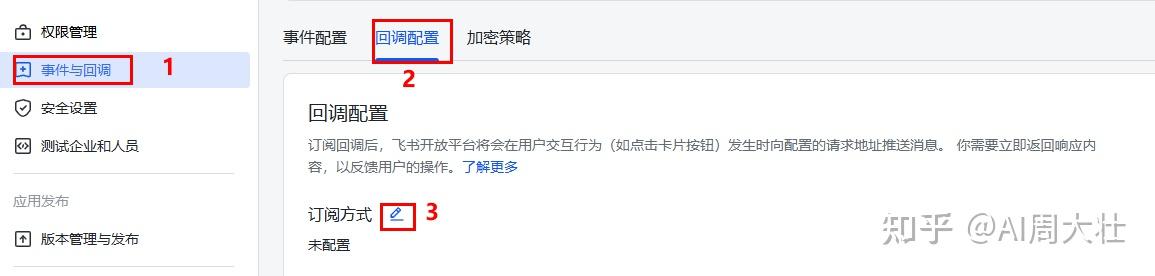
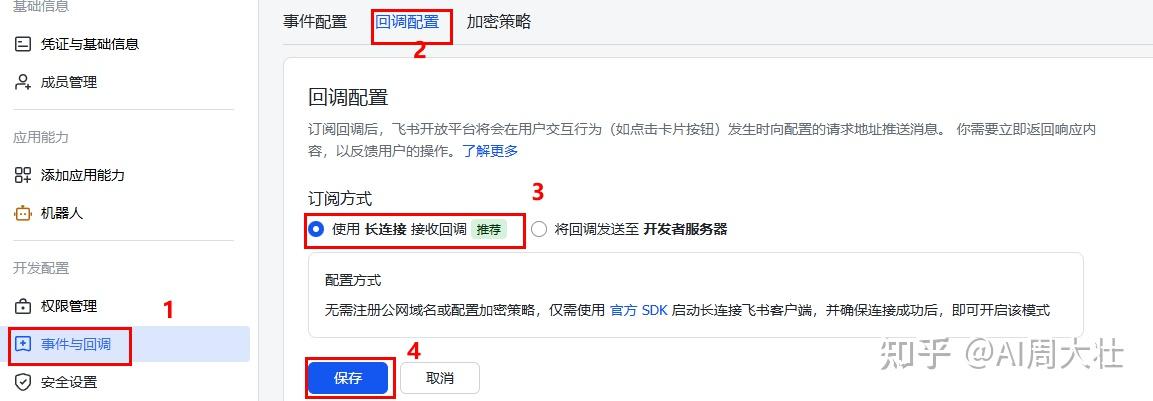
回调也需要像事件一样进行配置。

版本号是以 x.x.x 的方式进行填写,填写好信息后,点击“保存”后,点击“确认发布”进行发布。
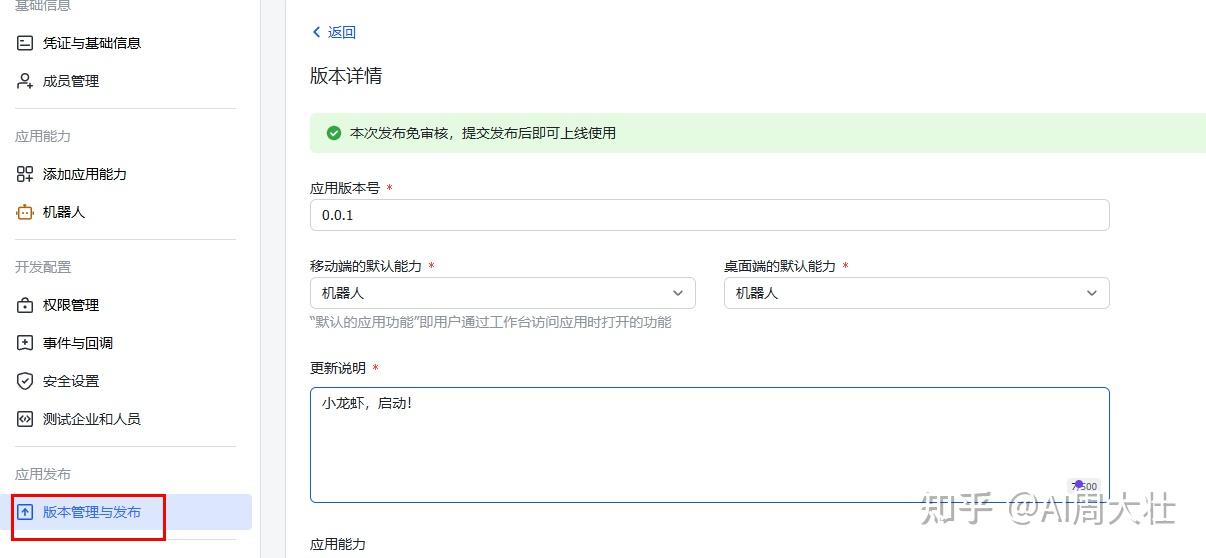
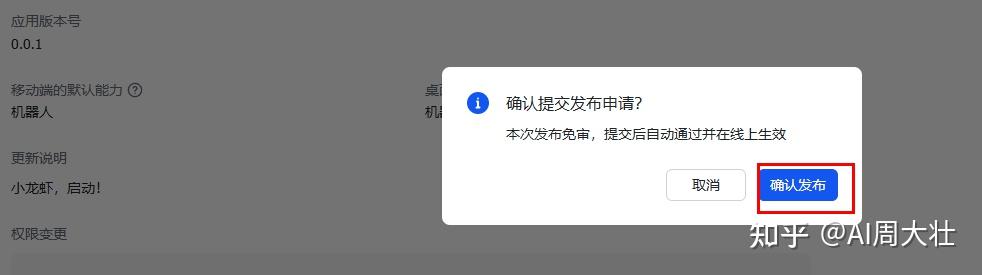
进度:已完成 90%,最难的部分已经过去了,马上就能见到我们亲手养的小龙虾了,但是好像还有点问题…
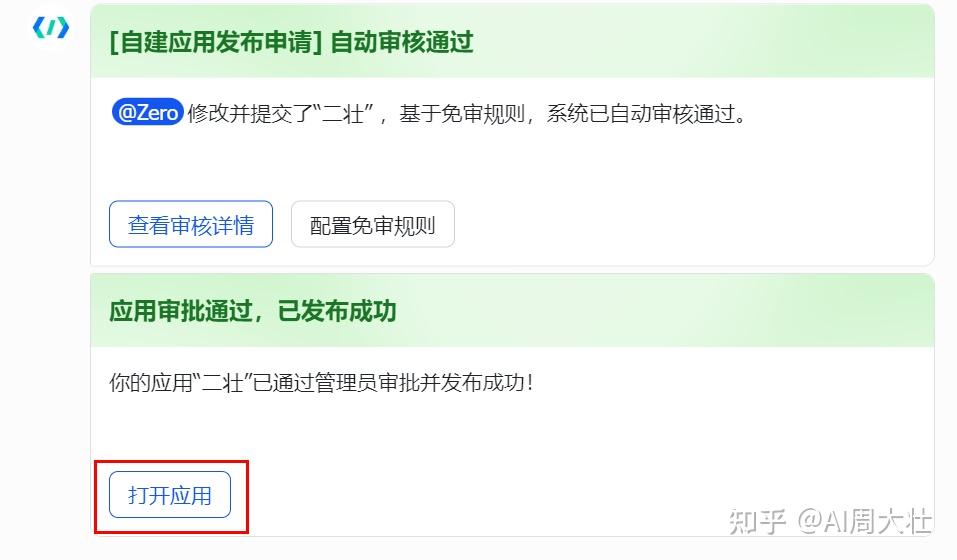
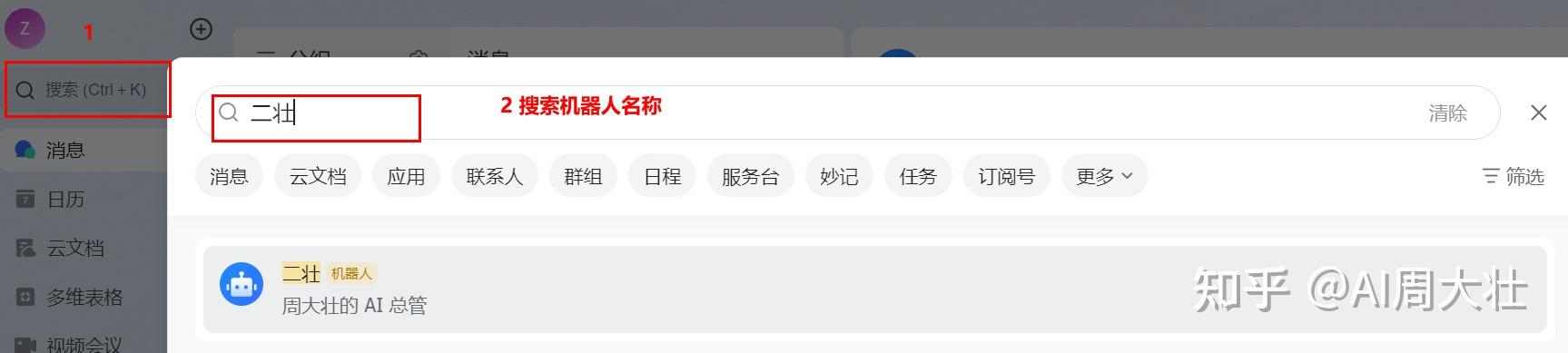
也可以通过搜索框的方式找到机器人。
接着可以跟朋友聊天那样把消息发给他,但是…意外总是来得那么快,它给我报错了。
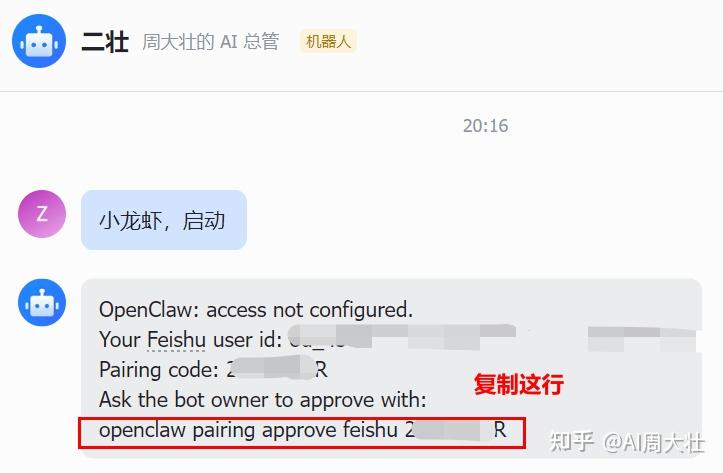
不过别慌,这是 OpenClaw 的配对请求,我们将最后一行复制,回到腾讯云服务器页面。
https://console.cloud.tencent.com/lighthouse点击登录。
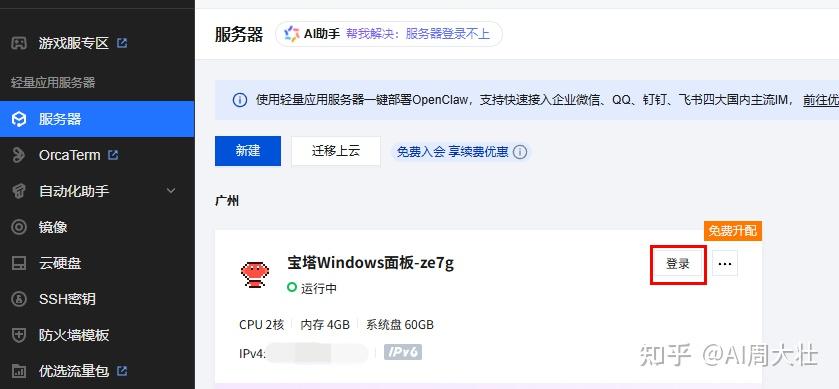
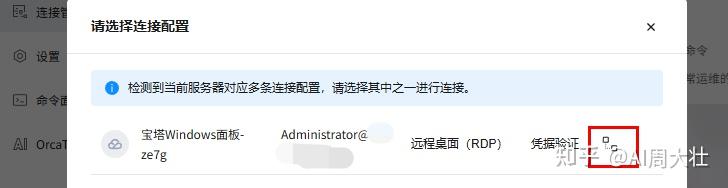
登录成功后,输入前面复制的配对命令。
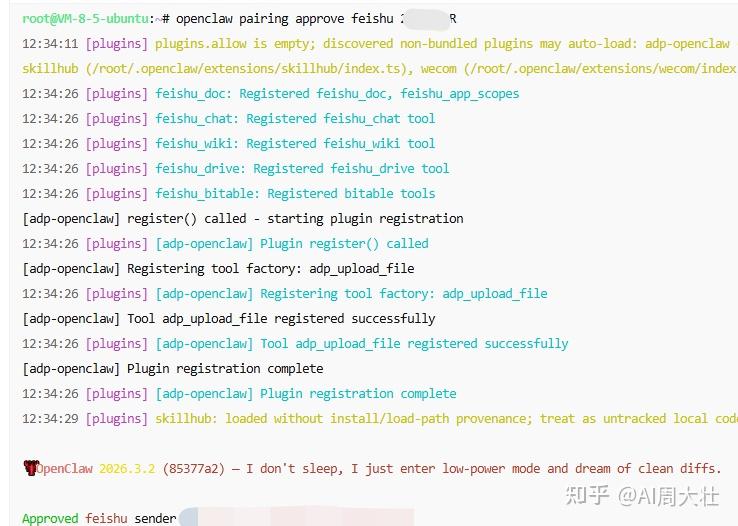
到此,小龙虾就成功部署到飞书机器人上面使用了。
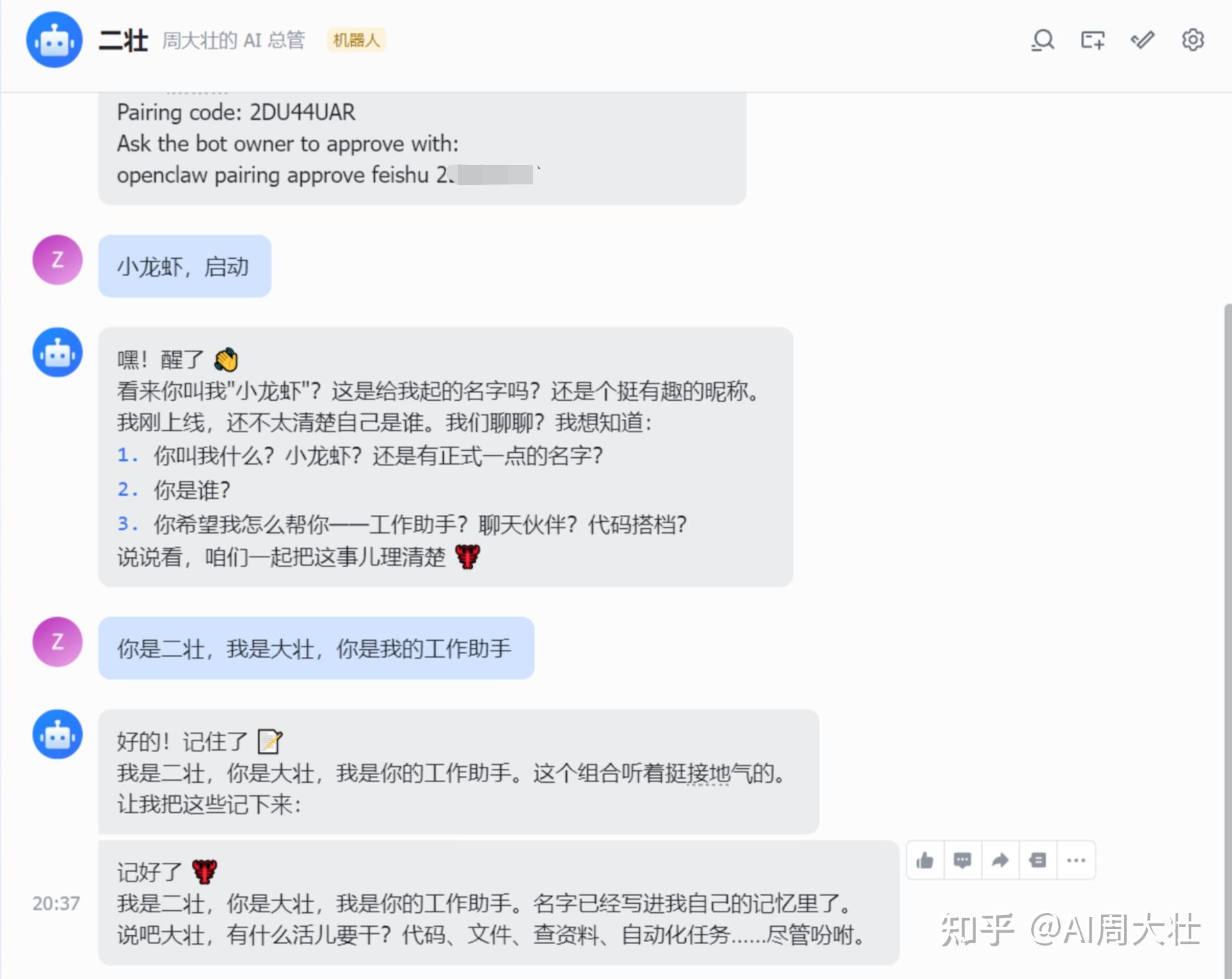
进度:100%,恭喜你,属于你的小龙虾已经上线了!
主要用来领云服务器,加上前面智谱或者硅基流动送的 Tokens,就可以无成本先把 OpenClaw 用起来。
https://www.codebuddy.cn/promotion/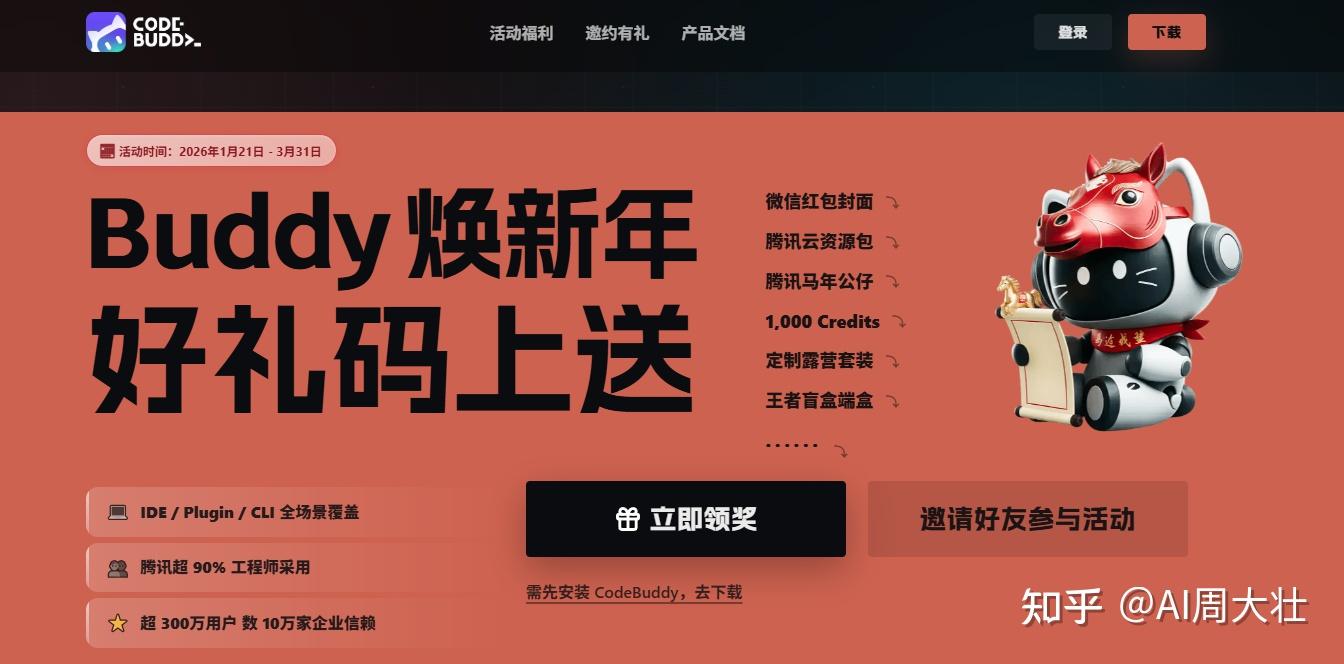
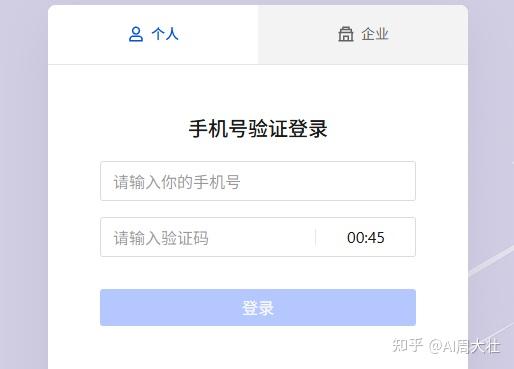
我们先点击右上角登录,用手机号登录就可以了。
点击立即领奖,这时自动下载 CodeBuddy,如果浏览器提示弹窗拦截,选择允许就可以了。
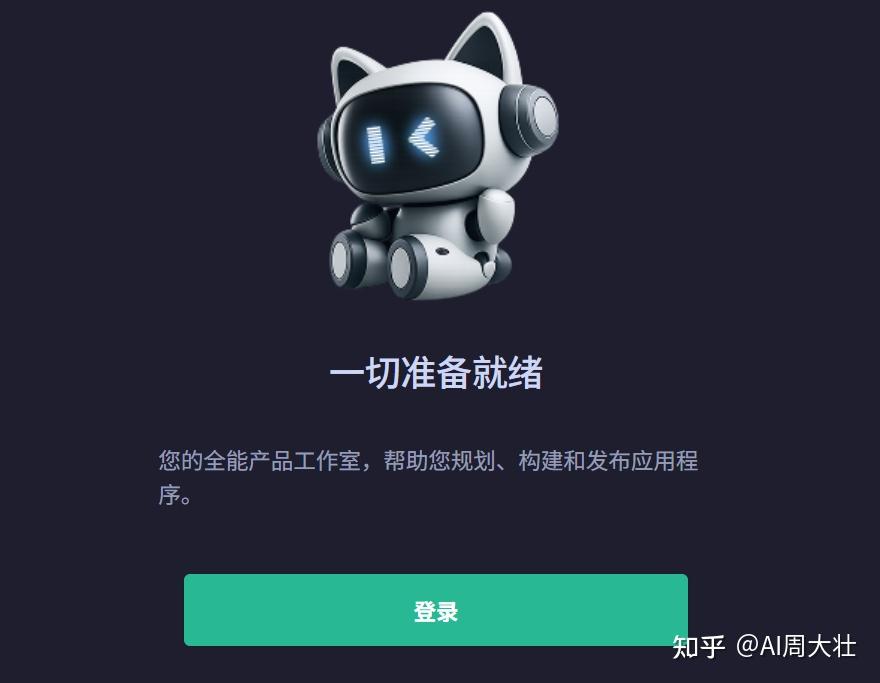
点击登录后,会自动跳转到账号选择界面。
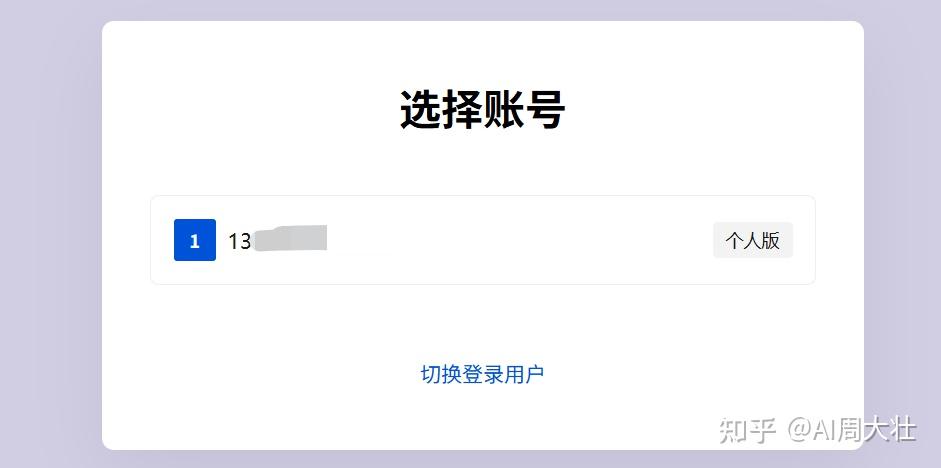
选择对应账号后就能登录成功。
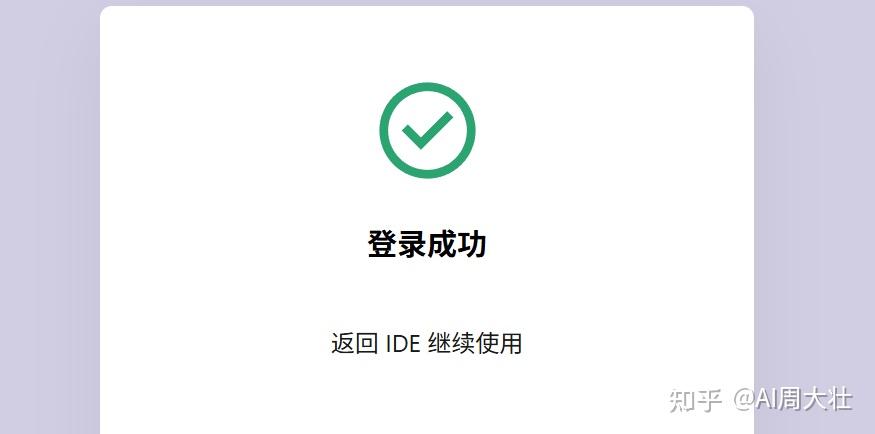
登录成功后,回到 CodeBuddy,会发现右上角出现活动界面,我们点击“立即领取”。
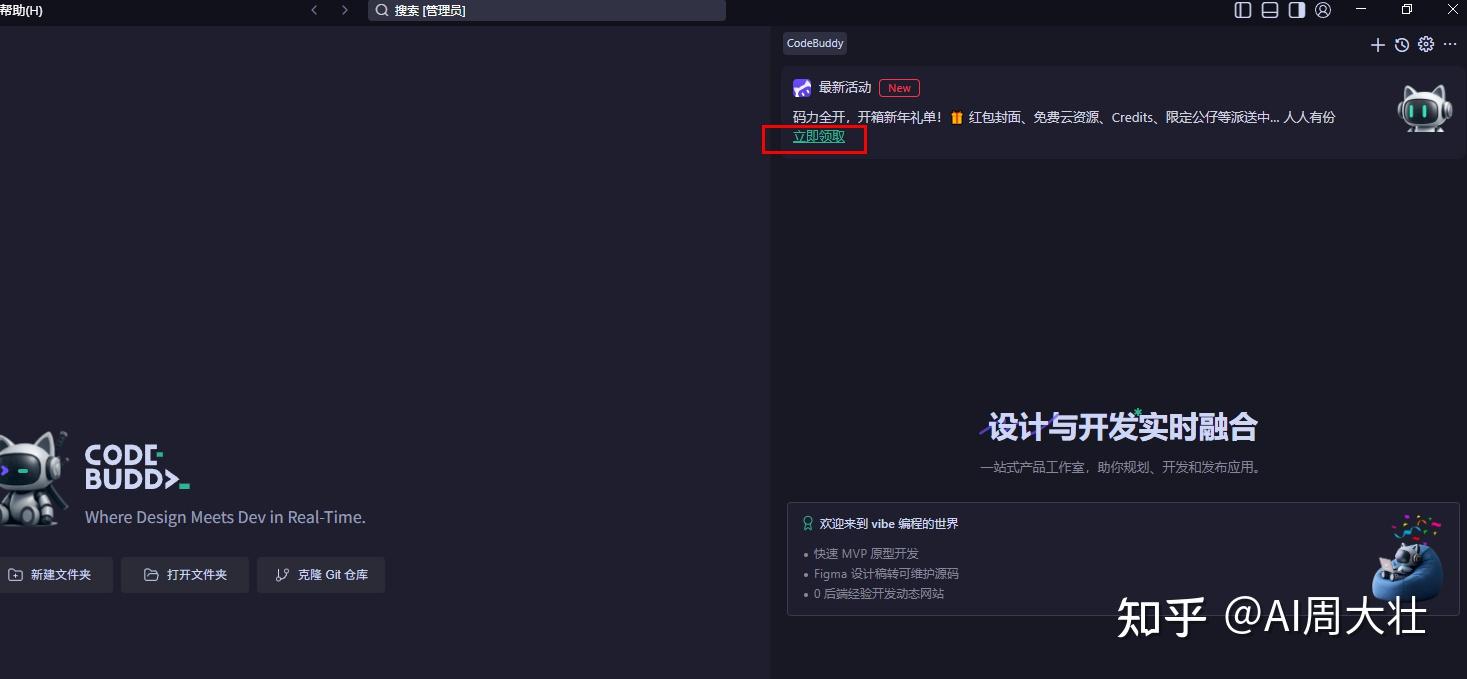
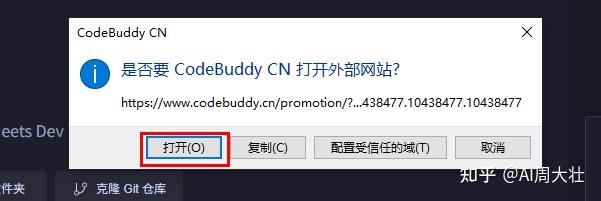
此时会跳转到活动页面,我们再点击一次“立即领奖”。
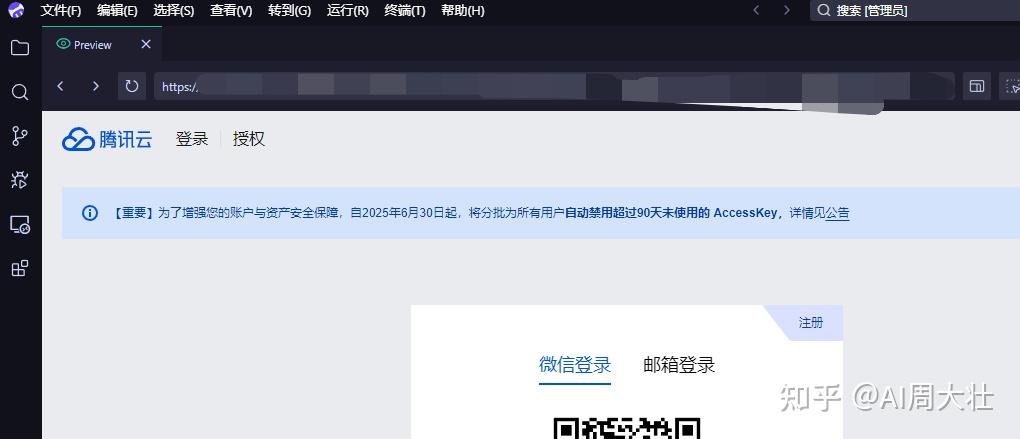
此时会跳转回 CodeBuddy,让我们登录腾讯云账号。
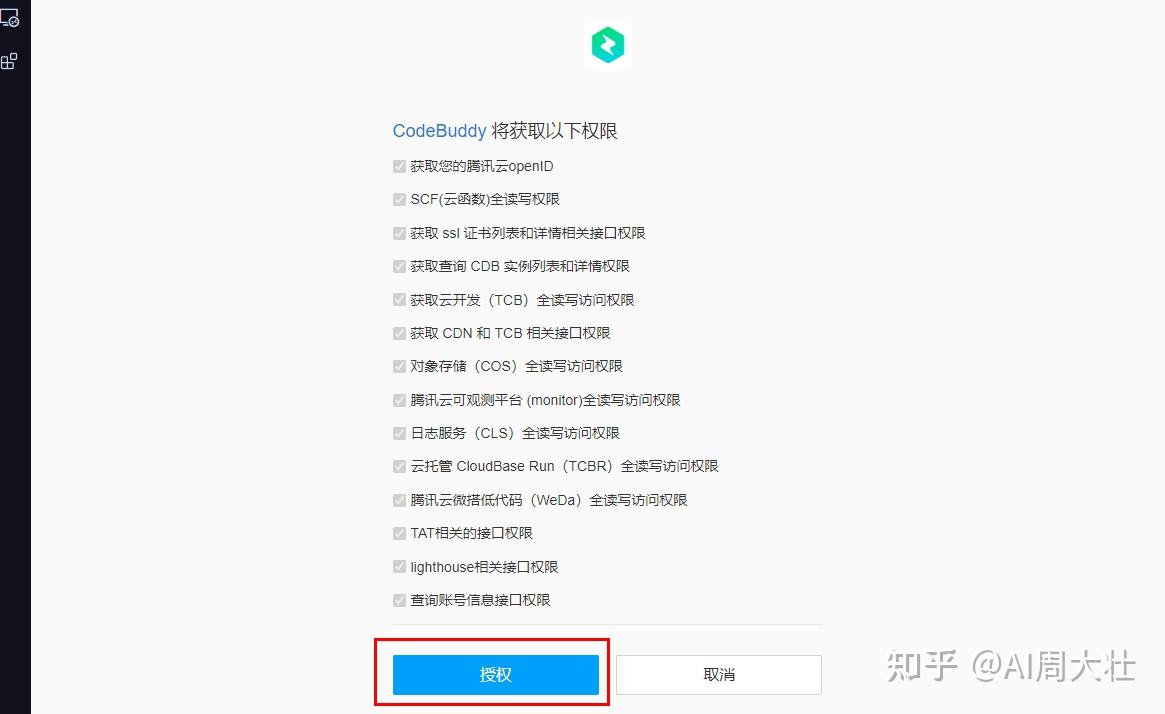
接着需要授权 CodeBuddy 权限。
授权后会在 CodeBuddy 中跳转到腾讯云服务器界面,往下滑,就能找到活动的服务器了。
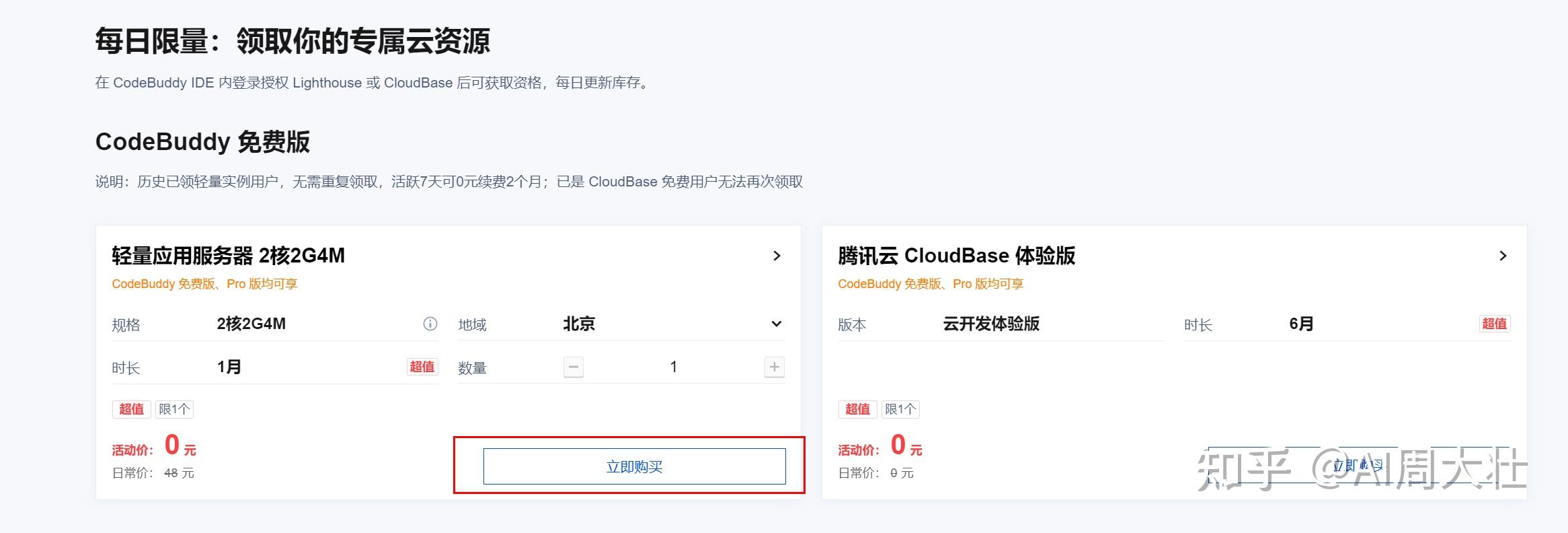
需要注意的是,该活动每天限量,每天 0 点刷新,3月31号结束,有需要的小伙伴可以蹲蹲点。
很多时候我们觉得技术门槛很高,其实只是缺的是执行力而已。
比如这篇教程,看着很长,实际上如果一步一步跟着大壮走,就能丝滑完成小龙虾部署了。
路虽长,行则将至。
如果中间有任何问题,欢迎在评论区或者后台告诉我,大壮看到都会回复。
关注我,我是大壮,持续分享 AI 干货,让更多朋友少走弯路。
发布者:Ai探索者,转载请注明出处:https://javaforall.net/254909.html原文链接:https://javaforall.net




