
OpenClaw (原Moltbot/Clawdbot) 是一款开源、自托管的个人 AI 助手,可以在本地计算机上运行,兼容 MacOS、Windows 及 Linux 等多种系统,支持接入常用聊天工具,除了内置多种 Agent 常用工具外,还可以通过插件和 Skill 扩展更多能力。
进入 1Panel 控制台后,点击左侧菜单的 「应用商店」。
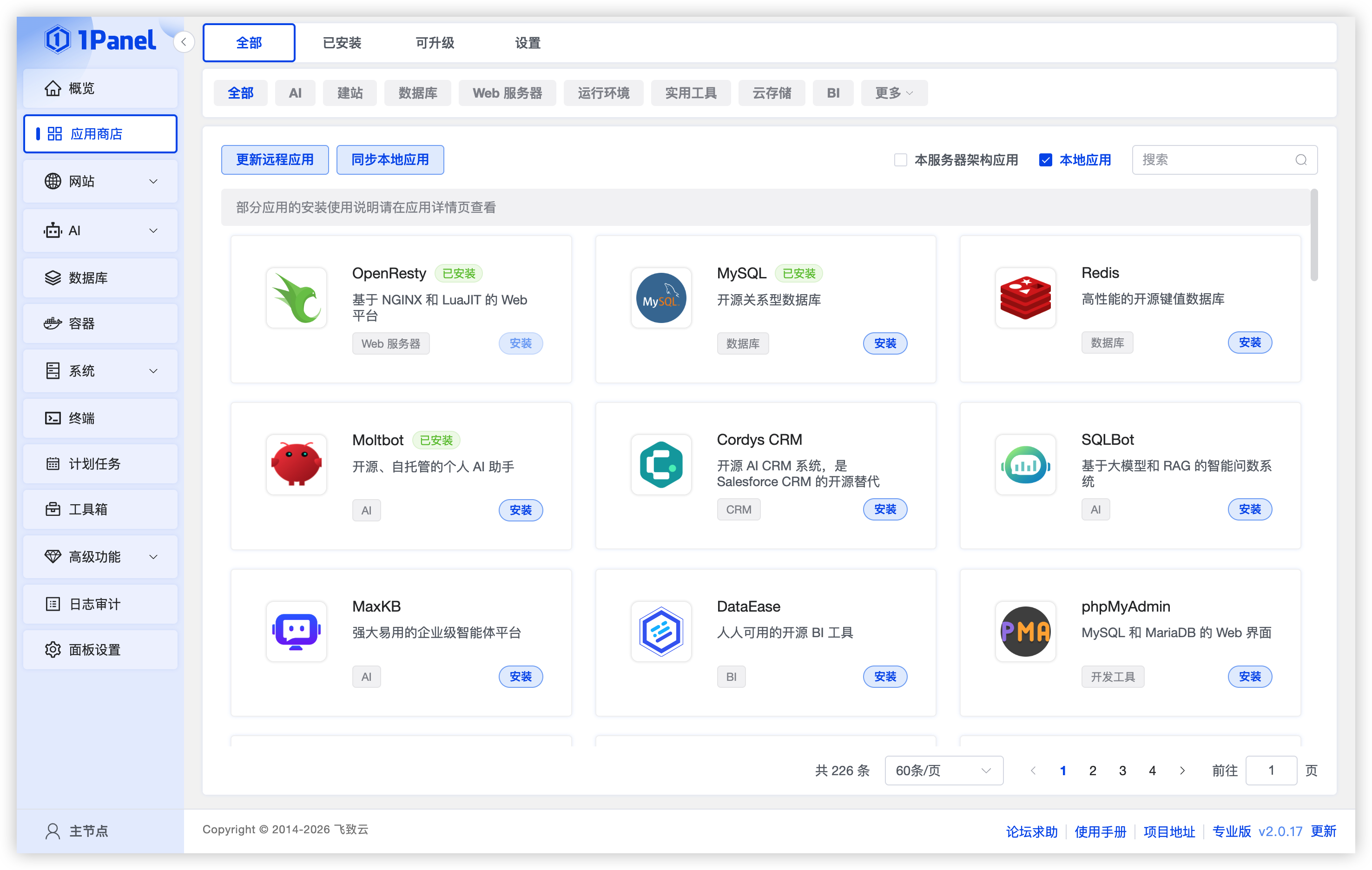

点击首页 OpenClaw 应用卡片进入详情页,选择 安装。
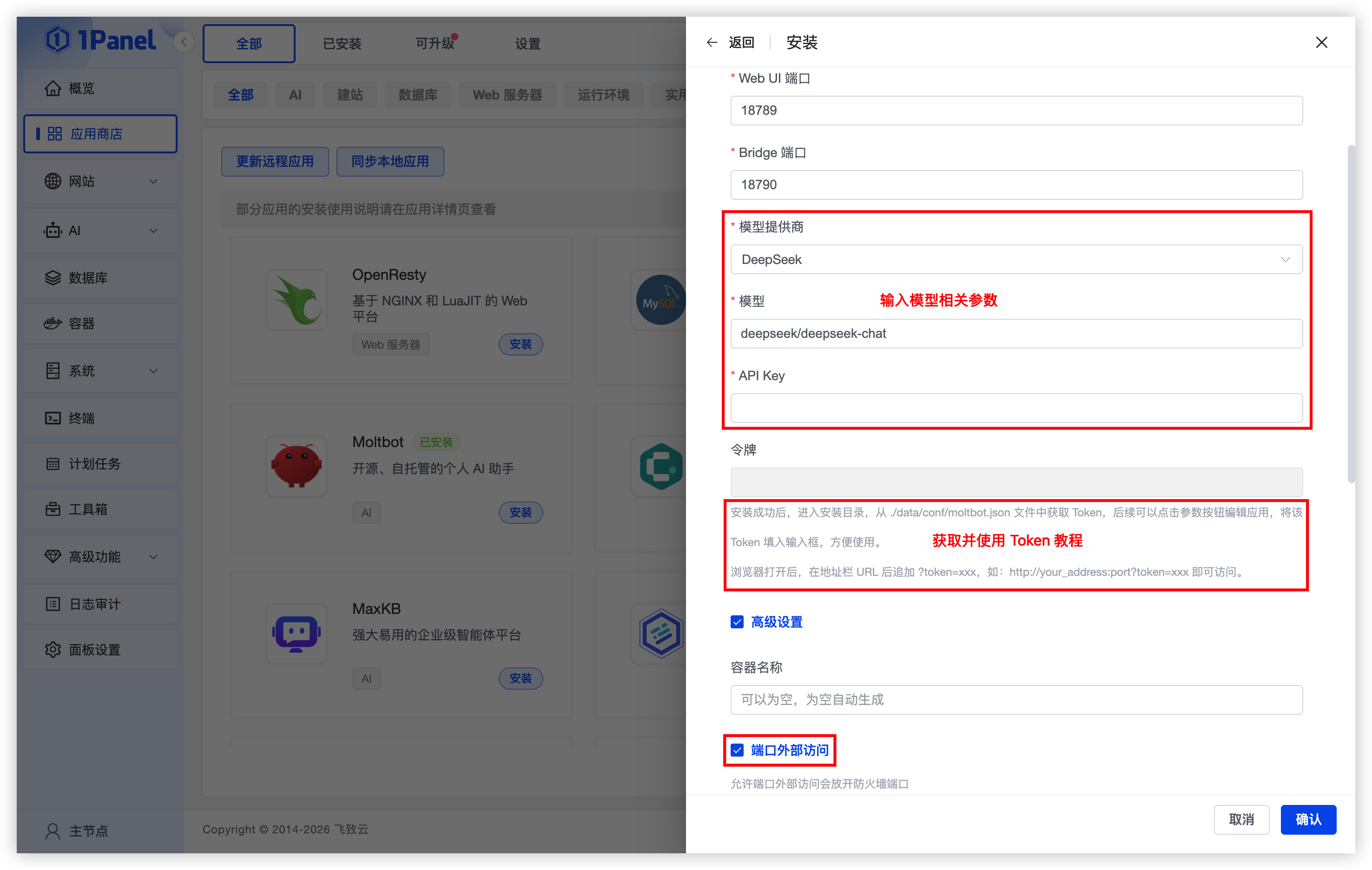
您可以根据需要配置:
- 名称 (输入框内可自定义应用名称,默认为 OpenClaw)
- 版本 (下拉选择所需的 OpenClaw 版本)
- WebUI 端口 (默认为 18789)
- Bridge 端口 (默认为 18790)
- 模型提供商 (下拉选择所需的 AI 模型提供商)
- 模型 (模型提供商代号/模型ID)
- API Key (调用模型提供商接口使用的 API Key,在模型提供商处获取)
- Token / 令牌 (默认先不填写 Token。应用安装成功后,通过配置文件获取 Token,然后回到已安装应用页面在参数中填写,方便后续使用。)
- 端口外部访问 (开启后,将允许从外部网络访问此应用端口)
确认设置无误后,点击 确认 按钮开始安装。
常见模型提供商与示例模型
- DeepSeek: deepseek/deepseek-chat
- Qwen: qwen/qwen2.5-coder-32b-instruct
- MiniMax: minimax/MiniMax-M2.1
- Moonshot (Kimi): moonshot/kimi-k2.5
- ZAI (GLM): zai/glm-4.7
- OpenAI: openai/gpt-4o-mini
- Anthropic: anthropic/claude-3-7-sonnet
- Gemini: gemini/gemini-1.5-pro
- Groq: groq/llama-3.1-70b-versatile
- Mistral: mistral/large-latest
- Cohere: cohere/command-r-plus
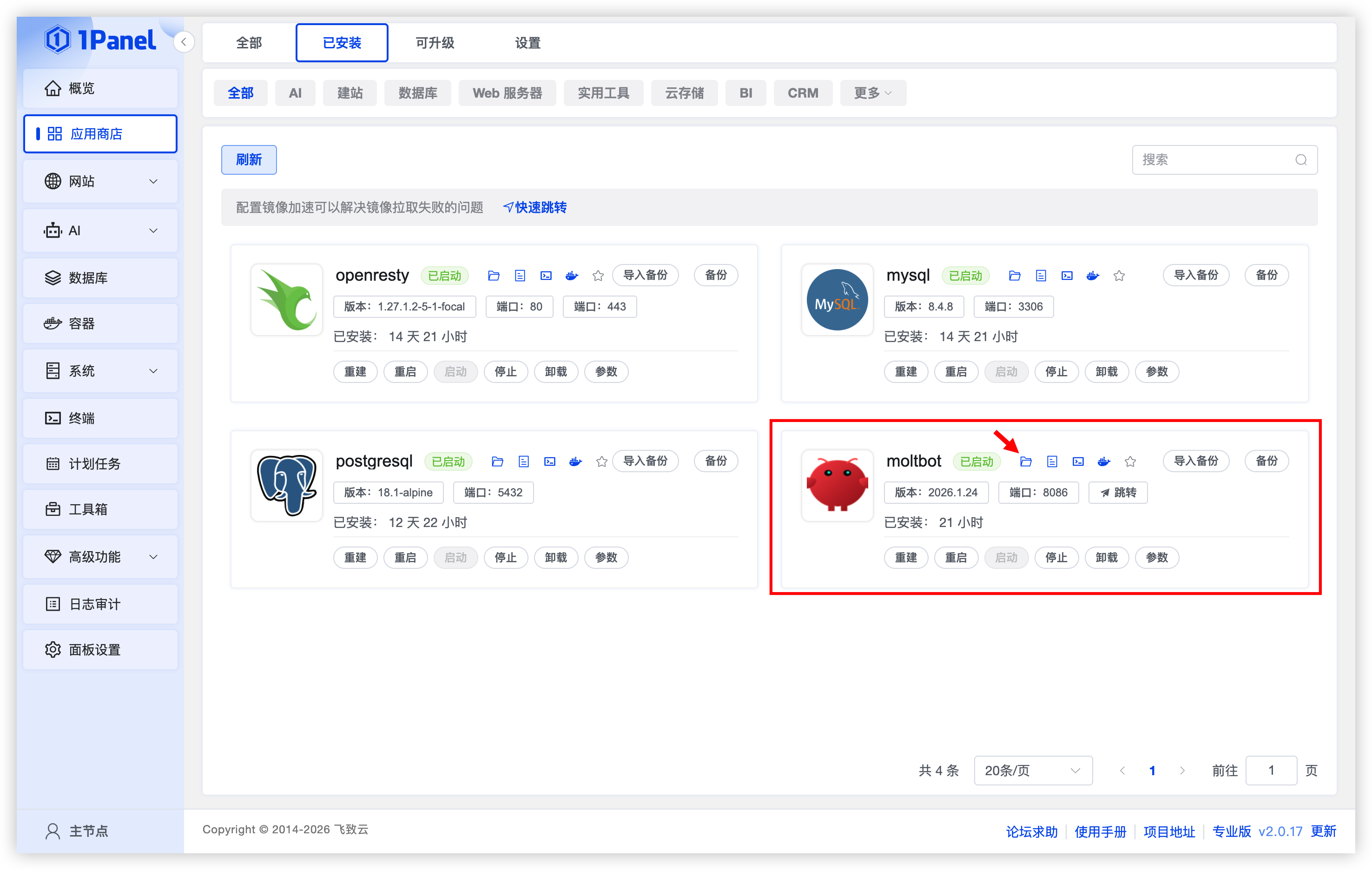
在 已安装应用页面,找到 OpenClaw 应用点击 文件夹图标 进入应用数据目录,在目录下的 data/conf 文件夹,点击 OpenClaw.json 文件,复制其中 “gateway.auth.token” 的值,用作访问 OpenClaw 应用时的 Token。
Token / 令牌
回到 已安装应用页面,点击 参数 按钮编辑应用,将该 Token 填入输入框,方便后续使用。
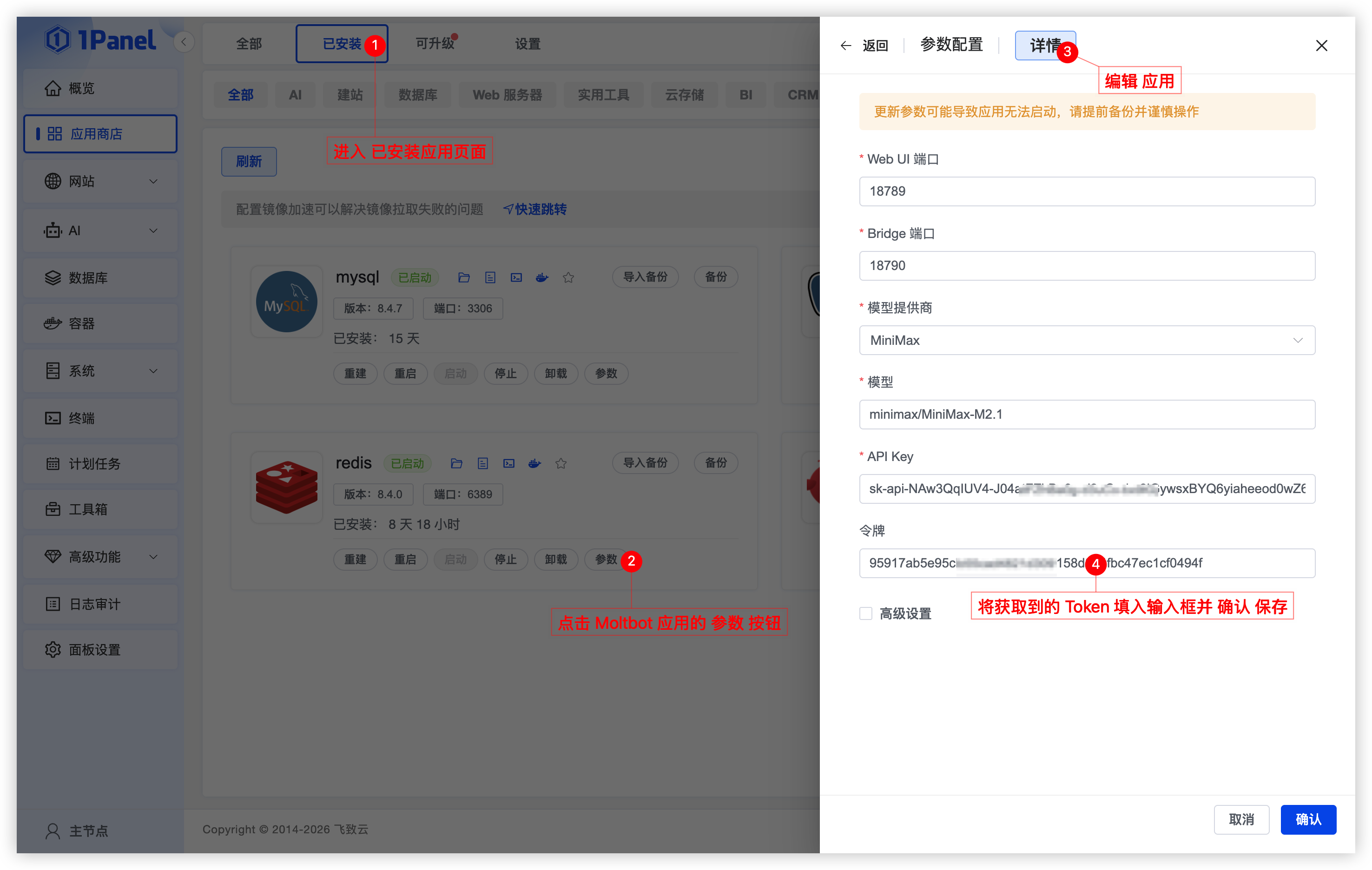
- 在 已安装应用页面,点击 参数 按钮进入编辑页面,选择自定义 Web 访问地址,将带有 ?token=你的 Moltbot Token 的地址填入输入框并保存,方便后续访问应用。
- 示例:http://172.16.10.181:18789?token=95917ab5e95cb55cad4821dd844fbc47ec1cf0494f
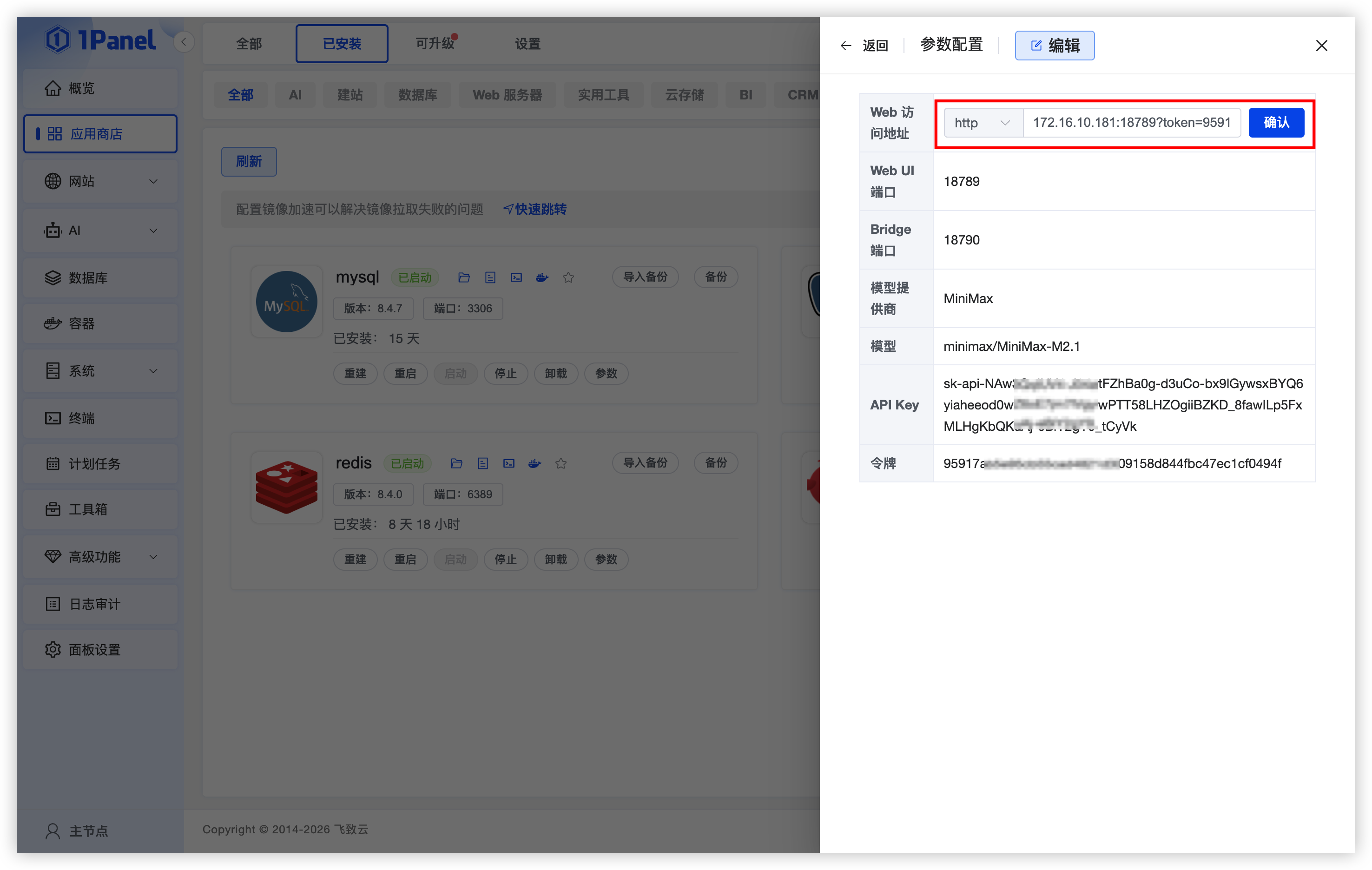
在 已安装应用页面 找到 OpenClaw 应用,点击 跳转 按钮,选择带有 Token 的自定义访问地址,即可正常访问 OpenClaw 应用。
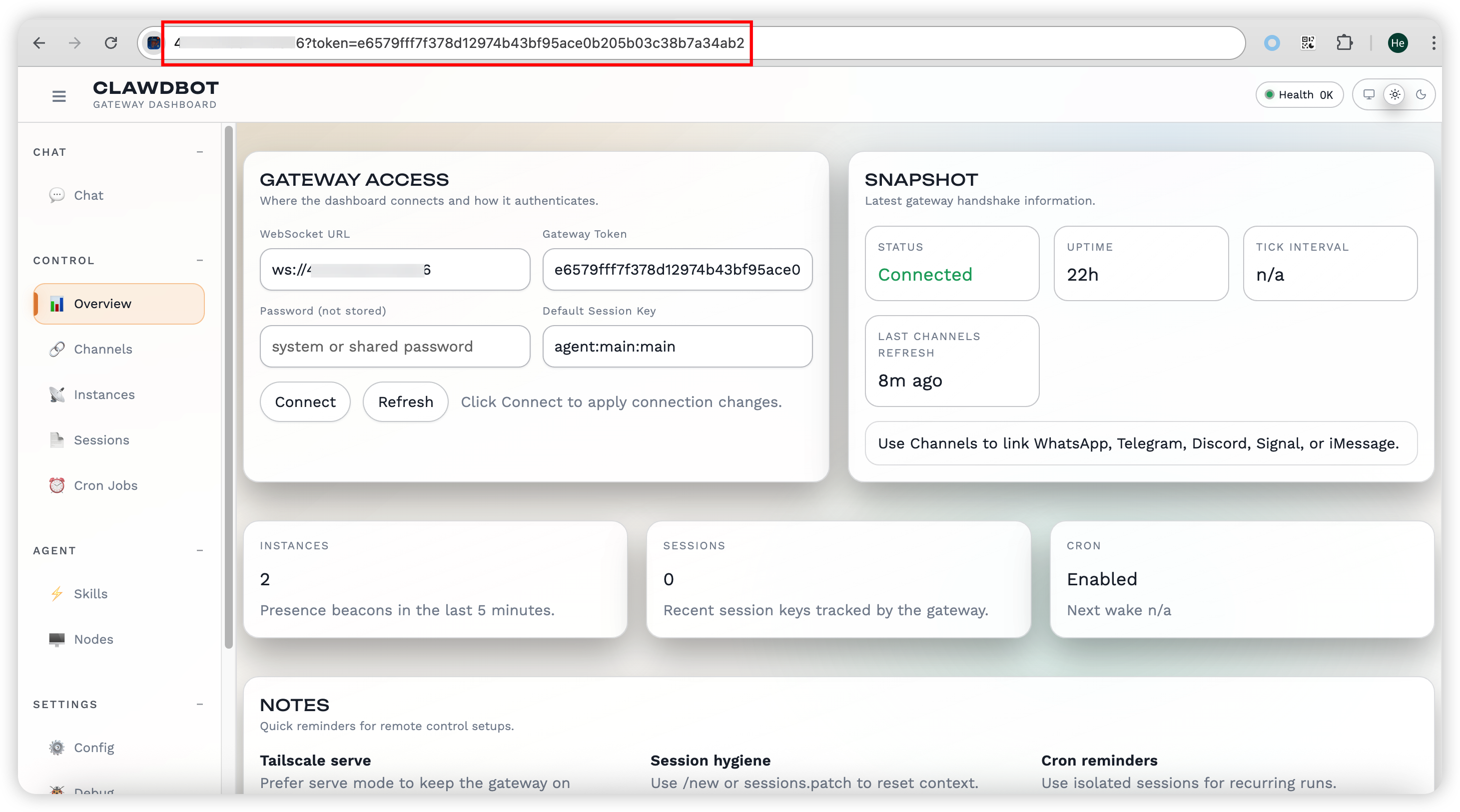
如果你希望通过 Telegram、WhatsApp、Discord、iMessage 等聊天工具与机器人进行对话,可以在 已安装应用页面 找到 Moltbot 应用,点击顶部的 进入安装目录 按钮。点击文件列表顶部的 终端 按钮,在终端中执行以下命令配置对应的聊天工具对接。
版权声明:本文内容由互联网用户自发贡献,该文观点仅代表作者本人。本站仅提供信息存储空间服务,不拥有所有权,不承担相关法律责任。如发现本站有涉嫌侵权/违法违规的内容, 请联系我们举报,一经查实,本站将立刻删除。
发布者:全栈程序员-站长,转载请注明出处:https://javaforall.net/254913.html原文链接:https://javaforall.net




