
OpenClaw作为本地私有化部署的AI个人助理,能实现数据本地留存、多场景自动化操作,堪称「打工人的数字分身」。相比云端AI工具,它无需担心信息泄露,还能对接本地大模型实现高性能推理。这篇教程手把手教你在Windows上通过WSL2部署OpenClaw,并成功对接Ubuntu服务器的vLLM本地大模型,全程无坑、新手也能轻松上手!
想要流畅运行OpenClaw,基础环境必须达标,这是避免后续踩坑的关键:
- 系统:Windows 10 21H2及以上/Windows 11(需支持WSL2,官方原生推荐,兼容性拉满)
- 硬件:内存≥8GB(推荐16GB,本地操作更流畅)、硬盘剩余≥20GB、CPU开启虚拟化(BIOS默认开启,无需额外操作)
- 网络:可正常访问GitHub、npm官方源,普通网络即可,无需特殊工具
- 核心依赖:WSL2+Node.js≥22+cmake≥3.19(官方硬性要求,缺一不可)
OpenClaw官方明确:Windows下优先通过WSL2运行,原生Linux环境能彻底避免Windows的依赖报错问题,这一步是整个部署的核心基础,跟着步骤来准没错!
2.1 一键安装WSL2(Ubuntu默认发行版)
- 按下,输入,右键以管理员身份运行命令提示符;
- 输入命令,回车后自动下载安装Ubuntu,等待进度完成后重启电脑;
- 重启后会弹出Ubuntu配置窗口,按提示设置用户名和密码(密码输入时不显示,正常输入即可);
- 验证安装成功:再次打开管理员cmd,输入,输出显示「Ubuntu Running Version 2」即为成功。
2.2 WSL内安装Node.js(24版本,稳定兼容)
全程在Ubuntu终端操作,通过nvm安装可灵活管理Node版本,避免版本冲突:
- 打开Ubuntu终端,输入命令安装nvm:
- 加载nvm配置(代替重启shell):
- 安装Node.js 24版本:
- 验证版本:依次输入以下命令,输出对应版本即为成功:
2.3 WSL内安装cmake≥3.19(3.31.11版本为例)
cmake是编译核心依赖,需手动下载安装并配置权限:
- 终端输入命令下载安装包:
- 赋予安装包可执行权限:
- 一键安装(跳过协议,安装到系统默认目录):
- 验证安装:输入,输出「cmake version 3.31.11」即为成功。
基础环境配置完openclaw 配置成后,即可在WSL2中安装OpenClaw,官方提供两种安装方式,更推荐方法二,更稳定,全程在Ubuntu终端执行!
方法一:脚本一键安装
方法二:手动命令安装(本教程推荐)
- 全局安装OpenClaw最新版本:
- 初始化配置并安装守护进程:
- 安全配置确认:执行后会弹出安全提示,按提示点击「I understand」继续,在「Model/auth provider」中选择Qwen(通义千问,注册账号即可免费使用,无需额外付费);
- 打开Web界面:配置完成后,在浏览器输入,即可看到OpenClaw的可视化管理界面,至此OpenClaw基础安装完成!
本地Windows配置有限,且为了数据安全,将OpenClaw对接高性能服务器的vLLM本地大模型是最优选择,核心是修改配置文件+设置默认模型+重启网关,全程在WSL2终端操作!
4.1 修改openclaw.json配置文件(核心)
- 进入OpenClaw配置目录:
- 编辑openclaw.json文件(用vim或nano均可,新手推荐nano):
- 在文件中找到,添加/修改vLLM配置(替换成自己的服务器信息):
- 保存退出:nano编辑器按保存,退出。
4.2 设置默认对接模型
4.3 重启网关使配置生效
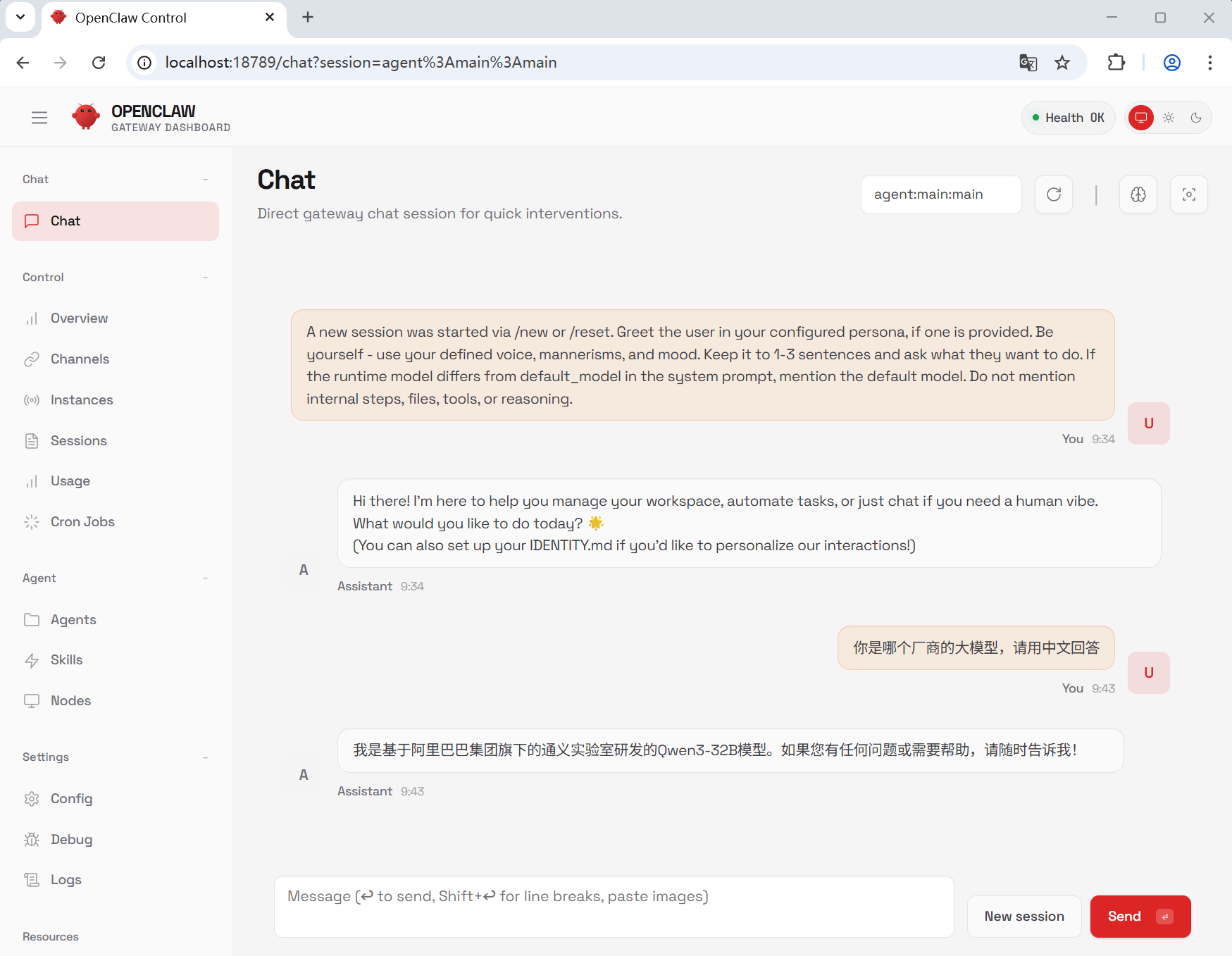
4.4 验证对接成功
- 在浏览器重新打开,进入OpenClaw的Chat界面;
- 发送测试消息:「你是哪个厂商的大模型?」;
- 若收到回复:「我是阿里巴巴集团下的通义实验室研发的Qwen3-32b」,说明OpenClaw与本地vLLM大模型对接成功!

版权声明:本文内容由互联网用户自发贡献,该文观点仅代表作者本人。本站仅提供信息存储空间服务,不拥有所有权,不承担相关法律责任。如发现本站有涉嫌侵权/违法违规的内容, 请联系我们举报,一经查实,本站将立刻删除。
发布者:Ai探索者,转载请注明出处:https://javaforall.net/255464.html原文链接:https://javaforall.net




