
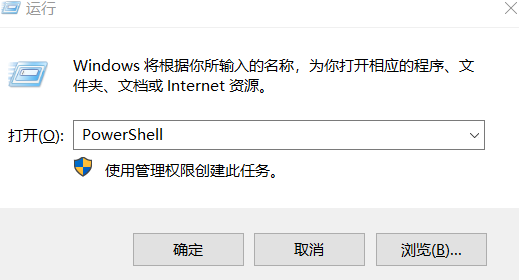
1.win+r弹出界面输入 PowerShell ,点击确定。

2.输入[bool](([System.Security.Principal.WindowsIdentity]::GetCurrent()).groups -match “S-1-5-32-544”)
输出:True 则说明是管理员权限,可直接进行下一步安装,否则重复步骤1。

2.输入Set-ExecutionPolicy -ExecutionPolicy RemoteSigned -Scope CurrentUser

在输出结果中输入:Y
3.输入:iwr -useb https://clawd.org.cn/install.ps1 | iex
执行后会出现安全提示,输入 回车确认
耐心等待脚本自动完成(期间不要关闭窗口、不要断网)
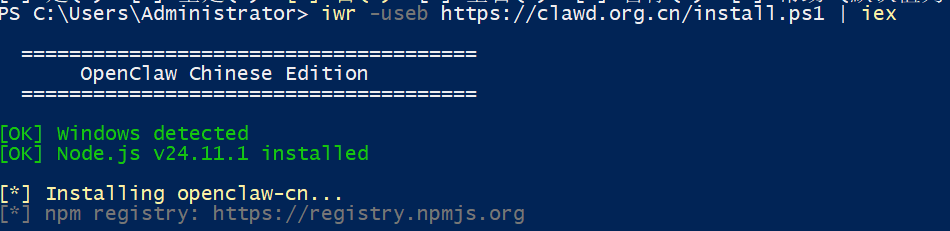
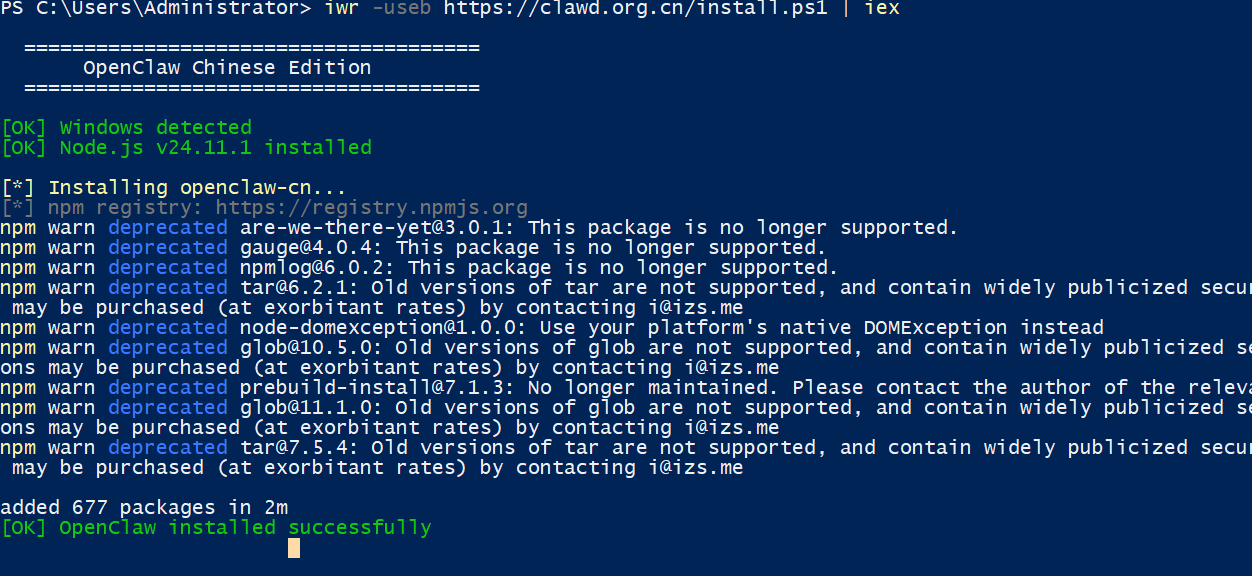
此时结果需要等待一段时间,家庭网络大概10分钟左右。
4.出现以下结果,输入 Yes
安全警告 — 请阅读。 |
| |
| OpenClaw 是一个业余项目,仍处于测试阶段。可能会有粗糙之处。 |
| 如果启用了工具,此机器人可以读取文件并执行操作。 |
| 不良提示可能会诱使其执行不安全的操作。 |
| |
| 如果您不熟悉基本的安全和访问控制,请不要运行 OpenClaw。 |
| 在启用工具或将系统暴露给互联网之前,请寻求有经验的人士帮助。 |
| |
| 推荐的基础设置: |
| – 配对/白名单 + @提及门控。 |
| – 沙箱 + 最低权限工具。 |
| – 将机密信息保留在智能体可访问的文件系统之外。 |
| openclaw 龙虾 – 对于使用工具或不受信任收件箱的机器人,请使用最强大的可用模型。 |
| |
| 定期运行: |
| openclaw-cn security audit –deep |
| openclaw-cn security audit –fix |
| |
| 必读:https://clawd.org.cn/gateway/security.html
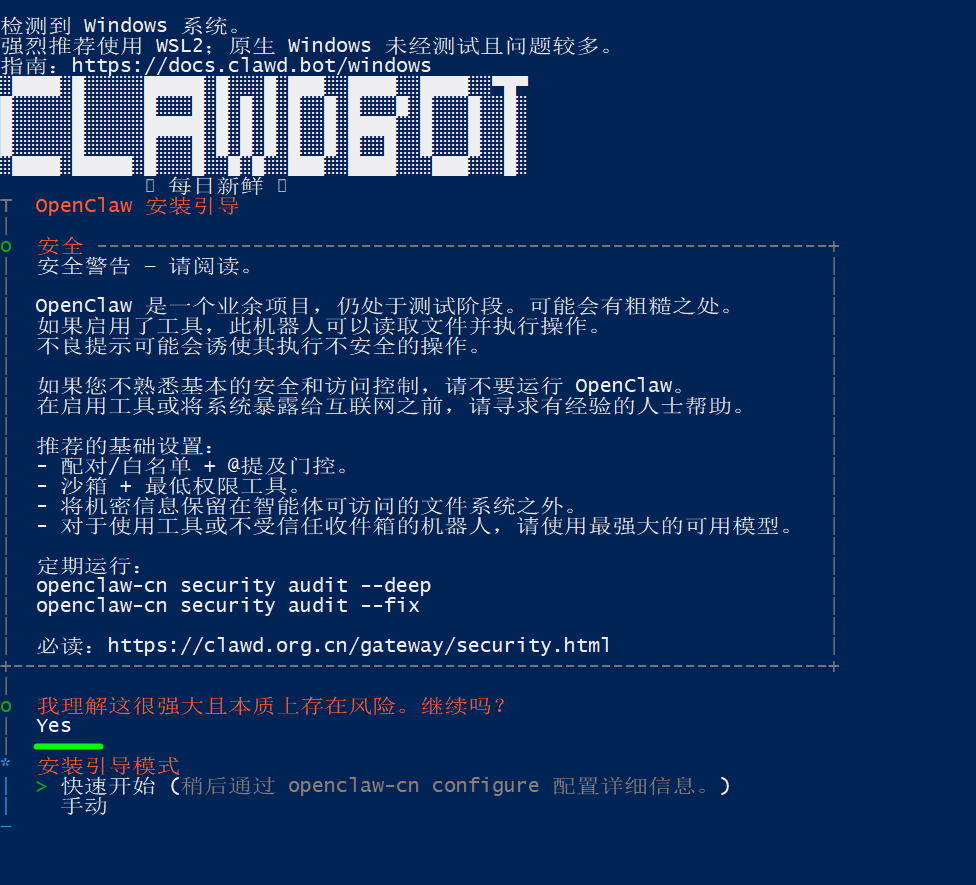
5.安装引导模式默认是快速安装,直接回车即可。

如果需要手动安装,键盘上的箭头指示健按一下向下的箭头即可,然后回车。
6.安装引导模式默认是快速安装会回车后,出现以下,键盘上的箭头指示健上下选择即可
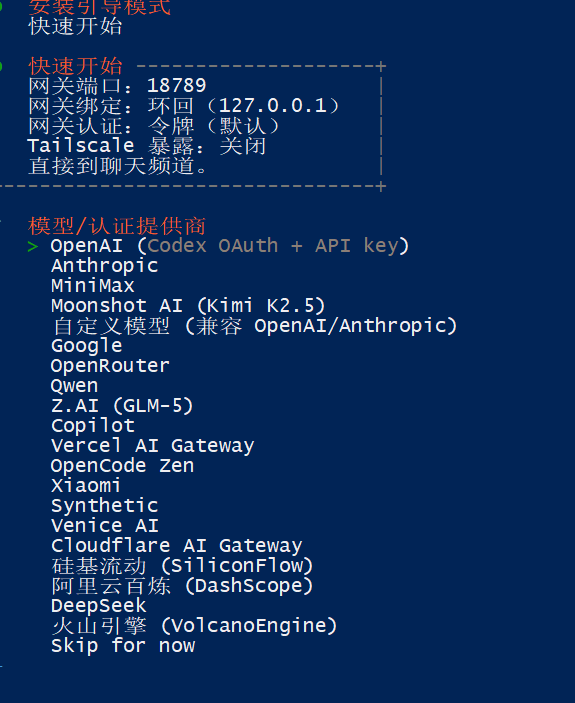
你现在有两个选择:
a.选择你要使用的模型服务商(推荐,后续能直接用)
- 用键盘上下方向键移动光标到你想用的服务商(比如你有 DeepSeek、Moonshot AI、Qwen 等的 API Key,就选对应的那一行)
- 选中后按 回车,之后会引导你输入:
- 该服务商的 API Key
- 部分服务商还需要填写 API Endpoint(接口地址)
- 完成后,Claw 就能调用这个模型来处理任务了
b. 暂时跳过(先完成安装,后续再补)
- 光标当前就在 这一行,直接按 回车 即可
- 这会先完成基础安装,但此时 Claw 无法使用 AI 能
- 之后你可以随时在终端运行:openclaw-cn configure
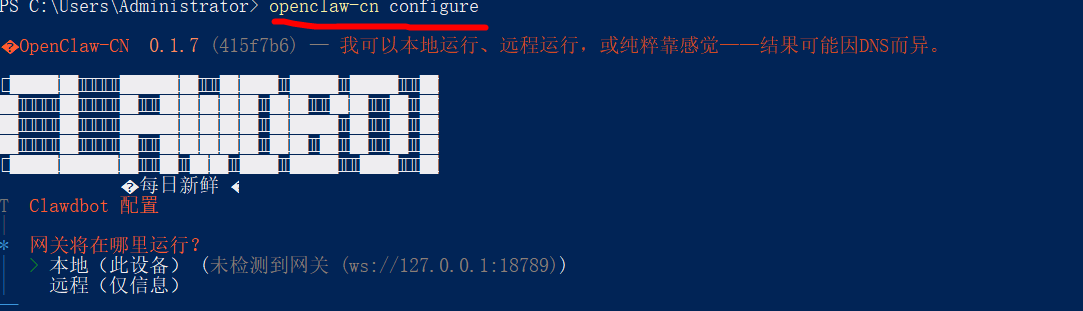
- 重新配置即可。
7.我选择的是
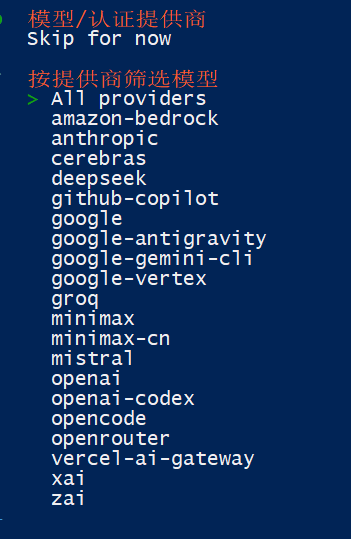
出现:
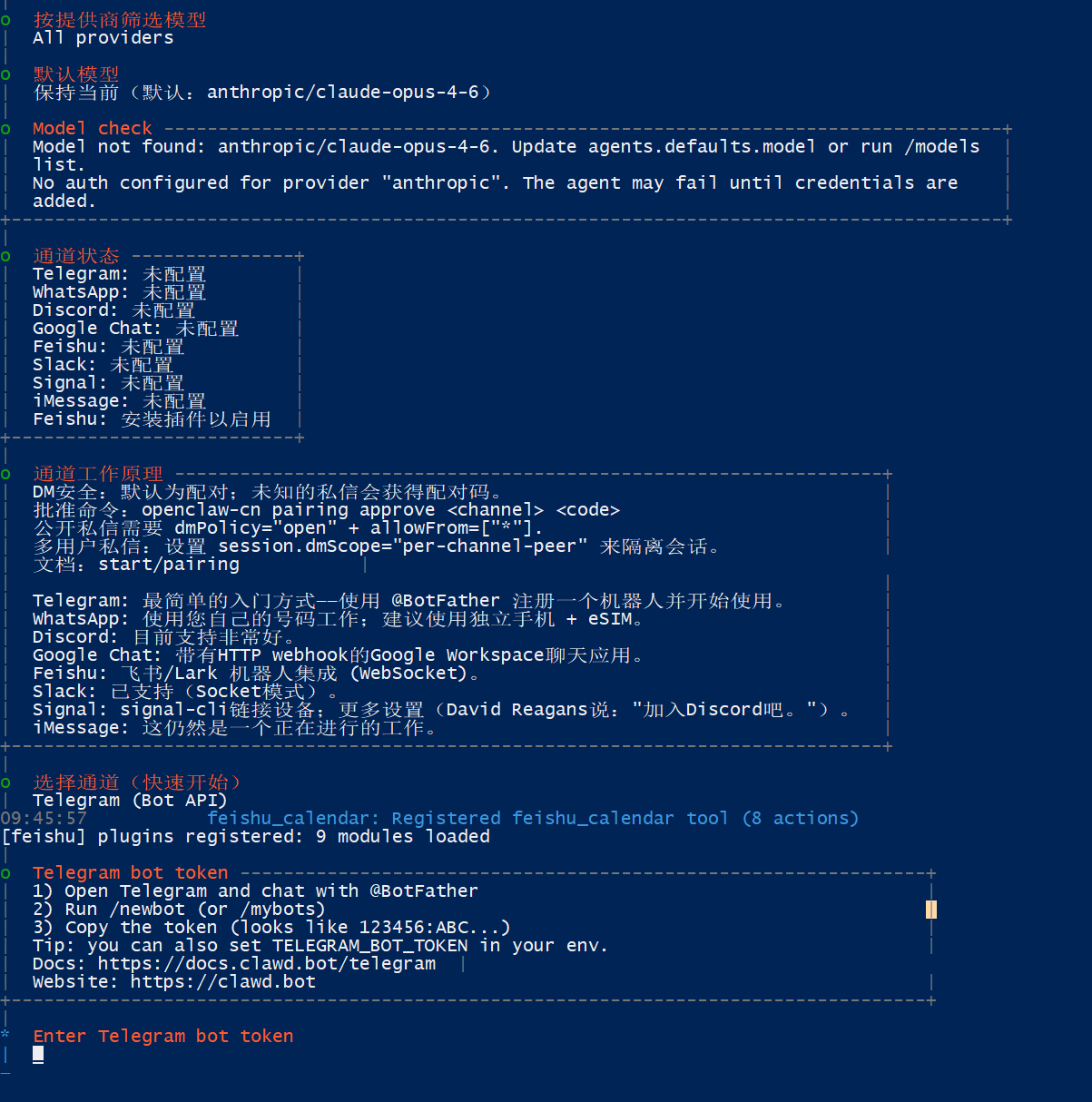
此时需要秘钥,如果返回直接Ctrl +C.
- 完成当前配置(或 退出)。
- 在终端运行以下命令,专门用于添加新通道:openclaw-cn channels add
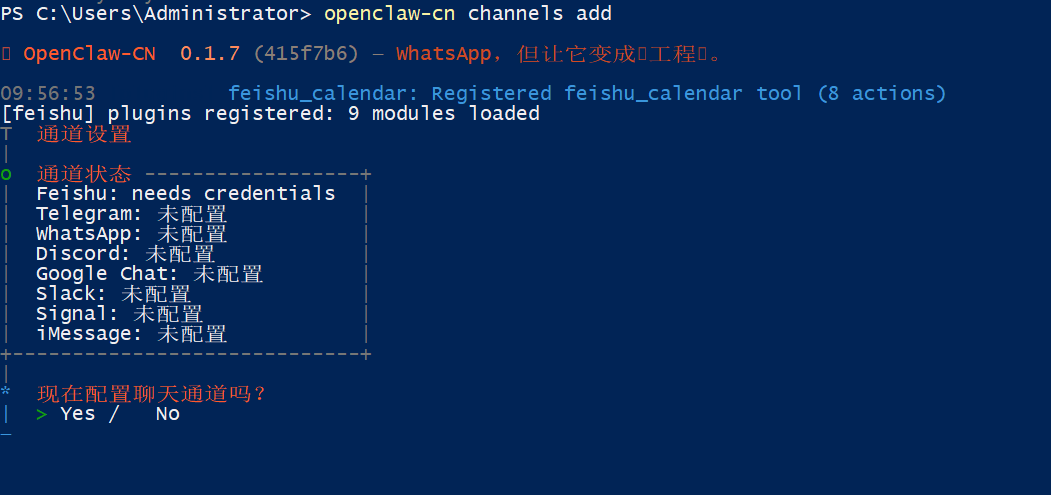
- 输入Yes
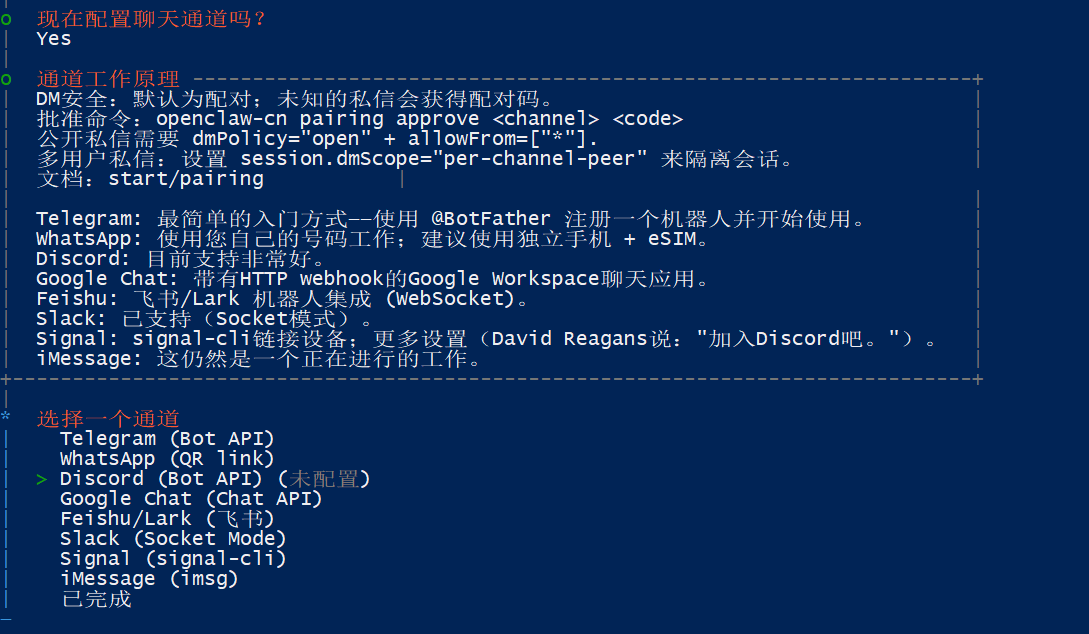
- 重新配置即可。建议选择飞书。
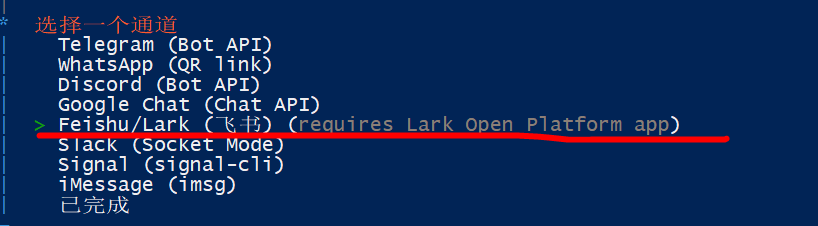
- 出现
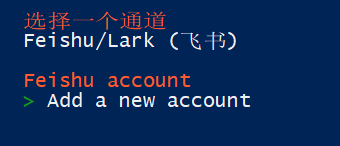
- 登录飞书创建 https://open.feishu.cn/app

下移动到已完成,回车出现: 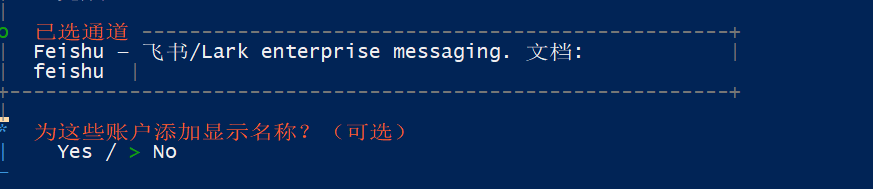 输入NO,这样安装完成了。
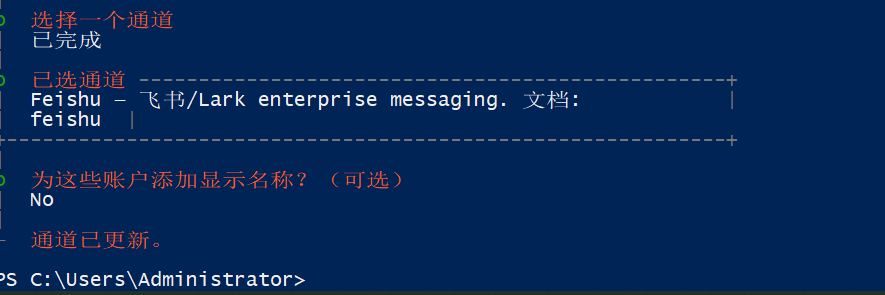
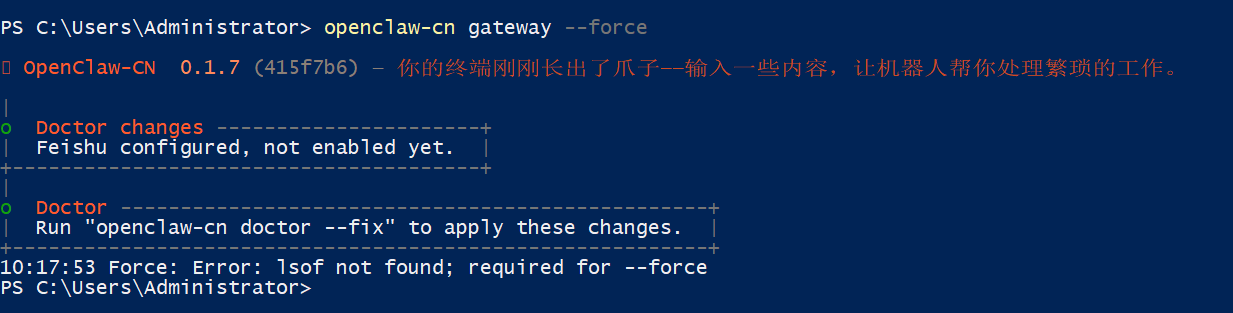
8.启动 & 使用 OpenClaw ,查询命令是openclaw-cn –help。 输入:openclaw-cn gateway –force
发布者:Ai探索者,转载请注明出处:https://javaforall.net/255880.html原文链接:https://javaforall.net




