
【摘要】 公开课中教材与VR场景融合授课新奇实用,实操教程如下:先从国家中小学智慧教育平台截取教材图片,上传至即梦AI,以“主体+描述+风格+氛围”格式输入提示词,设图片比例21:9后解绑调为2:1,选图编辑保存;再登录720云平台,将全景图生成全景视频;最后下载不坑盒子插件,复制视频链接插入PPT。此方法让教师可便捷在课件中使用VR场景,提升授课效果。
【关键词】 教材VR场景;PPT课件;即梦AI;720云平台;不坑盒子


上次看到有的老师在公开课中使用了教材+VR场景融合的方式授课,觉得很新奇,今天,就来分享详细的实操教程。
将教材图片制作成VR场景图并直接插入到PPT课件中,教师上课直接打开使用,非常方便。
先登录国家中小学智慧教育平台,找到电子版教材,选取合适的图片

将该图片上传到即梦AI作参考,将参考强度拉到100
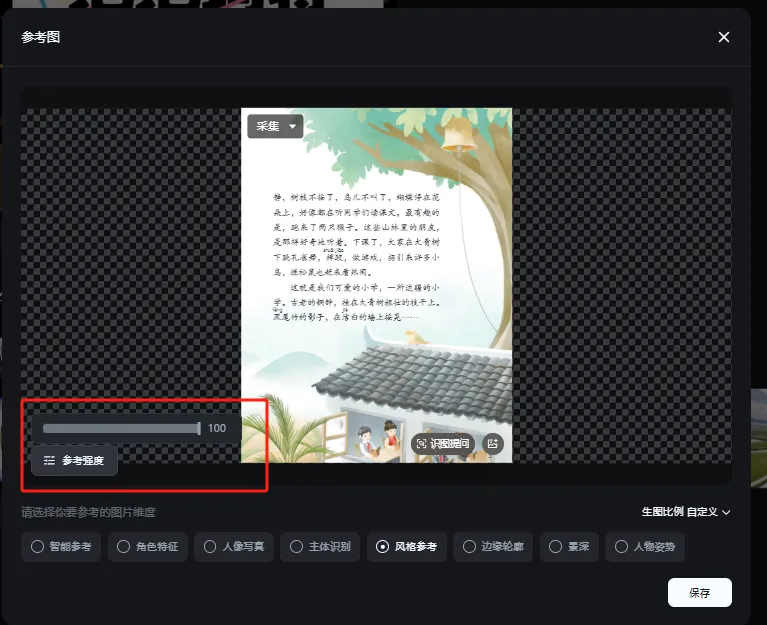
输入提示词:全景相机拍摄,360全景图,鱼眼镜头,以课文场景为主体,有古老铜钟挂大树、凤尾竹影子摇在白墙、同学们上课活动,用全景相机拍摄视角,风格写实且具童趣,营造宁静又活泼、充满自然生机与校园温馨的氛围 。
提示词格式:主体+描述+风格+氛围
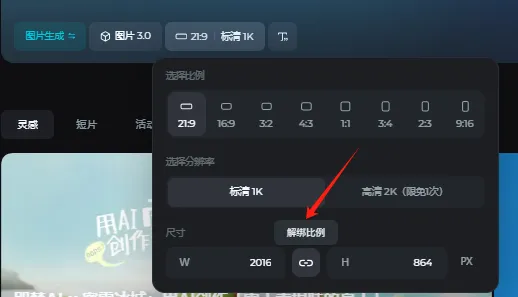
图片比例选择:21:9,然后解绑比例,将尺寸设置为2:1的大小即可

选择合适的图片,点击打开大图,点击“去画布进行编辑”

点击“HD超清”,增强画质

鼠标右击,选择保存为图片,下载是无水印图片

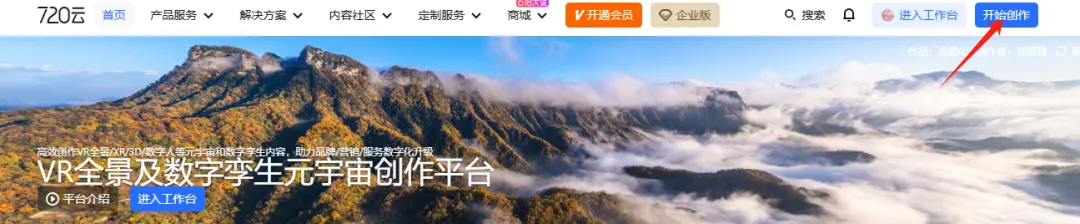
打开720平台网页版,网址:https://www.720yun.com/
登录之后,点击“开始创作”——“720漫游”——选择“从本地文件添加”,
插入全景图片——设置作品标题和分类即可。

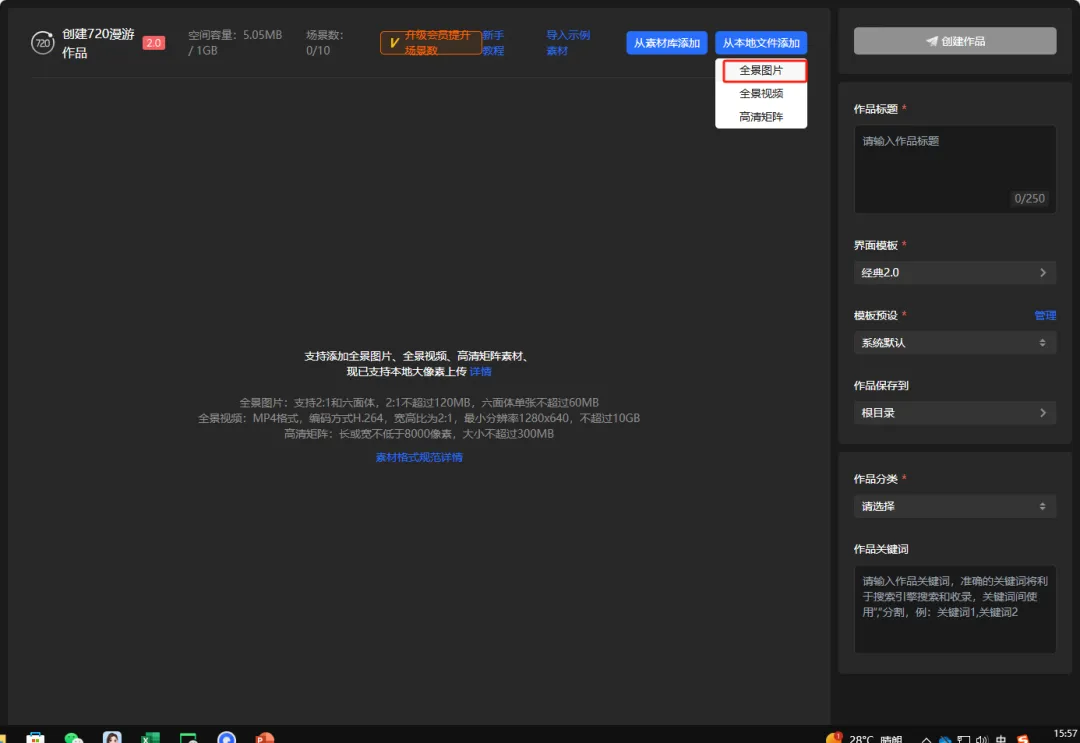
创建成功可以点击查看作品


这一步需要下载一个插件:不坑盒子
网址:https://www.bukenghezi.com/
或者直接搜索不坑盒子下载即可,很多功能免费使用,在PPT中使用也很方面
下载安装好之后,在PPT上次会直接显示

即梦Ai 教程
将刚刚预览的全景视频链接复制到PPT,点击不坑盒子中的“插入网页”。

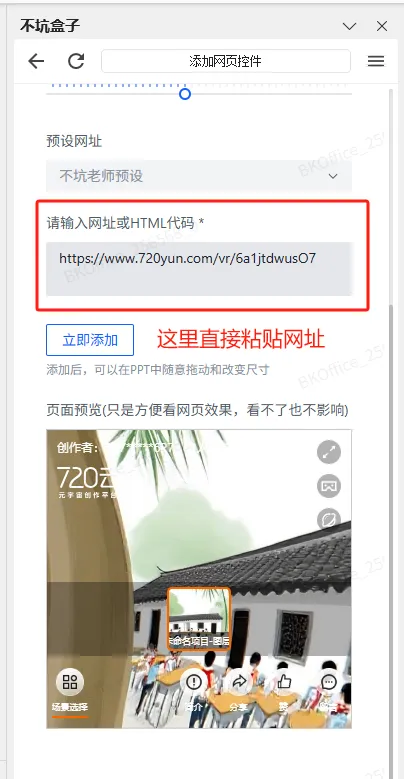
预览没有问题,点击立即添加。

点击放映后,就直接自动播放了


发布者:全栈程序员-站长,转载请注明出处:https://javaforall.net/259974.html原文链接:https://javaforall.net




