
LM Studio 是一款桌面应用程序,用于在您的计算机本地开发和实验 LLM。
官方地址:https://lmstudio.ai
官方中文地址:https://lm-studio.cn
- 用于运行本地 LLM 的桌面应用程序
- 熟悉的聊天界面
- 搜索和下载功能(通过 Hugging Face 🤗)
- 可以监听类似 OpenAI 端点的本地服务器
- 用于管理本地模型和配置的系统
即使国内网络,依然可以下载任意模型,速度千问 Qwen 教程也很快。
Hugging Face地址:https://huggingface.co
Ollama本地我也运行过,就是有一个很大缺点,模型不够丰富,因为很多模型不能适配Ollama。
目前模型最丰富的网站,还是Hugging Face,更新速度非常快。比如Qwen3凌晨发布,第二天,Hugging Face就可以看到了。
访问中文网页:https://lm-studio.cn,下载客户端,直接下一步,下一步安装好,就可以了。


中文文档:https://lm-studio.cn/docs/app
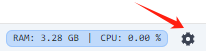
打开客户端,点击右下角的设置按钮
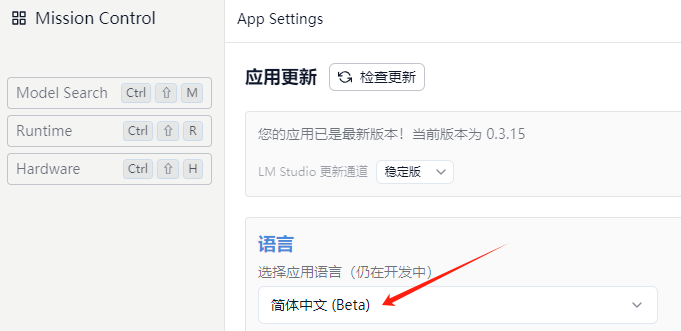
设置为简体中文
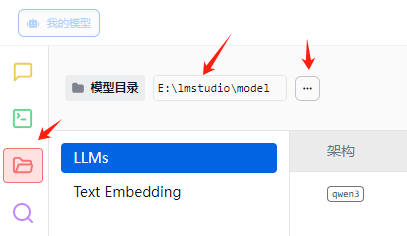
默认目录是C盘,由于C盘空间太小了,所以需要设置为其他盘,比如: E盘
默认没有模型,所以需要安装一个,这里以最火的Qwen3为例子。
点击搜索按钮
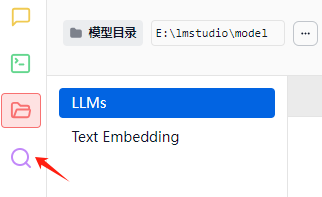
搜索模型,比如:Qwen3-4b
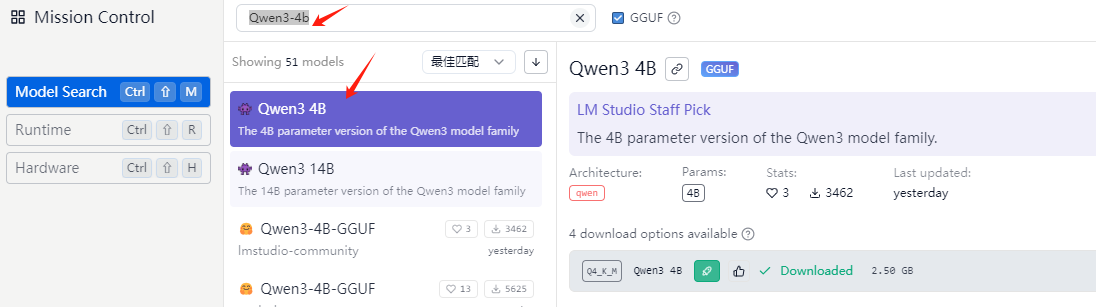
点击下载
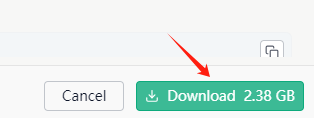
下载速度还可以,17MB/s
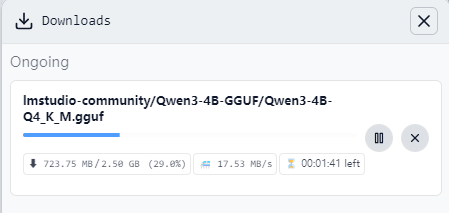
下载完成后,不要着急运行。
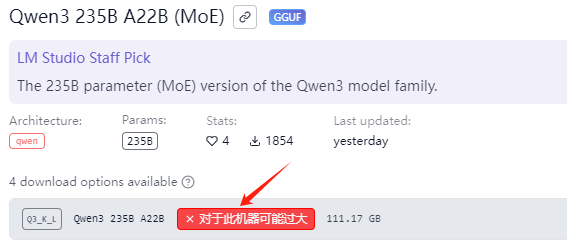
注意:LM Studio搜索展示的模型,会自动根据你的电脑配置,显示是否可以正常运行。
比如:Qwen3 235B A22B,就会有提示。
点击按钮,选择加载模型,Qwen3-4b
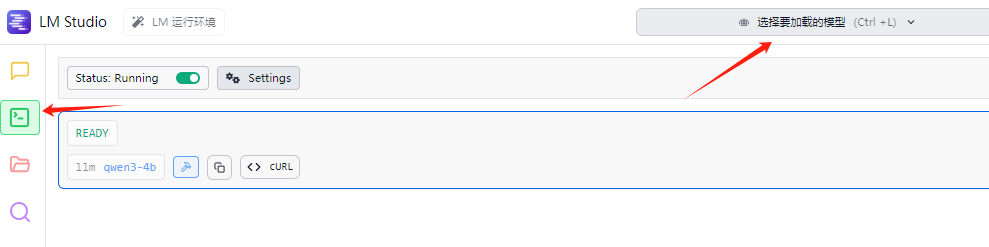
点击设置,开启网络和cors
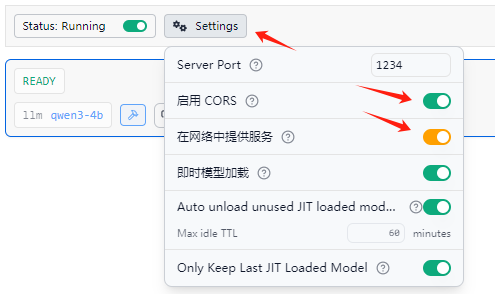
端口暴露:默认使用 1234 端口,可自定义修改(需注意端口冲突问题)
跨域支持:启用 CORS 后,可对接网页应用或其他客户端工具
局域网访问:勾选“在局域网内提供服务”选项后,服务器会监听所有网络接口(0.0.0.0),允许其他设备通过 IP 地址访问
右边会展示模型相关信息
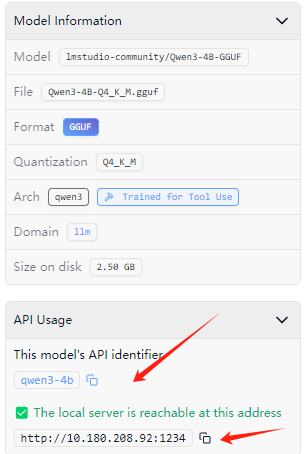
API密钥是:qwen3-4b
注意:这里会进行监听本机ip的1234端口。
重点提醒一下,这里最好是内网访问,不要用公网暴露端口,否则很容易受到攻击。
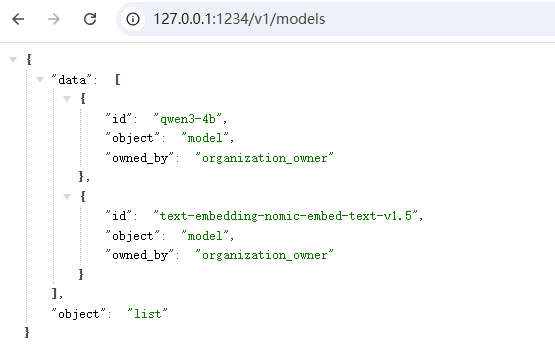
访问api地址:http://127.0.0.1:1234/v1/models
效果如下:
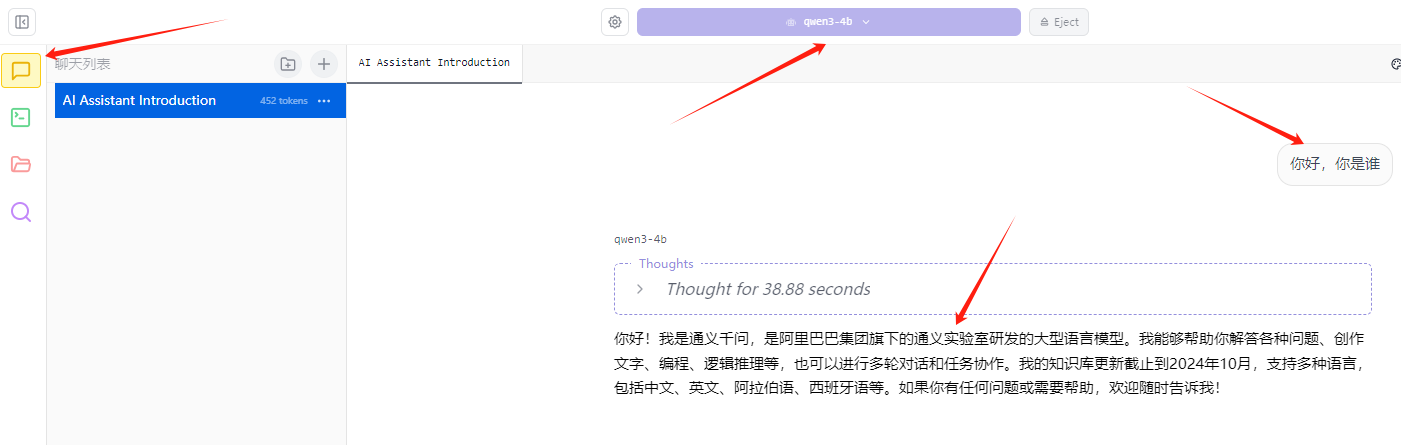
回到首页,选择模型,提问
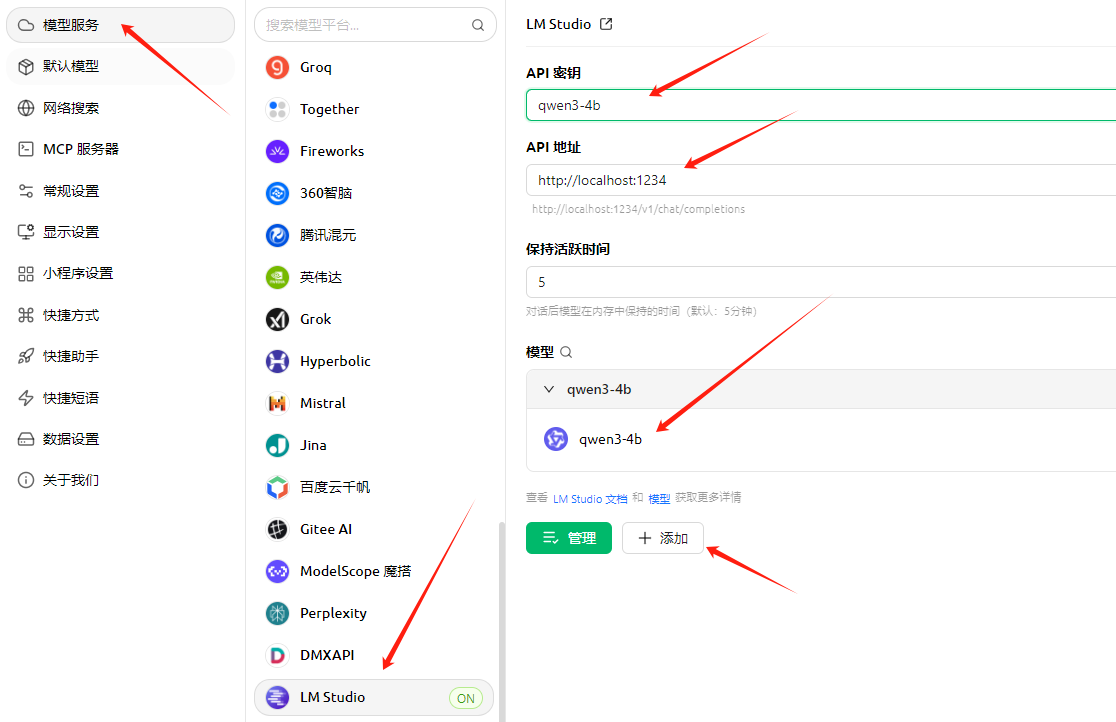
将Cherry Studio更新到最新版本
点击模型服务–>LM Studio
输入API密钥
添加模型:qwen3-4b
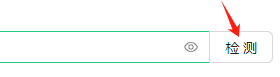
点击检测
检查模型
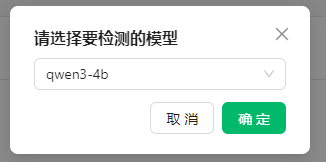
提示连接成功,就可以了
回到首页,选择默认助手,选择模型
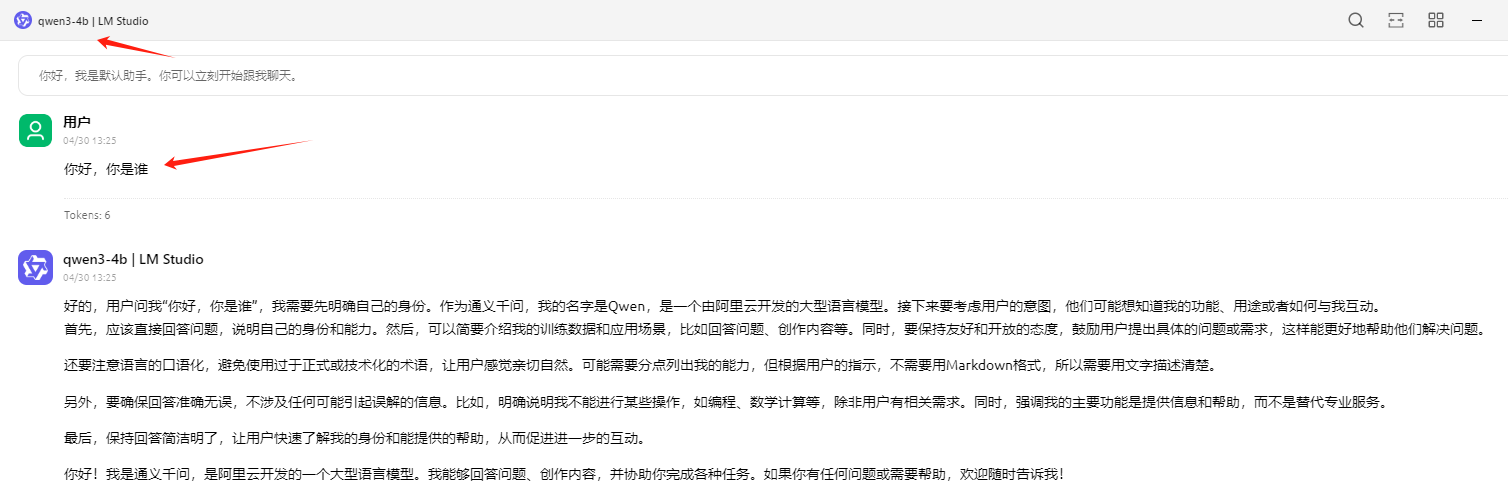
LM Studio基本使用,到这里就结束了,使用还是挺简单的。
Qwen3模型都支持MCP调用,这点挺好的。
发布者:Ai探索者,转载请注明出处:https://javaforall.net/260015.html原文链接:https://javaforall.net




