
你好,我是柳言。
今天分享如何一键获取小红书博主所有笔记并将其写入飞书表格。
这样的话,就能轻而易举找到对标账号的爆款内容了,省时省力。
整体工作流其实并不难,需要认真仔细点,不然就容易出错。


废话不多说,直接上实操。
1、登录扣子平台
网址:https://www.coze.cn/studio

点击快速开始,再点击“ + ”号,开始创建智能体。


2、填写基础信息
智能体名称:例如 “获取小红书博主所有笔记写入飞书”(字符限制 20 字内)。
智能体功能介绍:简要描述核心作用,例如 “一键获取小红书博主所有笔记并自动写入飞书表格”(字符限制 500 字内)。
图标:左下角可自动生成,无需手动设计。

填写完成后点击 “确认”,进入智能体编辑页面。

在搭建工作流前,需提前准备 3 类关键信息,确保数据能顺利抓取和写入。
1、获取小红书 Cookie(身份验证凭证)
Cookie 是访问小红书数据的 “通行证”,用于验证你的登录身份,步骤如下:
打开浏览器(推荐 Chrome),登录小红书网页版(https://www.xiaohongshu.com)。
按F12打开开发者工具,切换到 “网络” 面板,刷新小红书页面。

在网络请求列表中,任意选择一个请求,点击进入 “标头” 选项卡。
找到 “Cookie” 字段,复制整段字符串保存到记事本备用。

2、飞书表格字段配置
飞书表格需提前设置好字段,确保抓取的笔记信息能对应存储,步骤如下:
打开飞书,新建一个多维表格,添加以下字段(字段类型均为 “文本”):
笔记标题、点赞数、笔记链接、博主昵称、粉丝数、作者主页

3、获取飞书表格链接
点击右上角的“在浏览器中打开多维表格”,获取飞书多维表格的链接,保存备用。


工作流是实现 “抓取 – 处理 – 写入” 的核心逻辑链,需先创建空白工作流画布。

填写基础信息
“工作流名称”:例如 “xhs_author_all_note”(便于识别)。
工作流描述:例如 “一键抓取小红书博主所有笔记并写入飞书表格”。
点击 “确认”,生成空白工作流画布(后续所有节点将在画布上编排)。

开始节点是工作流的起点,用于接收外部输入的关键参数。
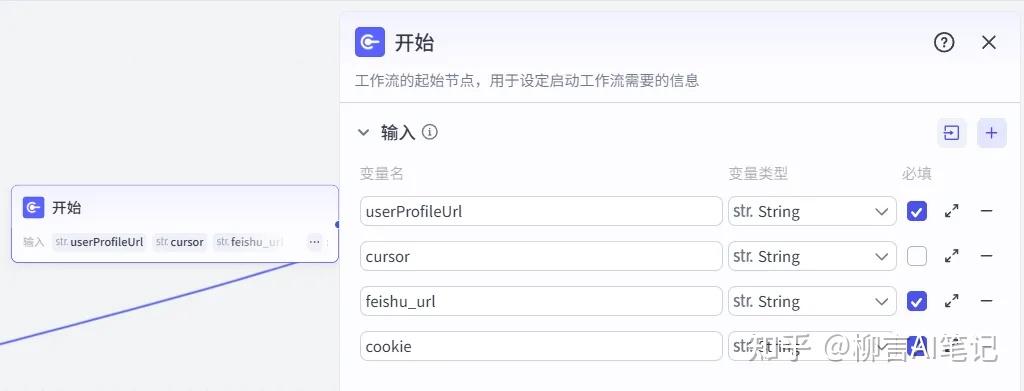
操作步骤:
1、点击 “开始” 节点,在右侧配置面板中添加以下输入参数:

2、首次获取信息节点:抓取第一页笔记数据
调用小红书数据插件,根据输入的博主链接和 Cookie,抓取第一页笔记信息。

操作步骤:
在节点库中找到 “小红书 – 获取用户【笔记列表】” 插件(搜索 “xhs_auther_notes”),拖入画布,放在 “开始” 节点右侧。
点击该节点,配置输入参数:
cookieStr:选择 “引用变量”→“开始 – cookie”(关联开始节点的 Cookie 参数)。
userProfileUrl:选择 “引用变量”→“开始 – userProfileUrl”(关联博主主页链接)。
cursor:选择 “引用变量”→“开始 – cursor”(初始为空,表示从第一页开始)。
3、循环节点:处理多页数据
小红书博主的笔记可能会比较多,一页显示不完,通常分页展示,需通过循环获取所有页面数据。

操作步骤:
拖入 “循环” 节点,放在 “首次获取信息” 节点右侧,点击配置:
循环类型:选择 “无限循环”(直到没有更多数据时停止)。
中间变量:设置变量名cursor,变量值选择 “引用变量”→“开始 – cursor”(用于记录当前分页位置)。
循环节点会重复执行其内部的 “循环体”,直到触发终止条件。
4、循环体配置
循环体是循环节点内部的子流程,负责抓取后续页数据、判断是否继续循环,以及数据处理。
(1)二次获取信息节点:抓取下一页笔记
拖入第二个 “小红书 – 获取用户【笔记列表】” 插件,放在循环体内部,配置输入参数:
cookieStr:引用 “开始 – cookie”。
userProfileUrl:引用 “开始 – userProfileUrl”。
cursor:引用 “循环 – cursor”。

(2)IF 条件节点:判断是否继续循环
根据has_more的值,决定是否继续抓取下一页。
拖入 “IF” 节点,放在 “二次获取信息” 节点右侧,配置条件:
条件 1:二次获取信息-has_more == true(如果有更多页)。
否则:true(如果没有更多页,触发终止)。

(3)设置变量节点:更新分页游标(实现 “翻页”)
当有更多页时,更新cursor的值为下一页的游标。
拖入 “设置变量” 节点,放在 “IF” 节点的 “条件 1” 分支下,配置:
变量名:cursor(与循环节点的中间变量一致)。
设置值:引用 “二次获取信息 – cursor”(下一页的游标,从二次获取结果中获取)。

(4)代码节点:格式化数据(适配飞书表格格式)
抓取的原始数据格式不符合飞书表格要求,需通过代码转换格式。
拖入 “代码” 节点,放在 “首次获取信息” 和 “二次获取信息” 节点的输出端(所有笔记数据都需经过此节点处理),点击节点编辑代码:
参数配置如下图:

代码不会写的,可以查看我星球里面的教程。
(5)add_records 节点:将数据写入飞书表格
调用飞书插件,将格式化后的笔记数据写入目标表格。
拖入 “飞书多维表格” 插件(搜索 “add_records”),放在代码节点右侧,配置输入参数:
app_token:引用 “开始 – feishu_url”(飞书表格链接)。
records:引用 “代码 – records”(格式化后的笔记数据)。

- 结束节点:返回结果
工作流结束后,返回飞书表格链接,方便用户直接查看结果。

完成节点配置后,通过试运行确认是否能成功抓取并写入数据。
操作步骤:
1、点击工作流底部的 “试运行” 按钮;
2、在弹出的输入框中填写参数:
userProfileUrl:输入目标小红书博主的主页链接。
cursor:留空(默认从第一页开始)。
feishu_url:输入之前准备的飞书表格链接。
cookie:粘贴之前复制的小红书 Cookie。
点击 “运行”,等待 1-2 分钟,查看结果。
好啦,今天就分享到这里,你学废了吗?
如果觉得这篇有用,点赞收藏走一波,我们下期见!
发布者:Ai探索者,转载请注明出处:https://javaforall.net/261663.html原文链接:https://javaforall.net




