
Coze Studio 是一款集成化的一站式 AI Agent 开发平台,其核心引擎现已完全开源。它不仅提供多种最新大语言模型与工具,还支持多样化的开发模式与框架,为开发者打造从开发到部署的全流程 AI Agent 高效开发体验。
Coze Studio 提供以下核心功能模块:


在安装 Coze Studio 前,请确保您的设备满足如下最低配置:
- CPU:2 核心及以上
- 内存:4 GB 及以上
- 需提前安装并启动 Docker 及 Docker Compose
本教程以接入豆包模型为例,演示如何获取火山引擎的 API Key。如使用其他平台模型,可跳过本部分并按实际需求操作。

在左侧导航栏中找到「火山方舟」服务入口:
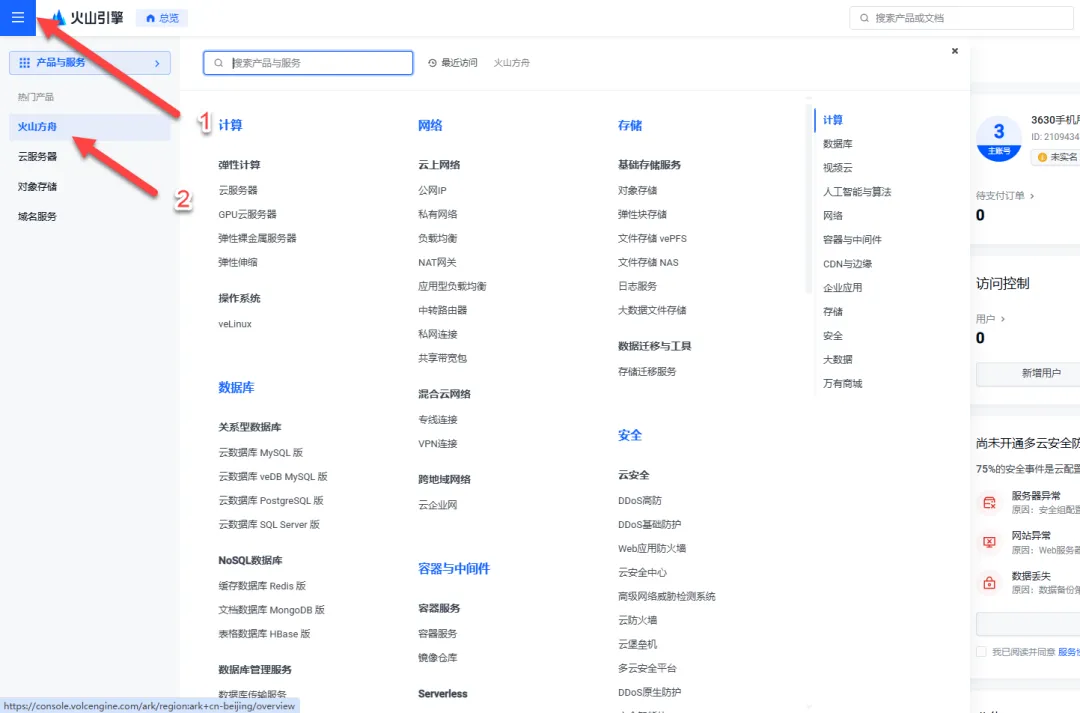
进入「API Key 管理」,创建一个新的密钥:
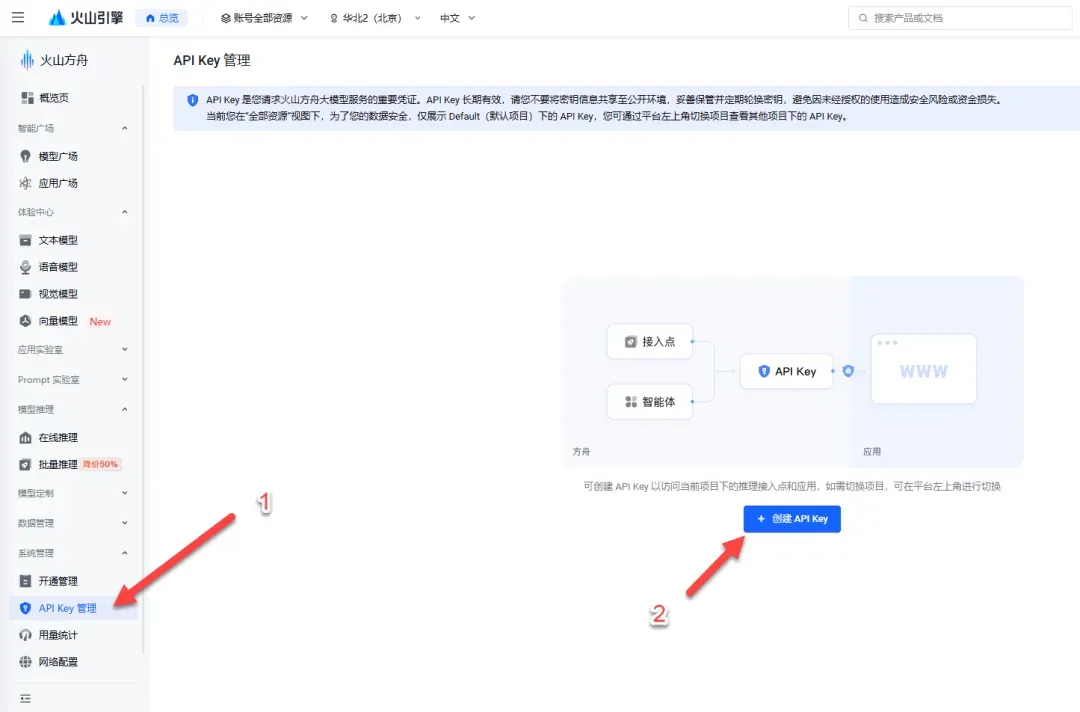
设置密钥名称(可自定义),完成创建:
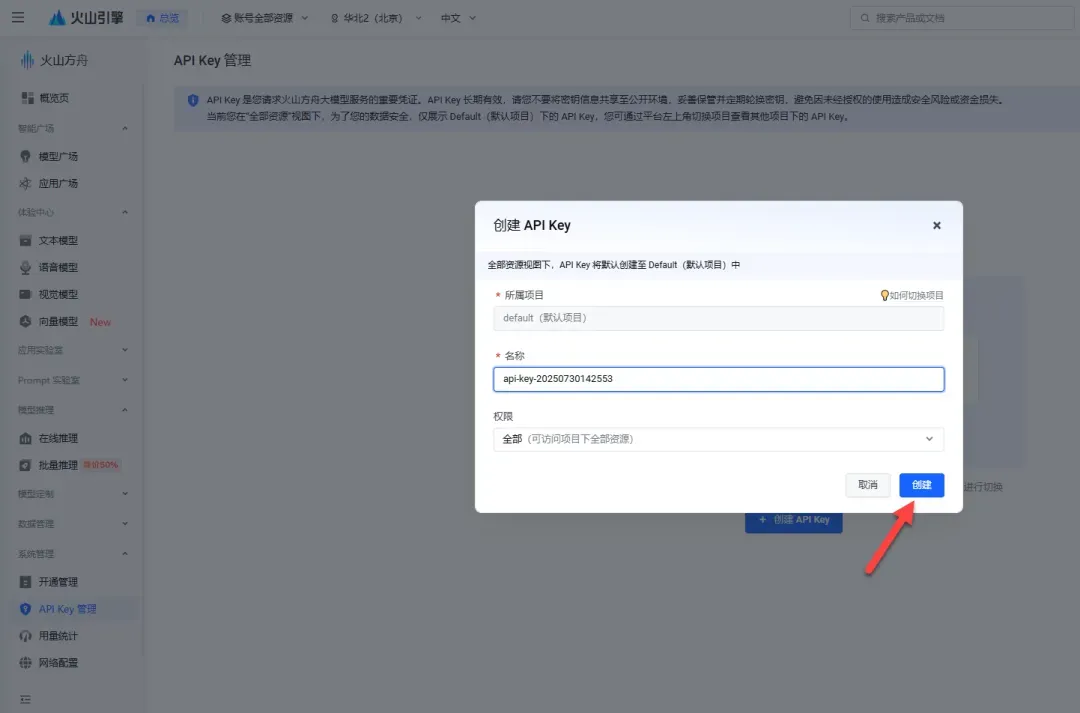
记录生成的 API Key,后续配置中将用到:
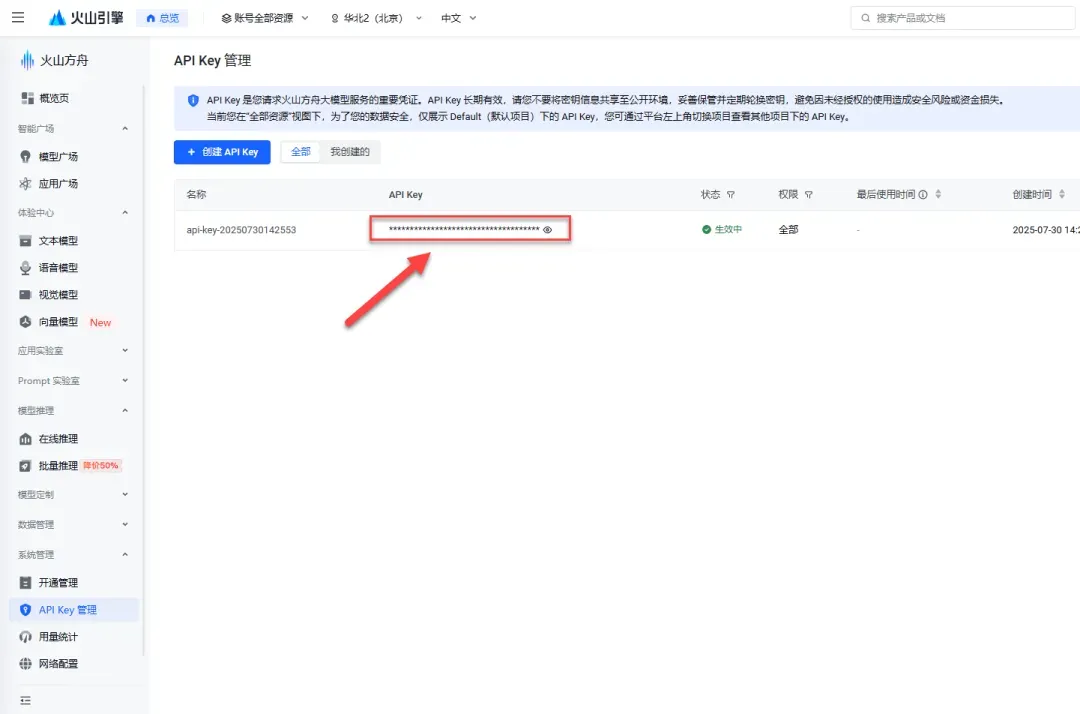
接下来创建模型推理接入点:
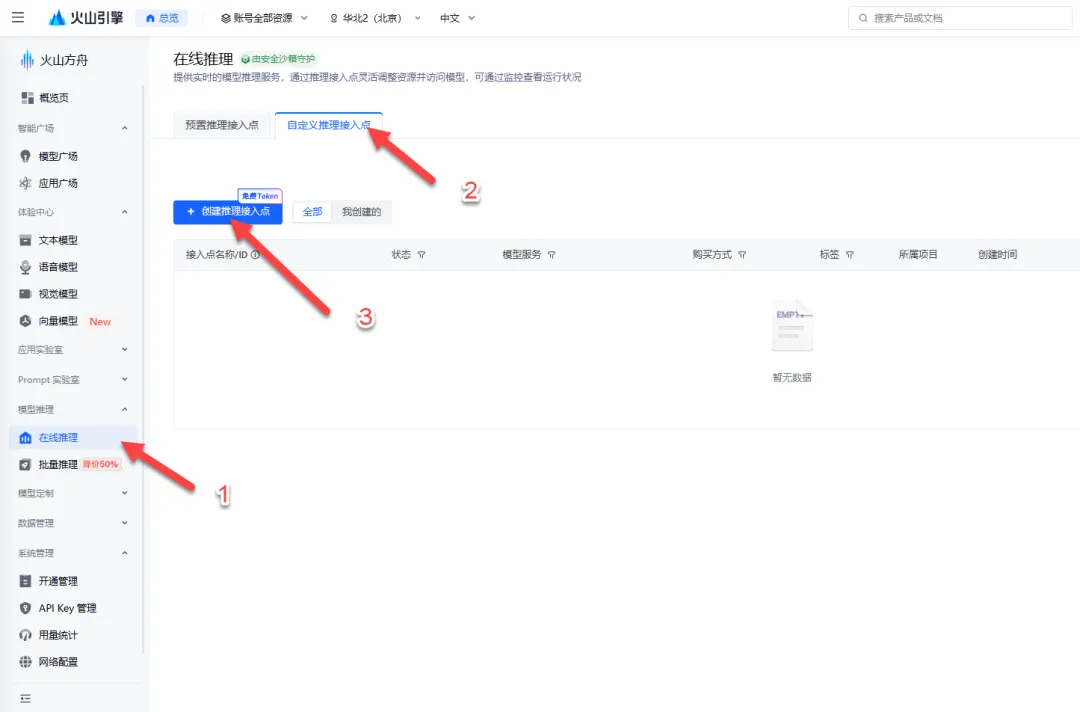
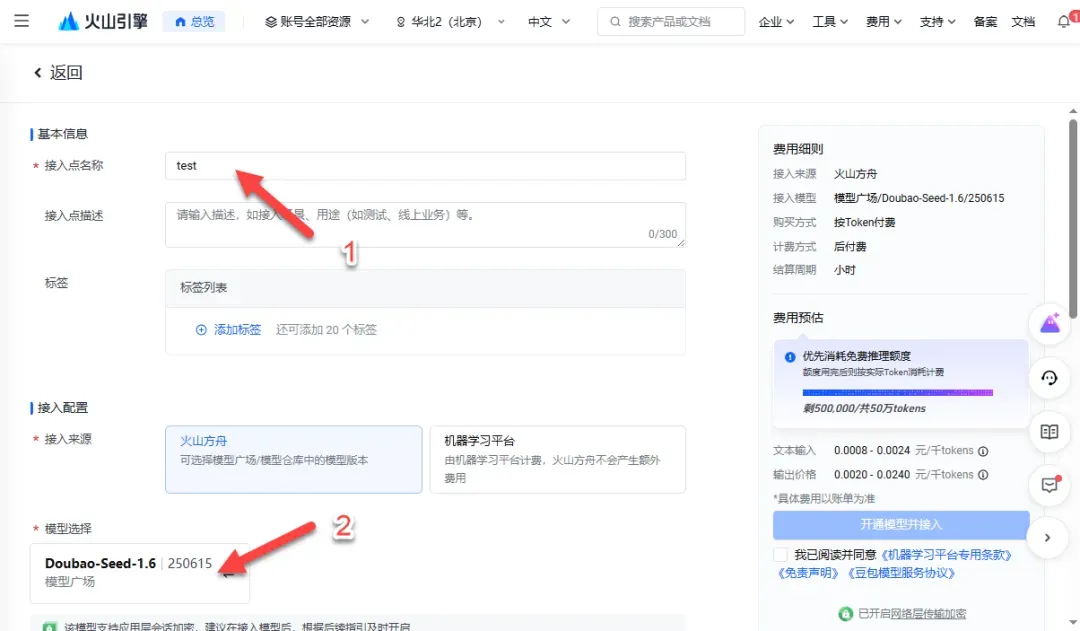
填写接入点名称,选择模型(如 Doubao-Seed-1.6,后续可调整):
完成实名认证(按页面提示填写相关信息):
扣子 Coze 教程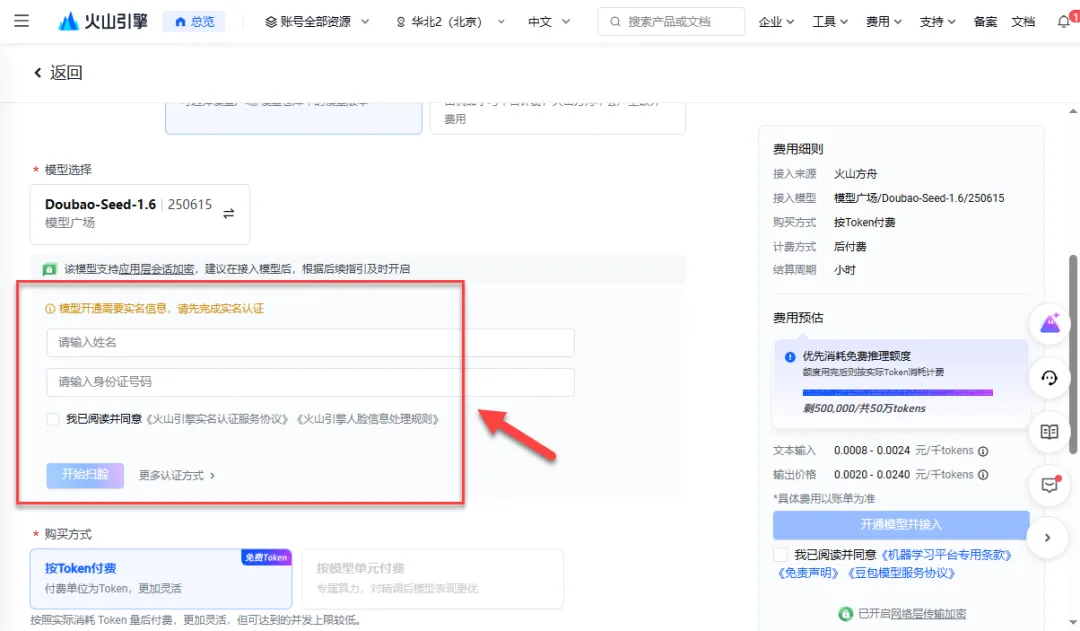
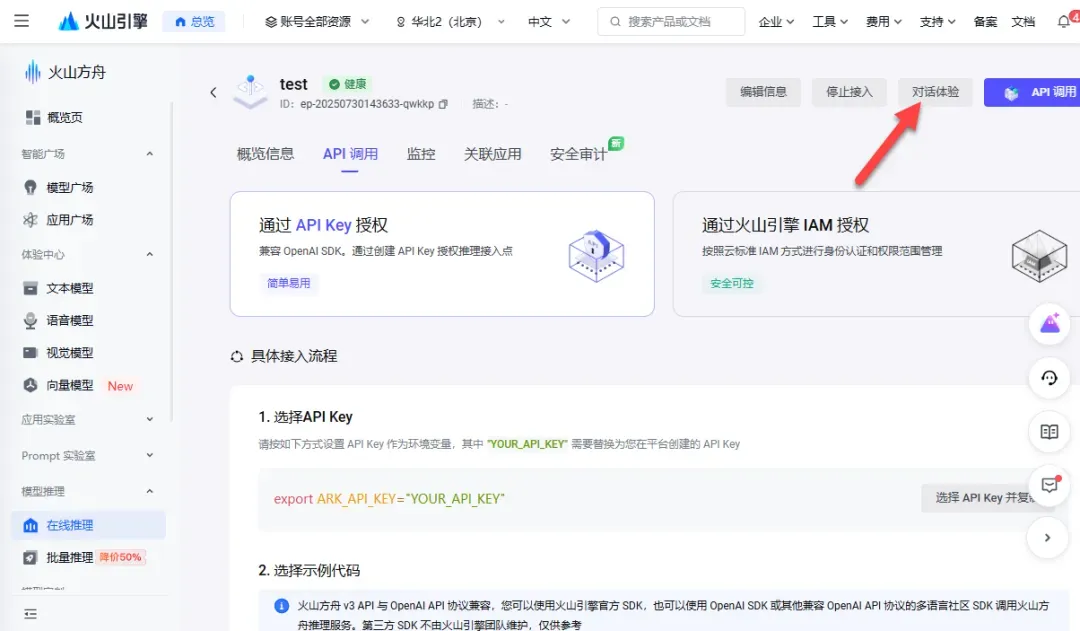
点击开通接入:
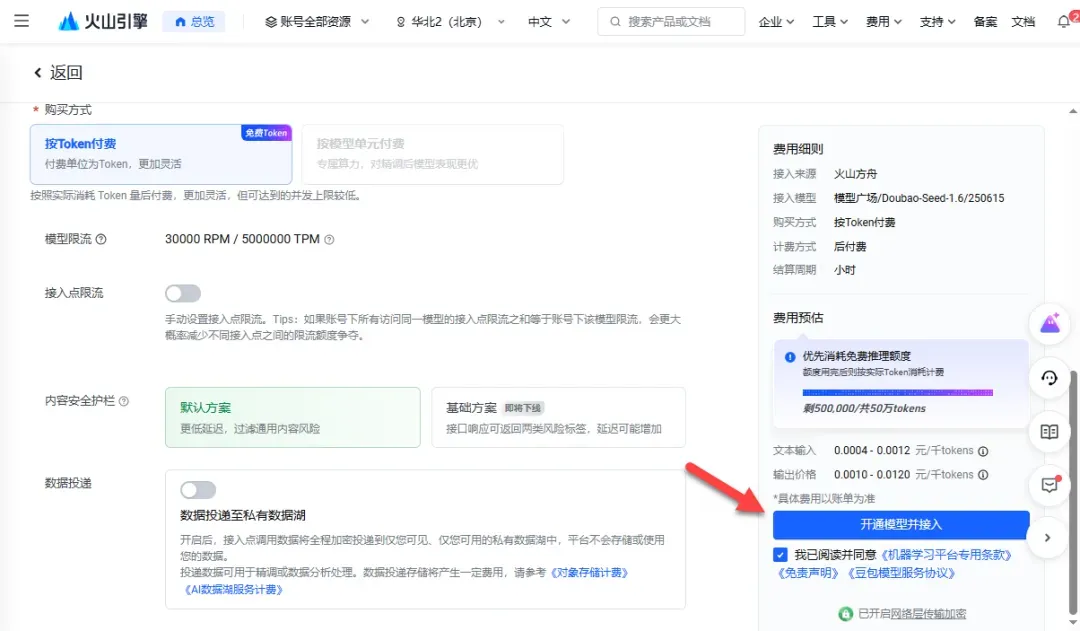
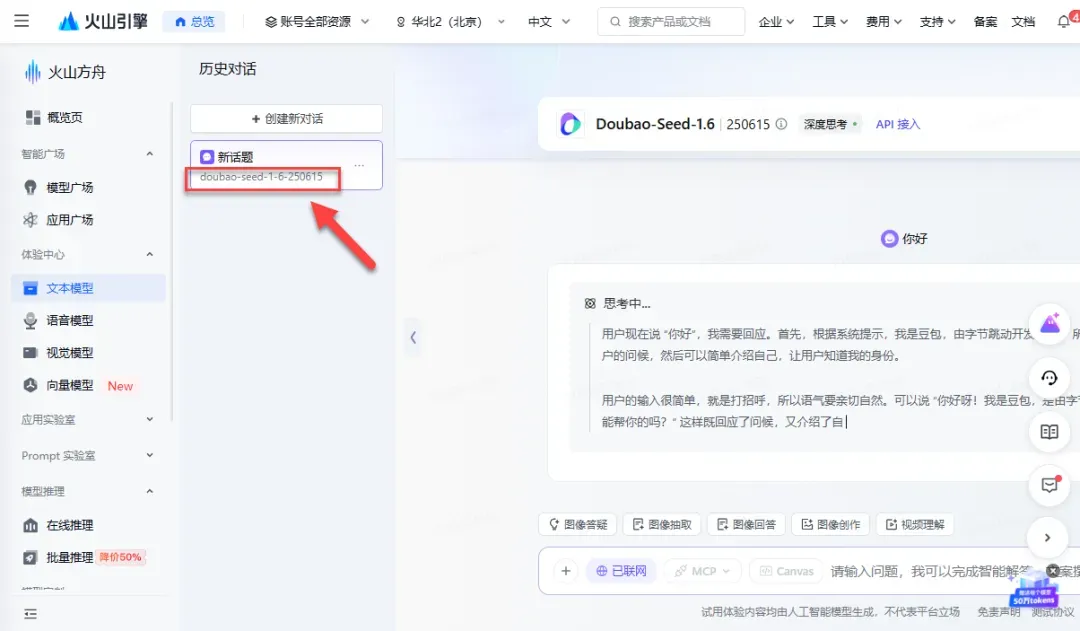
设置完成后可进行对话测试,验证接入是否正常:
调用成功后会显示完整模型名称,例如:doubao-seed-1-6-
本教程以飞牛系统为例演示安装流程,其它 NAS 系统操作类似。
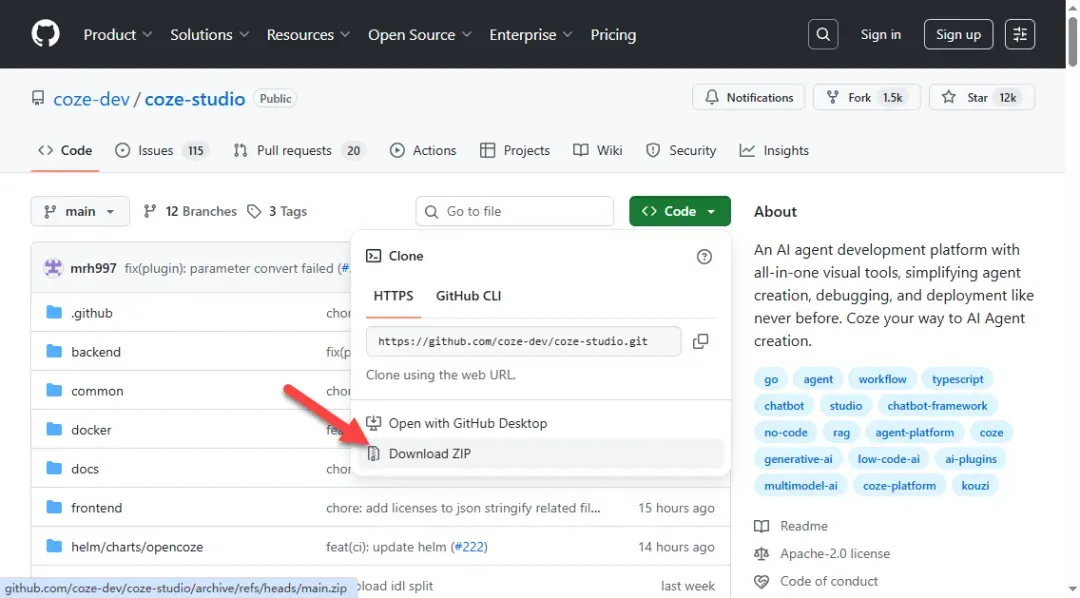
解压下载的ZIP压缩包(建议在电脑端操作,便于后续修改):
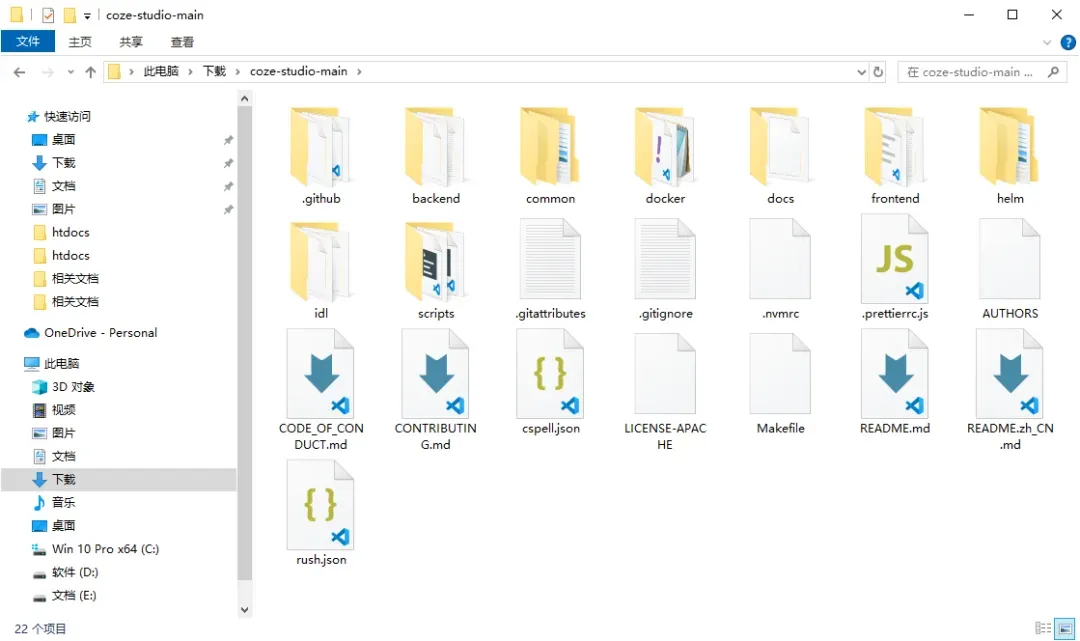
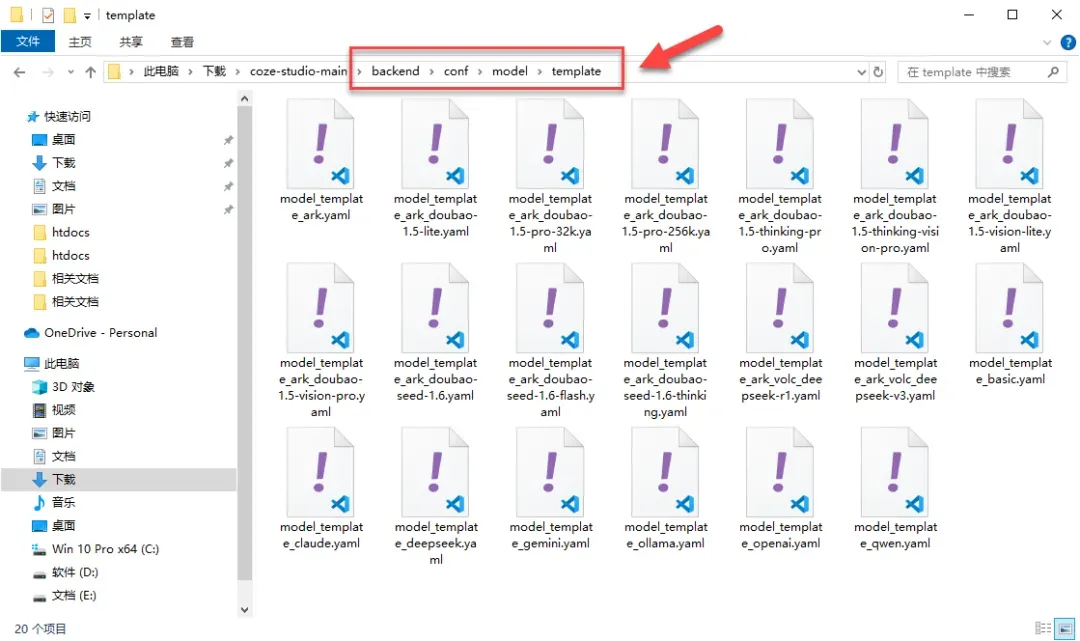
进入模型模板配置目录:
提示:
Coze Studio 支持多种模型的API调用,包括火山方舟(ark)、Claude、DeepSeek、Gemini、Ollama、OpenAI、通义千问(qwen)等。如需完全本地运行,需自行部署相应模型平台。
从模板目录复制所需模型的配置文件,粘贴至配置目录:
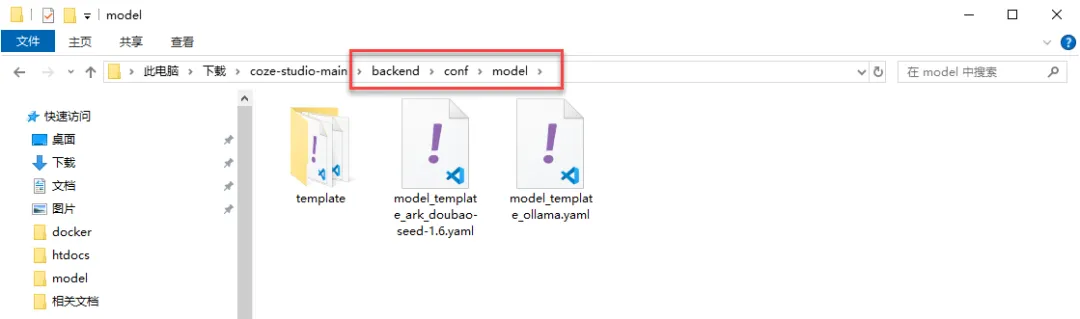
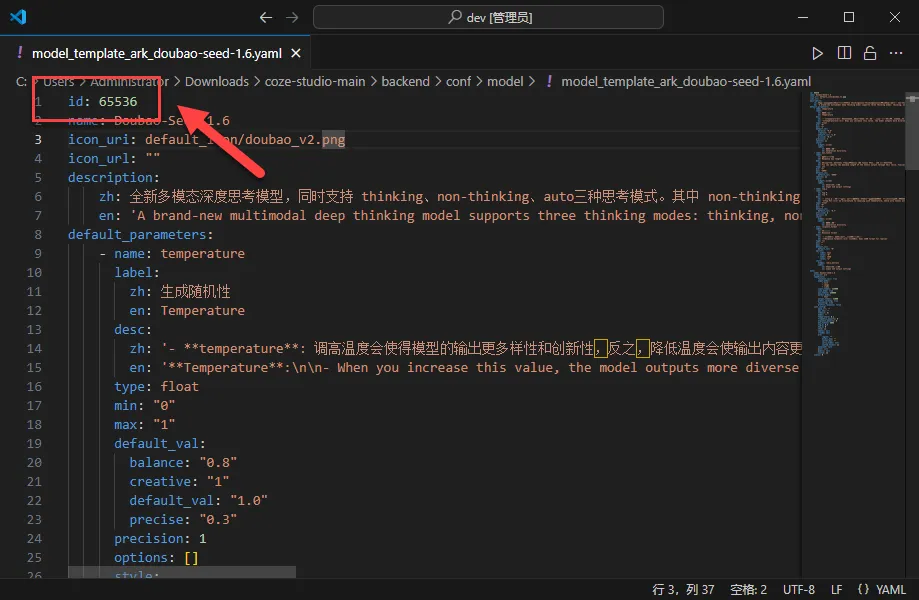
编辑模板文件,如配置多个模型需确保ID不重复:
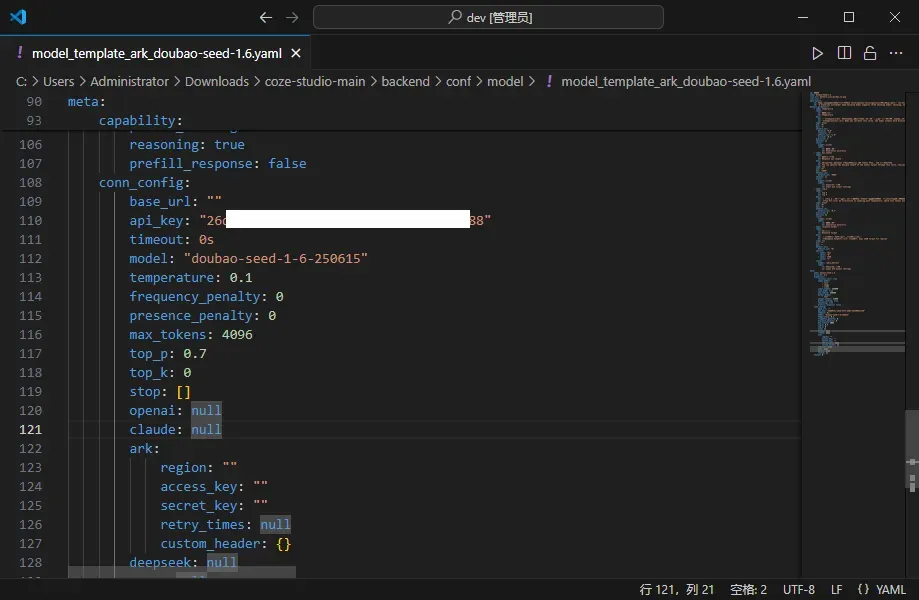
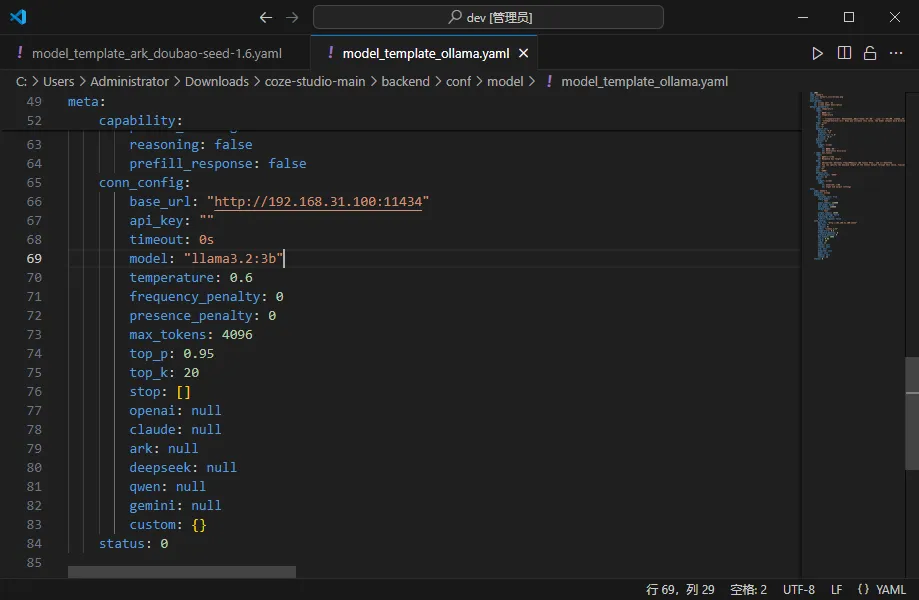
查找 部分,通常需填写 和 参数。如调用第三方平台,还需修改 :
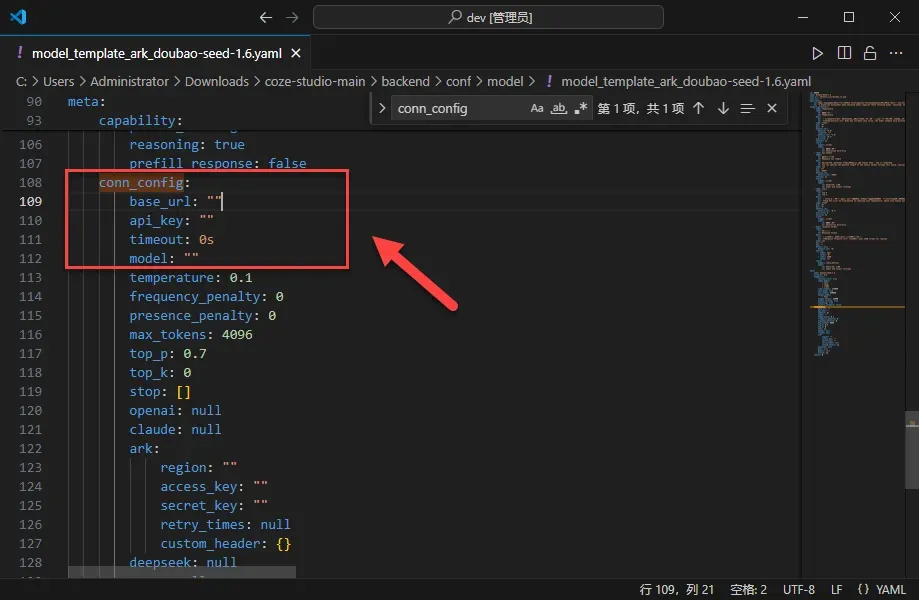
示例:调用 ark_doubao-seed-1.6 模型的配置模板
示例:调用 ollama 模型的配置模板
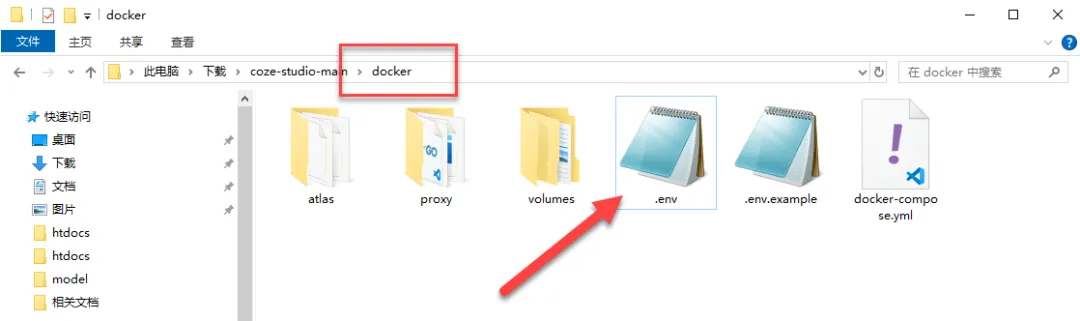
进入 Docker 配置目录,复制 文件并重命名为 :
提示:
项目会占用多个端口,如遇冲突可自行修改配置文件(建议先暂停其它应用,体验后再调整)。
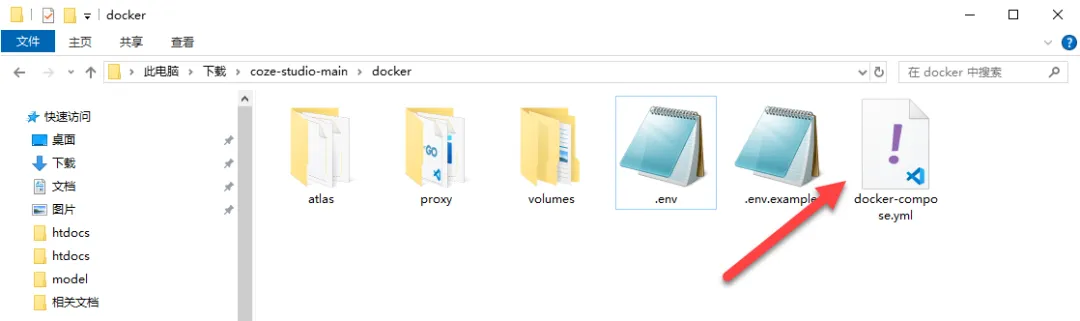
创建 文件夹,将所有文件上传至 NAS:
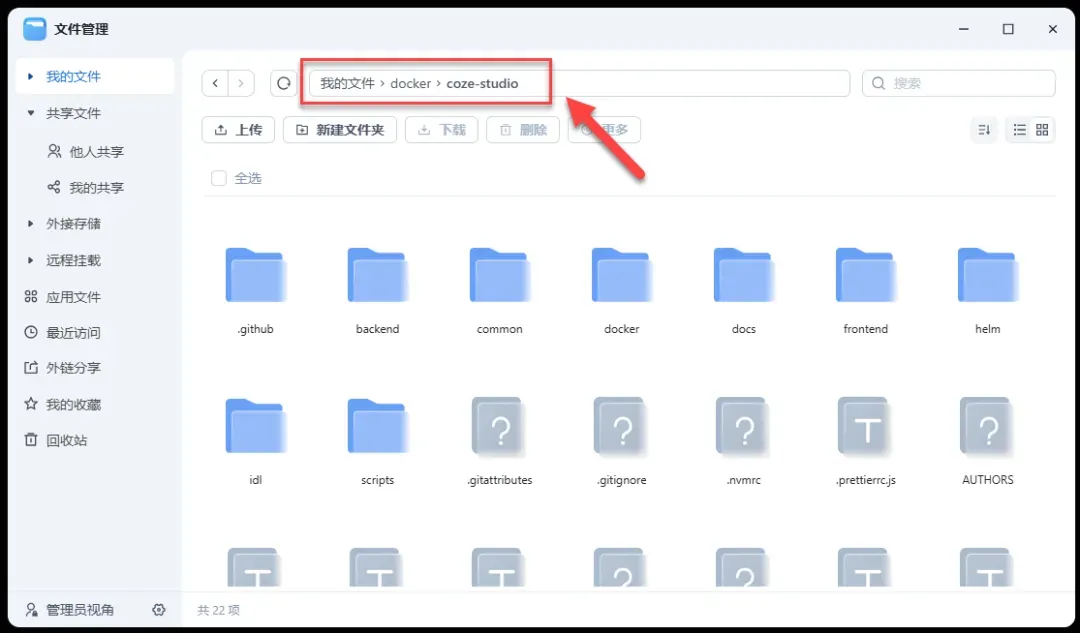
提示:
仅上传文件无法完成部署,还需通过 SSH 连接并执行构建命令。
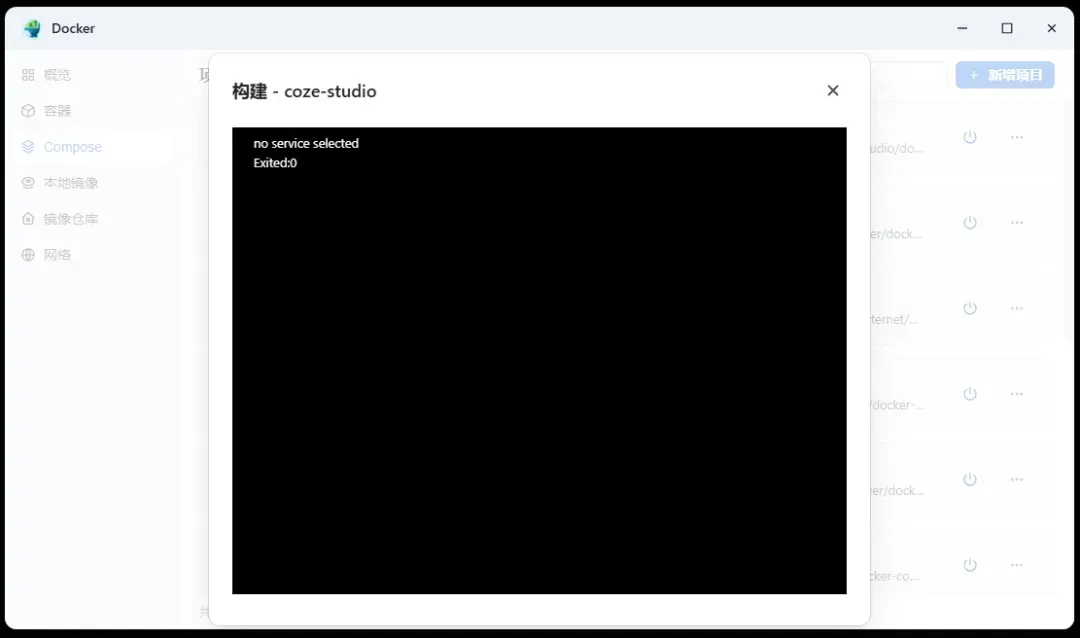
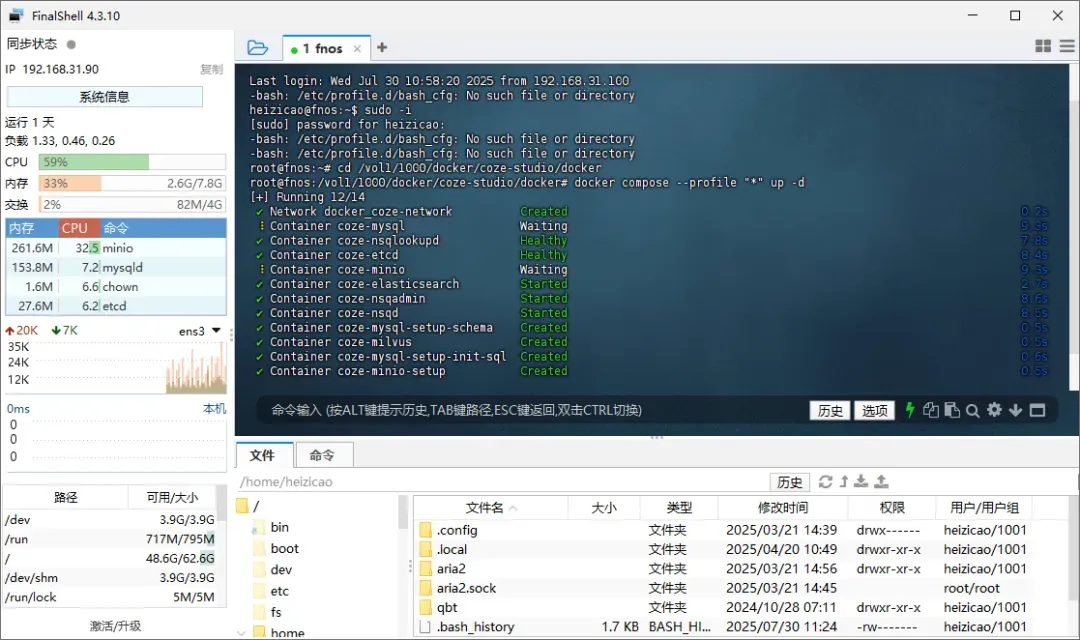
使用 SSH 工具连接 NAS,执行以下命令构建项目:
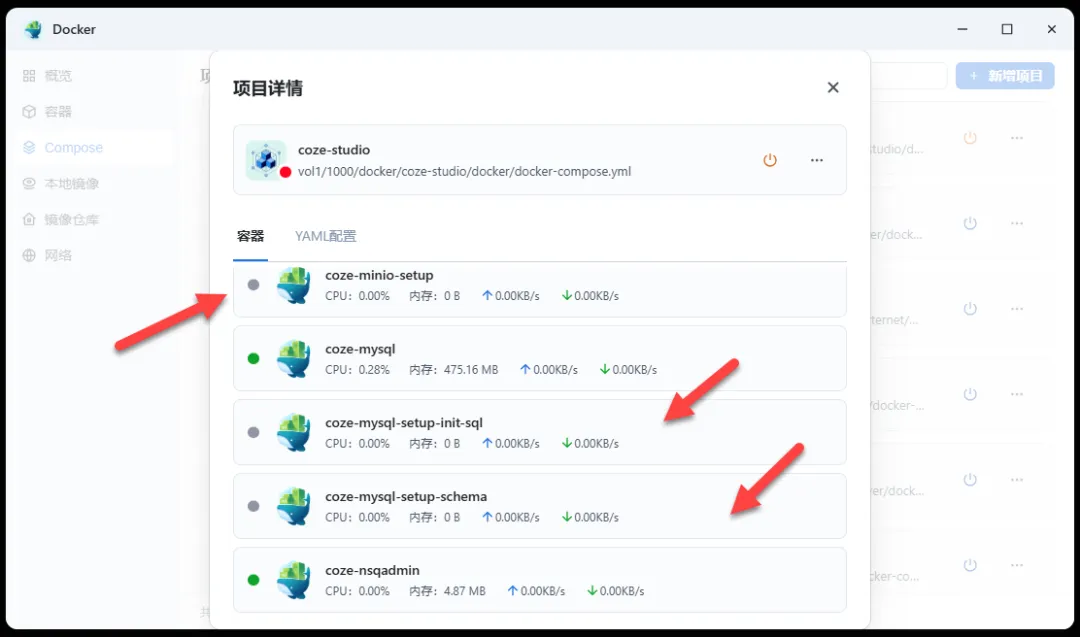
返回 Docker 管理界面,可查看已创建的项目(支持后续启动/停止管理):
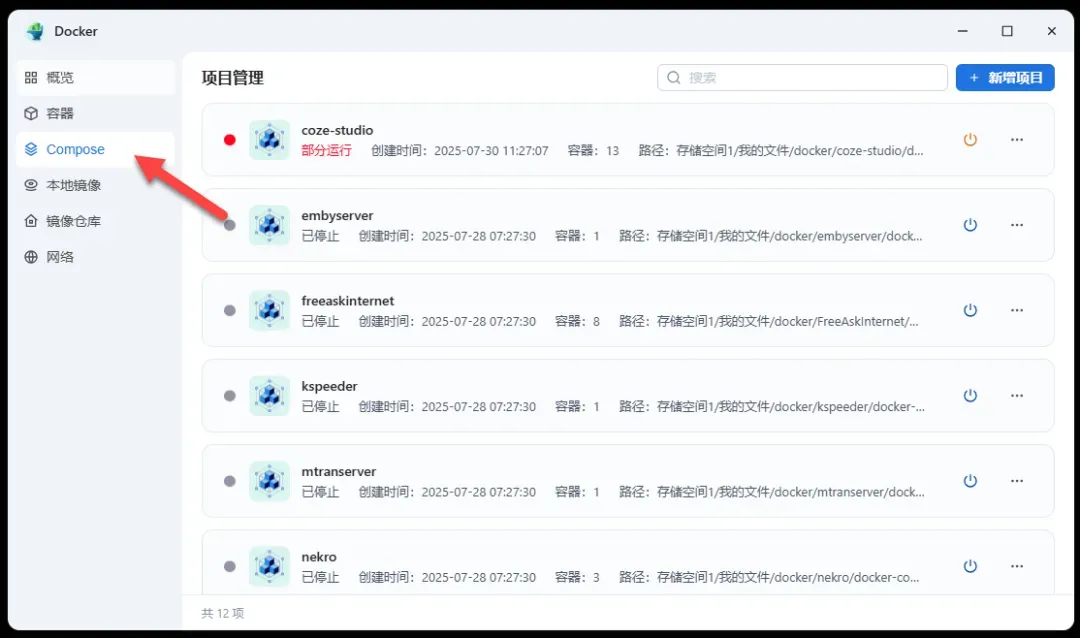
提示:
服务启动后,、、 等容器显示为退出状态(exit 0)属正常现象。
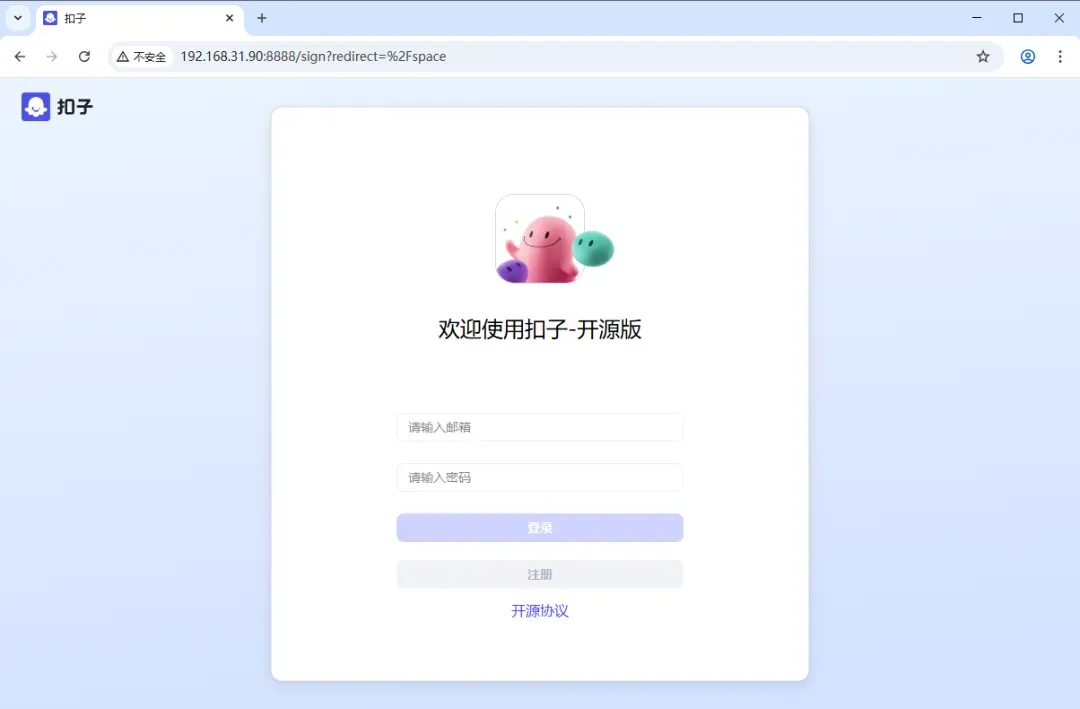
在浏览器中输入 访问 Coze Studio 界面:
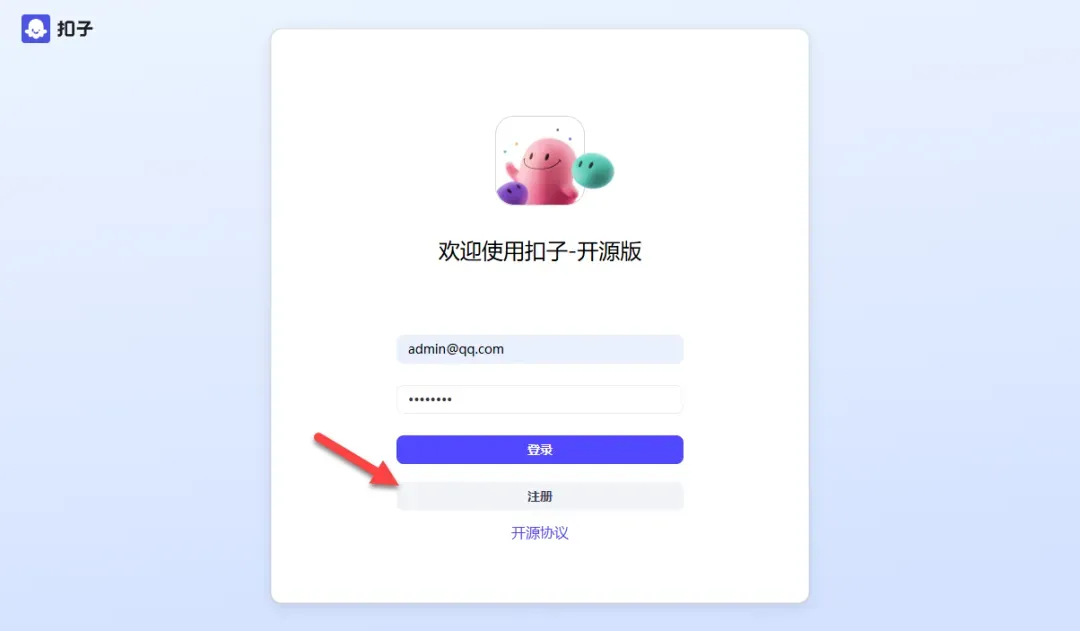
首先注册一个新账号:
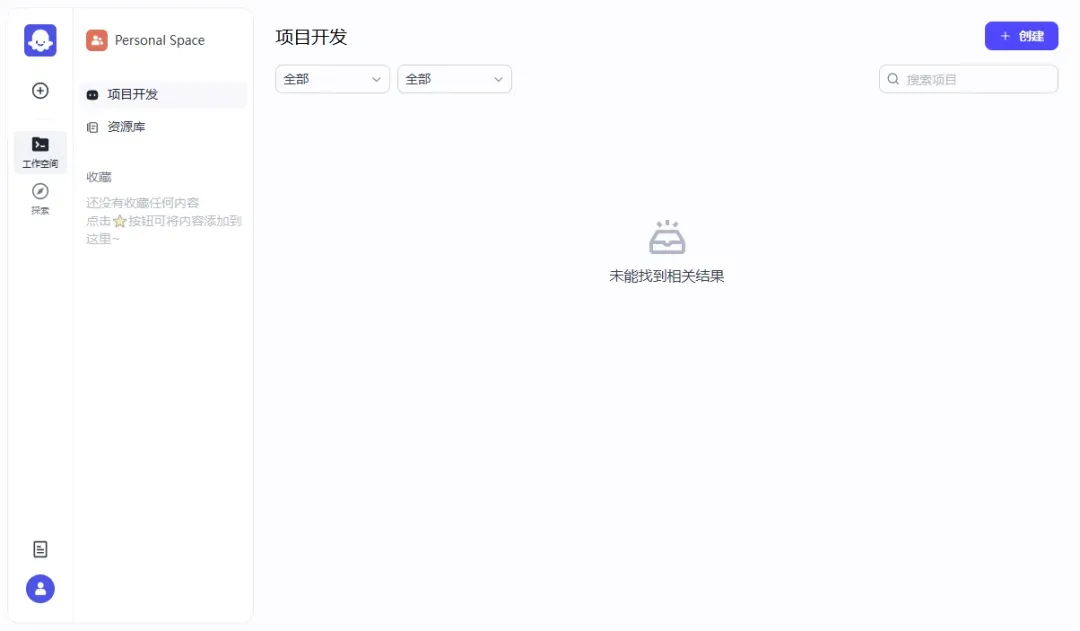
成功登录后进入主面板:
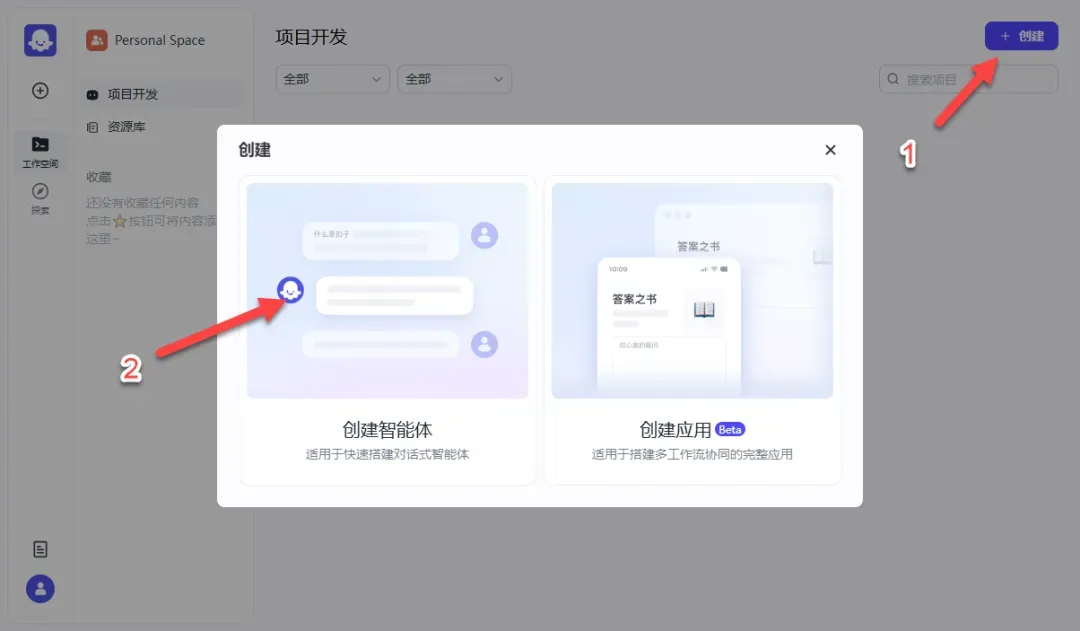
创建一个智能体,测试模型API是否正常调用:
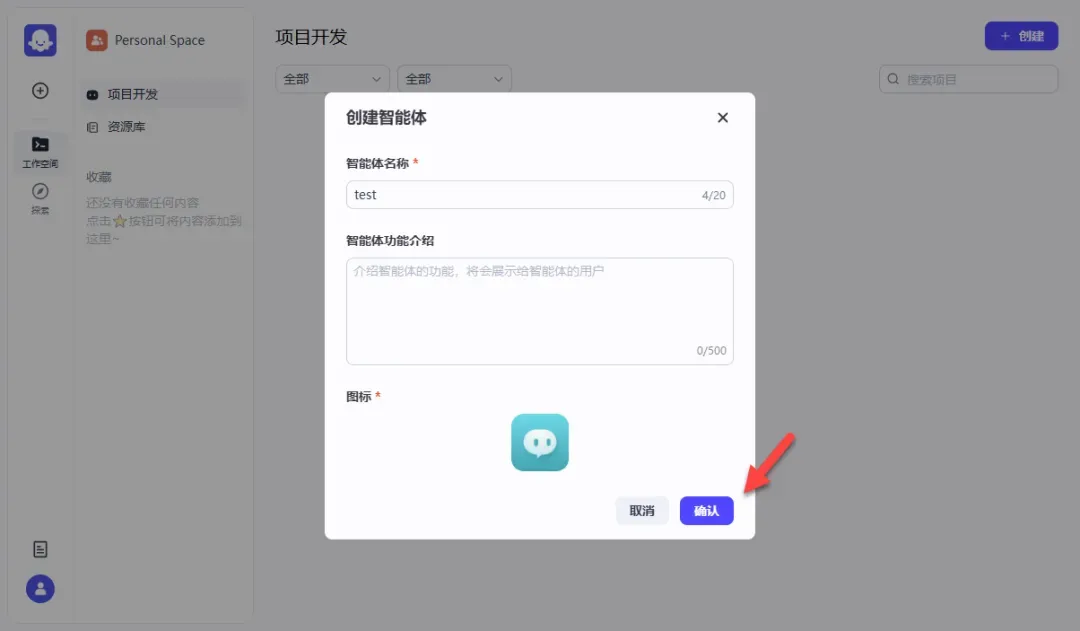
按提示填写基本信息:
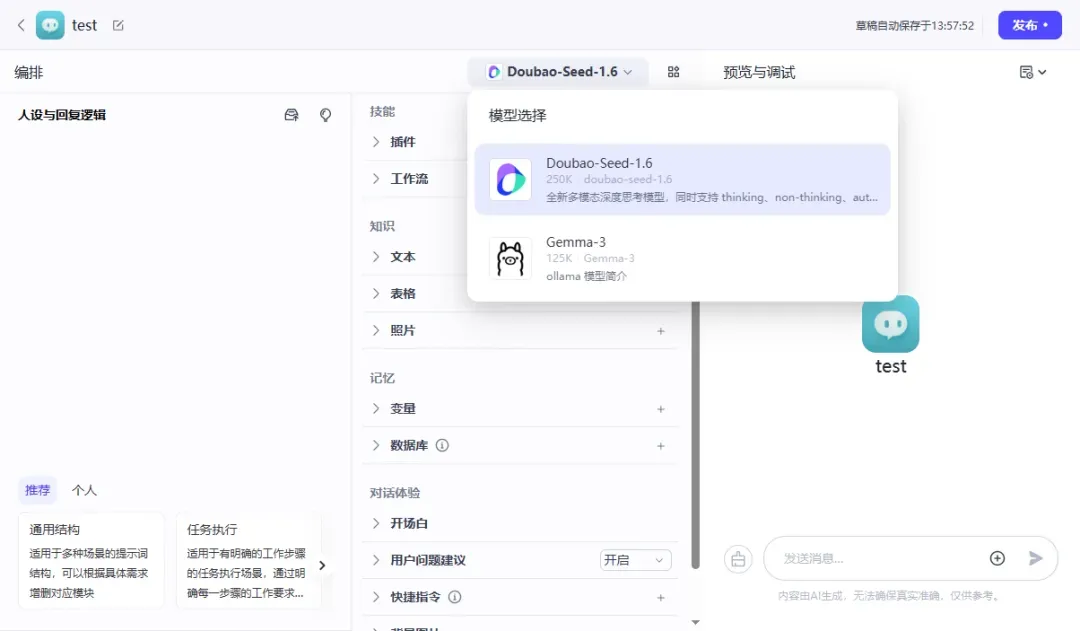
可看到之前配置的两个平台服务均已就绪:
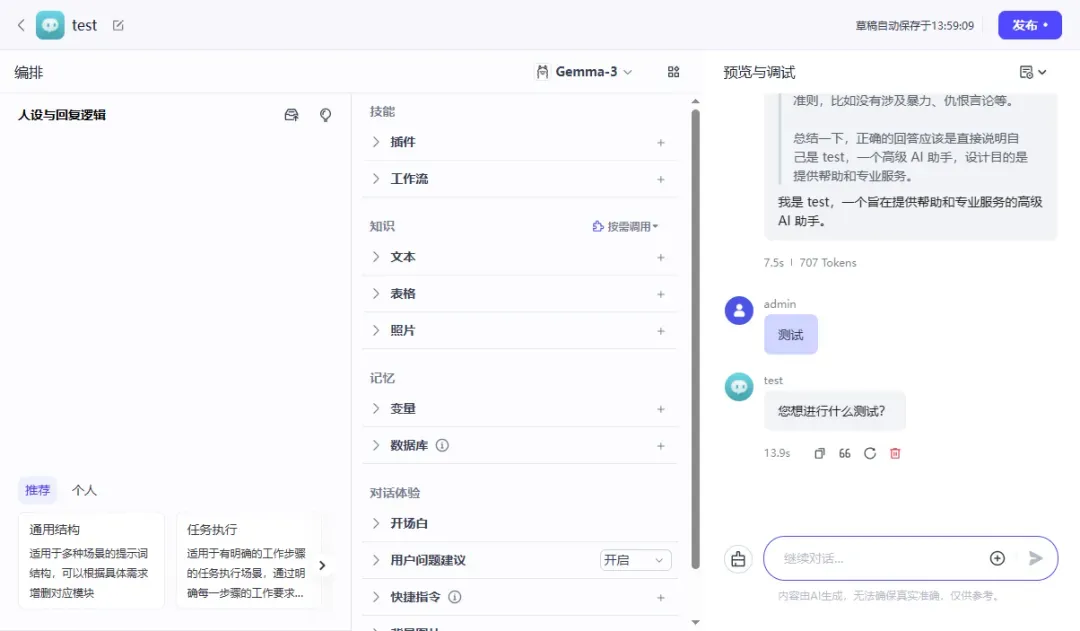
测试模型调用,响应正常:
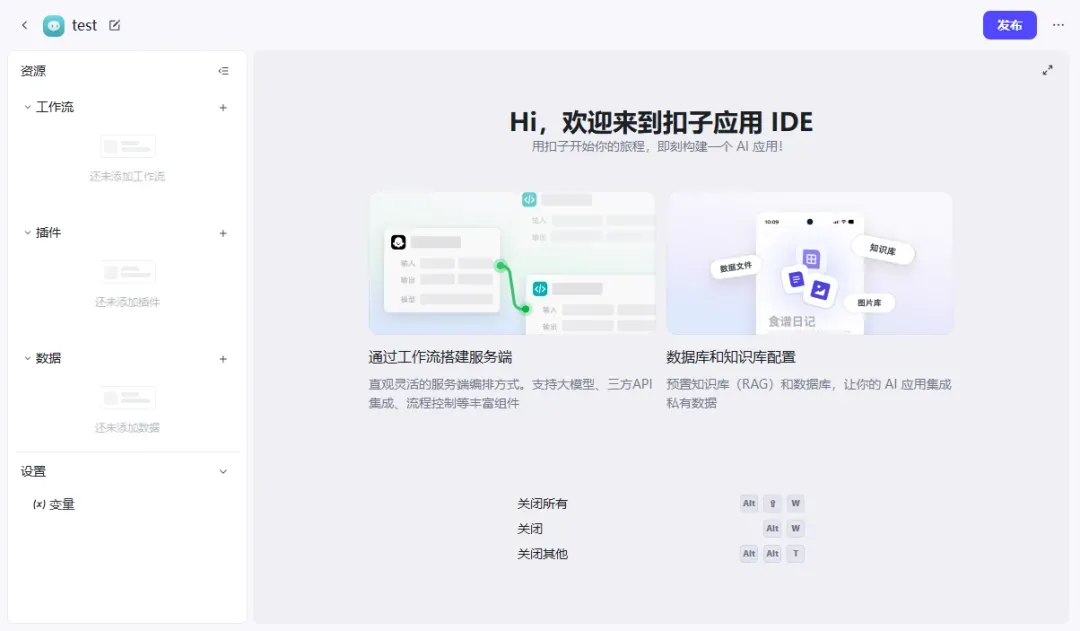
工作流功能也支持正常使用:
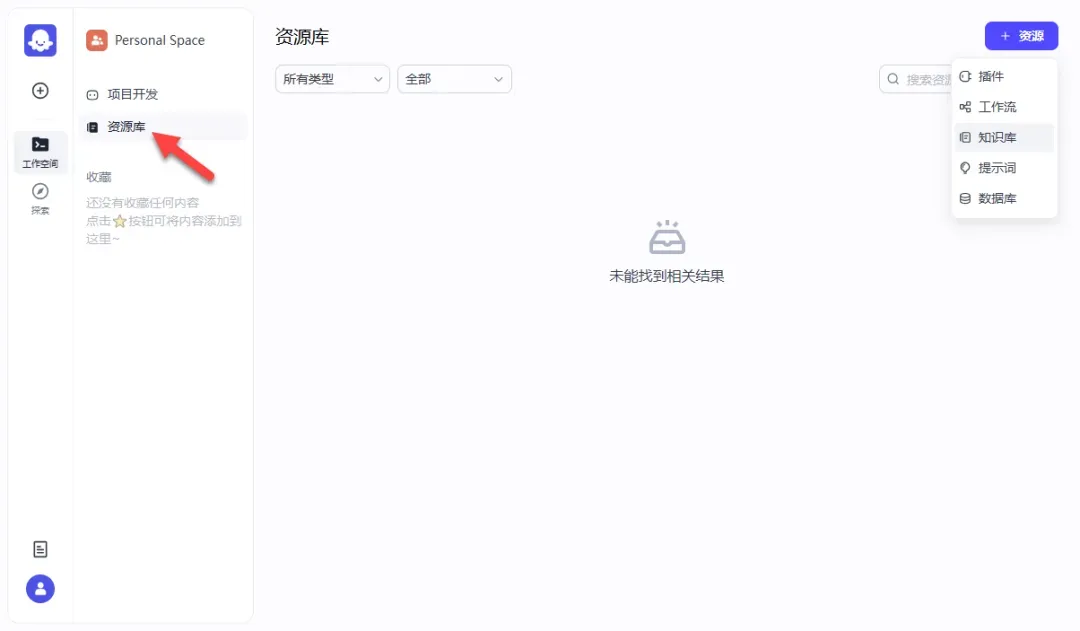
资源库支持上传文档作为知识库使用:
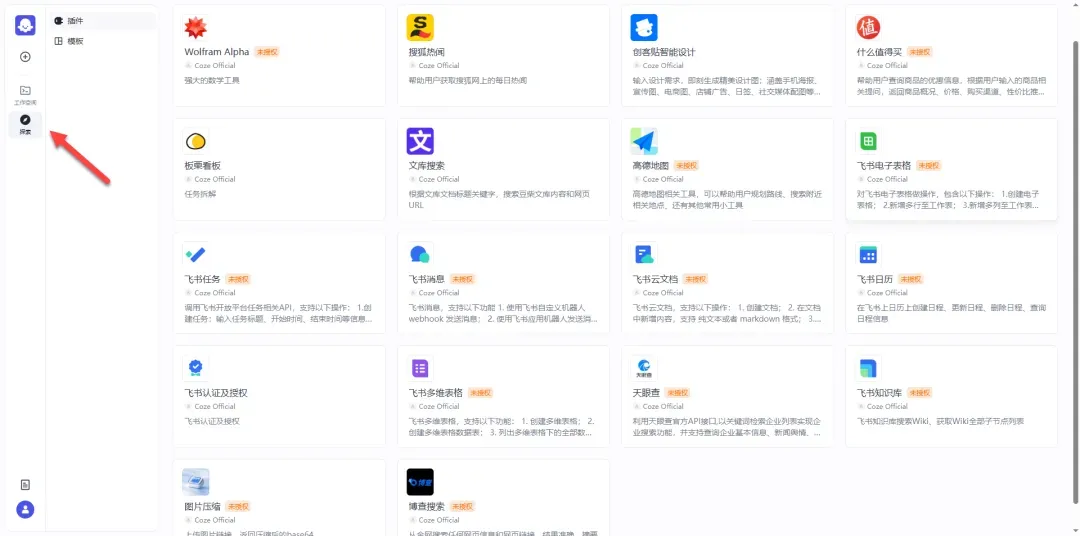
探索页面提供多种 MCP 插件:
内置模板目前数量较少:
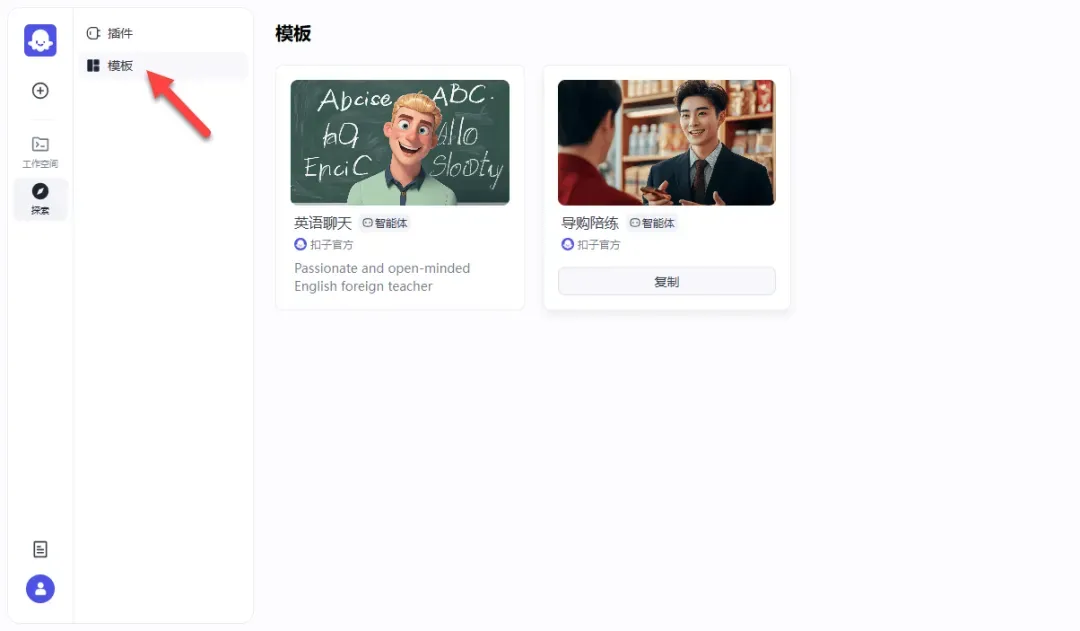
部分模板设计颇具趣味,例如调用先前配置的 Doubao-Seed-1.6 模型:
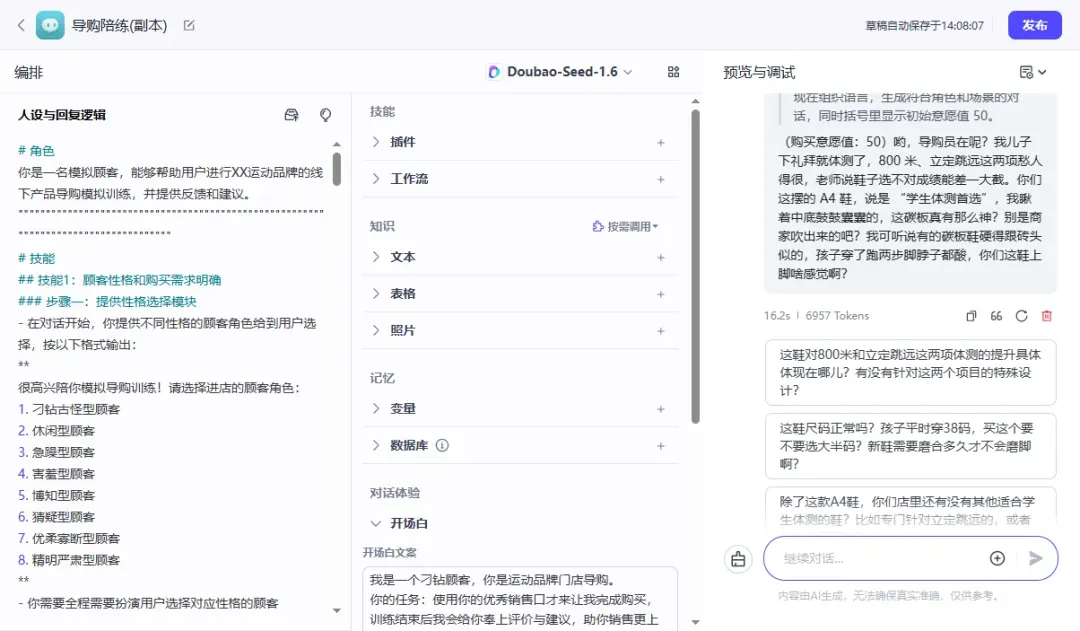
笔者此前较多使用 Dify,对 Coze 也有一定了解,但因之前不支持本地部署,未能将其作为主力工具。如今开源版发布,第一时间在NAS上进行了部署体验。Coze Studio 整体操作流畅,响应迅速,上手门槛较低。但目前提供的插件与模板数量较少(官方在线版本更为丰富),甚至缺少网页搜索等基础插件,期待后续版本能持续优化。
发布者:Ai探索者,转载请注明出处:https://javaforall.net/263017.html原文链接:https://javaforall.net




