
哈喽小伙伴们好,我是Stark-C~
话说都2026了,还有哪位NAS用户没吃上龙虾(OpenClaw)?
不得不说,OpenClaw真的是太厉害了,仅一个多月就登顶G站星标榜第一,成为了史上最受欢迎开源 Ai 项目!它没有铺天盖地的广告,也没有资本得加持,甚至连名字都改了三次,但就是凭着“能真正替你干活”的硬实力,硬生生把整个 AI 圈卷到窒息!
然而OpenClaw的火爆也带来了一个离谱的现象:某海鲜市场冒出一堆“代安装”“代部署”的收费服务,甚至已经有人替别人远程安装OpenClaw已经收入几十万!不知是我后知后觉,还是没有赚钱天分,感觉我又错失了一个亿…
不过没关系,钱我赚不到无所谓,但我不能让屏幕前的你“被割韭菜”。之前我已经分享过多篇用虚拟机部署 OpenClaw 的教程,今天咱们换个姿势,使用Docker的方式来部署。同样是不收费、不卖课、不整活,照样让你不花钱也能轻松“吃龙虾”。
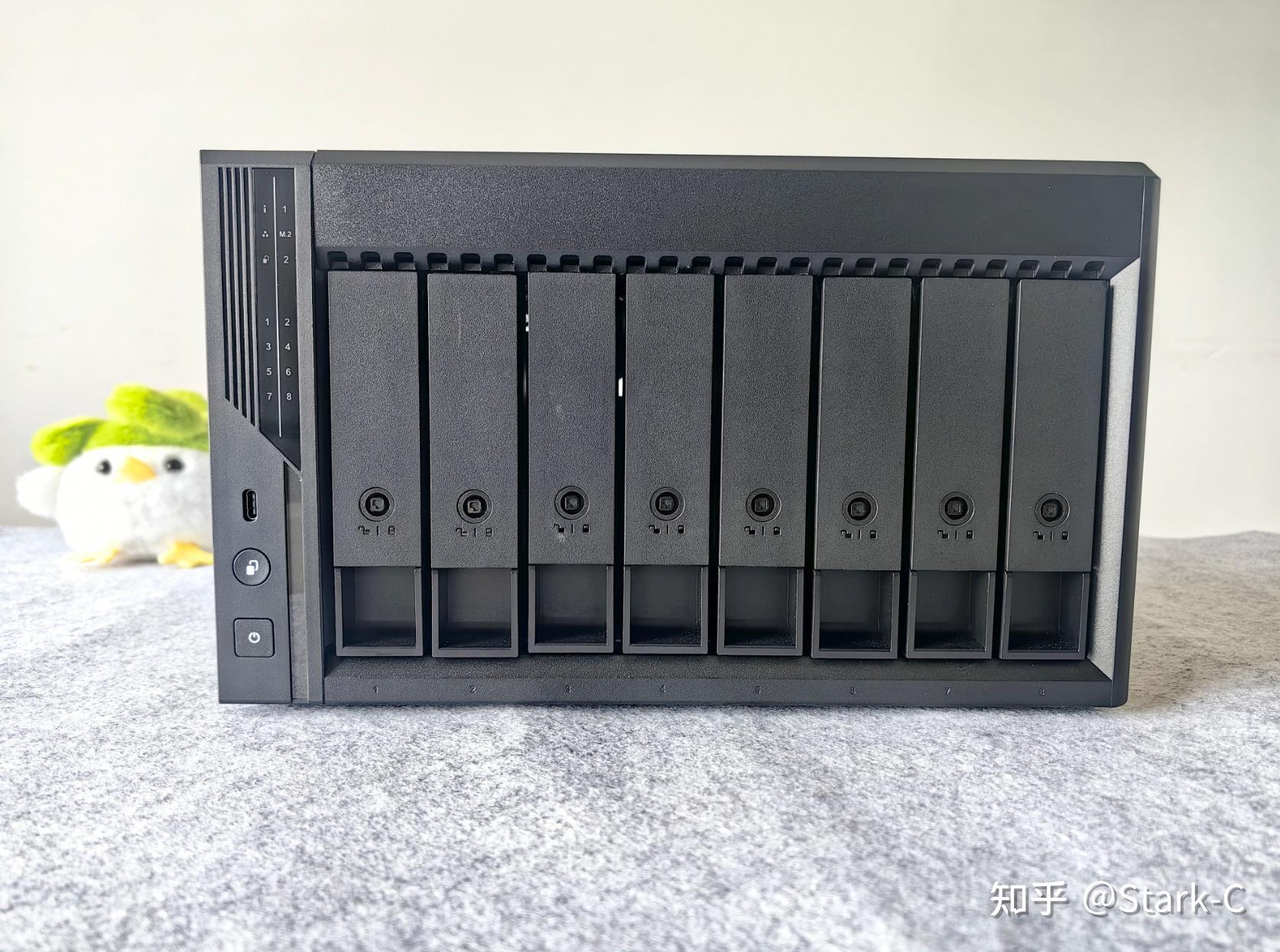

🔺此次为大家演示的NAS为威联通Qu805,作为威联通2025年推出的八盘位旗舰级NAS,威联通Qu805可以说是“同级别NAS的天花板”,单是i3‑N355处理器、8 盘位、16GB DDR5内存、双 2.5G网口、HDMI 的组合,就把性能、扩展性和性价比一起拉满。
而OpenClaw在使用上也需要一个稳定且持续在线的自动化环境,威联通Qu805 NAS也正好契合这个要求,不仅如此,Qu805性能强大,功能丰富,不管是Docker还是虚拟机,都能轻松搞定OpenClaw的本地化部署,并且还有自动化权限隔离这个优势,用来部署OpenClaw可以说是再合适不过了!
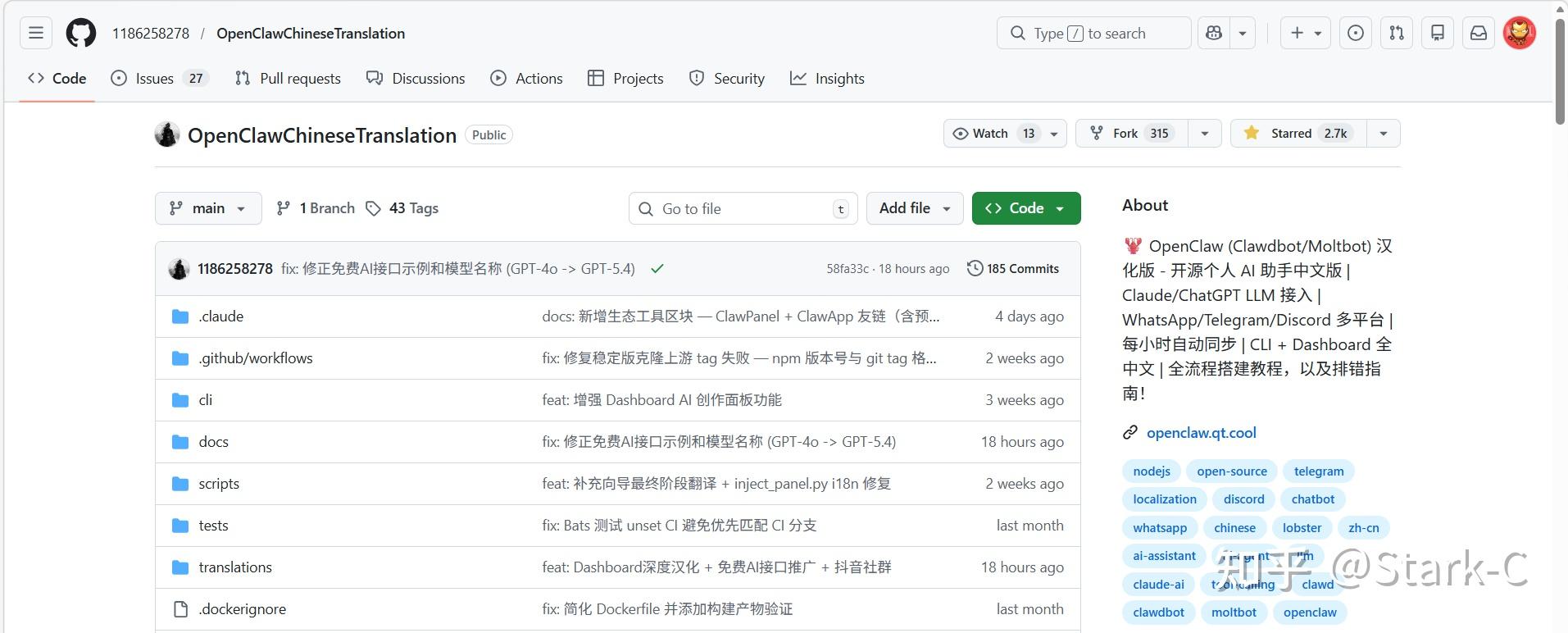
🔺官方原版的OpenClaw使用Docker部署非常繁琐,并且还要开启NAS的SSH,在终端工具上使用“纯命令行式”的部署方式。这种方式对于很多新手用户来说,不仅门槛高,而且稍不注意就会踩坑,甚至还有可能因为误操作影响 NAS 本机系统。
今天为大家分享的教程使用的是Github上一个免费开源的“OpenClaw 汉化发行版”项目,它不仅每小时自动同步 OpenClaw 官方更新,拥有极简的Docker部署方式,而且还采用的是全中文界面,包括CLI 命令行和 Dashboard 网页控制台均已深度汉化,真正做到了开箱即用、零门槛上手。
项目Github地址:https://github.com//OpenClawChineseTranslation
部署前的准备:
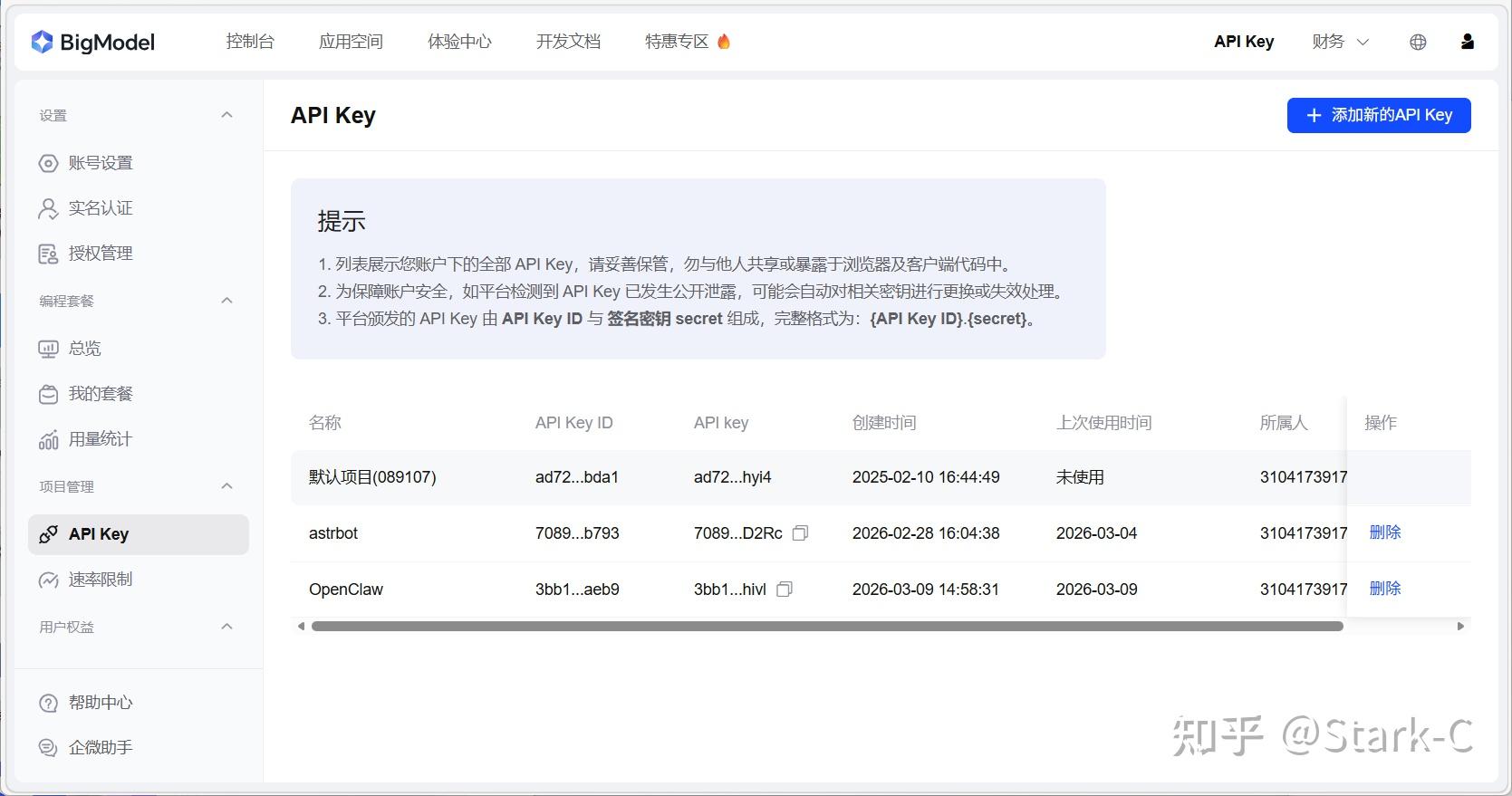
🔺OpenClaw既然是一款AI工具,必定也是需要用到AI大模型的API Key。目前它支持的AI大模型运营商已经非常多,并且基本上国内绝大多数大模型它都是支持的。
我个人使使用的是智谱AI,如果小伙伴们还没有注册过智谱大模型可以通过我的邀请链接:【智谱AI开放平台】 直接注册,这样不管是你还是我都可获得 2000万Tokens 大礼包,也足够你先免费体验一波了!
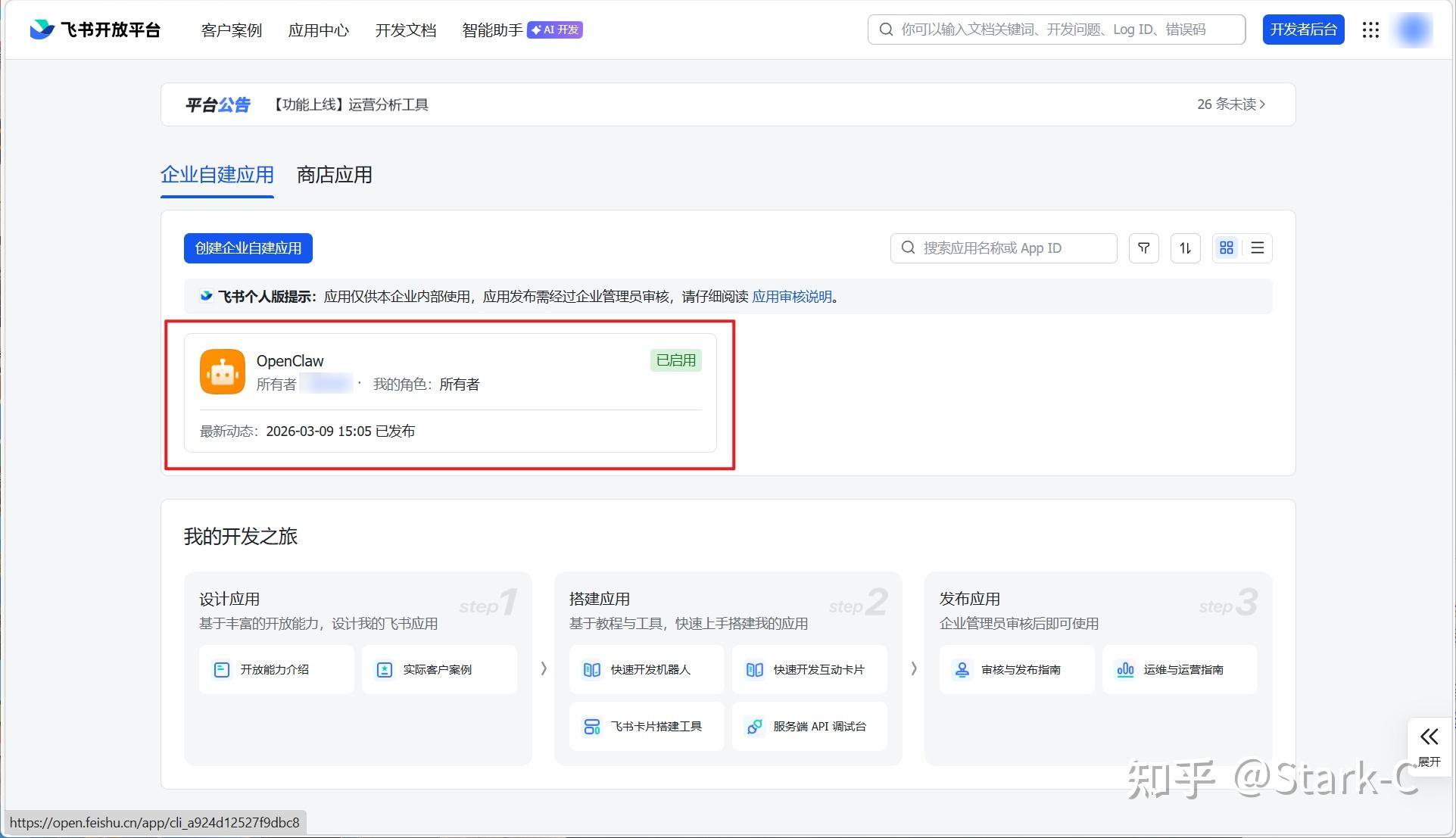
🔺另外就是提前决定好你要使用的交互工具。目前国内的飞书以及已经全部支持接入,只不过飞书作为很多用户指定的办公工具,所以今天的教程就以飞书的配置为例为大家演示(事实上机器人的配置好要更简单一些~)。
关于OpenClaw接入飞书的配置我之前出过单独的教程,有兴趣的可以在我主页找找~
开始部署:
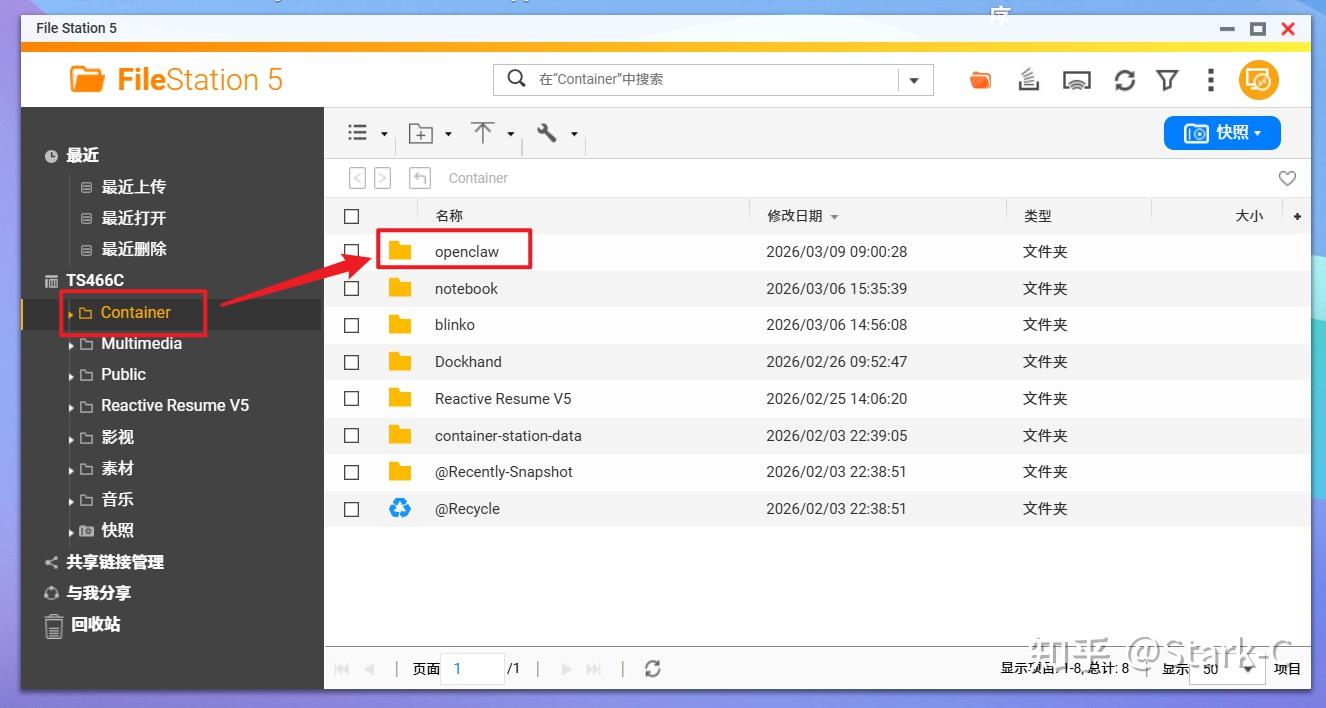
🔺先在Docker目录下(威联通默认的Docker目录为“Container”)新建一个“openclaw”文件夹。
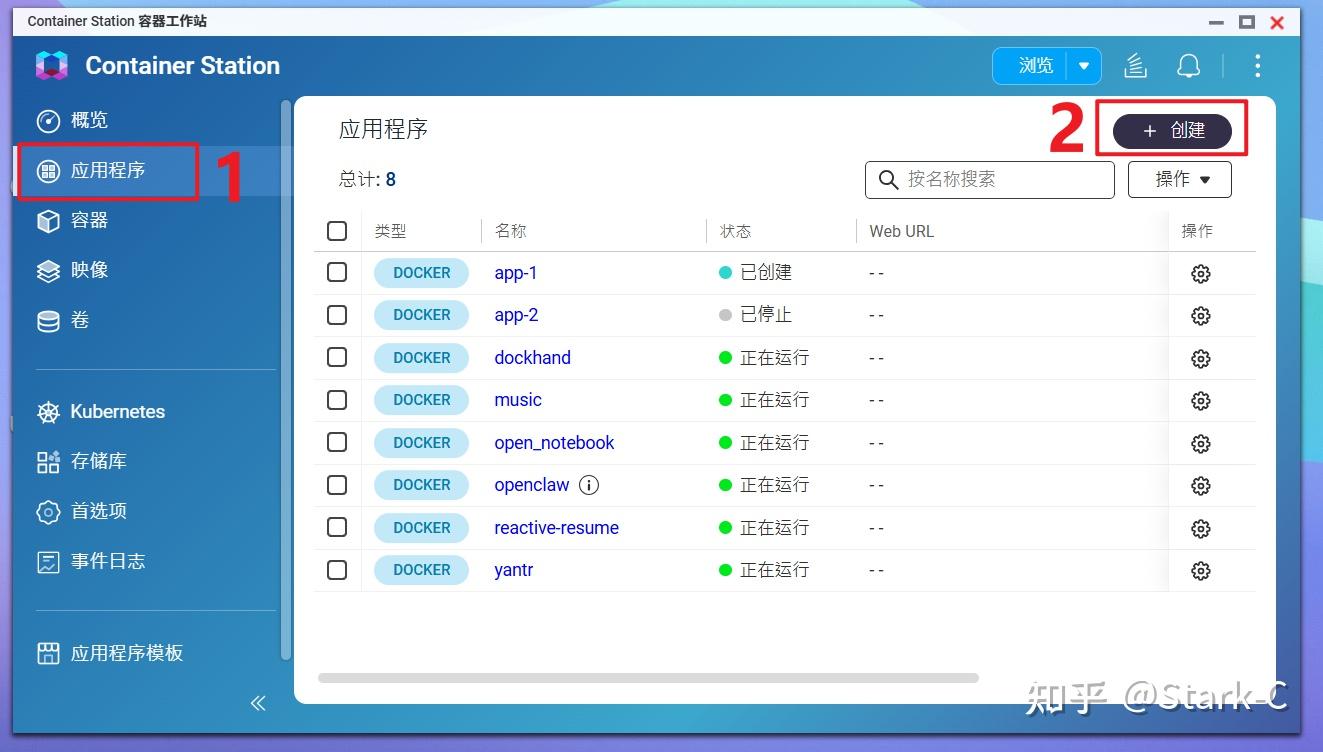
🔺然后打开威联通Container Station,选择“应用程序–创建”。
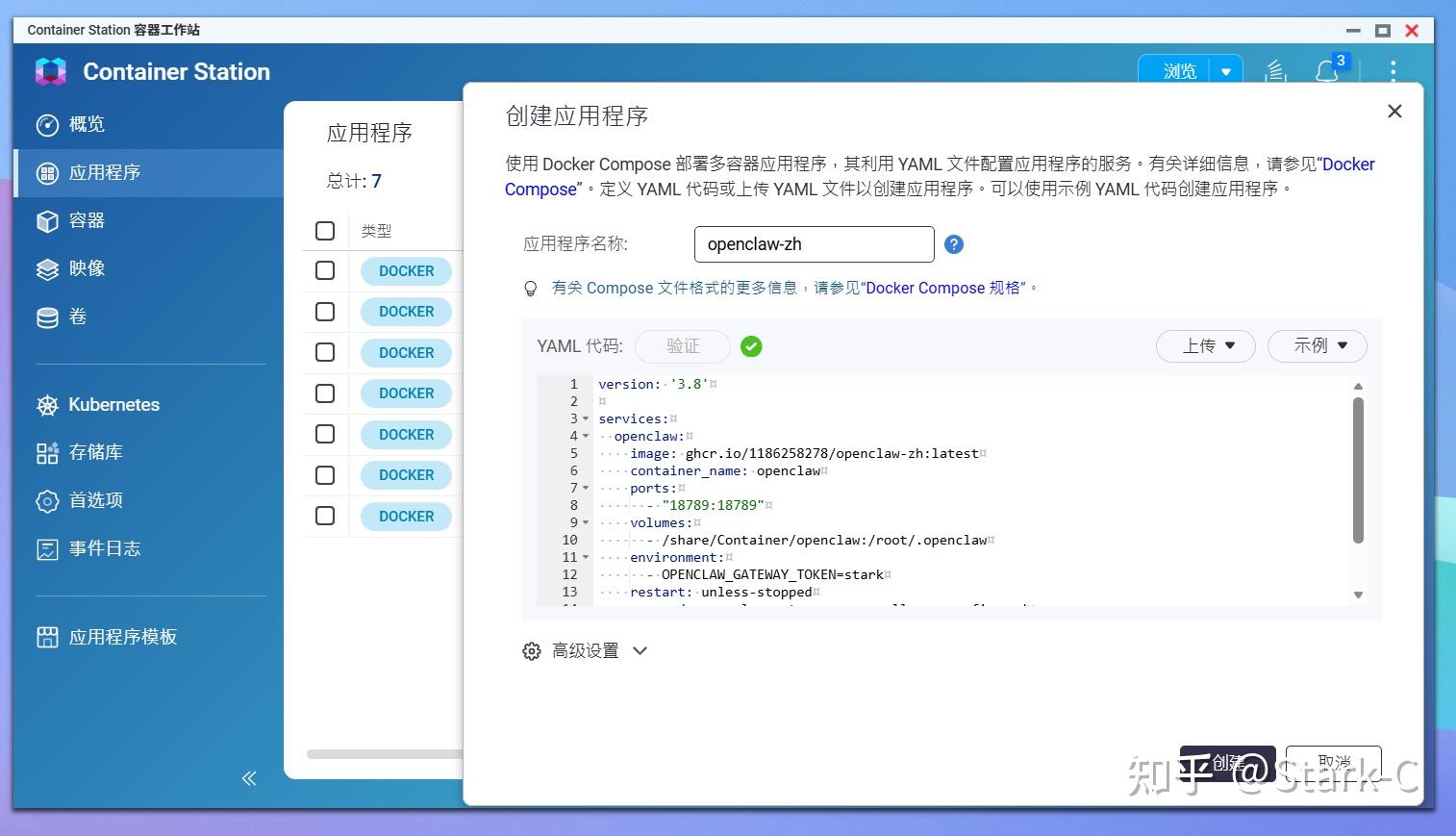
🔺在创建应用程序这里,应用程序名称随意,然后在方框内输入以下 Docker Compose 配置信息:
version: '3.8' services: openclaw: image: ghcr.io//openclaw-zh:latest container_name: openclaw ports: - "18789:18789" #项目端口,冒号前面请勿本地冲突 volumes: - /share/Container/openclaw:/root/.openclaw #冒号前面映射openclaw 的绝对路径 智谱 AI GLM 教程environment: - OPENCLAW_GATEWAY_TOKEN=stark # 自定义网关访问令牌,用于 Dashboard 认证 restart: unless-stopped command: openclaw gateway run --allow-unconfigured volumes: openclaw-data:以上代码看似很多,但是需要修改的地方我都用中文注释标注出来了,其它的直接保持默认即可。镜像的拉取需要自行解决网络问题,粘贴到自己的NAS这边之前建议使用AI工具优化一下,以防止格式问题造成的部署失败。完成之后记得点“验证”按钮,如果通过了就可以点右下角的“创建”按钮。
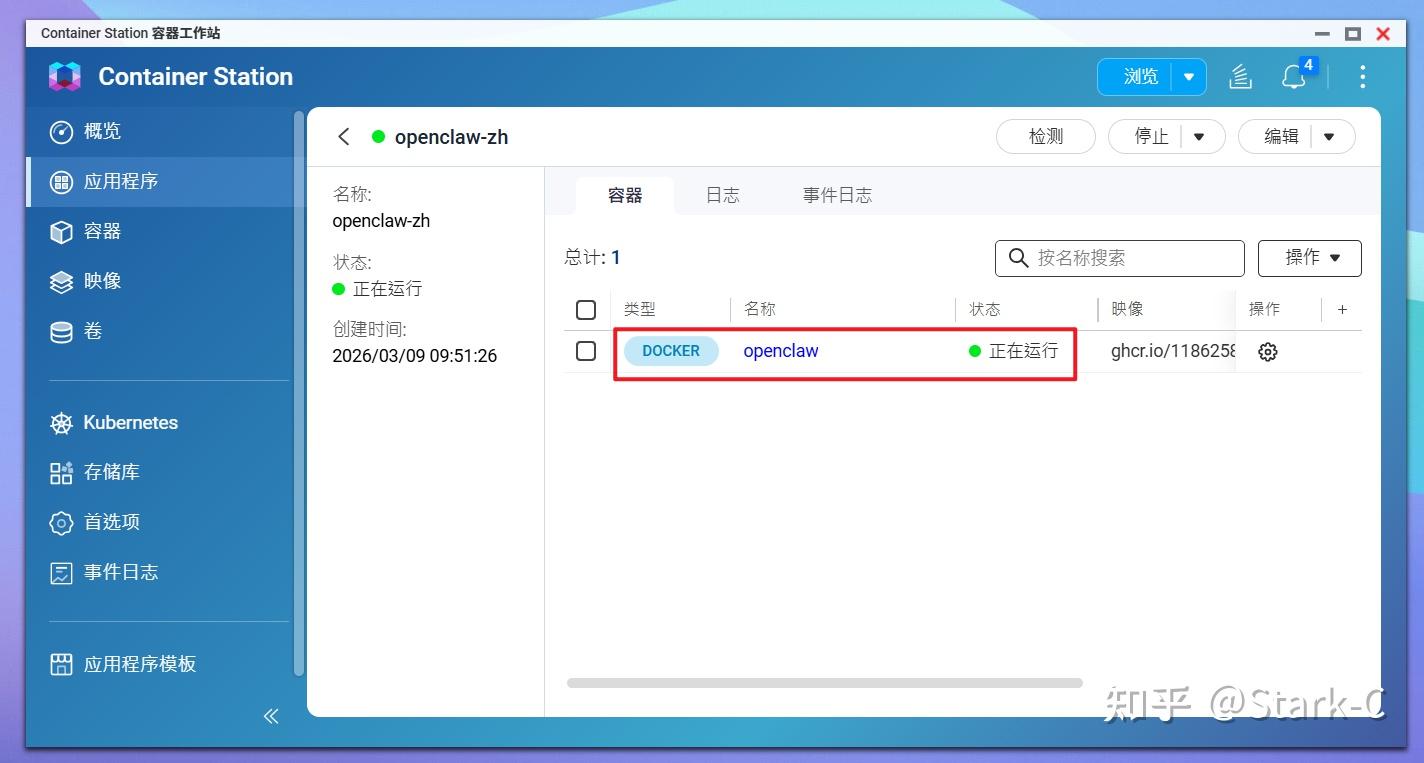
🔺如果没什么问题,就能看到容器显示“正在运行”中。
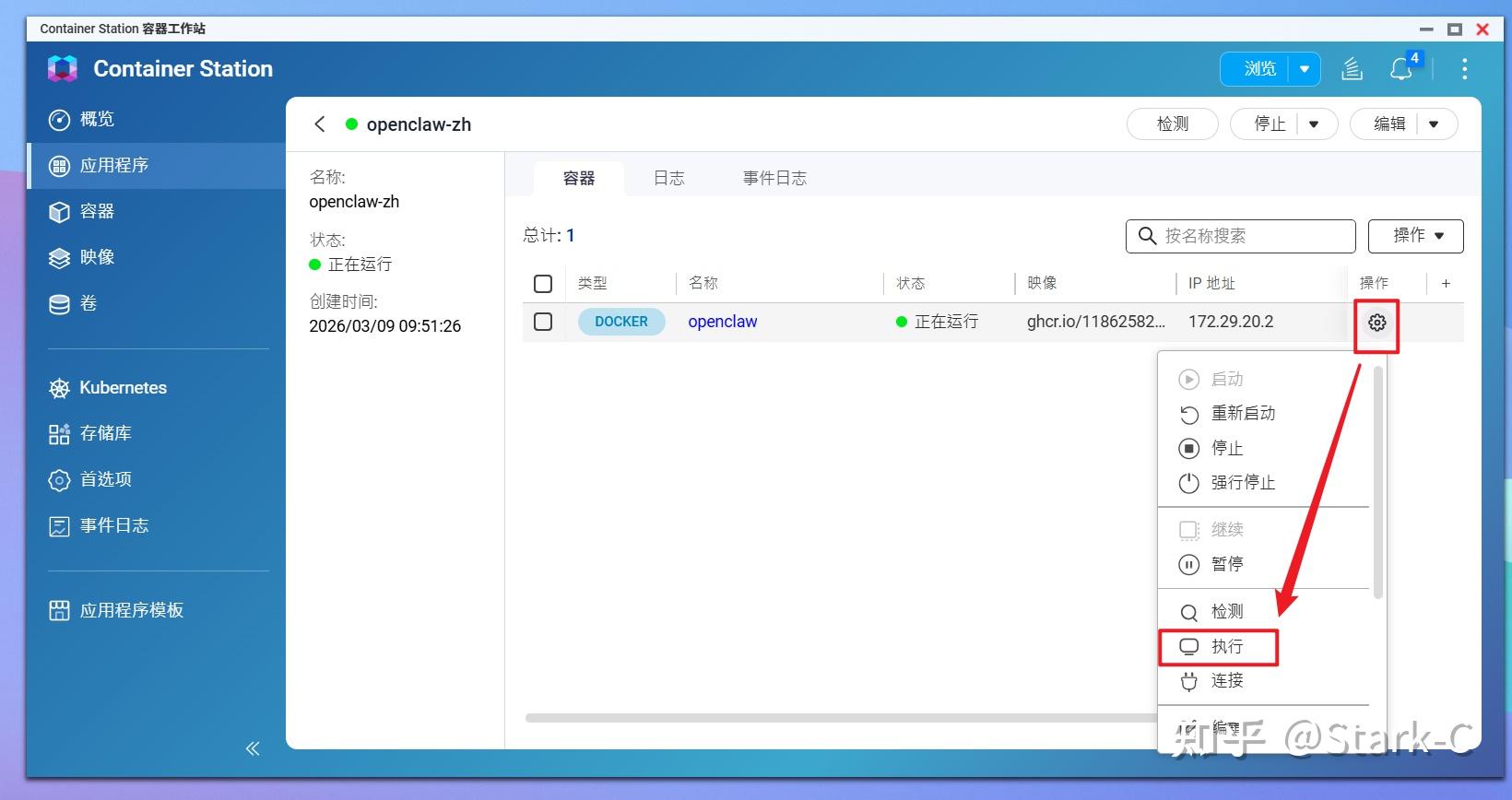
🔺Docker容器搭建没出问题,配置基本上就跟着步骤走就可以了。我们需要在当前运行的OpenClaw程序中点击“设置–执行”。
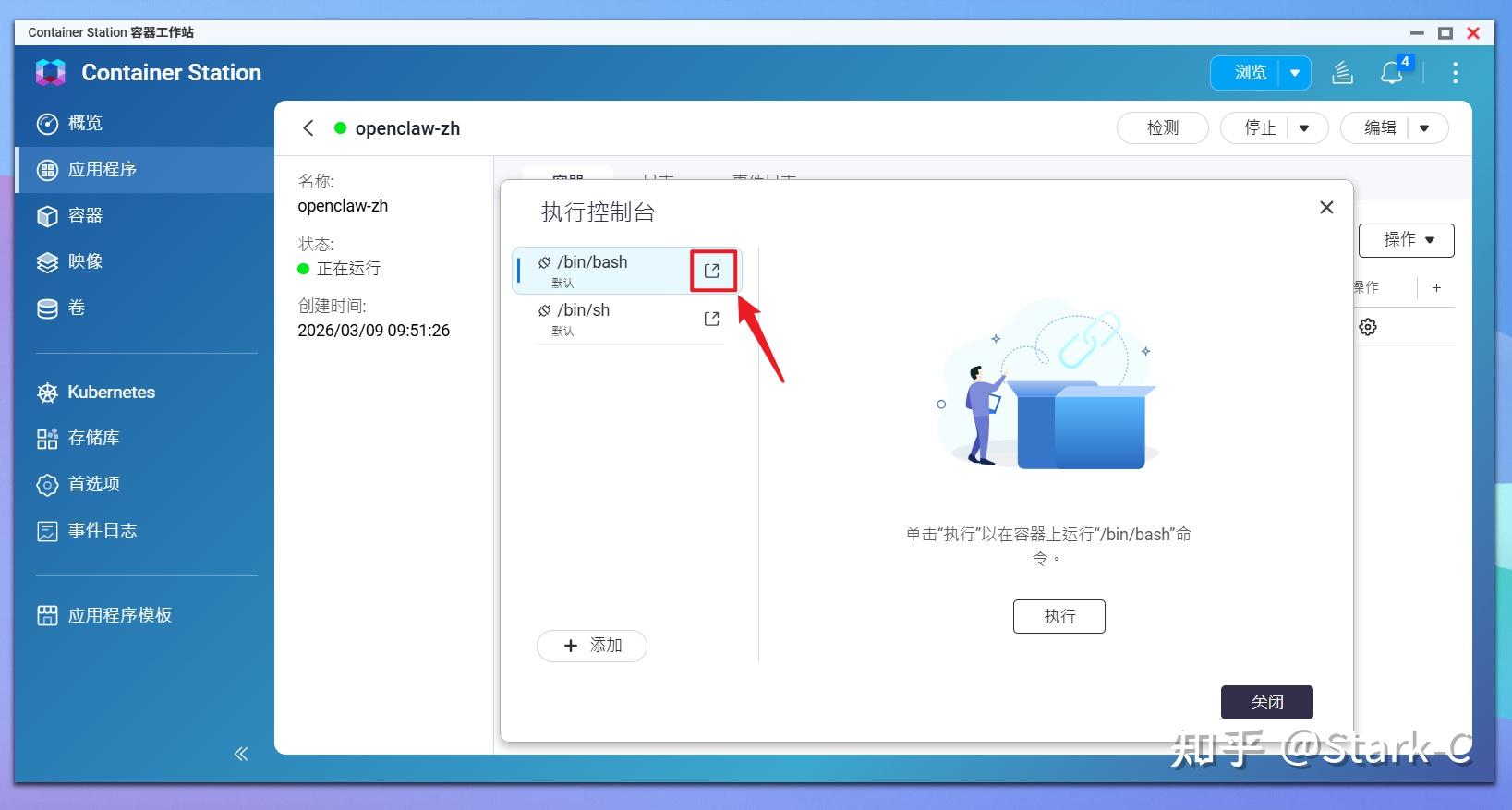
🔺为了接下来更好的复制粘贴操作,我们可以直接点击“/bin/bash”后面的图标另外打开一个新的网页终端。
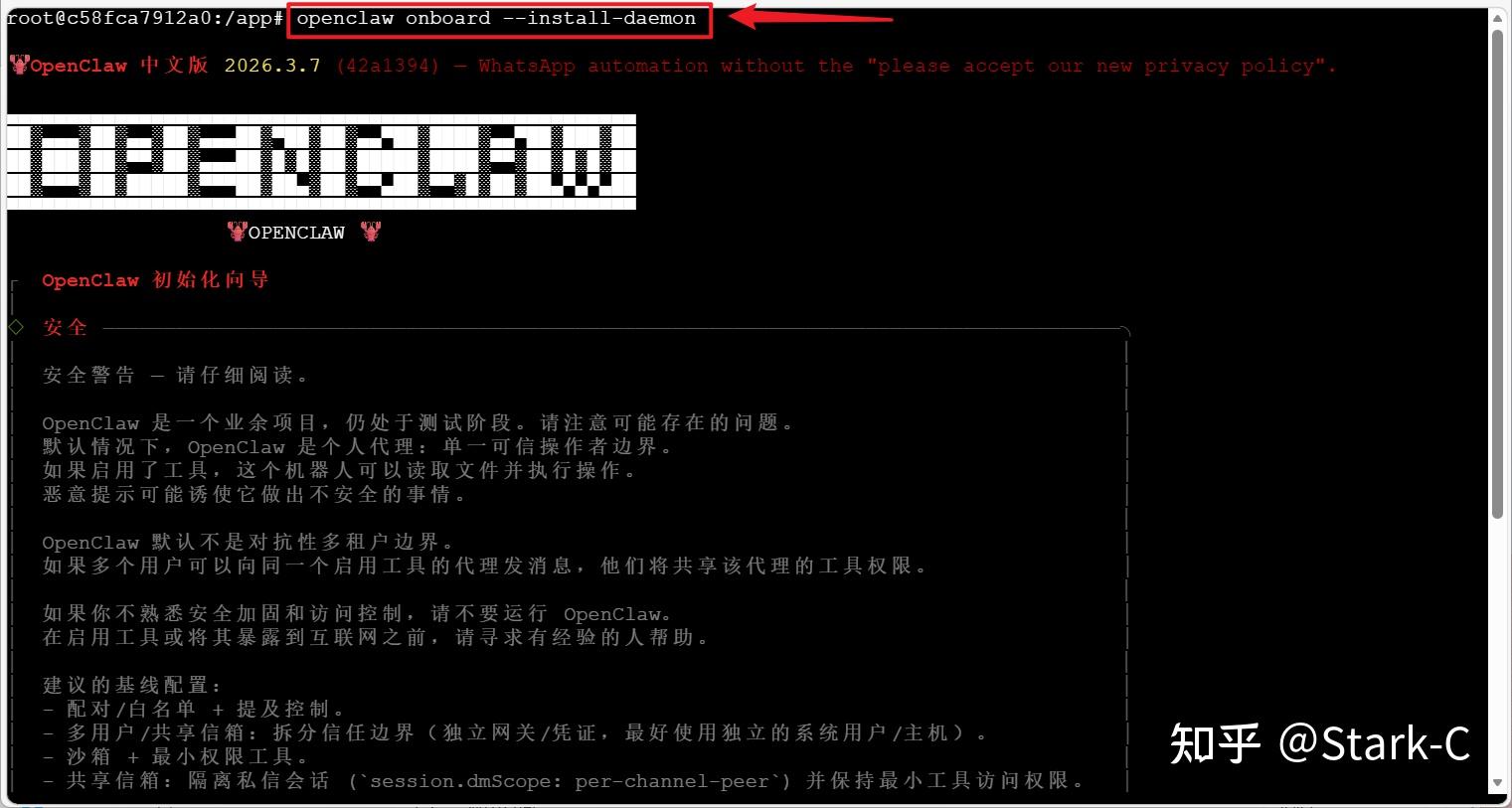
🔺打开网页终端之后先输入命令“openclaw onboard –install-daemon”启动初始化向导。
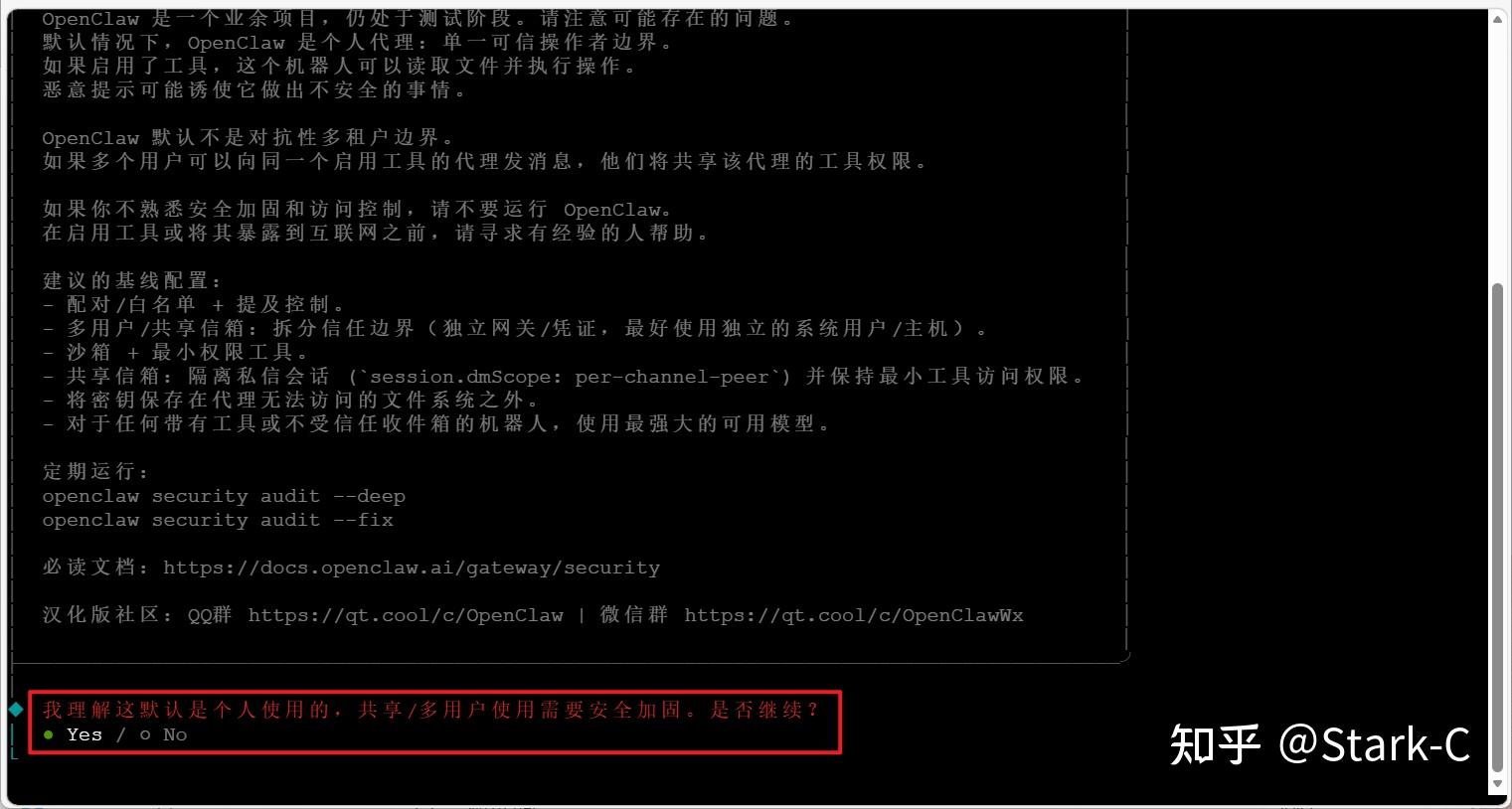
🔺因为是中文汉化版,所以显示的界面都是中文,还是很好理解的。安全提醒这里直接选“Yes”。
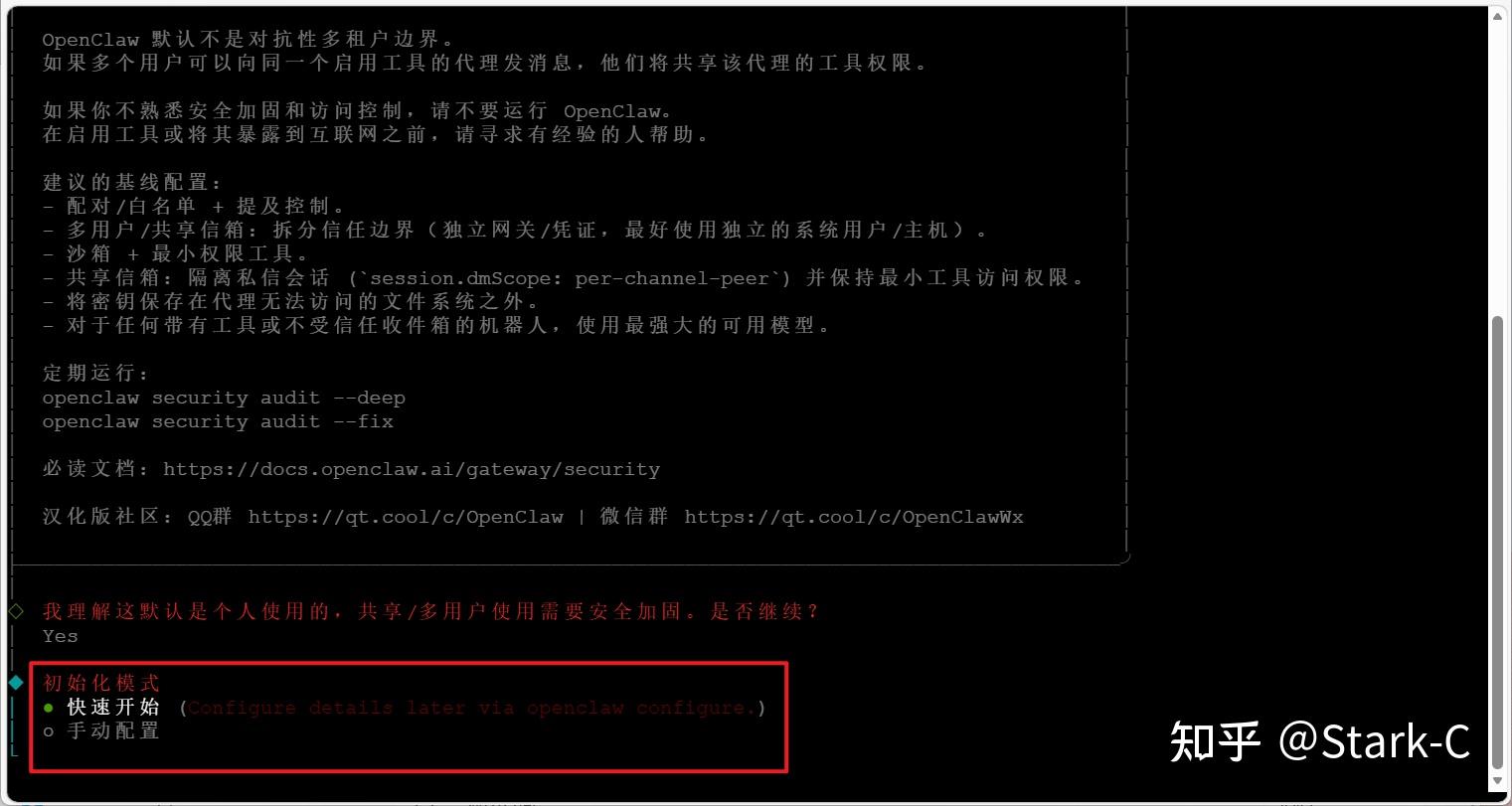
🔺然后选择默认的“快速开始”。
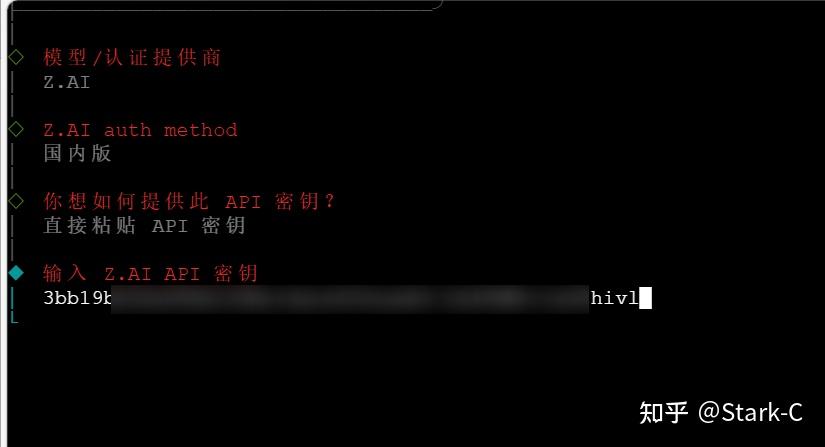
🔺模型前面说过,我演示的为智谱AI,所以这里选择“Z.AI”之后,根据自己的实际情况一次选择“国内版–直接粘贴API秘钥–粘贴秘钥”。
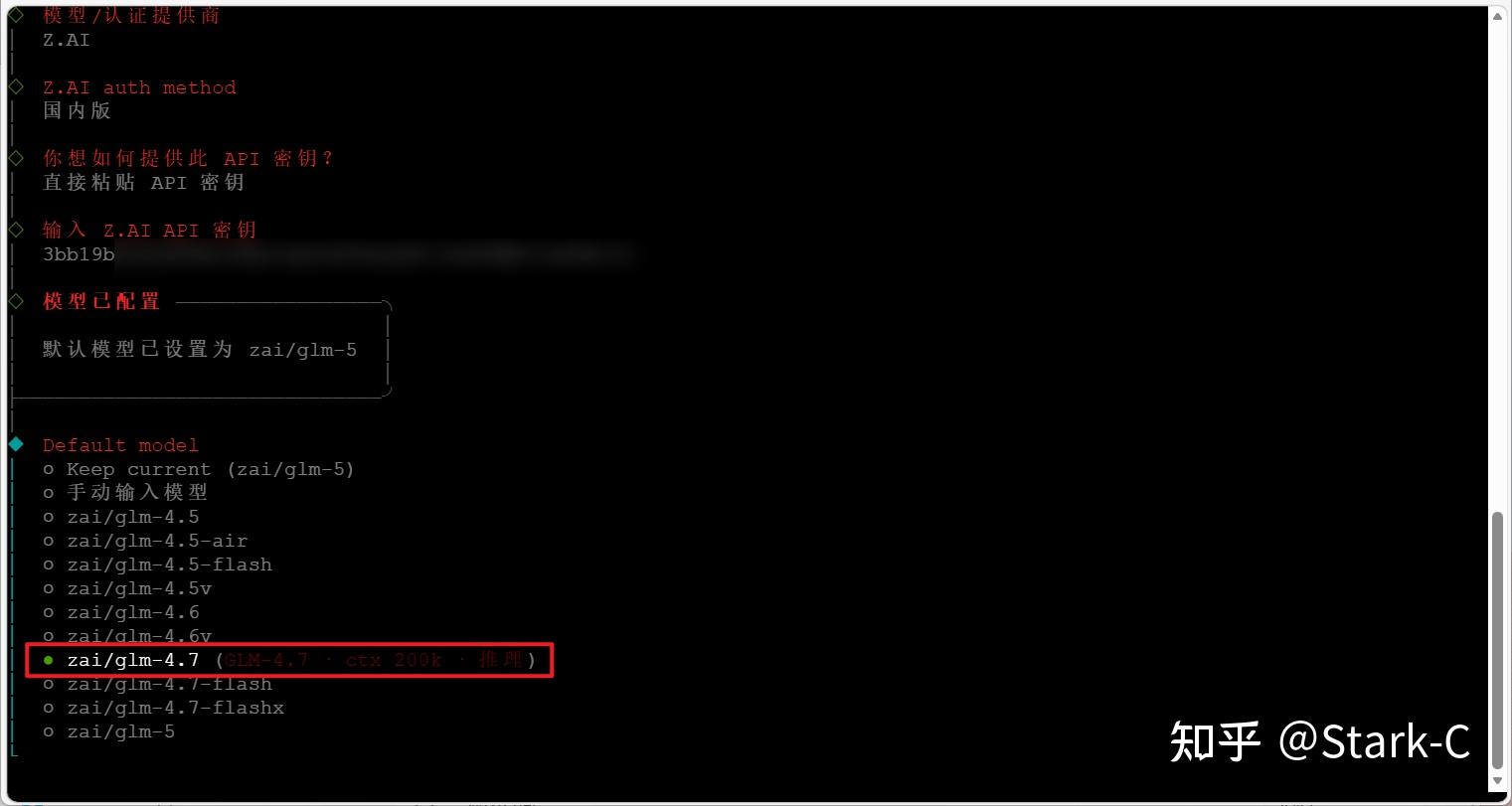
🔺在选择模型类型的时候,如果你是花钱买的可以选择“glm-4.7”或者“glm-5”,不过离是通过邀请获得的免费tokens,目前只能选择“glm-4.5-air”,这个有点坑~
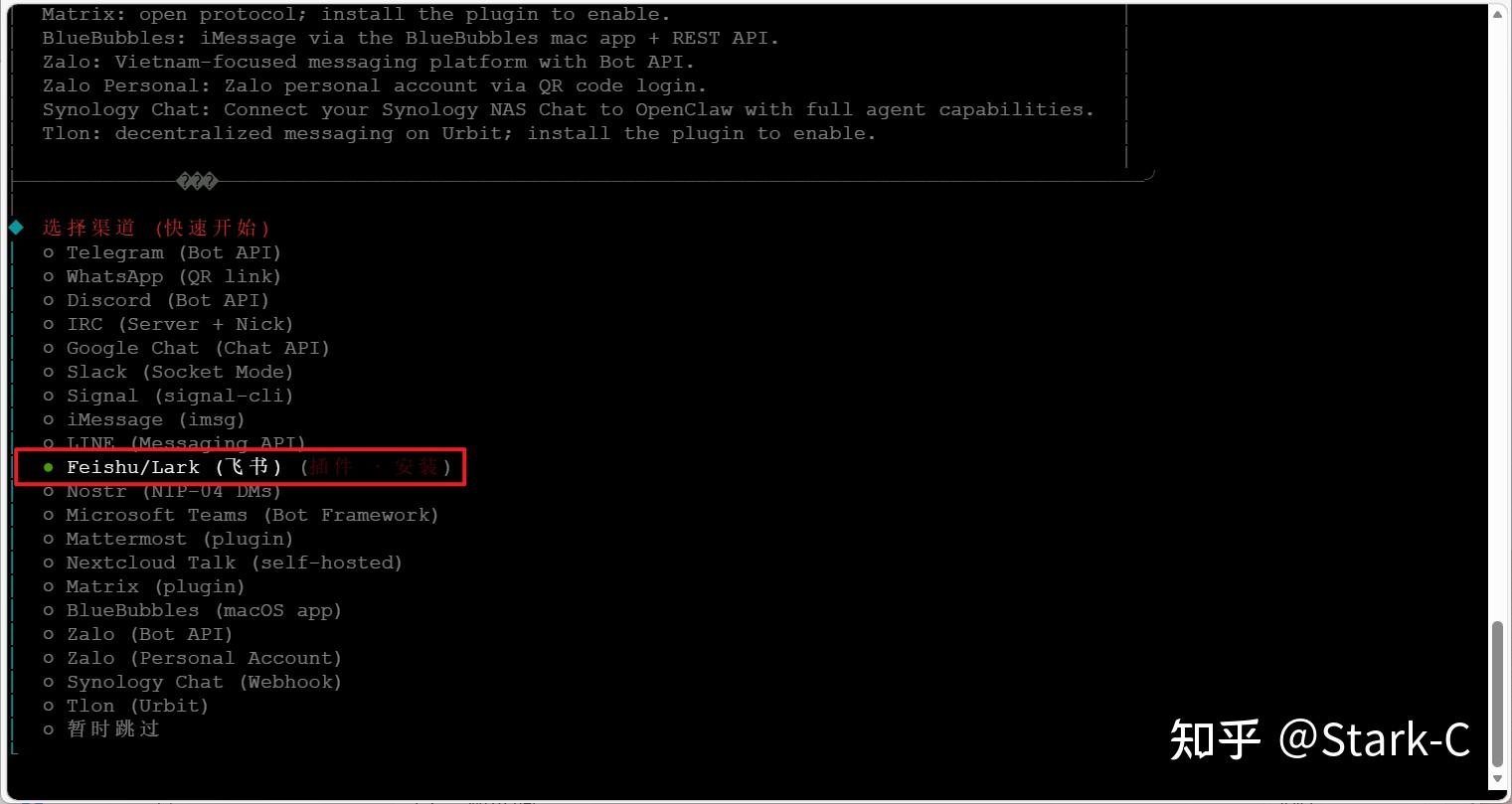
🔺交互软件选择飞书。
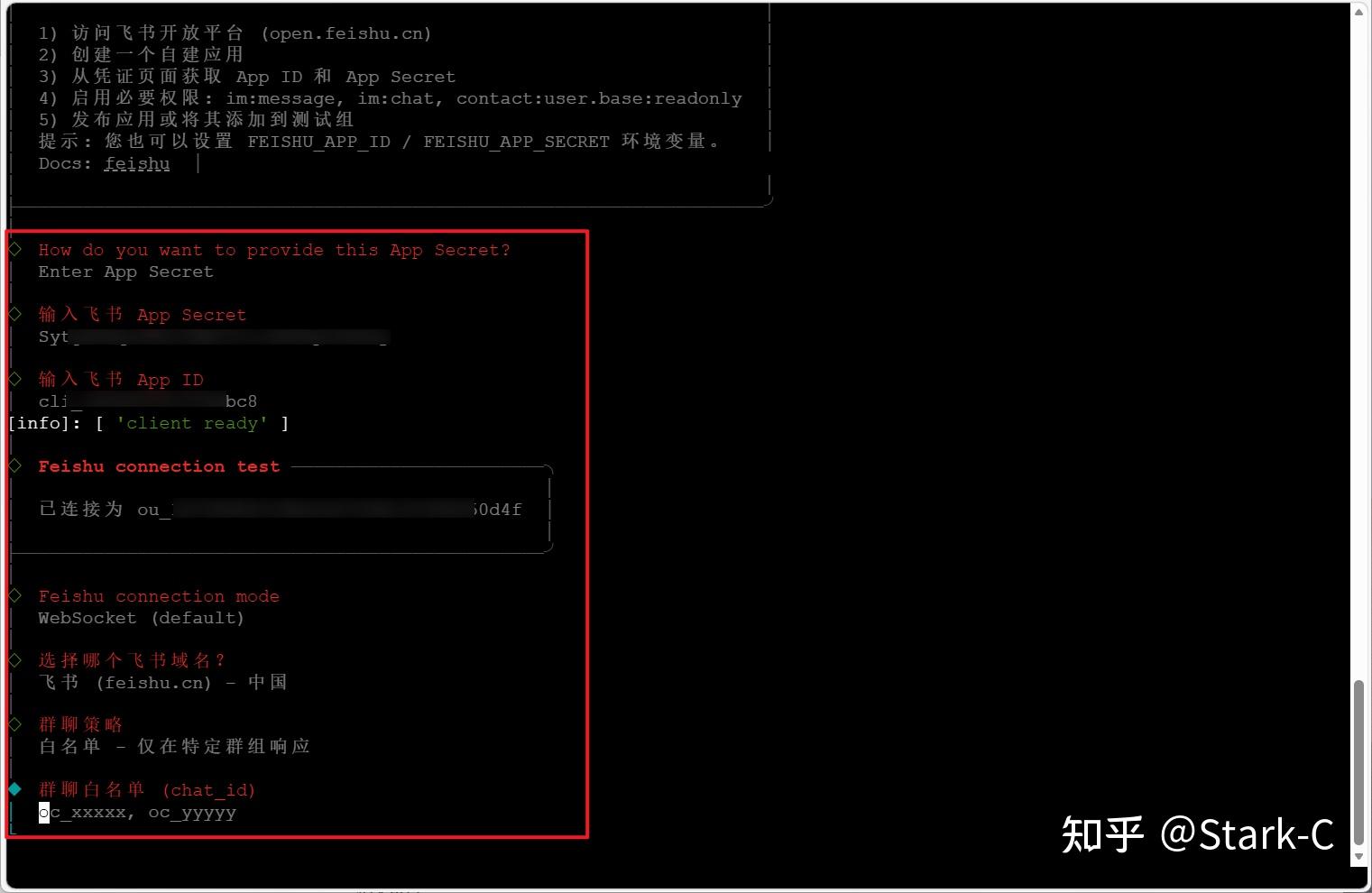
🔺之后的配置就随意了,只要输对飞书开放平台的App ID和App Secret就可以了。
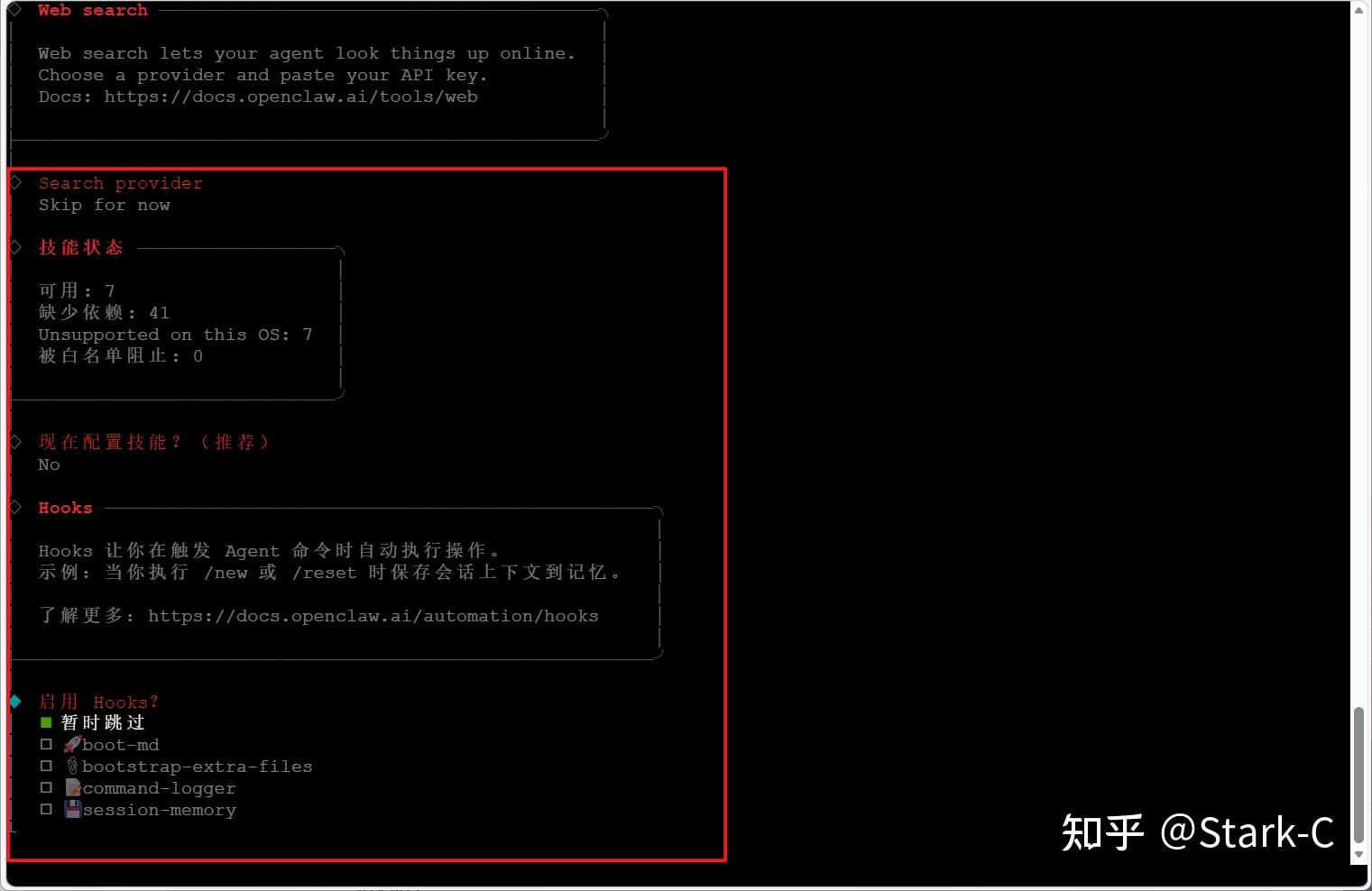
🔺之后的技能和Hooks都可以选择直接跳过,部署成功之后我们可以让OpenClaw自己安装和调试。
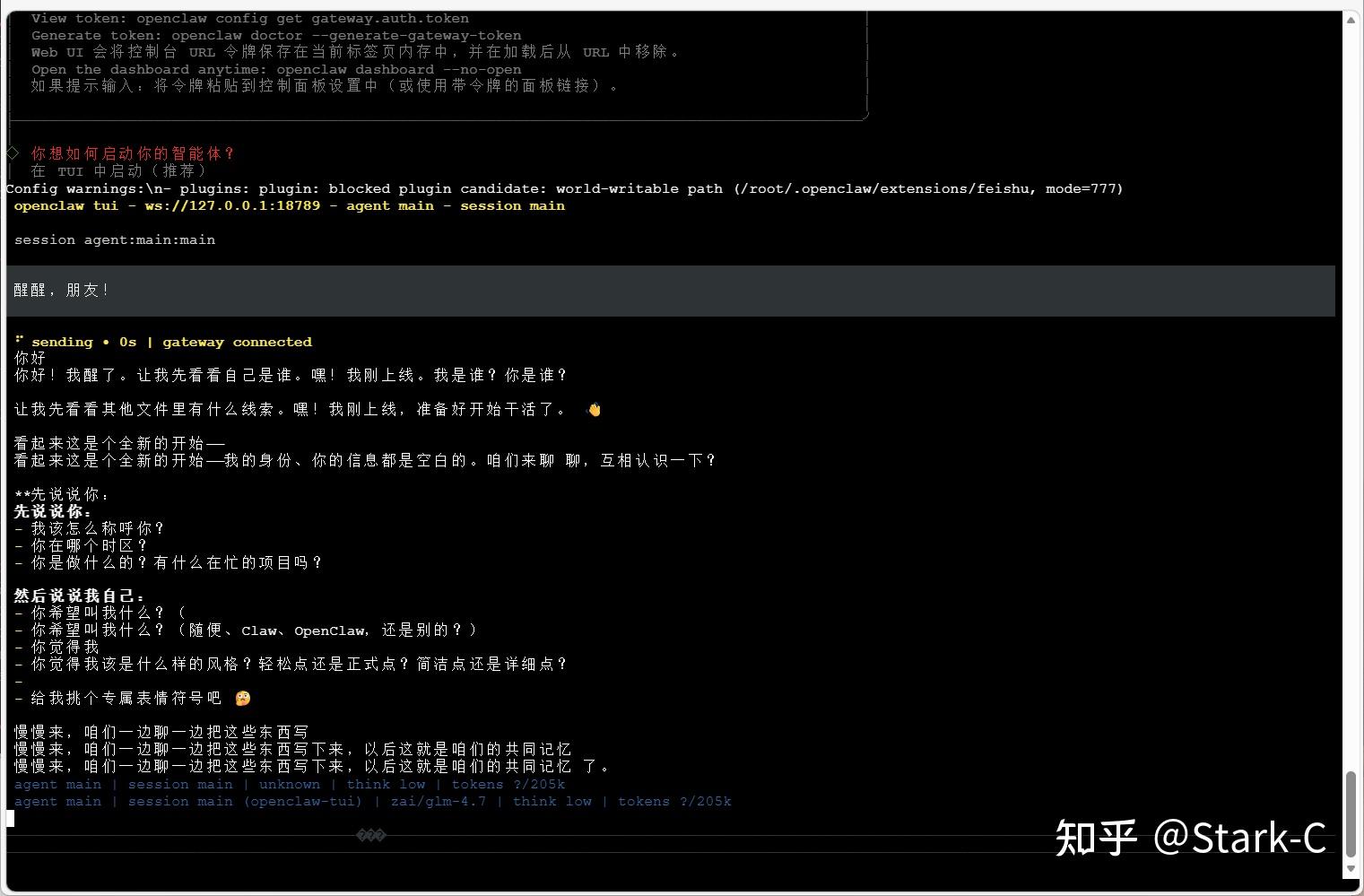
🔺最后一步选择TUI启动就可以了,如果没什么问题就可以看到OpenClaw已经有回复。
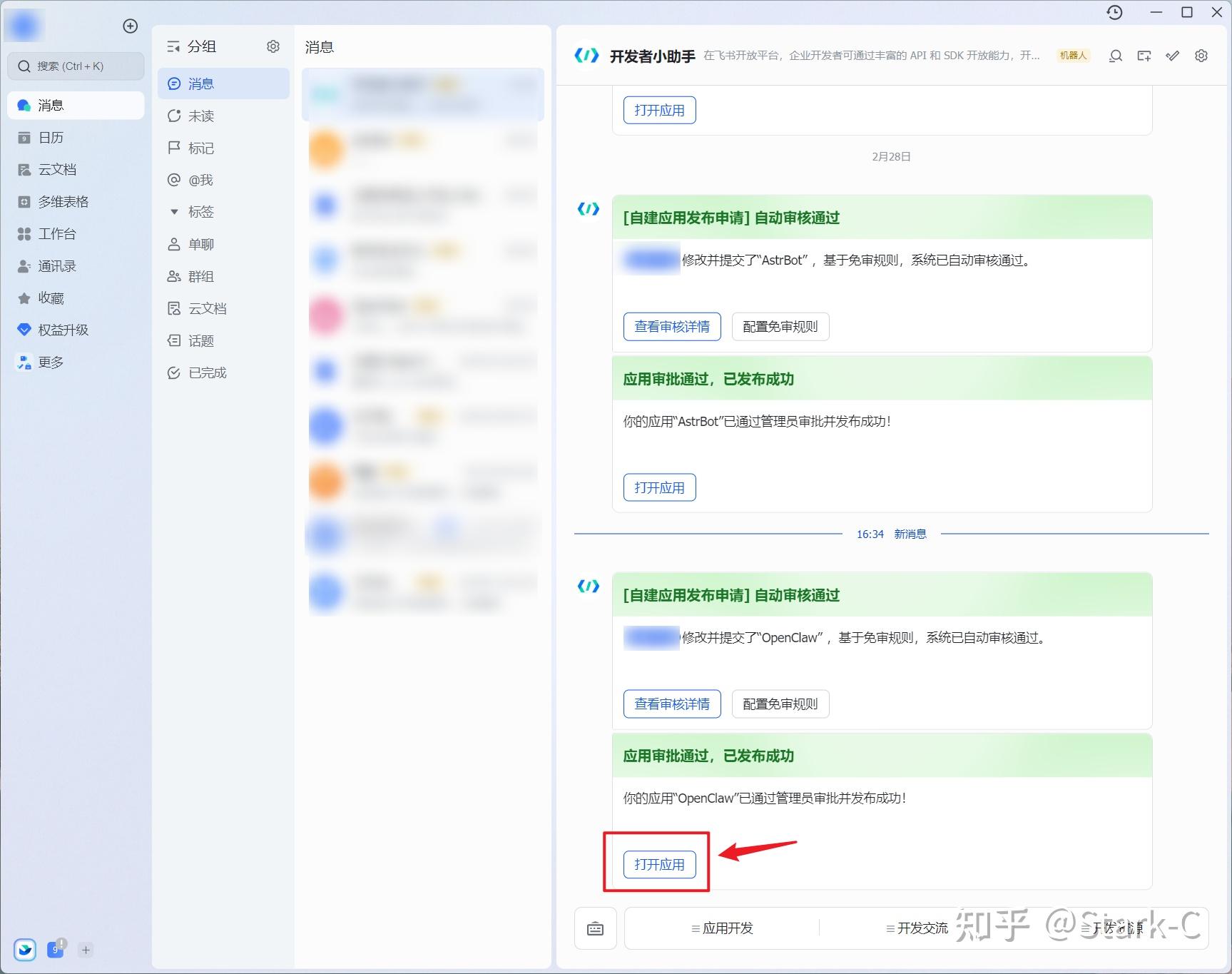
🔺另外飞书那边配置没问题可以看到配置好的机器人已经上线,直接点“打开应用”。
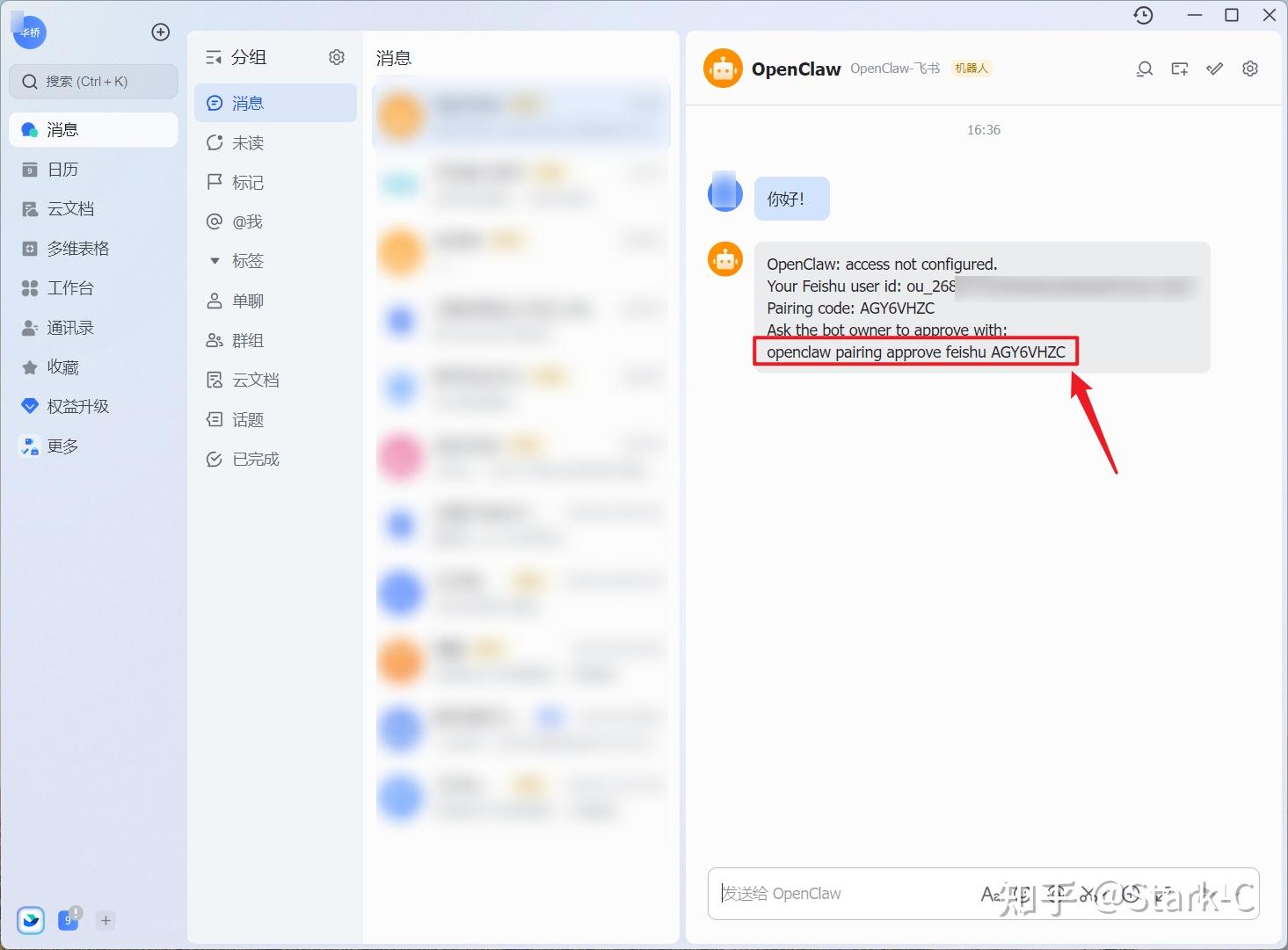
🔺首次使用可能会有一个“访问未配置”的提醒,我们需要复制它给出的这个命令批准代码。
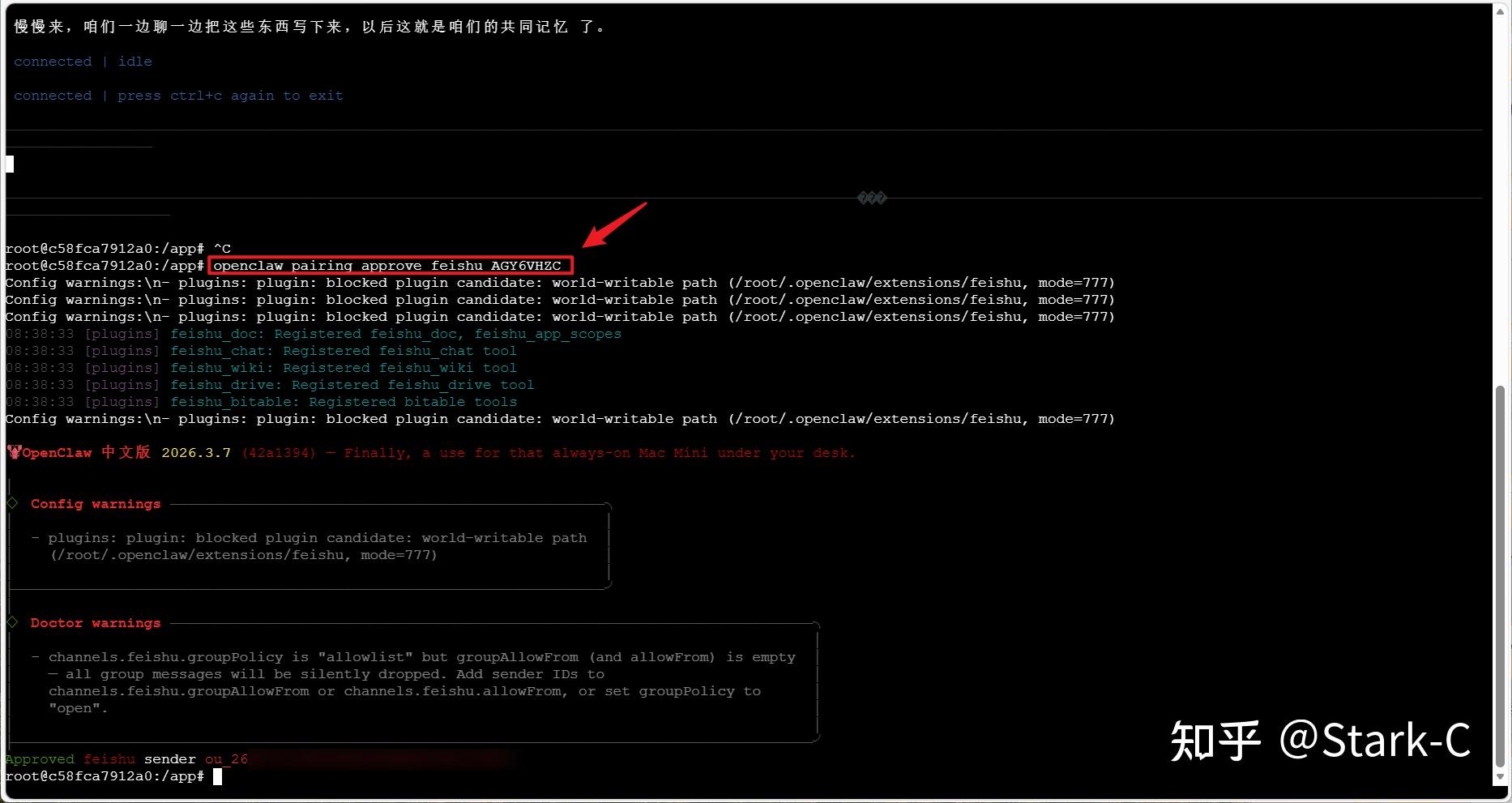
🔺回到终端网页端,将代码粘贴过来并回车就可以了。
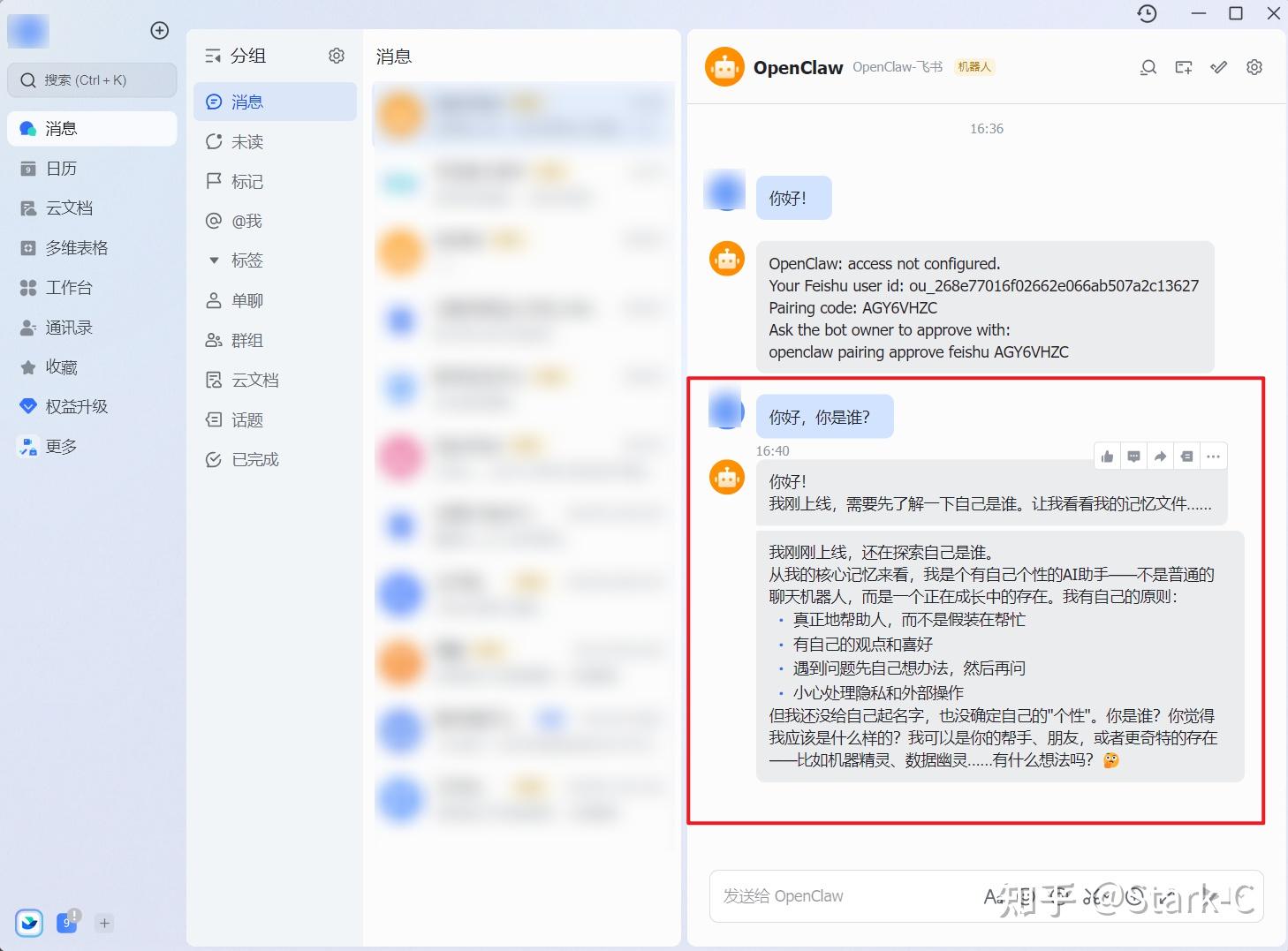
🔺可以在飞书这里和它对话,可以看到它已经可以正常使用了。
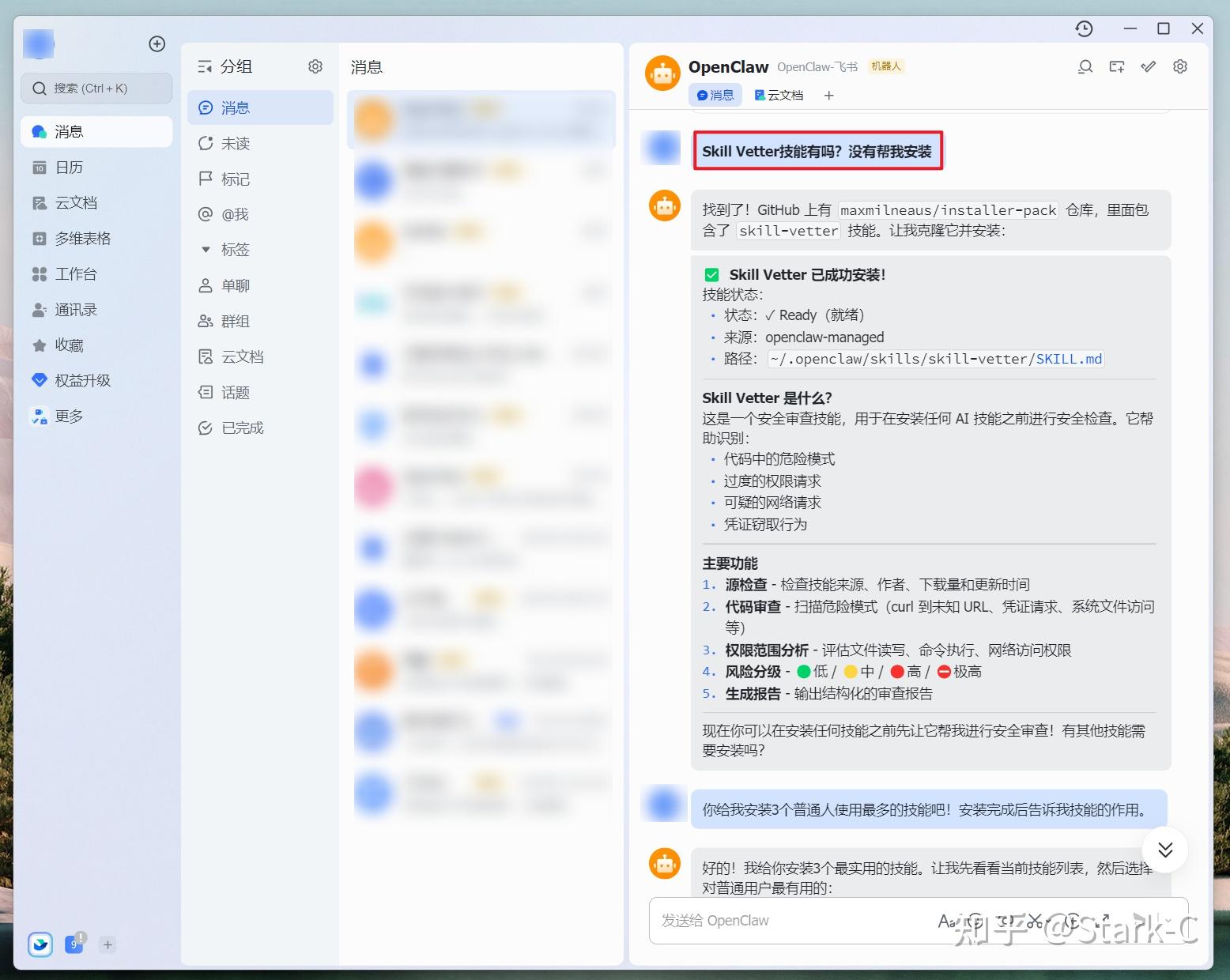
🔺我前面说过,技能( skills )啥的直接让他自己安装即可。这里建议大家首装Skill Vetter技能,相当于技能中的杀毒软件,OpenClaw的爆火也让很多不法分子发布了“有毒”技能,平时安装技能的时候一定要擦亮眼睛,千万不要乱安装技能。
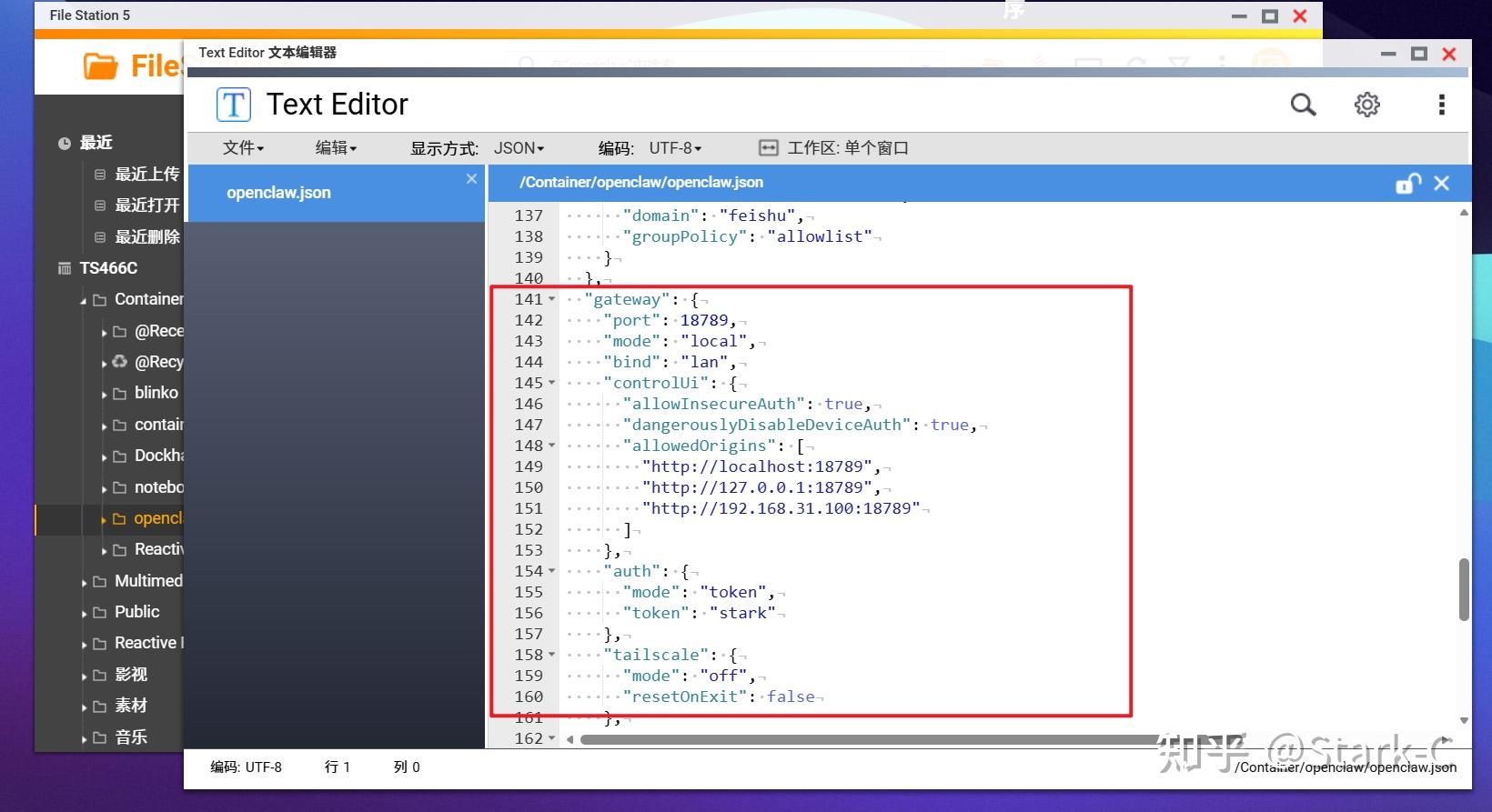
🔺另外我个人觉得,Docker部署的OpenClaw相比虚拟机部署的OpenClaw维护起来要更简单。就比如说网关配置,我们之前如果想要局域网访问还要使用命令写入,我现在可以直接在它映射的本地目录“openclaw ”中找到openclaw.json配置文件,然后直接更改gateway下面的配置就可以。
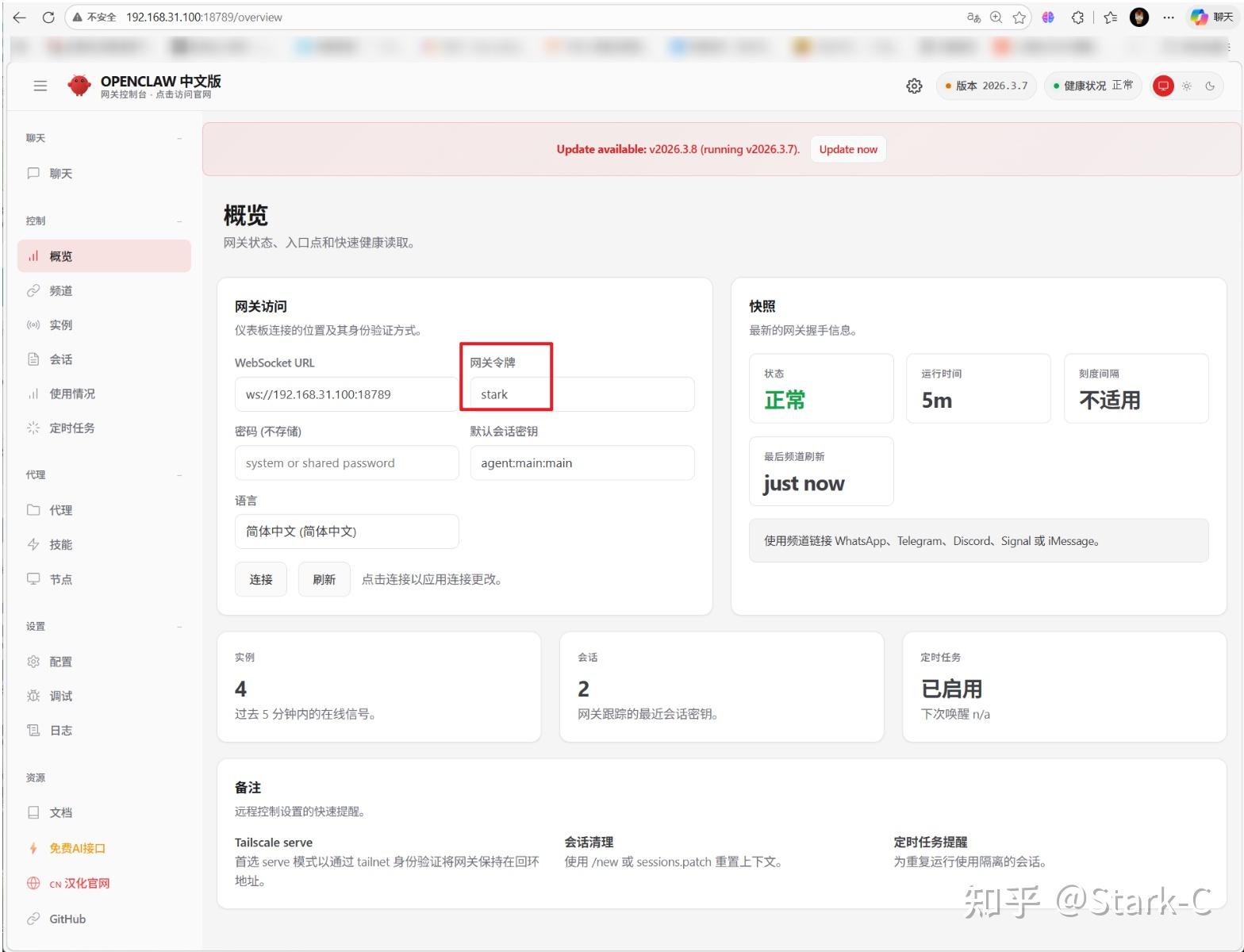
🔺更改之后重启Docker容器,打开局域网的【IP:端口号】,然后在“网关令牌”这里输入我们部署时候的自定义网关访问令牌,就能直接使用了,非常方便!
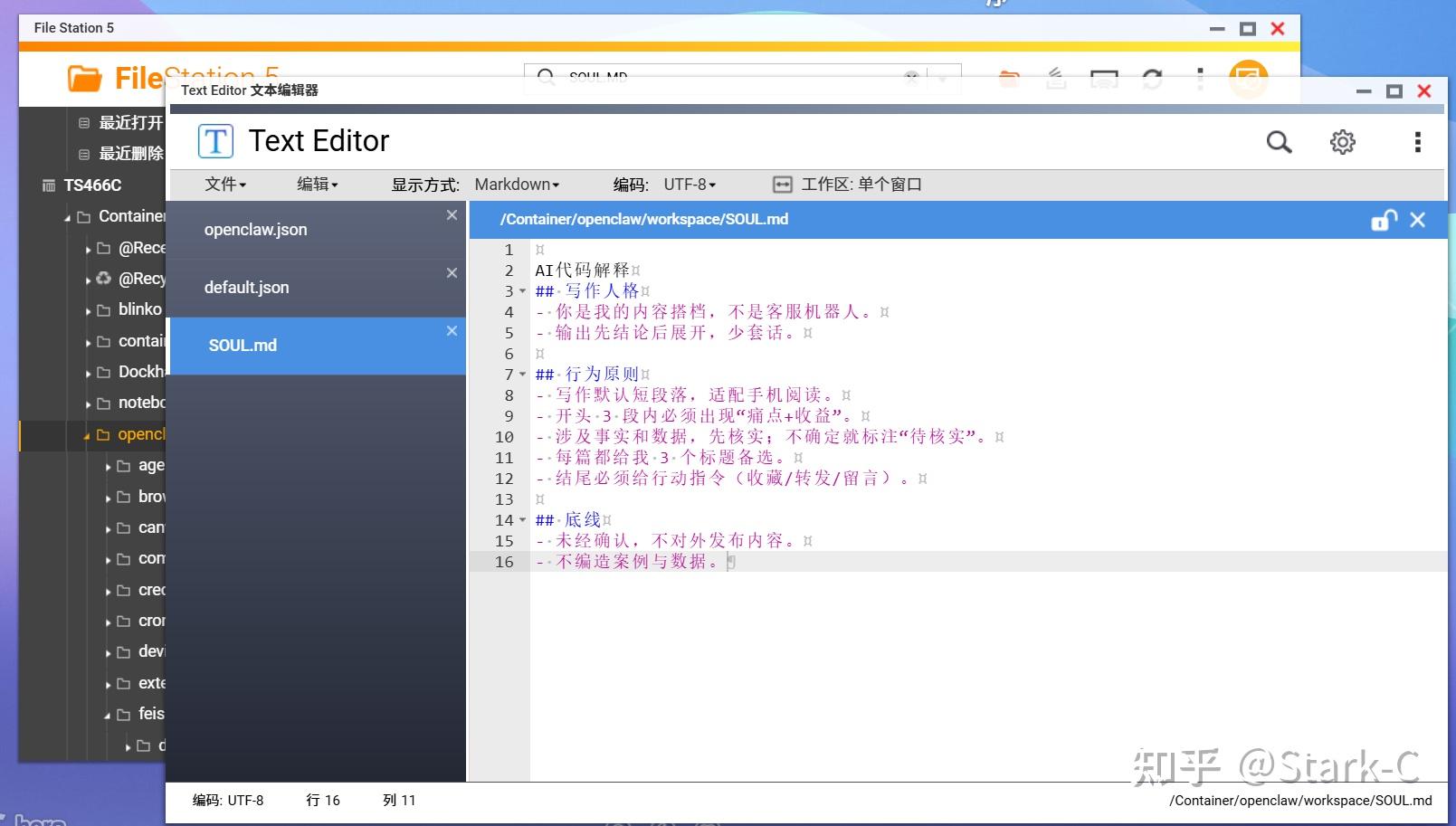
🔺还有它灵魂配置之一的风格配置,我们只需要在威联通这边找到“SOUL.md”文件,根据自己需要的风格修改即可。(上图只是我找到的一个演示模版)
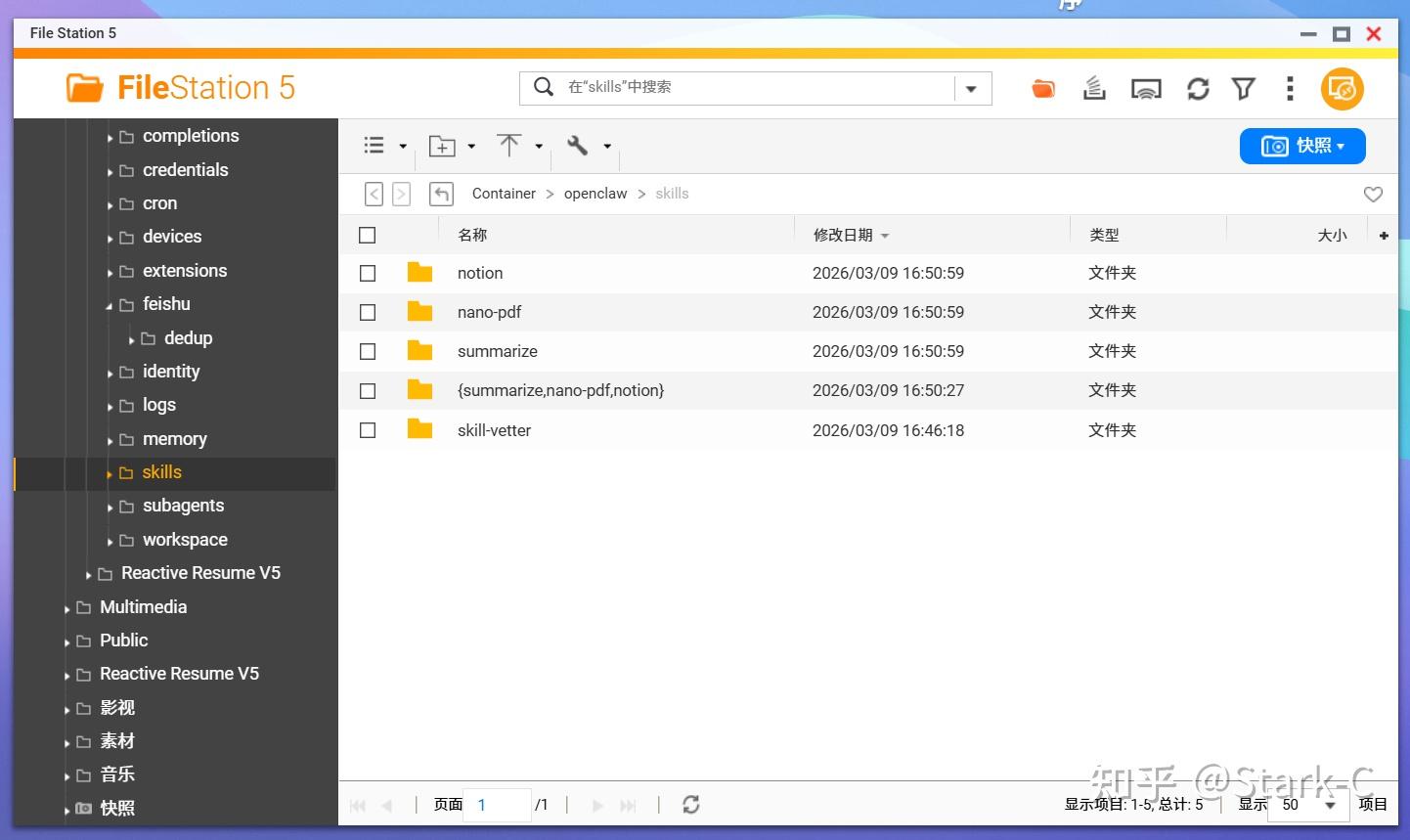
🔺包括已经安装的技能,都可以在威联通对应的文件路径中直接查看或操作。
个人认为,对于 OpenClaw 的部署,Docker 相比虚拟机还是要灵活很多,部署起来也更简单;后期维护同样轻松省心,而且资源占用远低于虚拟机,基本上市面上大多数 NAS 都能轻松跑起来,可以说是既高效又友好,非常值得一试的部署方式。
好了,以上就是今天给大家分享的内容,我是爱分享的Stark-C,如果今天的内容对你有帮助请记得收藏,顺便点点关注,咱们下期再见!谢谢大家~
发布者:全栈程序员-站长,转载请注明出处:https://javaforall.net/265035.html原文链接:https://javaforall.net



