
趁着 Claude Code 封锁第三方工具的热度,OpenCode 着实火了一把。等这阵风头过去,我才慢悠悠地开始试用,想尽量避开情绪滤镜,看看它到底有几斤几两。
这一周,我主要用它干了俩活儿:一个是开发苹果 App,另一个是搞一个电商项目。
说实话,苹果 App 的开发体验平平无奇,没让我觉得有多惊艳。但到了电商项目这里,画风突变——仅仅用了最基础的 “Plan” 模式,开发速度居然比 Claude Code 还快!
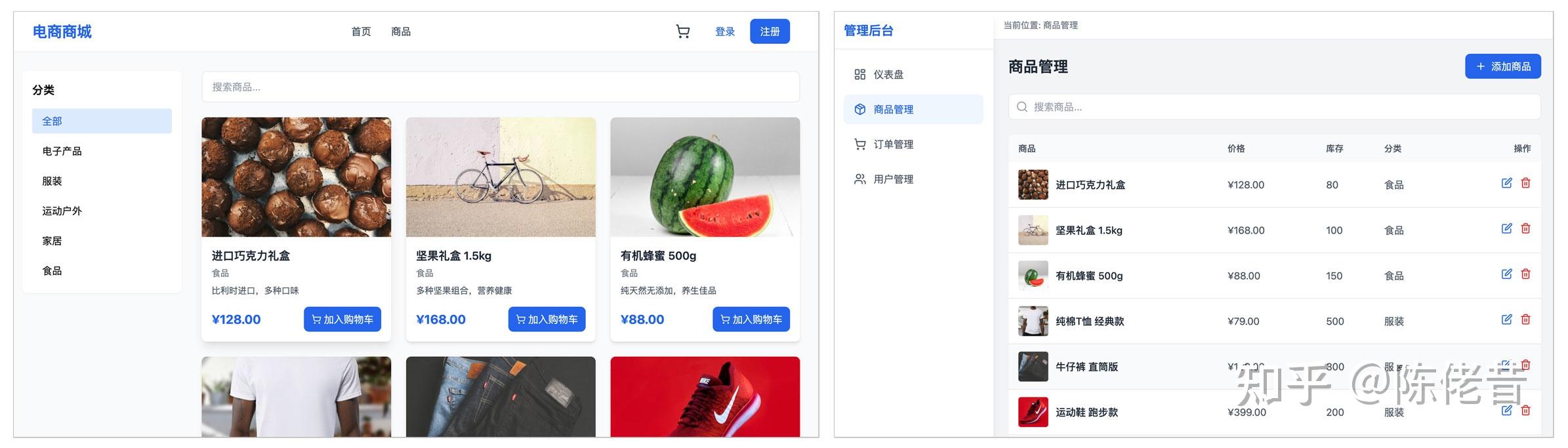

这不对劲啊?我赶紧去查了查资料。好家伙,原来 OpenCode 自带了一个秘密武器:LSP(语言服务器)。有了它,AI 写代码就从“闭眼盲打、全靠蒙”变成了“手拿地图、精准导航”,效率直接起飞。
不过,OpenCode 自带的 LSP 支持的语言有限。这也解释了为什么对 Swift 支持一般的苹果 App 项目,体验反而不如基于 TypeScript 的电商项目来得爽快。
(顺带一提,Claude Code 其实也支持 LSP,但需要自己手动安装,而且根据前两周其他博主的测试视频来看,调用成功率不太稳定。)
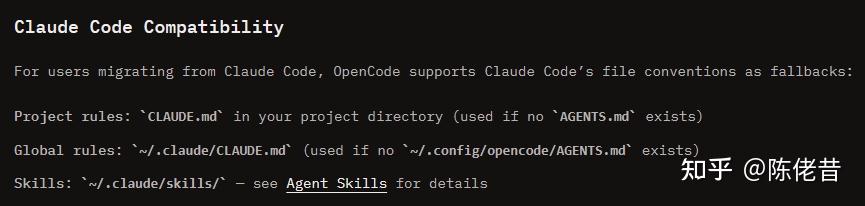
更让我惊喜的是,Claude Code 那些引以为傲的 Commands、Skills、Agents 功能,OpenCode 全都有,配置文件复制粘贴过来即可,无缝切换.。甚至你如果不做修改,OpenCode 也会做兼容。
Claude Code 这波封锁操作,反而暴露了自己的焦虑,也证明了 Agent 开发本身并无太高门槛。这一招“闭关锁国”,倒是给 OpenCode 做了一次完美的免费宣传。
试用一周下来,我的结论是:OpenCode 完全有能力成为 Claude Code 的平替,甚至在某些方面体验更佳。
如果感兴趣,可以参考下面教程,安装使用 OpenCode:
opencode 需要在 Node.js 22 + 的机器上跑。
在命令行输入如下命令,版本号大于 22 即可:
node -v如果已经安装,并且版本正确可以继续下一步。
如果需要安装或升级,则可到 https://nodejs.org/zh-cn/download 下载并安装最新版本的 Node.js。
如果已经安装可以跳过。
如果没有,则可以使用命令行安装
npm i -g opencode-ai@latest除了命令行,opencode 也有插件和桌面端。
桌面端也是他比 Claude code更好用的一个特点。 对于毫无开发经验的产品经理或普通人,使用桌面版是最好的。毕竟能用鼠标,整个操作简单很多。后面操作也会以桌面端为例。推荐安装!
下载地址:https://opencode.ai/download
在 OpenCode Desktop (Beta) 下,选择操作系统对应的安装包下载。
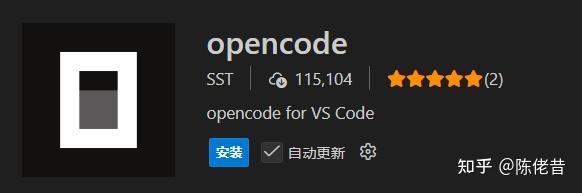
对应还是需要看代码的程序员,则在 IDE 插件市场,搜索选择 opencode 安装。
OpenCode 比较自由,普通的大模型 API 也能使用。不过还是推荐支持 Coding Plan 的大模型。毕竟编程工具的使用量很大,一般的 API 可能很快就被消耗光。
国内推荐使用 GLM 大模型或 MiniMax 大模型的 Coding Plan 套餐。买哪个套餐自行决定。也可以都订阅一个月尝试,后面再取消。可以从最便宜的套餐开始,需要再升级。
Starter 29元/月,Plus 49元/月,Max 119元/月。订阅地址:
MiniMax-与用户共创智能
Lite 40元/月,Pro 200元/月,Max 400元/月,目前首月半价。订阅地址:
智谱AI开放平台
在上面订阅套餐的,以下以 MiniMax 国内站为例。
进入官网,登录后,进入账户管理,点击左侧菜单“订阅管理”下方的 Coding Plan。
此时出来的页面,便能看到 API Key 了。
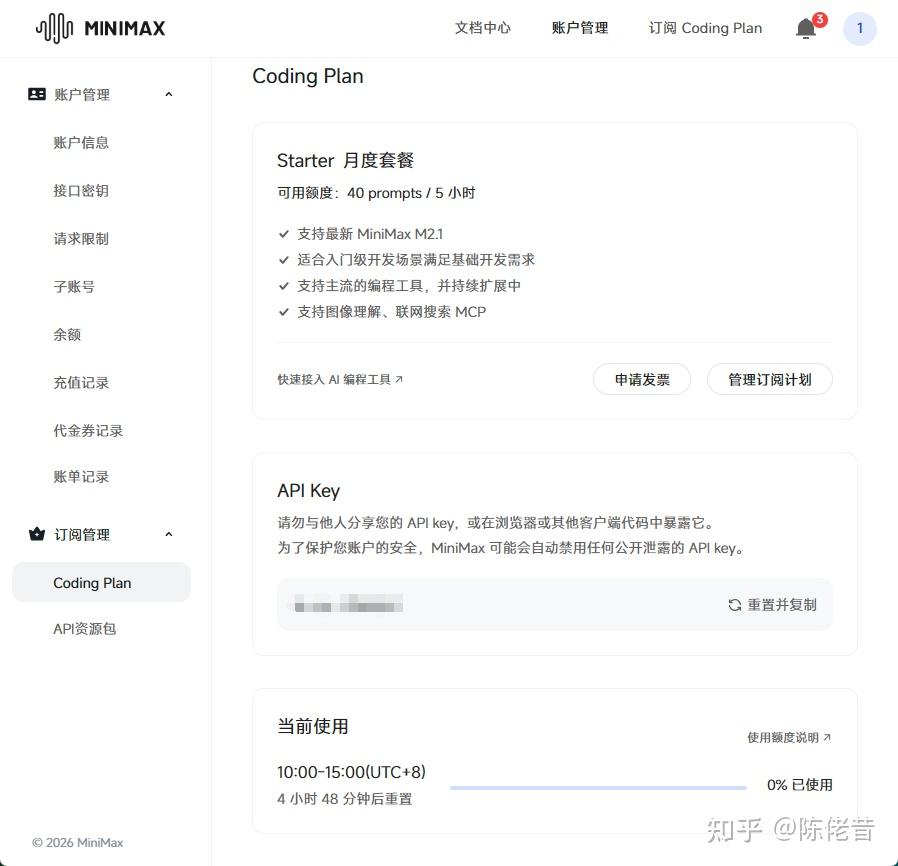
点击重置并复制即可。
OpenCode 是以项目为单位进行开发的,选择从一个文件夹或者新建一个文件夹开始都可以。
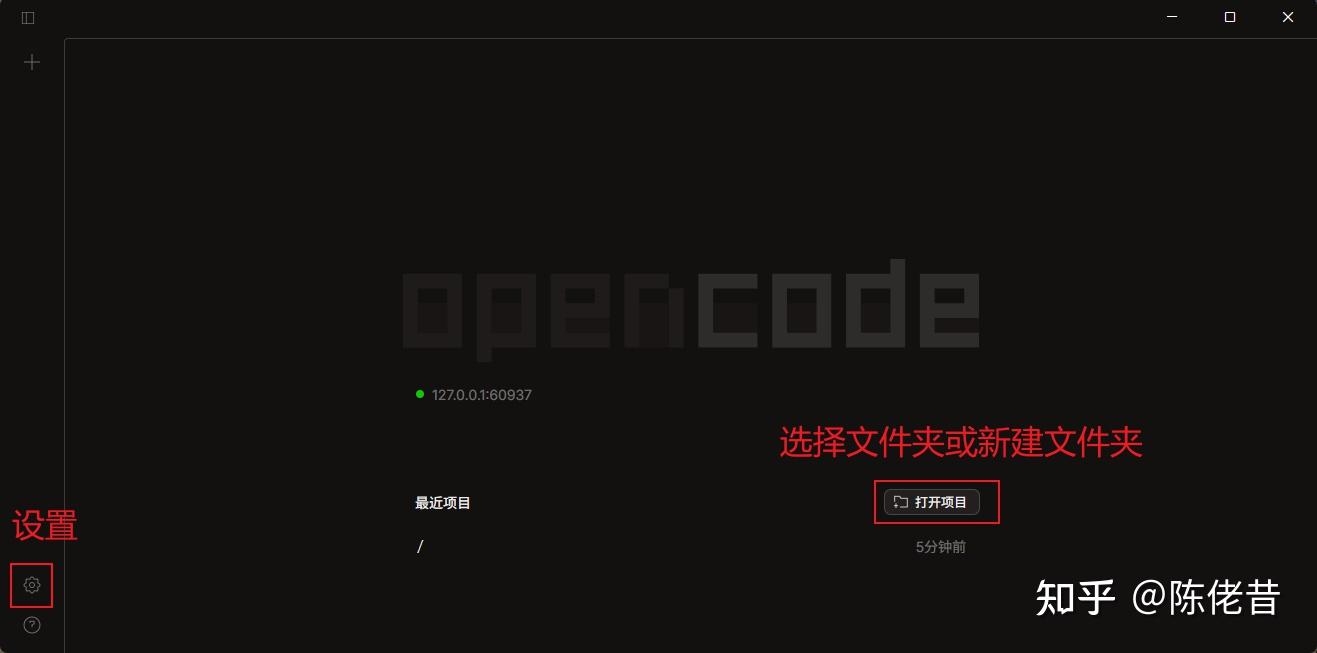
OpenCode 也会基于你系统的语言,展示界面,如果没有出现中文,可以在设置中进行修改。
另外,也提供了 10多个主题供选择,对不喜欢黑色界面的,可以找找自己更喜欢的主题。
opencode 接入模型比 Claude code简单。
进入项目界面之后,在对话框,点击当前的模型,会弹出模型选择窗。
opencode 内置了60多个大模型提供商,点击“查看全部供应商”,能看到国内的供应商,除了刚刚提及的 GLM 和 MiniMax,还包括 阿里巴巴、Deepseek、Z.AI 、月之暗面等等。
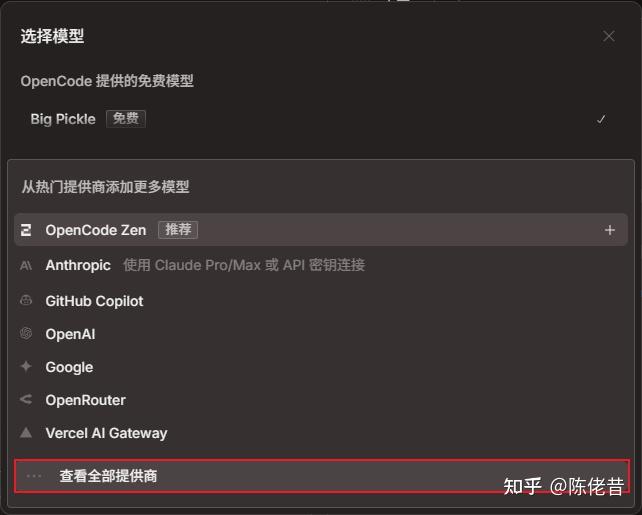
大部分情况下,你只需要从供应商那边复制 api key即可。(MiniMax 注意区分国内国外站)
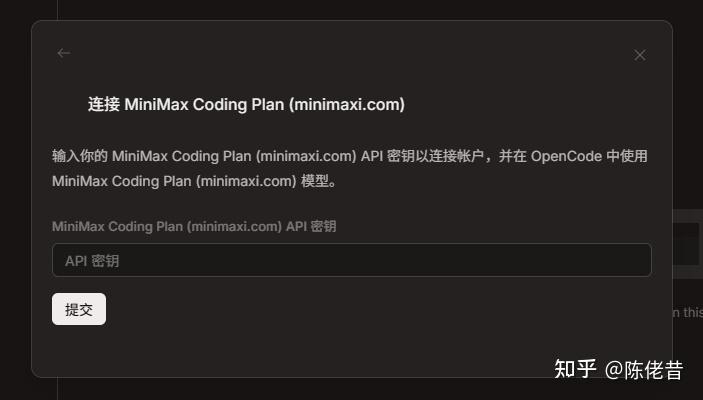
配置完成,在对话框正常对话,有返回,配置就成功了!
目前有两个 Agent 和 SubAgent:
- Build,默认 Agent,阅读编辑处理文件时使用
- Plan,计划 Agent,帮你规划复杂任务
- General,通过 @general 调用,帮你研究复杂问题,执行多步骤任务。
- Explore,通过 @explore 调用,帮你做简单的查找、阅读代码,回答问题
opencode 没有把工具分那么细,skills 和 commands 也是工具的一种。它们统一都是使用 /具体工具 的方式调用。
安装 skills/commands,有两种方法:
方法一、把 skills 文件夹的内容复制到 .opencode/skills,或 .opencode/commands 下;
方法二、使用 skills/commands 官方提供的方法,或官方提供的对话信息提交给 opencode。
智谱 AI GLM 教程
在这里推荐一个专门给 OpenCode 做的开发用的库:
https://github.com/code-yeongyu/oh-my-opencode
支持输入 ! 切换到命令行模式,此时直接输入 shell 命令,能触发执行。
也可以新增一个 终端窗口,更方便操作。
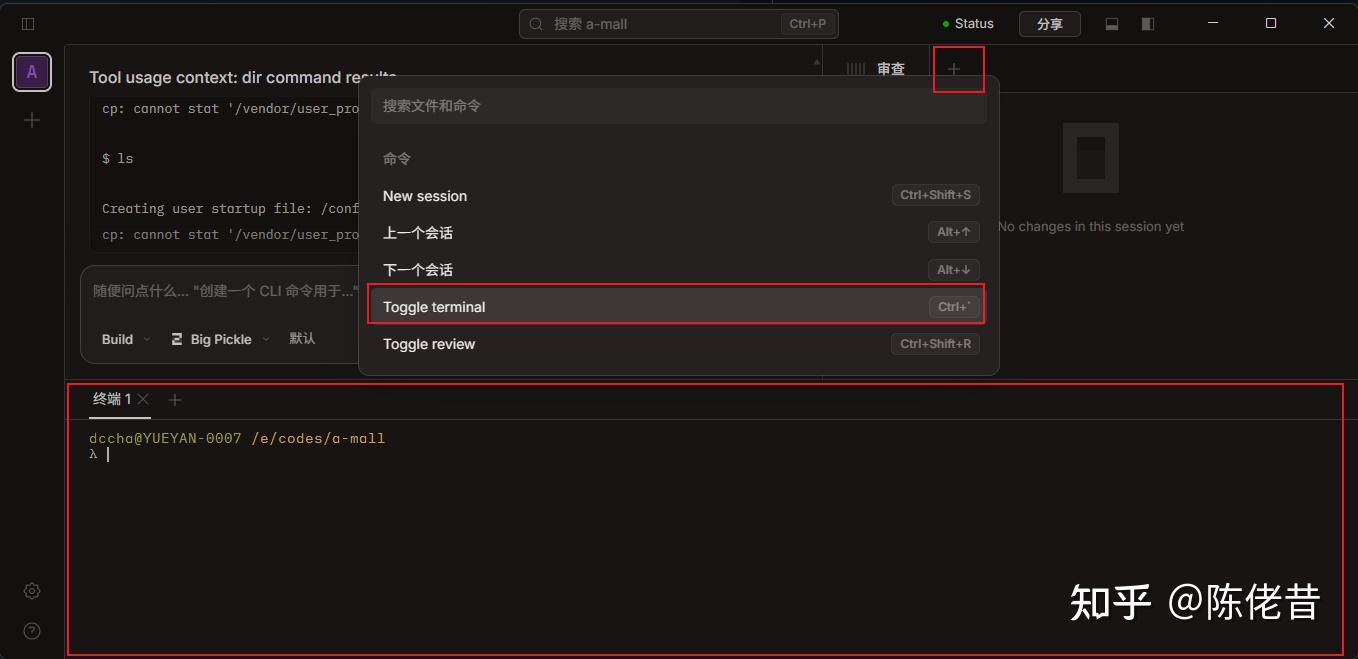
其他的使用方法,可以参考官方文档:
https://opencode.ai/docs
网友的操作让人脑洞大开:
因 opencode 支持以 Web 服务器的形式运行,如果你把 opencode 部署到服务器上,然后再用手机访问。
那你就搭建了一个手机操作的 opencode,从此编程不再限制在电脑上,那你就拥有了随时随地帮你开发的 AI 编码助手。
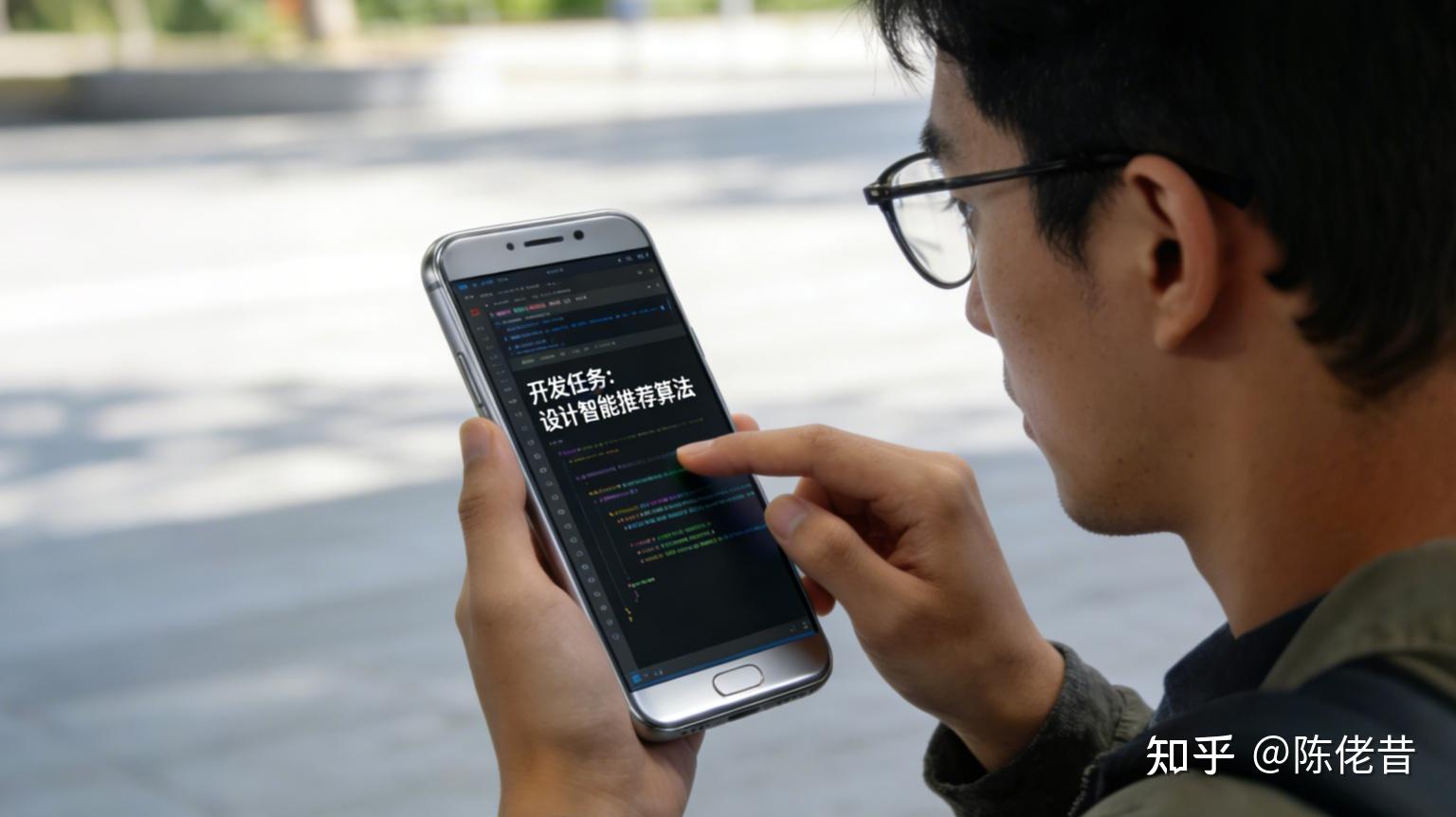
而且你还可以利用手机端的语音输入法,实现真的Vibe Coding。
可以说,开源社区大大激活了大家的创意!
发布者:Ai探索者,转载请注明出处:https://javaforall.net/265278.html原文链接:https://javaforall.net




