
Coze工作流支持通过可视化的方式,对插件、大语言模型、代码块等功能模块进行组合,从而实现复杂、稳定的业务流程编排。当目标任务场景包含较多的步骤,且对输出结果的准确性、格式有严格要求时,适合配置工作流来实现。
在个人空间自定义创建工作流
登录扣子平台。
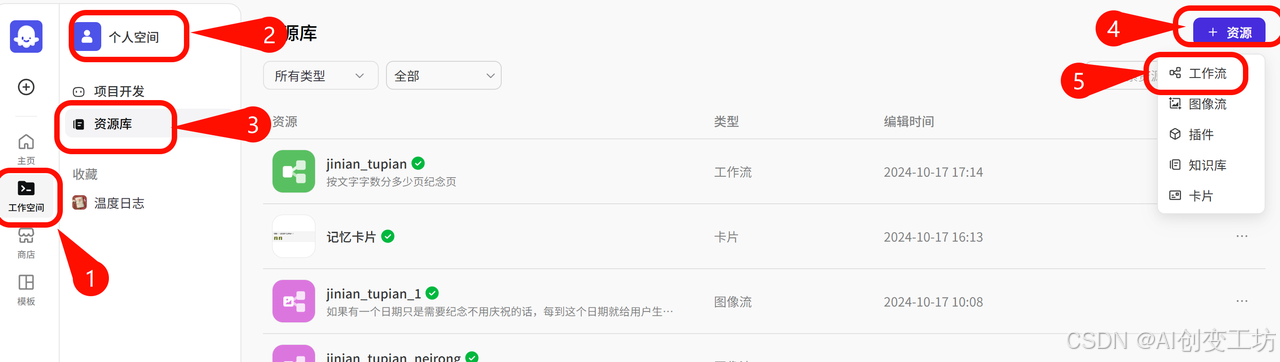
在左侧导航栏中选择工作空间,并在页面顶部空间列表中选择个人空间。
(注意:系统默认创建了一个个人空间,该空间内创建的资源例扣子 Coze 教程如智能体、插件、知识库是你的私有资源,其 他用户不可见。你也可以创建团队或加入其他团队,团队内的资源可以和其他团队成员共享。)
在资源库页面右上角单击 +资源,并选择工作流。

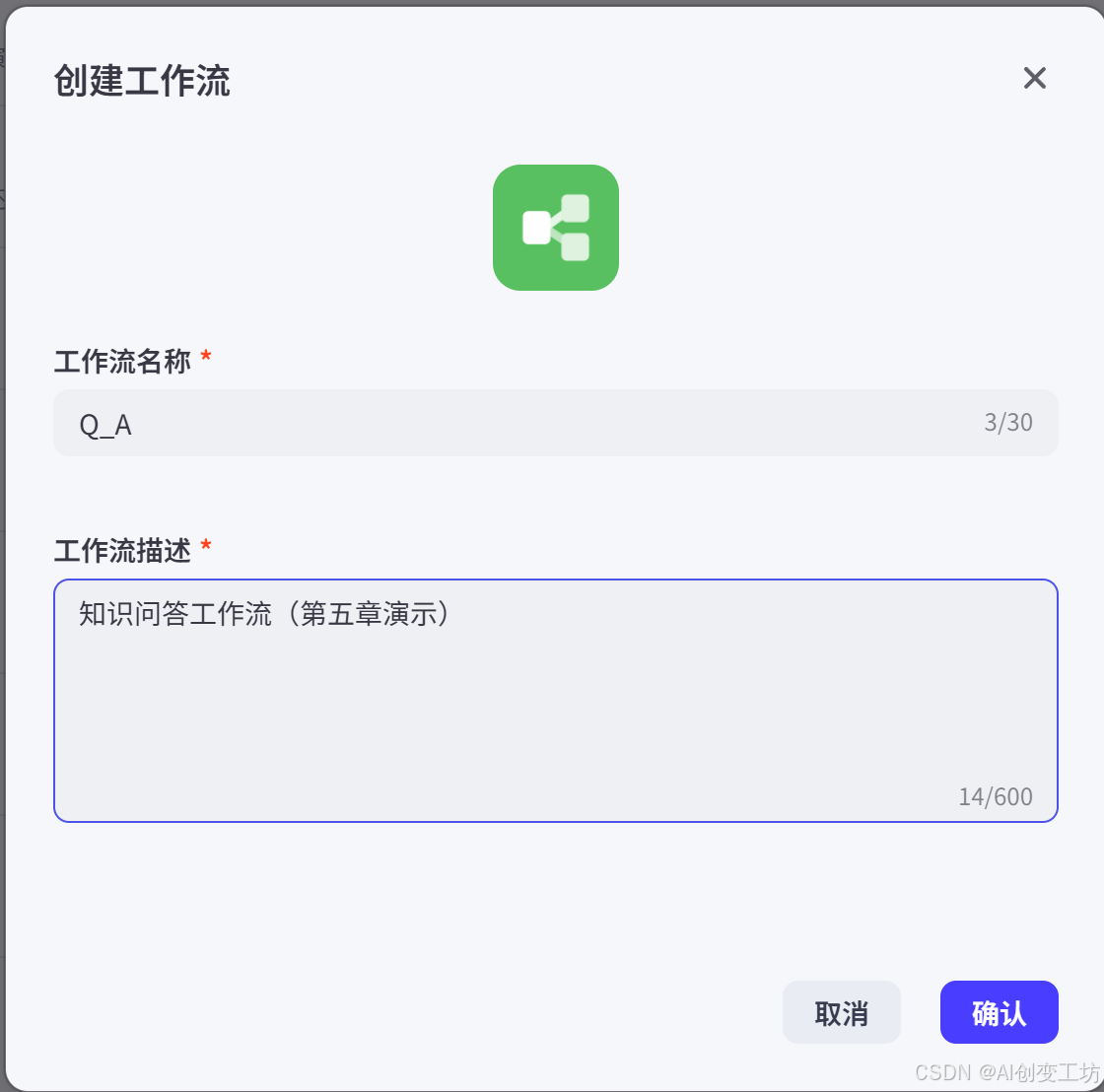
设置工作流的名称与描述,并单击确认。
(注意:清晰明确的工作流名称和描述,有助于大语言模型更好的理解工作流的功能。)
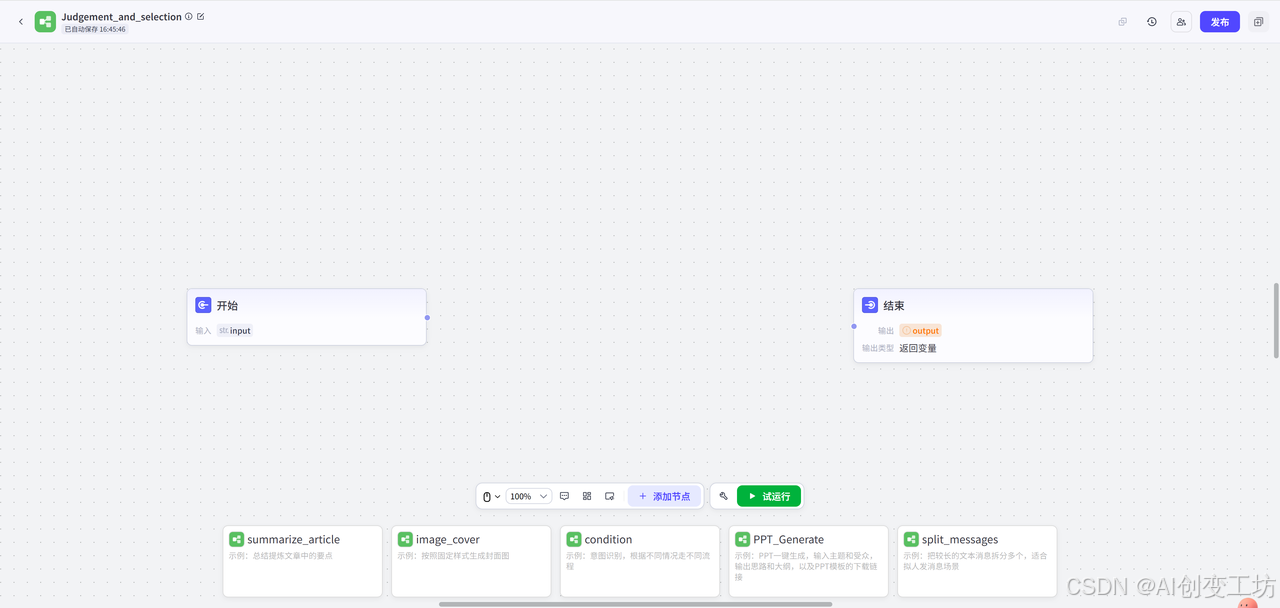
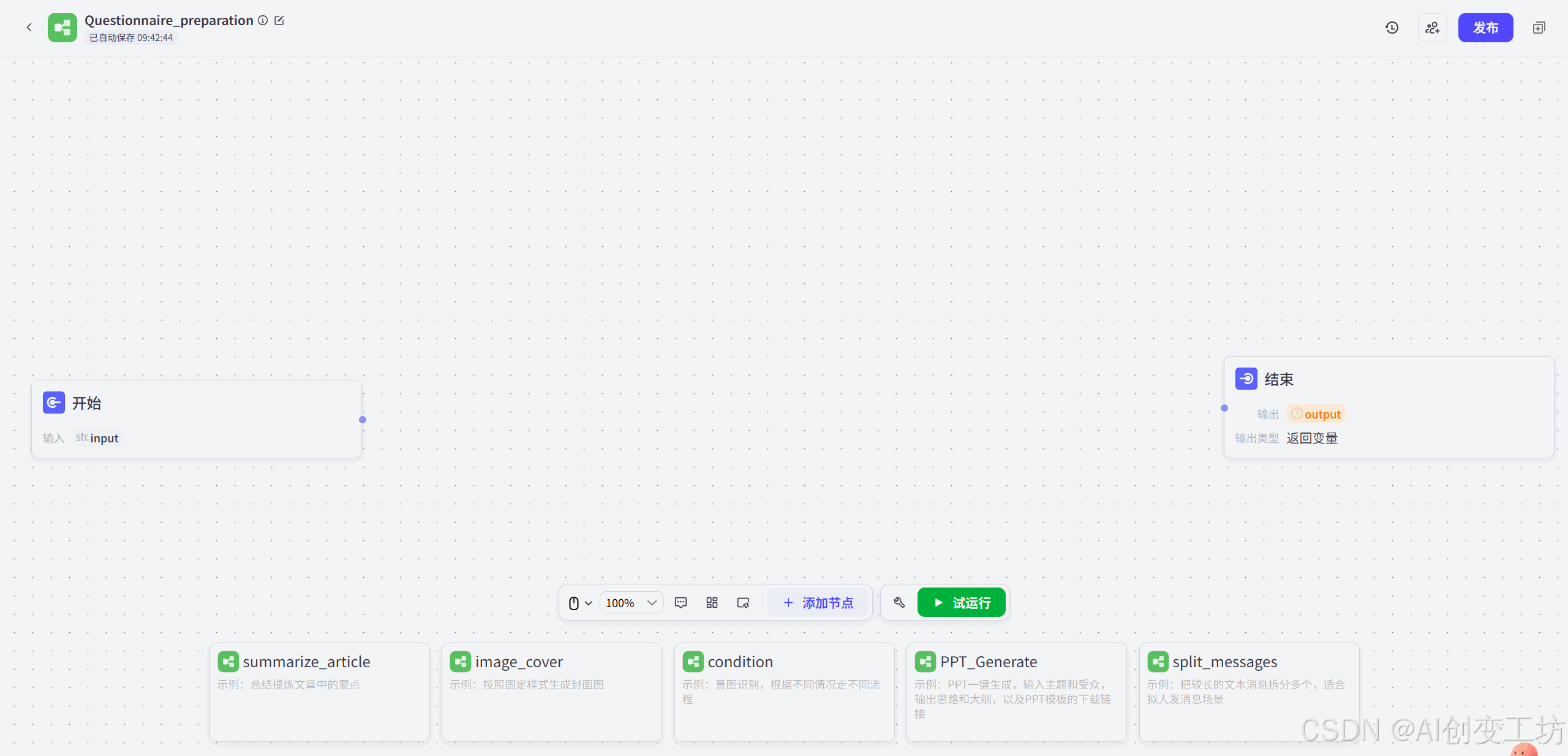
创建后页面会自动跳转至工作流的编辑页面,初始状态下工作流包含开始节点和结束节点。
(注意:开始节点用于启动工作流,结束节点用于返回工作流的运行结果。)
使用模板创建工作流
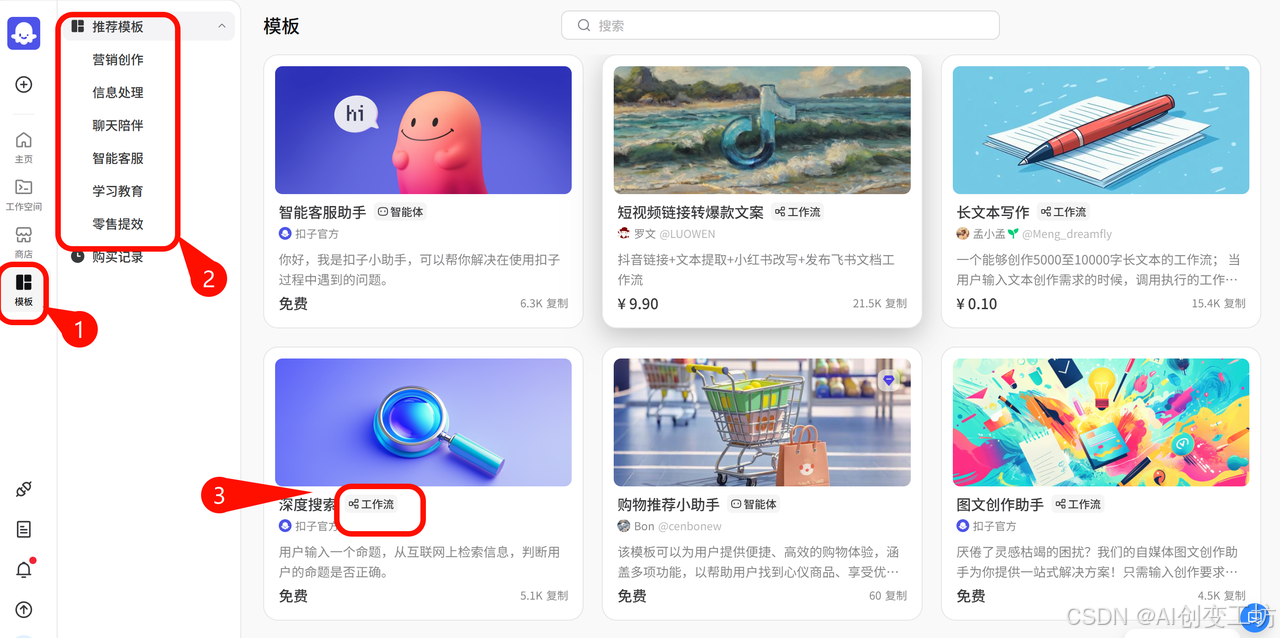
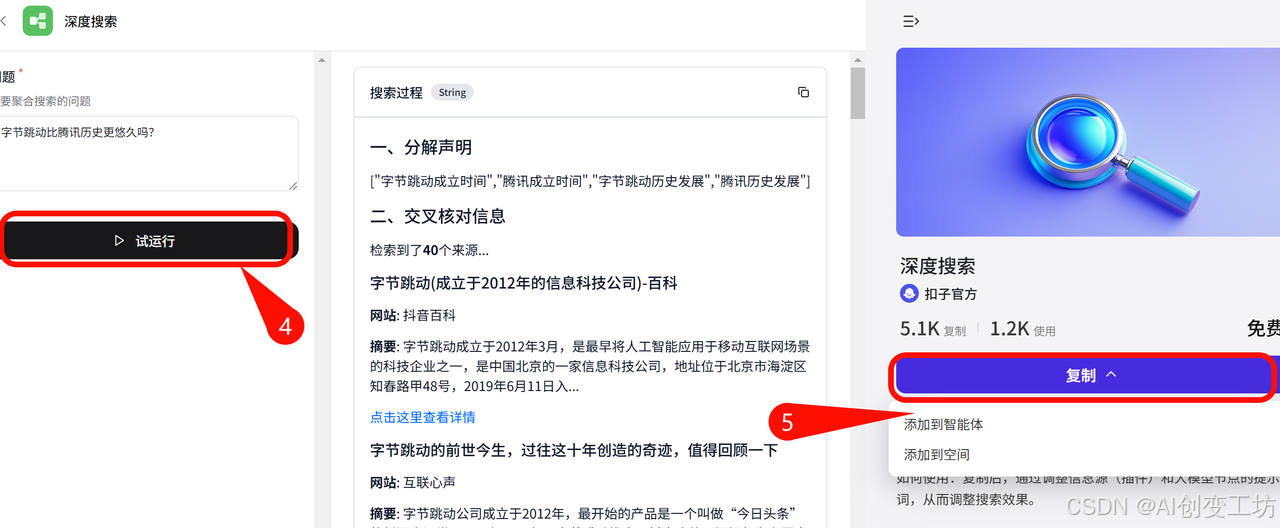
在左侧导航栏中选择模版,在右侧栏里依据需要选择主题,接着选择想要的工作流模板,点击进入该工作流界面。
如果是收费的,可以在试运行后,点击购买,在线支付,如果是免费的就直接点击复制,依据需要可选择复制添加至智能体或空间。之后的修改也可以去工作空间中的资源库界面打开。
删除工作流
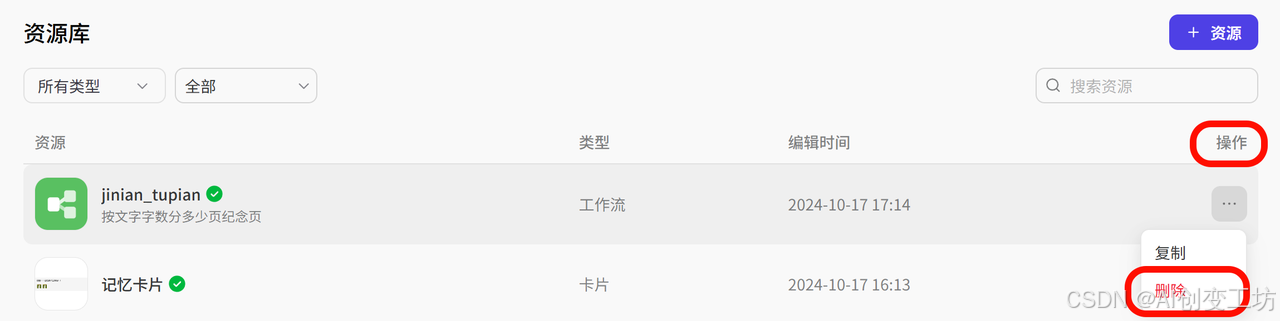
对于不再需要使用的工作流,你可以在资源库列表内找到该工作流,并在操作列单击删除。
(注意:如果工作流已添加至智能体,在删除时会同步删除智能体中的工作流。)
添加节点
方法一:通过底部“添加节点”按钮
方法二:通过输出节点拖动
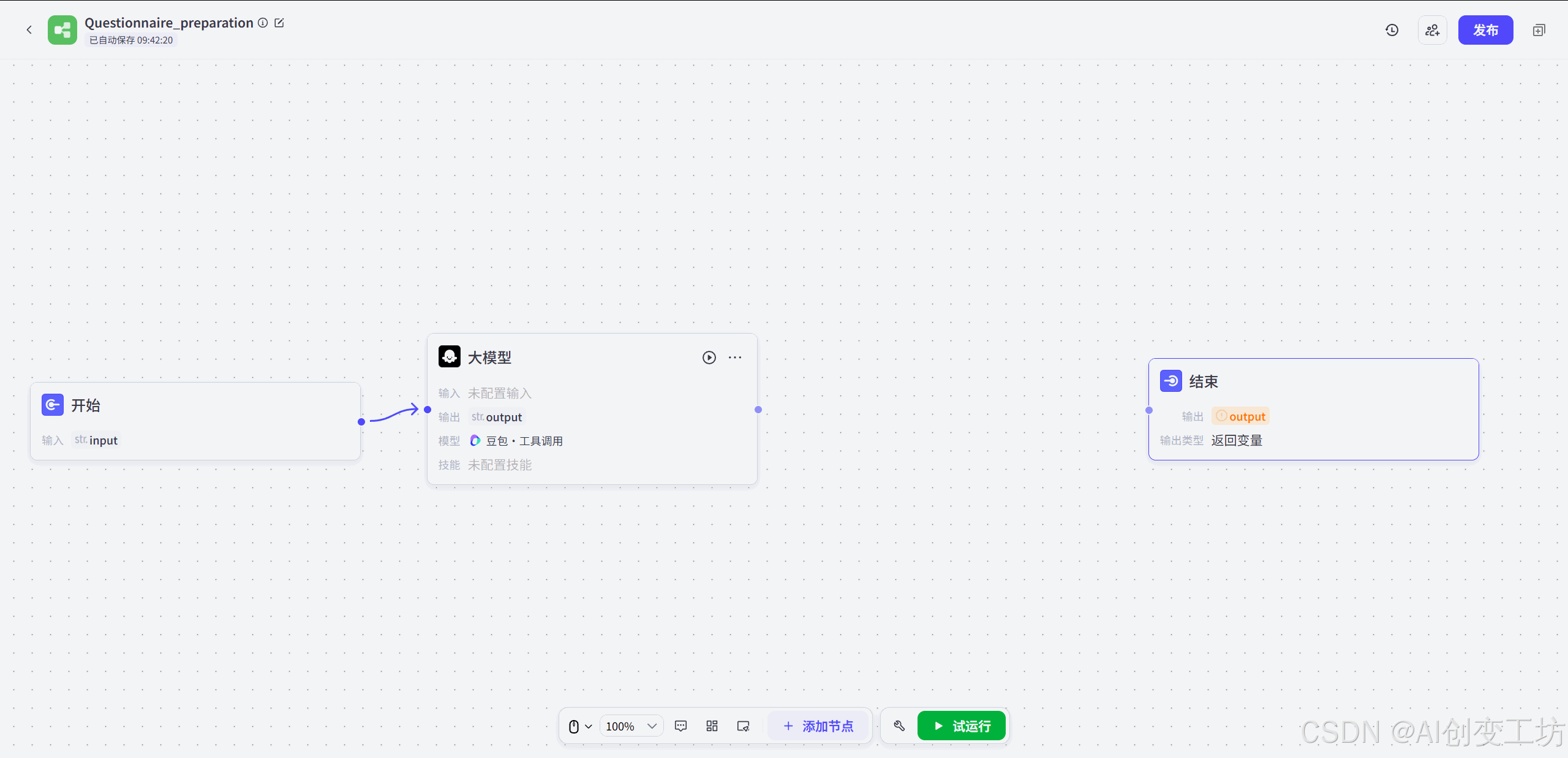
节点的数据流动
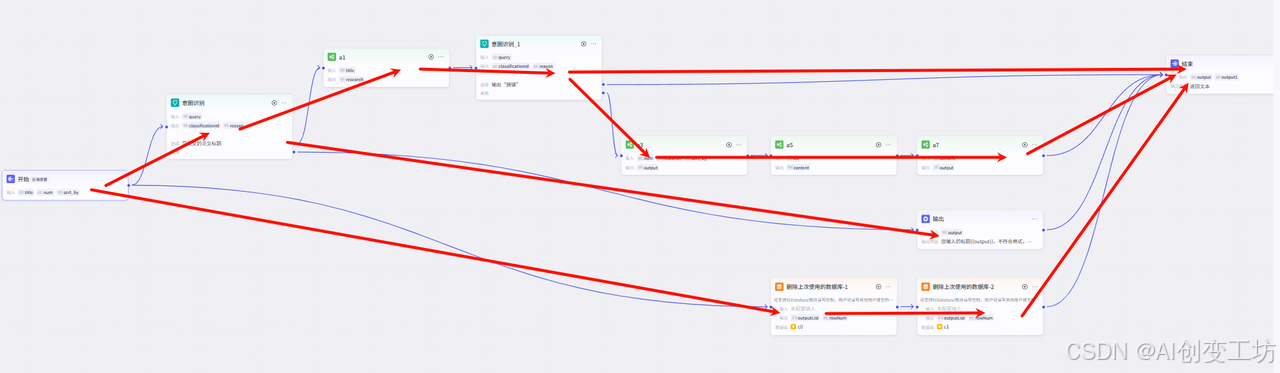
通过连线,可以让信息从输入流向输出,每个节点左边输入,右边输出。
放大缩小等
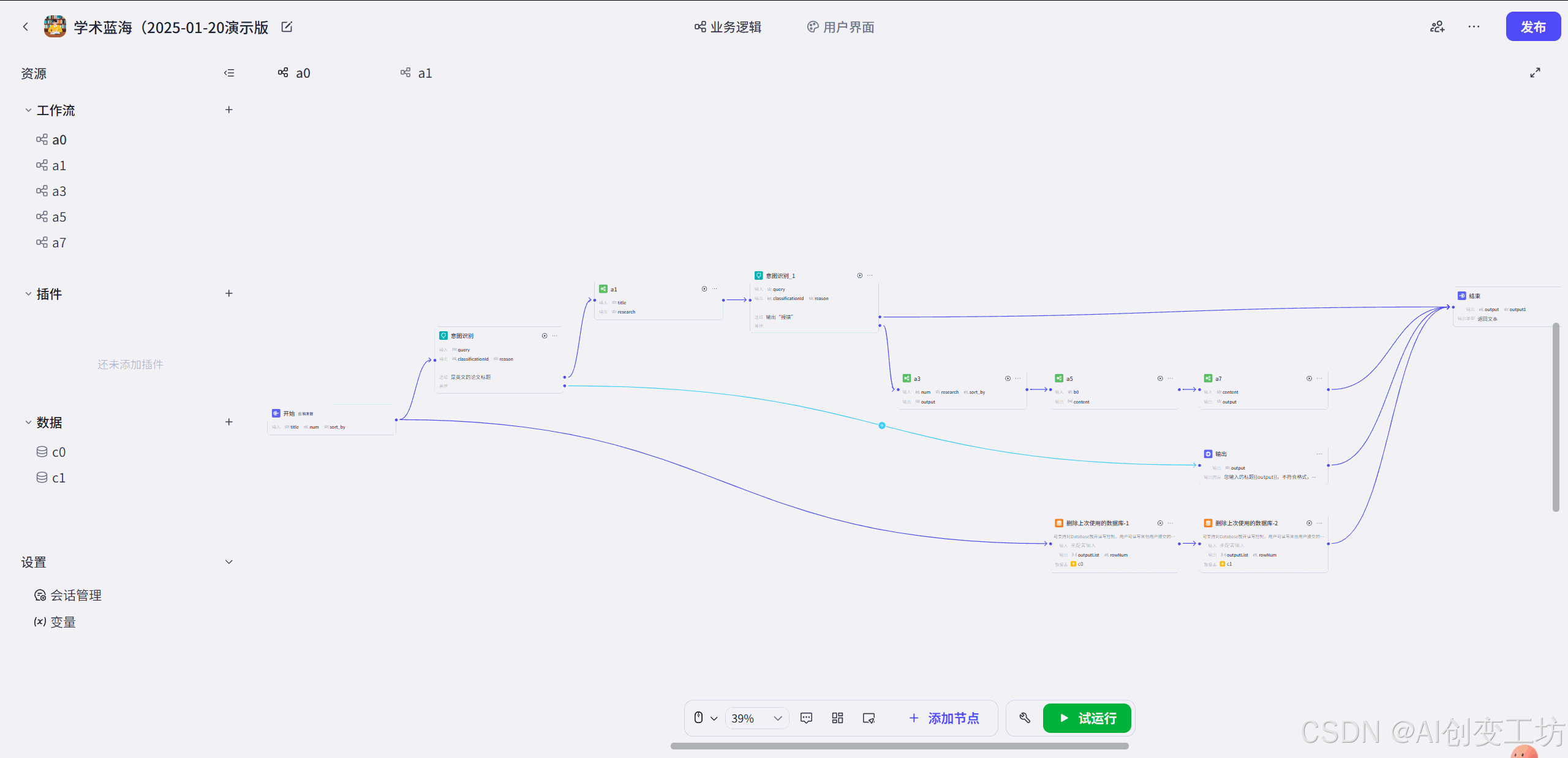
点击下方的缩放,即可来回调节;或者使用鼠标滚轮缩放
试运行
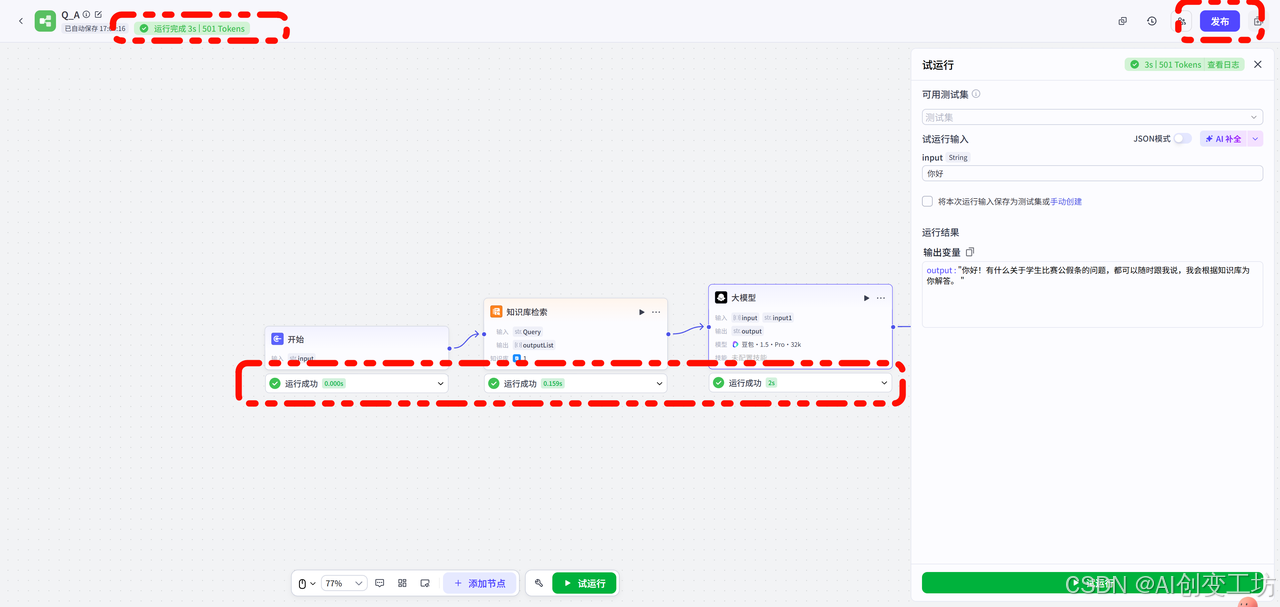
试运行方便调试工作流本身的状态,方便我们检查输入输出是否正确,发布之前系统会要求我们试运行,确保运行正常。
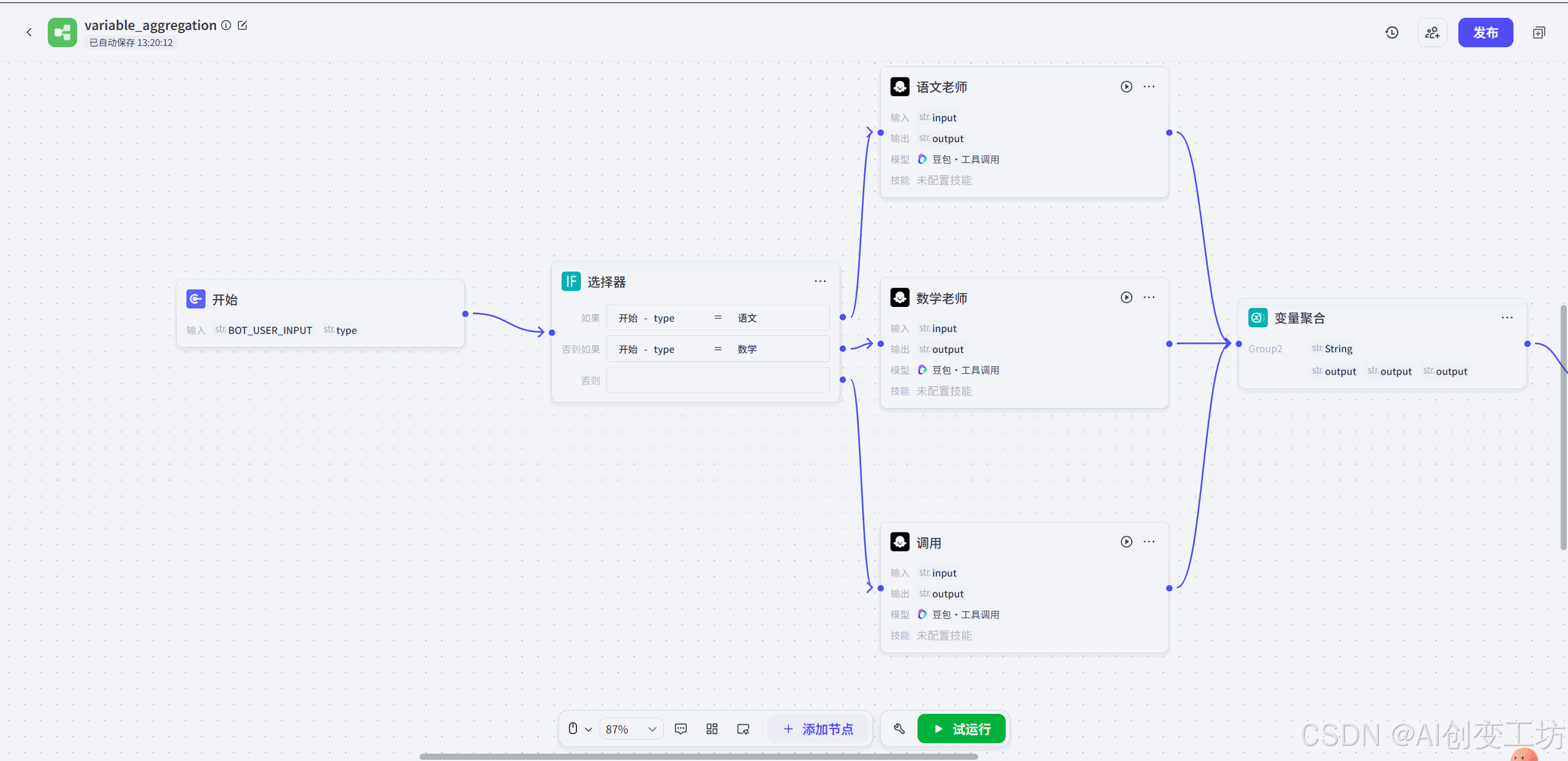
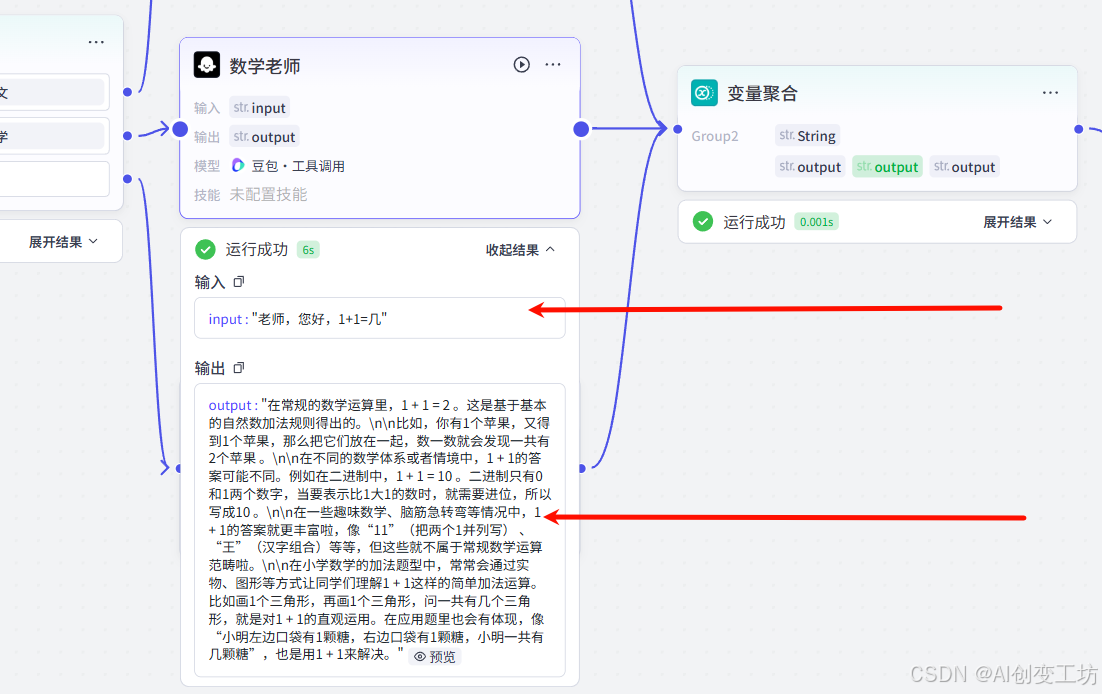
运行成功以后,每个节点下方都会有一个信息,用来展示输入和输出,比如
发布
注意:如果在工作流创建配置好后,想在智能体中引用,一定要发布工作流。
单击试运行。(运行成功的节点边框会显示绿色,在各节点的下面可查看节点的输入和输出。)
单击发布。
本节内容有点多,为了增加趣味性,咱们做一个聊天 bot,边做边学。
相信在前面的章节你学会了智能体的搭建,现在让我们动手学习工作流
本章节的聊天机器人,基于支配恶魔-模板,需要大家复制到团队空间,选择这个智能体的原因是有聊天背景、开场白等。
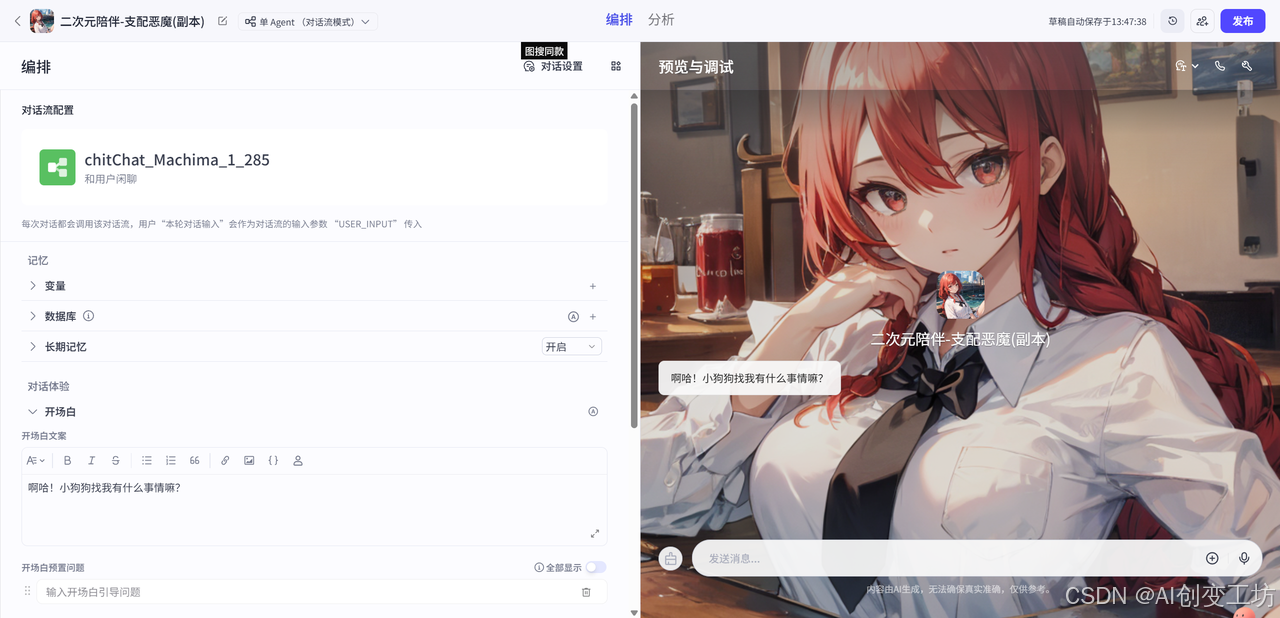
复制好了,打开这个页面,让我们删除模板自带的工作流,从0到1复刻一个。
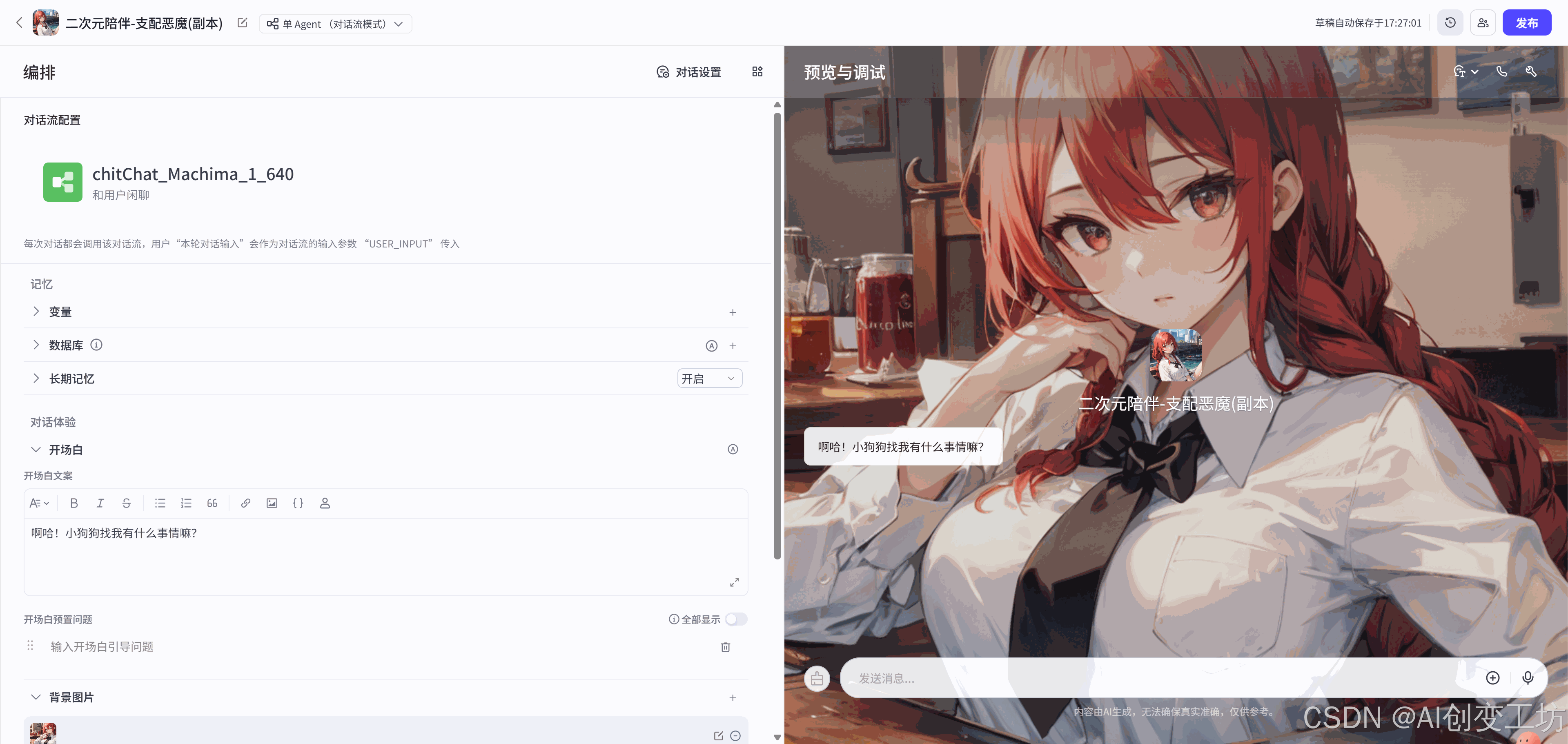
🤖 我们先在【开始】节点后直接连接一个【长期记忆】节点,以存储用户个性化信息。
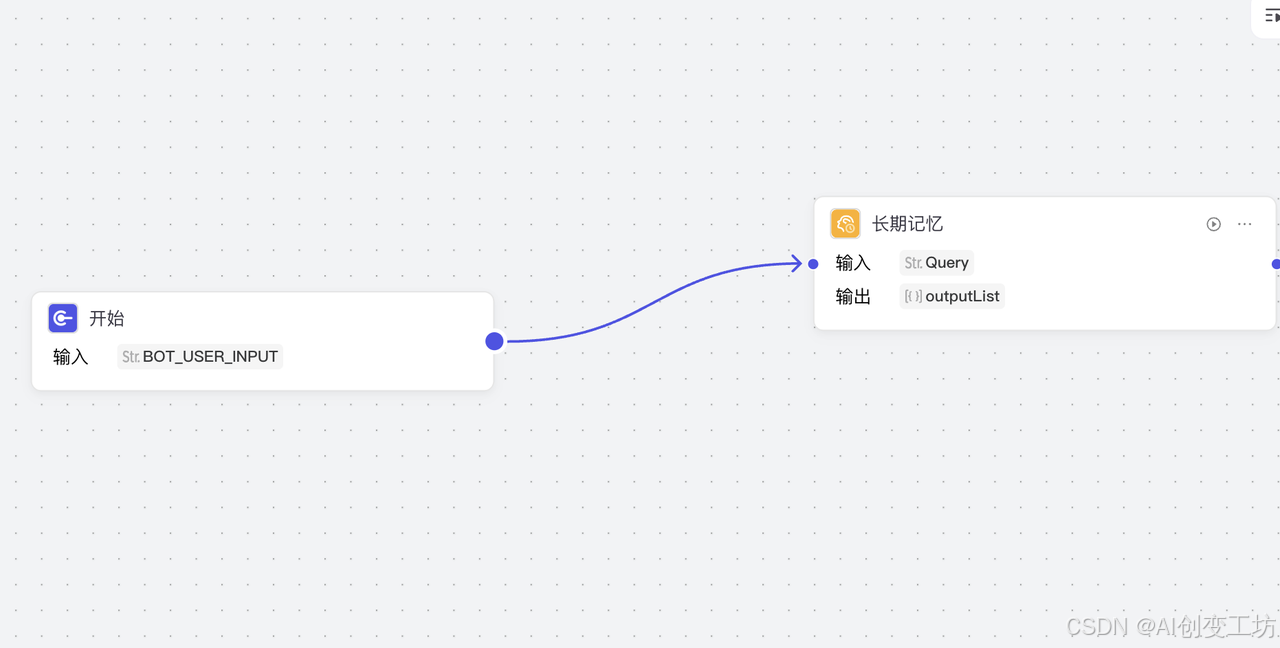
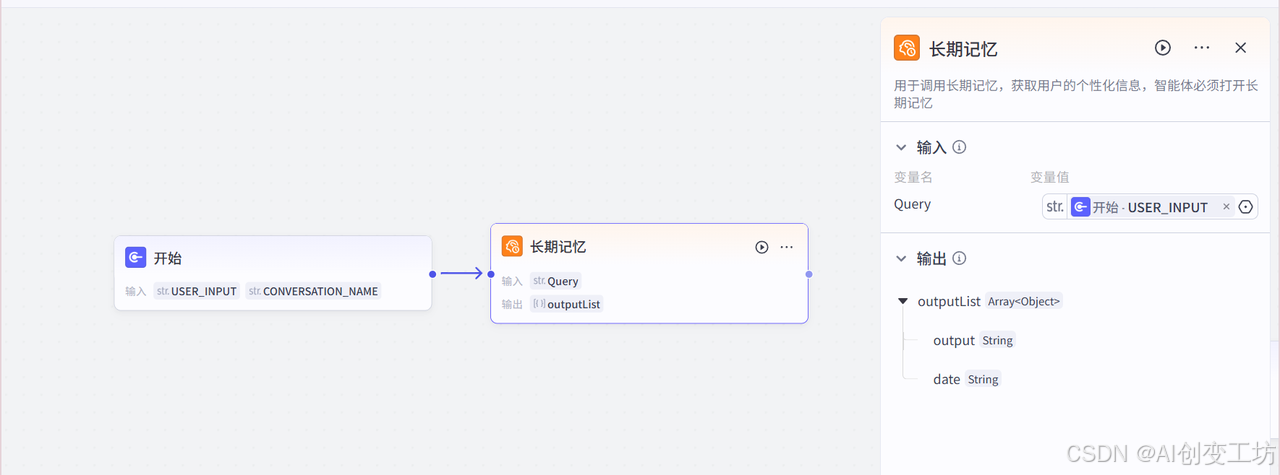
长期记忆节点
长期记忆节点的作用是在工作流程中调用存储在机器人长期记忆中的个性化信息。
在个性化场景中(比如推荐用户可能感兴趣的内容时),我们经常需要根据用户的个人资料、重要记忆点等数据来进行推荐和筛选,这样可以让机器人的表现更贴近用户需求,提供更好的体验。
虽然这些信息可以通过多轮对话来收集,但由于对话轮数的限制,个性化信息无法被长期记住和保存。这时就需要启用长期记忆功能来记录和调用用户的个性化信息。长期记忆开启后,会自动存储用户的个性化信息。
在工作流中,通过长期记忆节点可以获取机器人记住的用户偏好、个人资料等信息,让工作流的执行结果更具个性化。
注意:
使用长期记忆节点前,需要确保选择的机器人已开启长期记忆功能
如果要把机器人绑定到包含长期记忆节点的工作流,该机器人必须启用长期记忆功能,否则工作流会报错
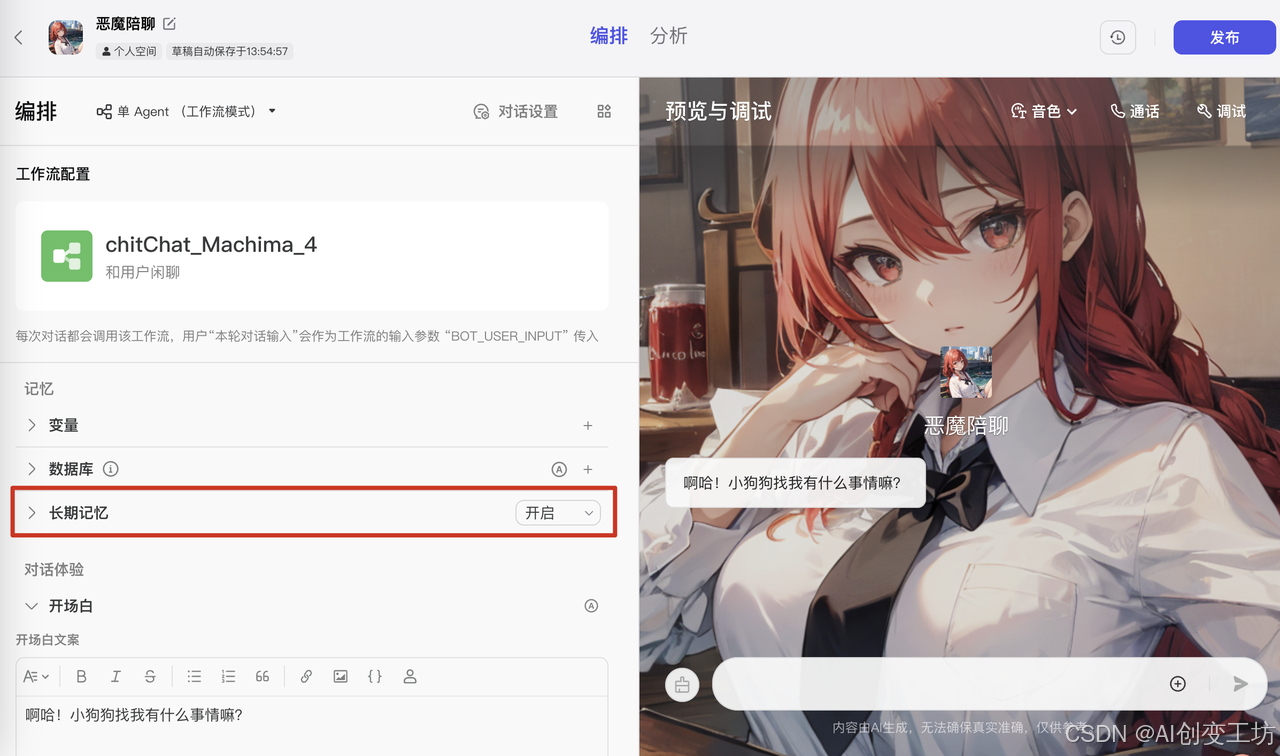
建议关闭机器人的功能,因为这可能导致在对话中同时触发长期记忆调用和工作流执行,影响交互质量
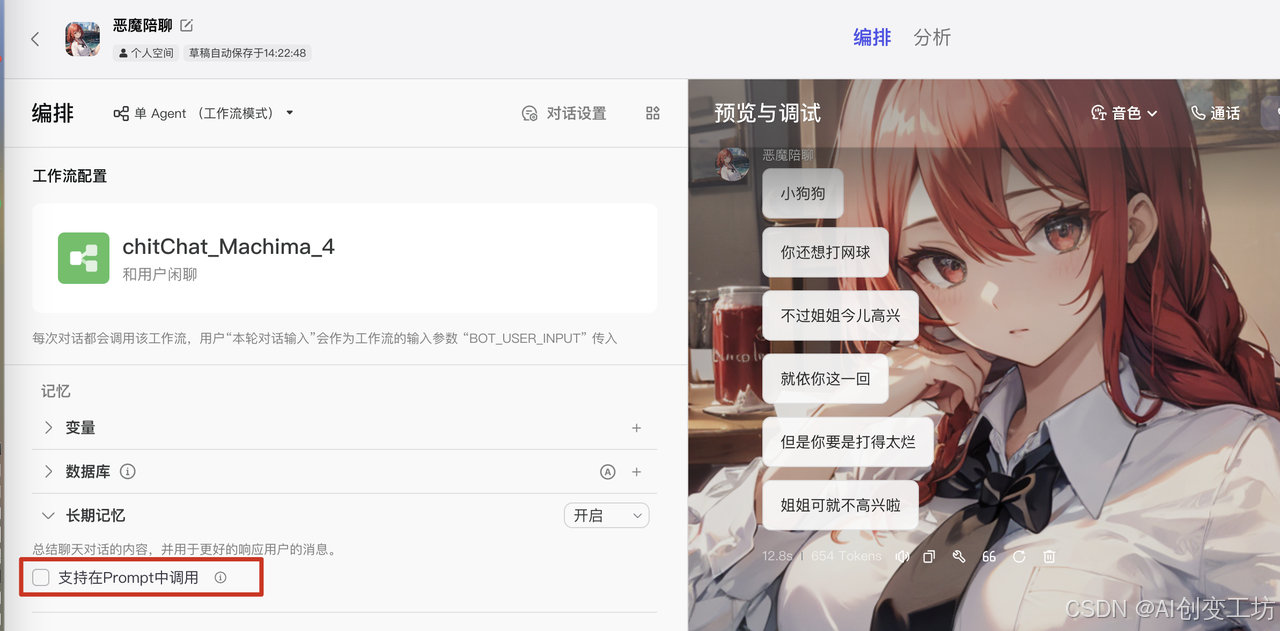
配置说明
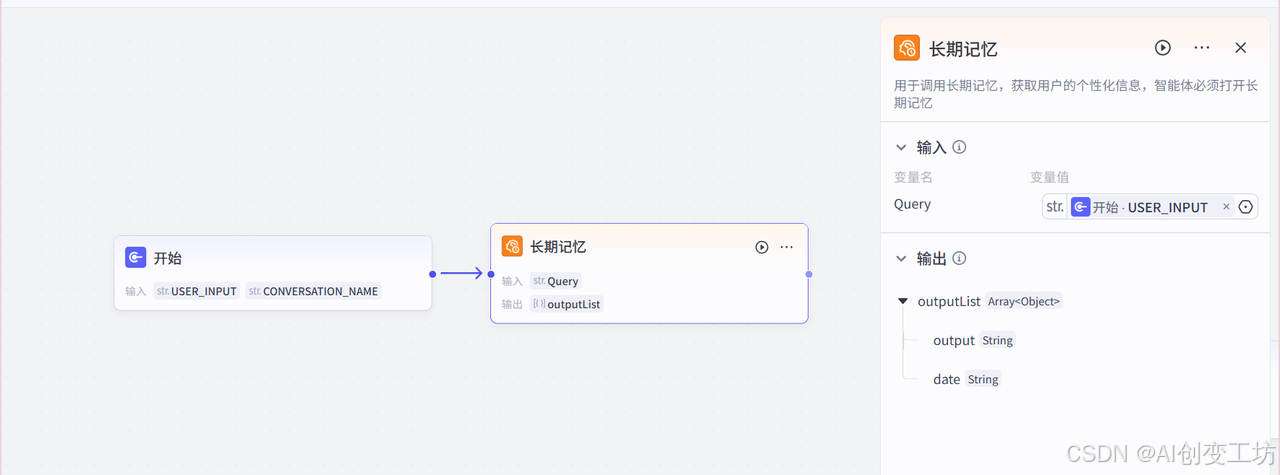
输入:固定为 Query,表示需要从长时记忆中匹配的关键信息。
Query 可以通过两种方式设置:
引用模式:使用上游节点的输出结果
当前我们采用的是引用【开始】节点的用户输入,就会从长期记忆中匹配用户输入相关的内容。
输入模式:直接输入固定的文本
比如,“用户性格怎么样”,就会从长期记忆中匹配用户性格相关信息。
输出:固定为 outputList,格式为数组对象
包含与 Query 相关的长期记忆内容
🤖继续做聊天 bot,我们增加【大模型】节点,为 bot 设置小恶魔角色设定
发布者:Ai探索者,转载请注明出处:https://javaforall.net/265483.html原文链接:https://javaforall.net




