
大家好!我是ai瞎折腾,今天不分享工作流。今天要分享的是如何工作流里面添加随机的背景音乐
创作不易,如果对您有帮助,记得点赞哦
接下来,话不多说,UP主用最简单的方式教给大家, 大家可以关注收藏,以免之后找不到,而且也不会错过我后面的工作流哦。
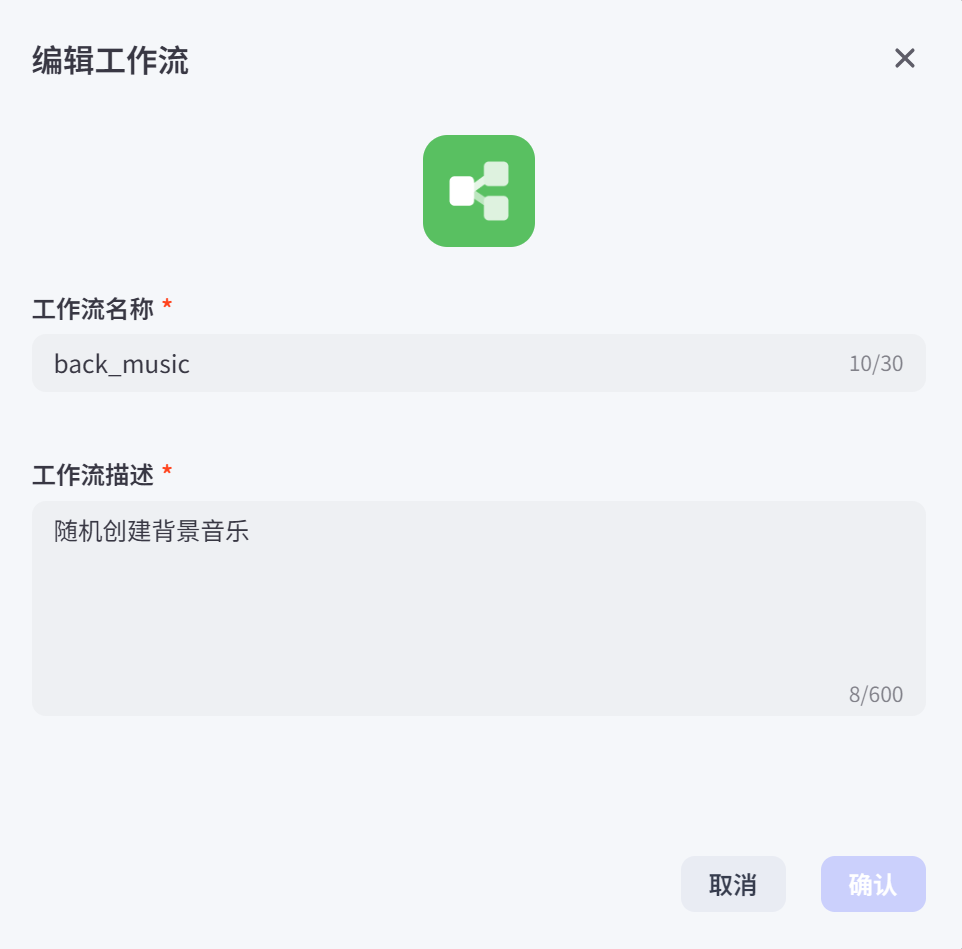
1.创建工作流
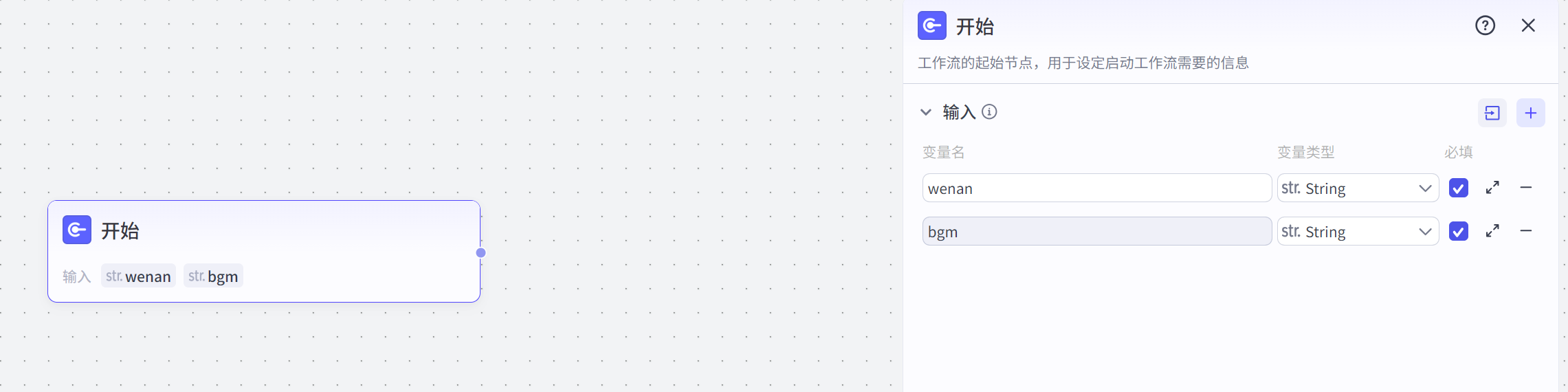
首先创建一个工作流,然后在开始节点的输入里面添加wenan和bgm两个变量,如下截图:

2.添加文本处理插件
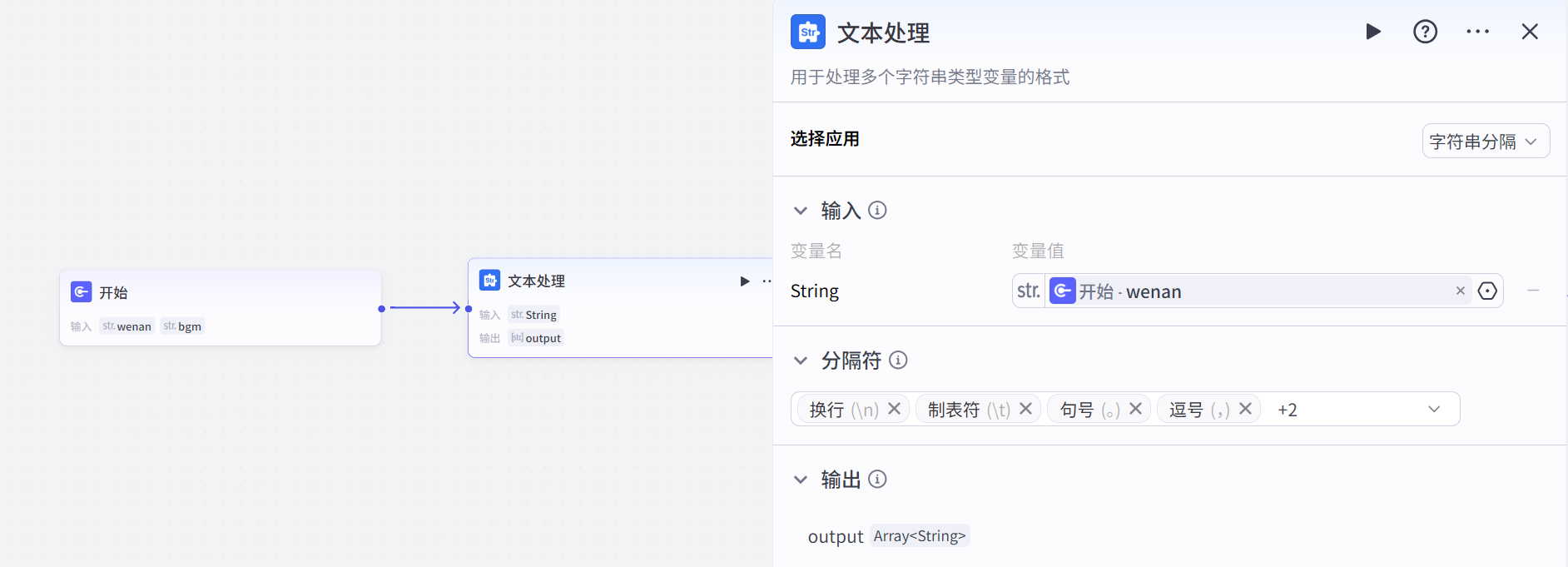
在该工作流里面,文本处理插件的作用是对输入的文案进行分割,如下截图:
3.文本转语音
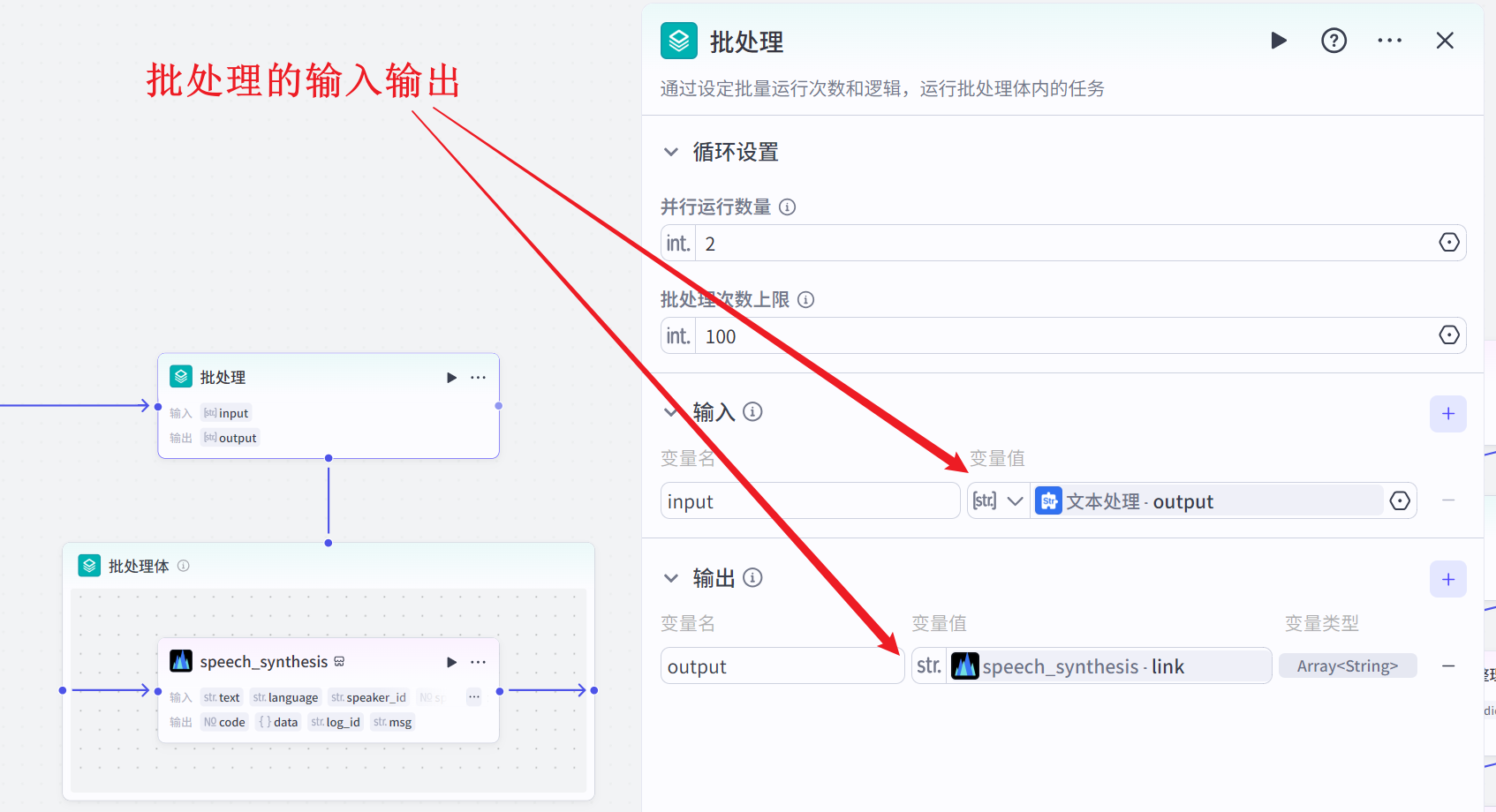
添加批处理节点,在批处理体中添加语音合成插件speech_synthesis,用于将输入的文案生成音
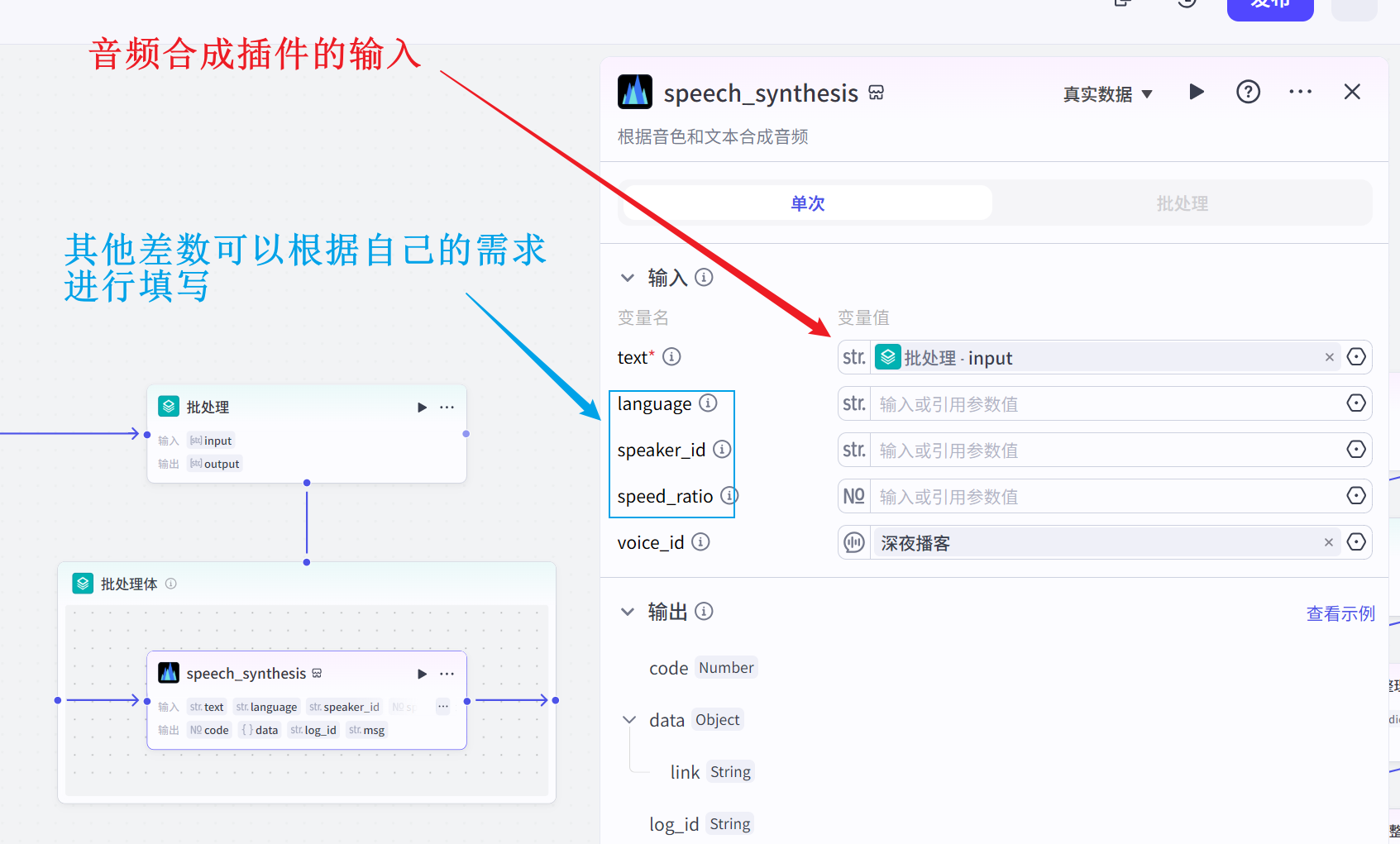
4.获取音频时间线
在插件商店搜索“剪映小助手数据生成器”,找到“audio_timelines”插件,该插件主要是对获取音频的时间线。
注意:“剪映小助手数据生成器”里面的很多插件,大多数会跟“视频合成_剪映小助手”里面的插件配套使用
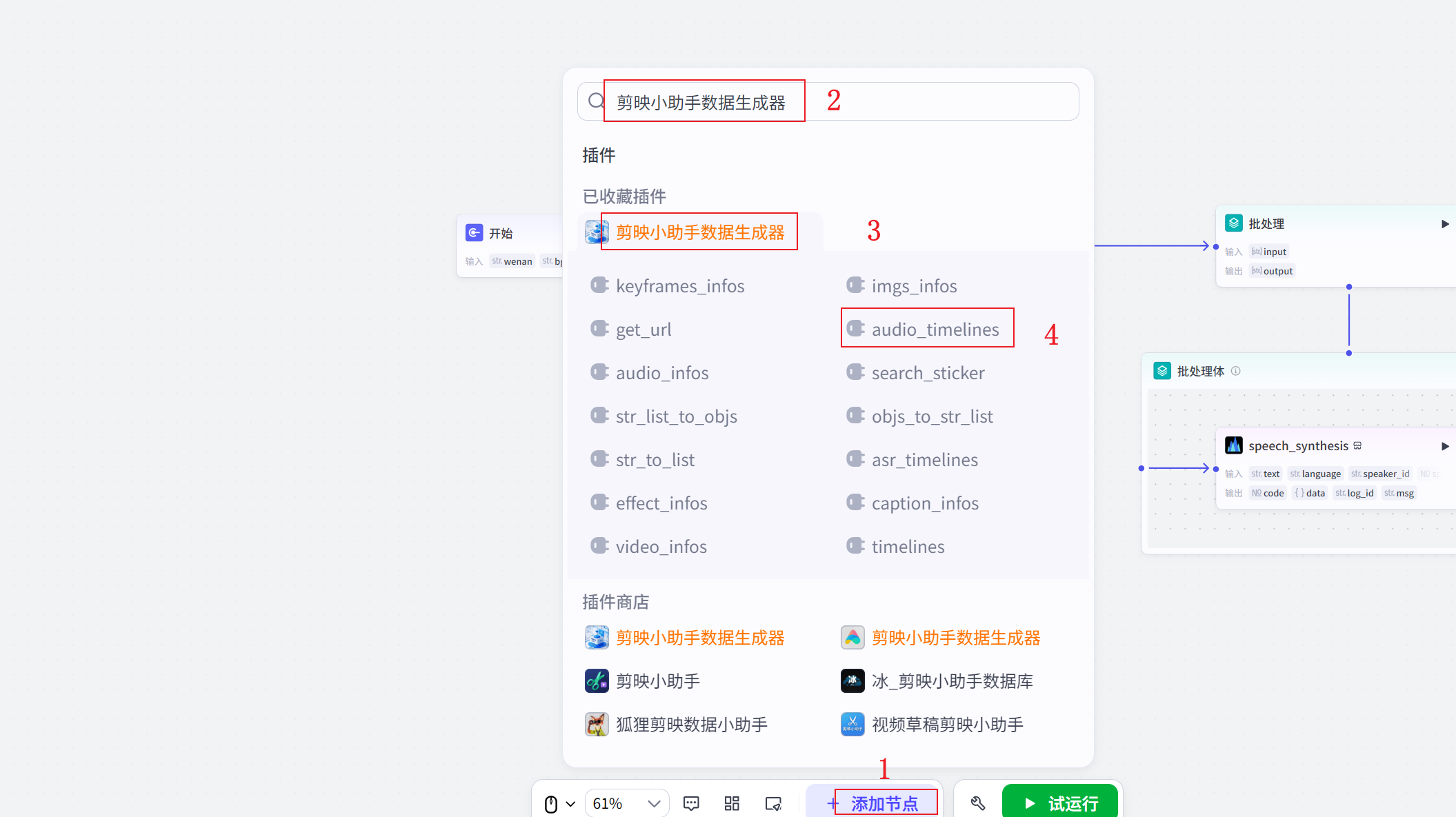
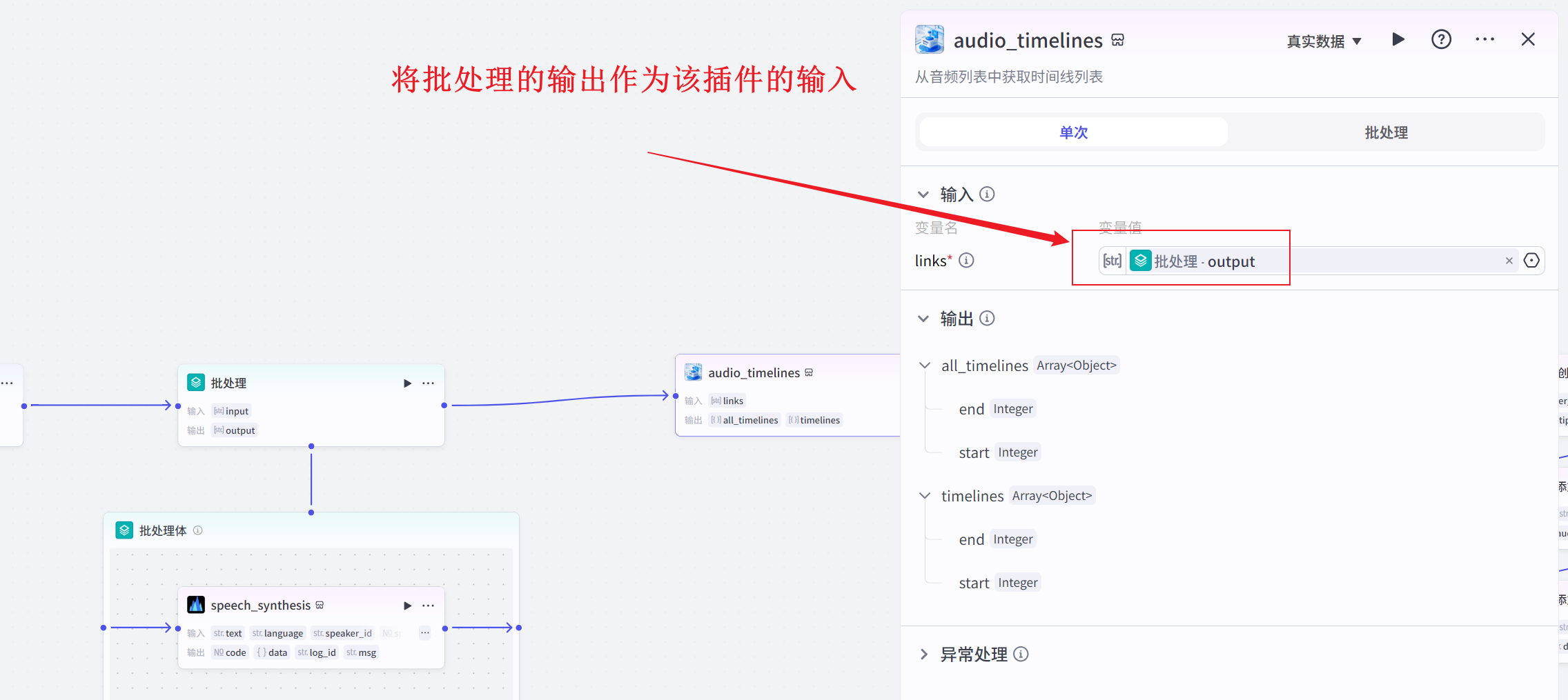
以上步骤是为了获取时间线才进行操作的,凡是生成视频类的工作流,在添加图片、视频、音频、字幕等的时候,都是要根据时间线来进行添加,否则无法清楚知道哪一张图片、哪一段视频、音频、字幕该显示多久,什么时候显示等问题,没有时间线,就会导致图片、音频、字幕等对应不上,因此,时间线对于视频类的工作流,是非常重要的
———————————————————————————————————————————
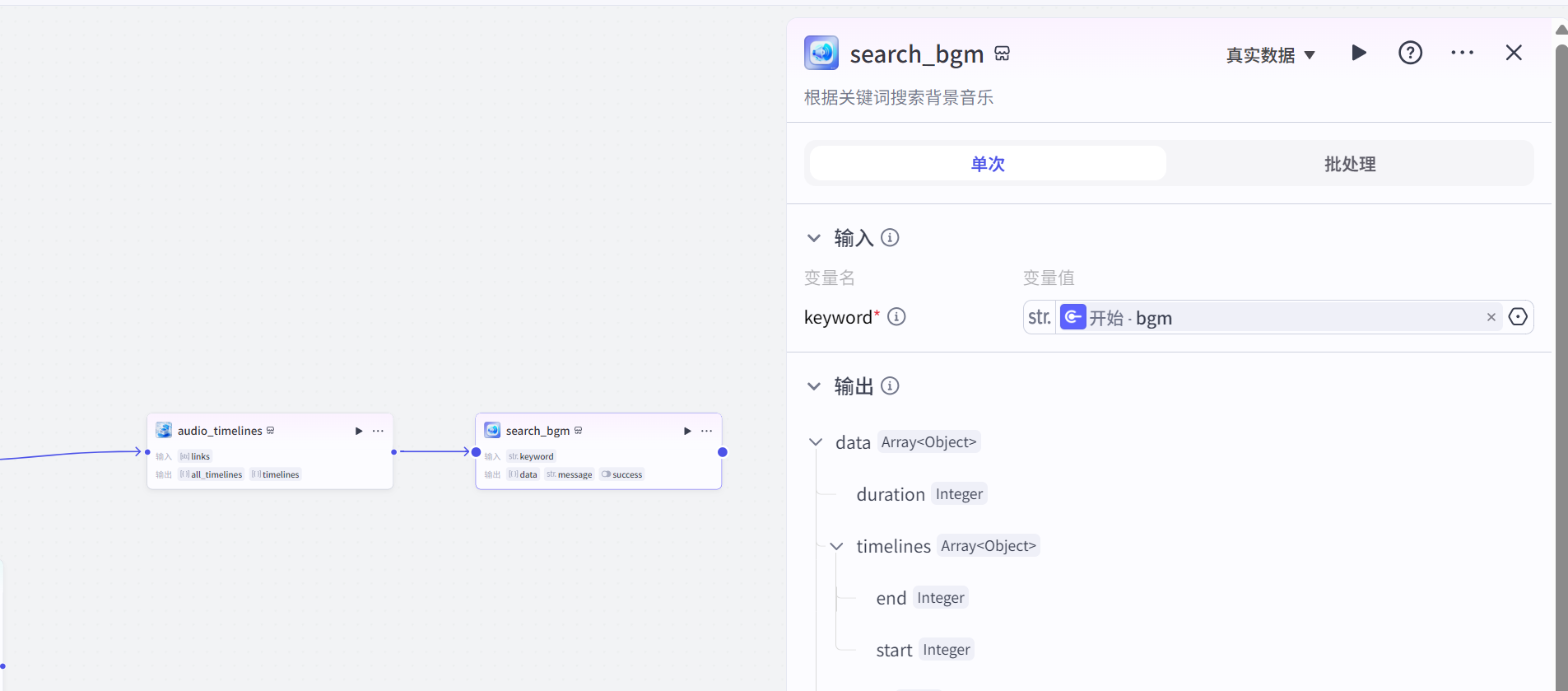
5.添加背景音乐库
该插件可以根据我们输入的背景音乐类型自动搜索音乐,该插件根据我们输入的搜索词,搜索一次最大输出50首音乐
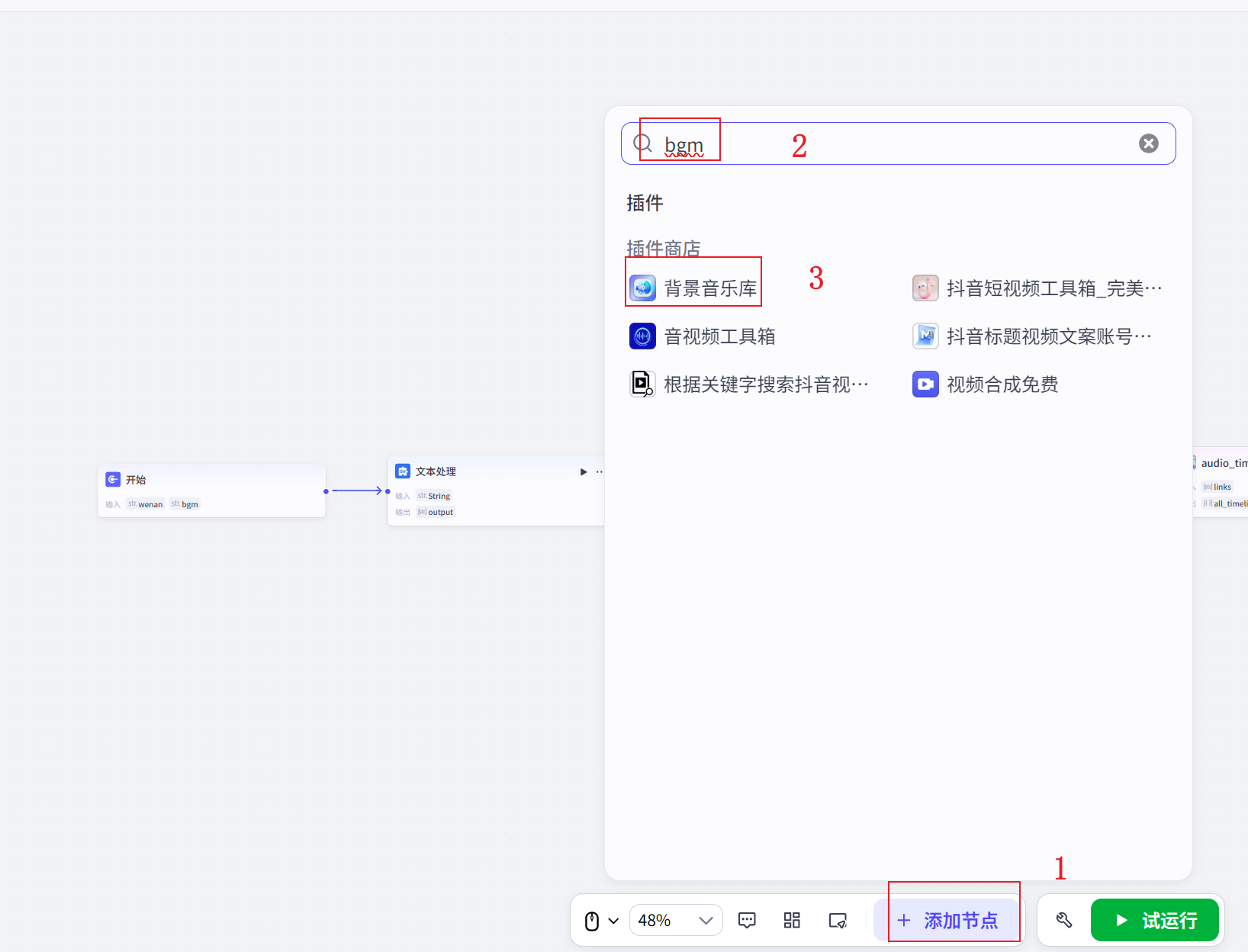
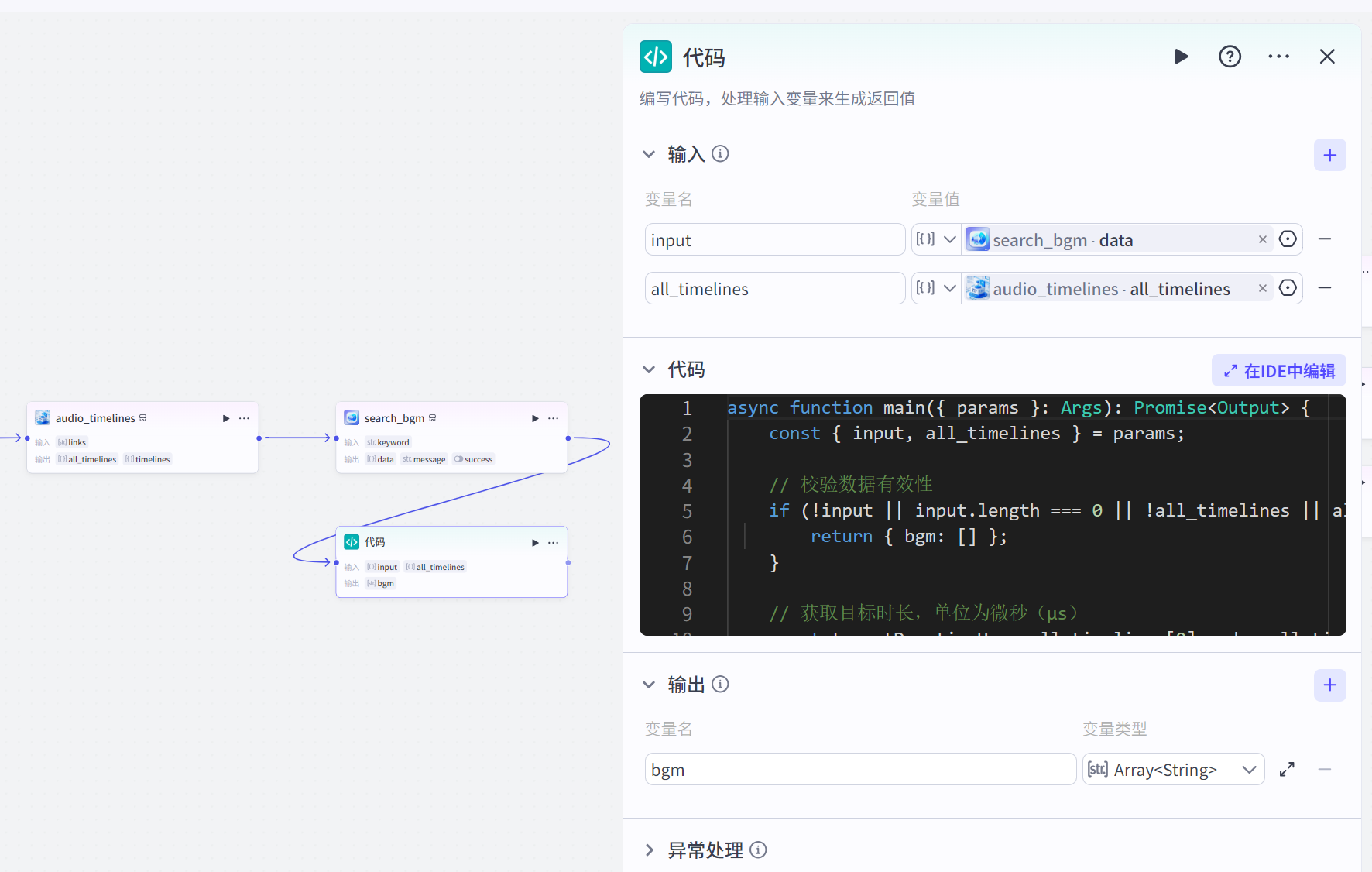
6.添加代码插件
代码插件主要是运行代码,在此处的作用是将背景音乐库搜索到的50首音乐进行筛选和处理,然后随机输出一首作为背景音乐。不会写代码也不要担心,这是简单的代码,都是AI写的(想知道如何利用ai写代码,可以参照UP之前发布的“”)
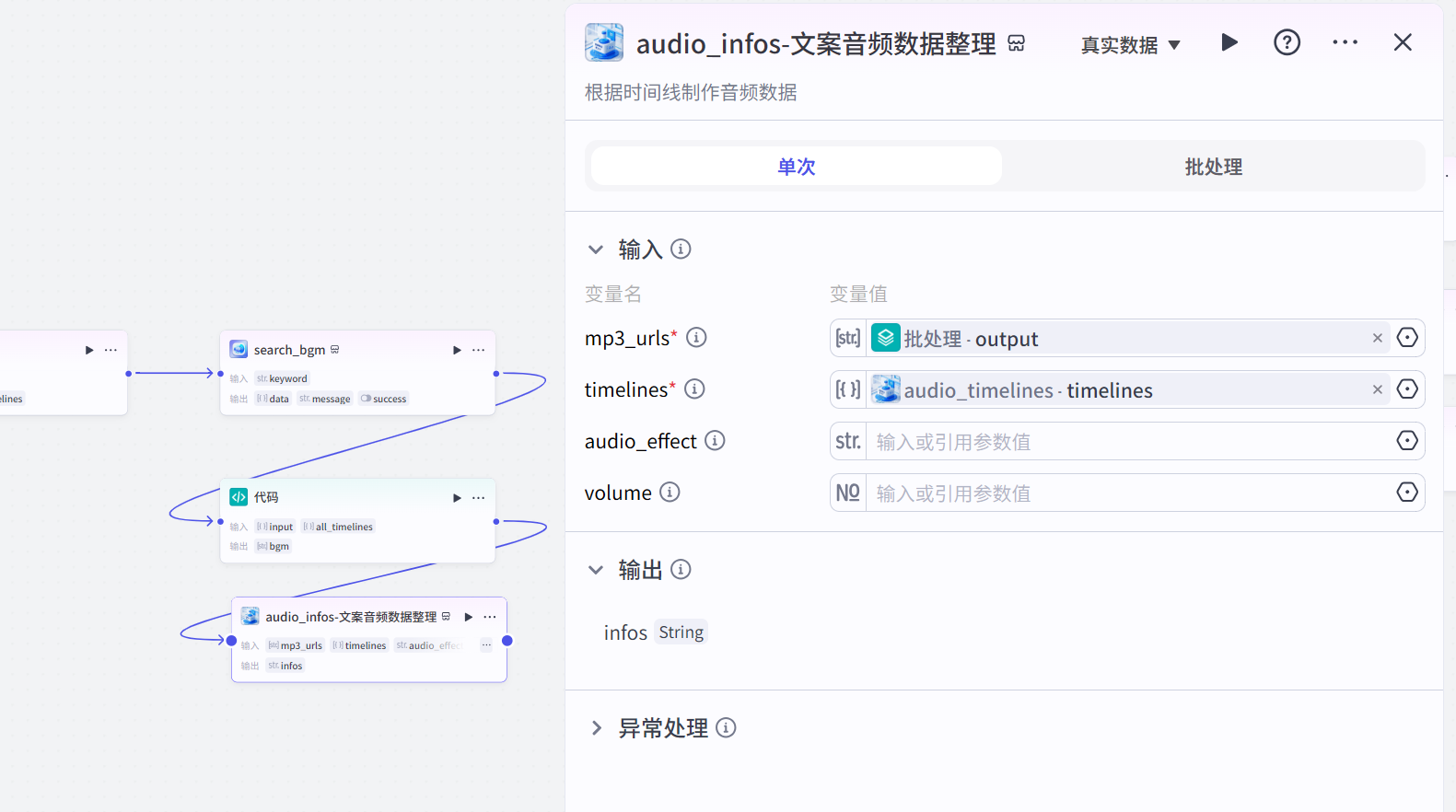
7.音频整理
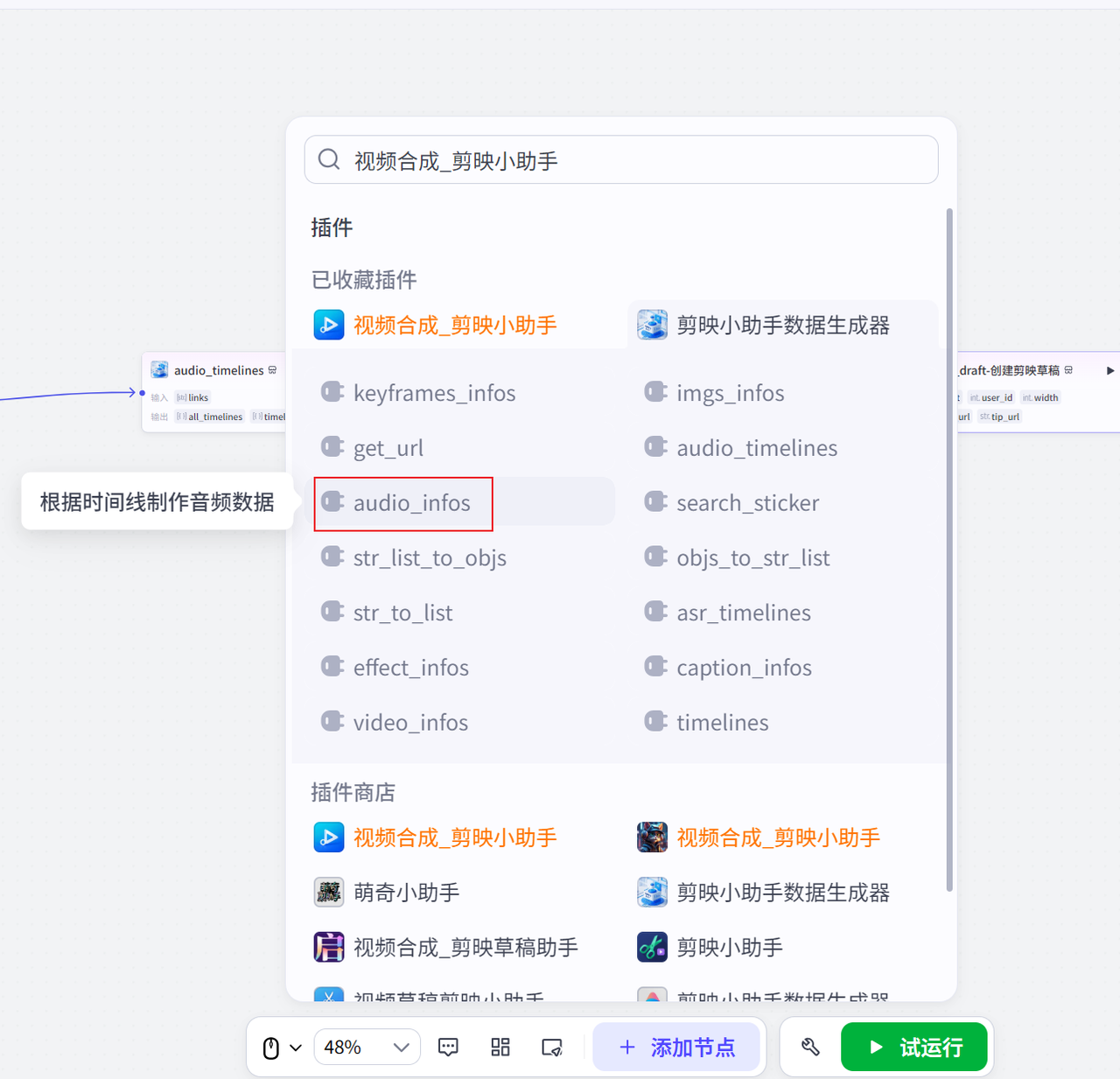
该步骤主要是将音频处理为保存到剪映草稿需要的格式,该插件主要使用的是AIGC速推开发的剪映小助手相关插件,不同的插件,格式不一定相同,具体如何了解每一个插件如何使用,我们只需要看插件的详细信息的说明即可
在插件商店搜索“剪映小助手数据生成器”,找到下图的插件添加即可
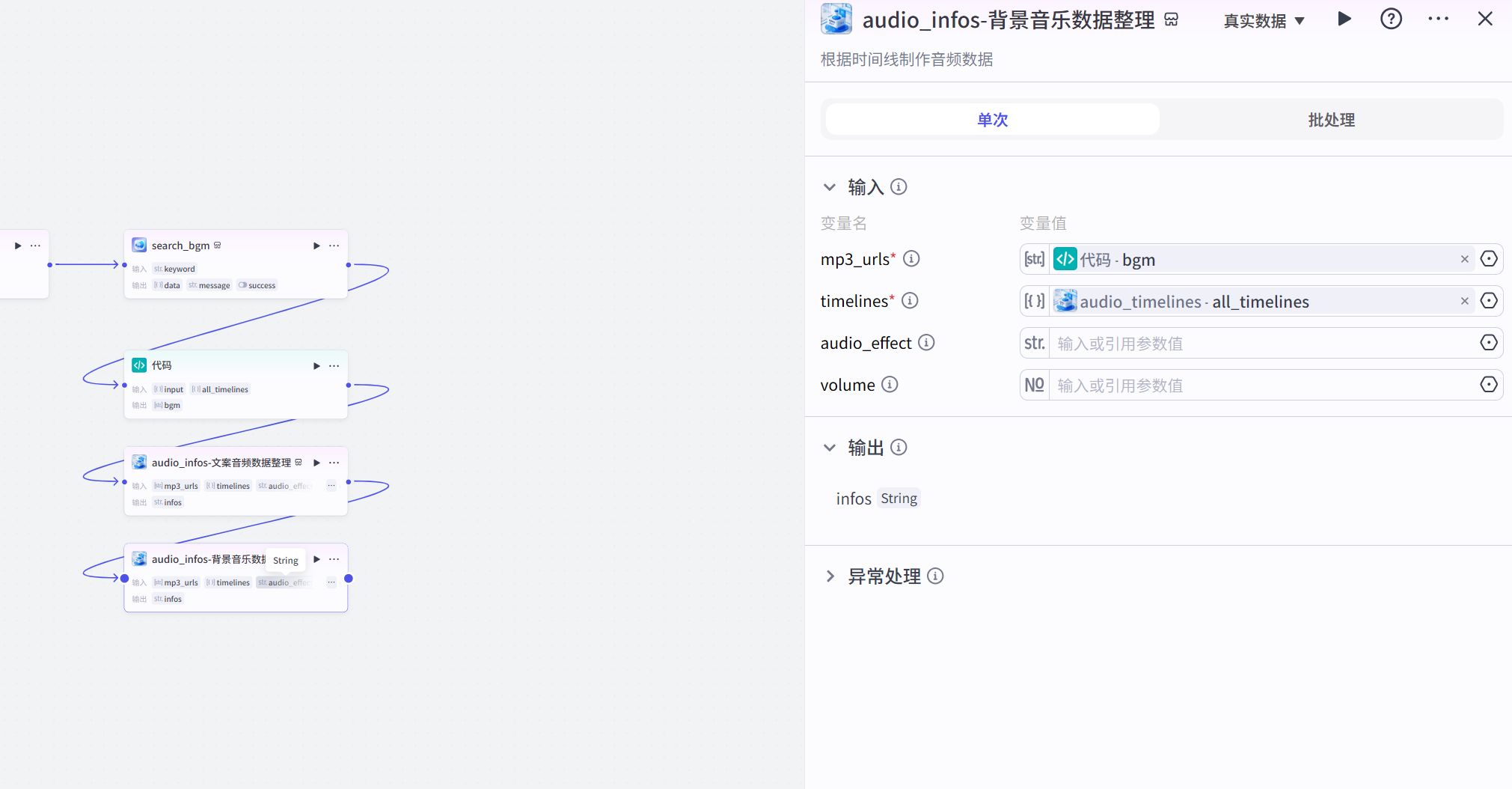
8.创建剪映草稿
该步骤主要是创建剪映草稿,在插件商店搜索“视频合成_剪映小助手”,找到下图英文的插件添加即可
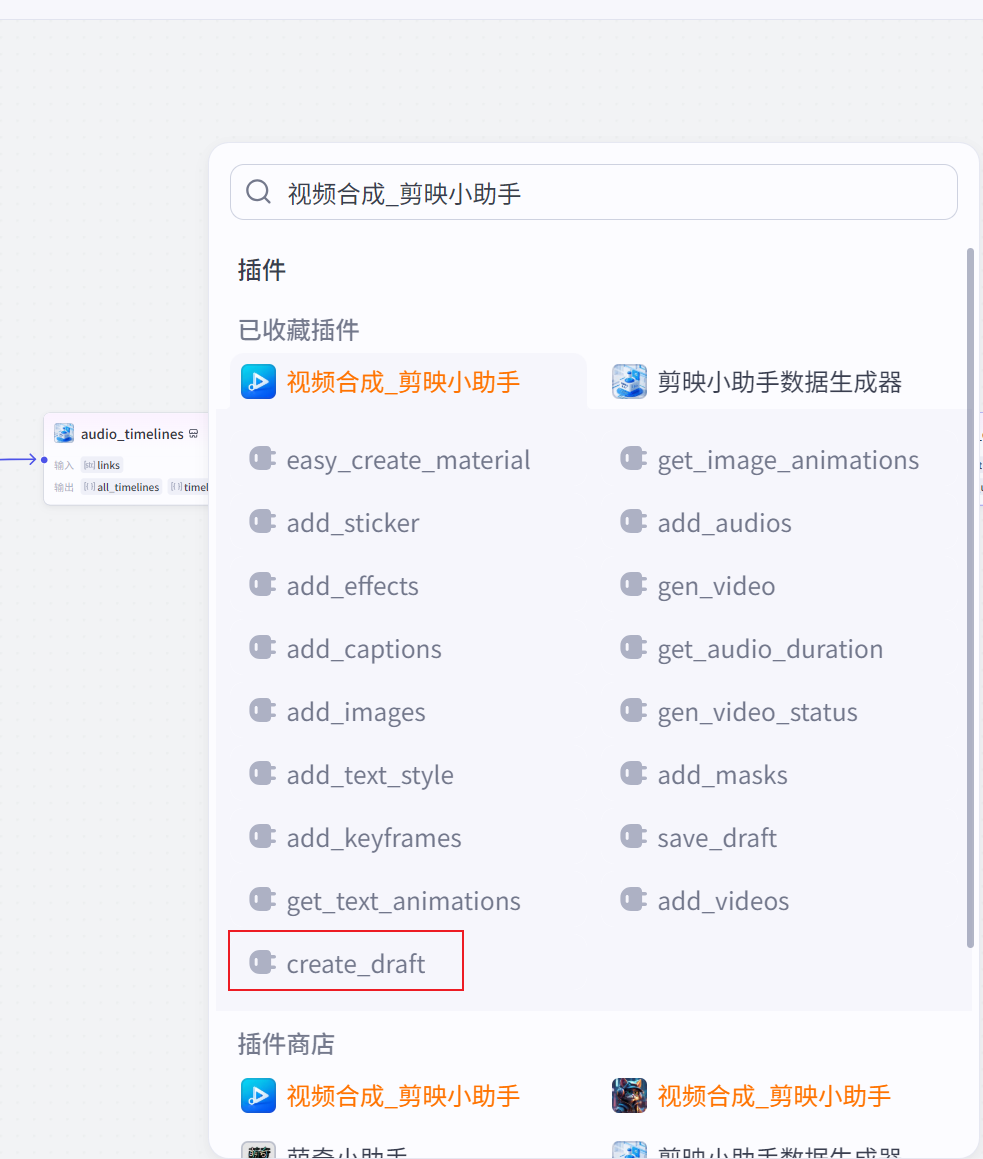
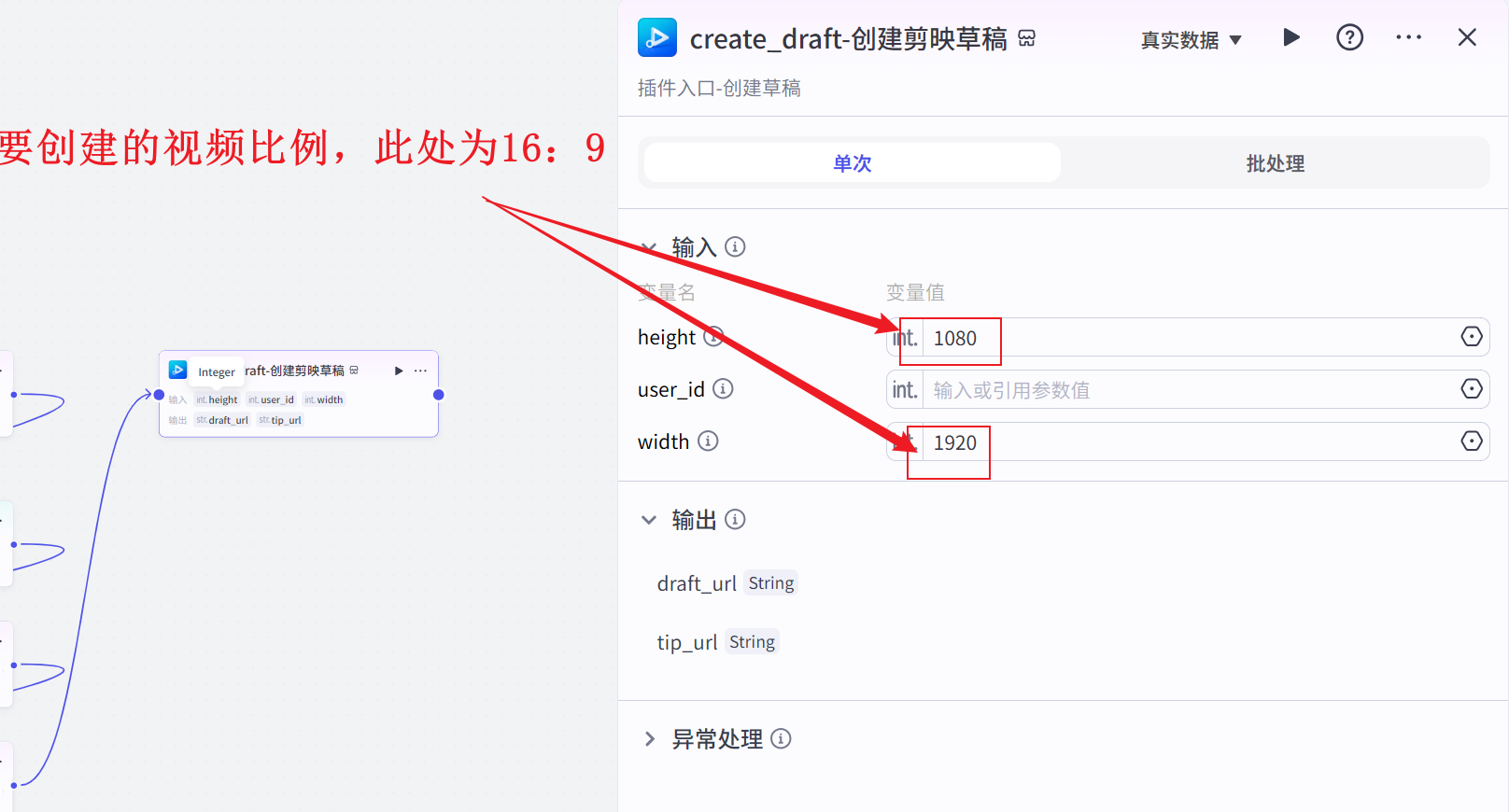
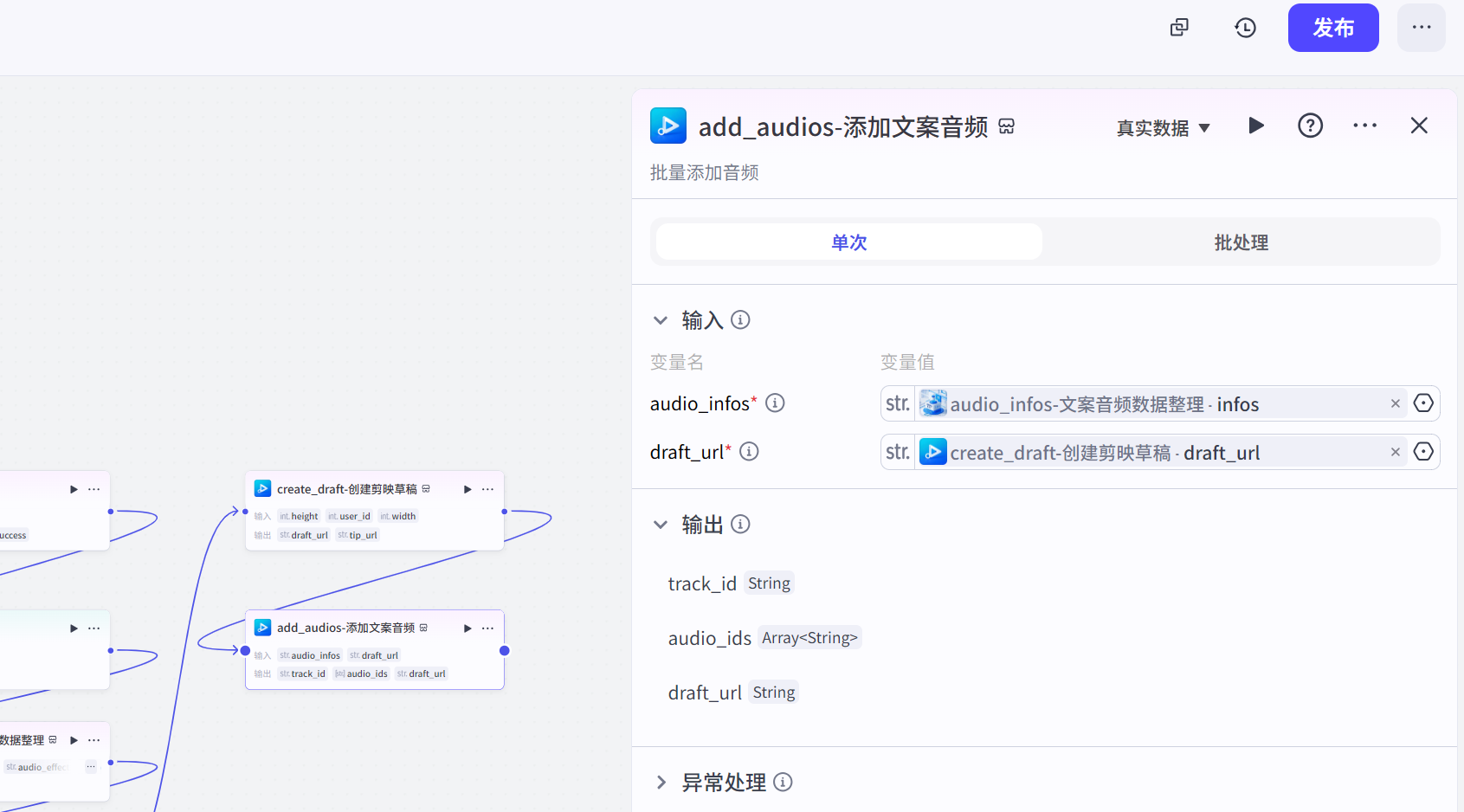
9.添加音频
该步骤主要是将音频添加到剪映草稿中,在插件商店搜索“视频合成_剪映小助手”,找到下图英文的插件添加即可
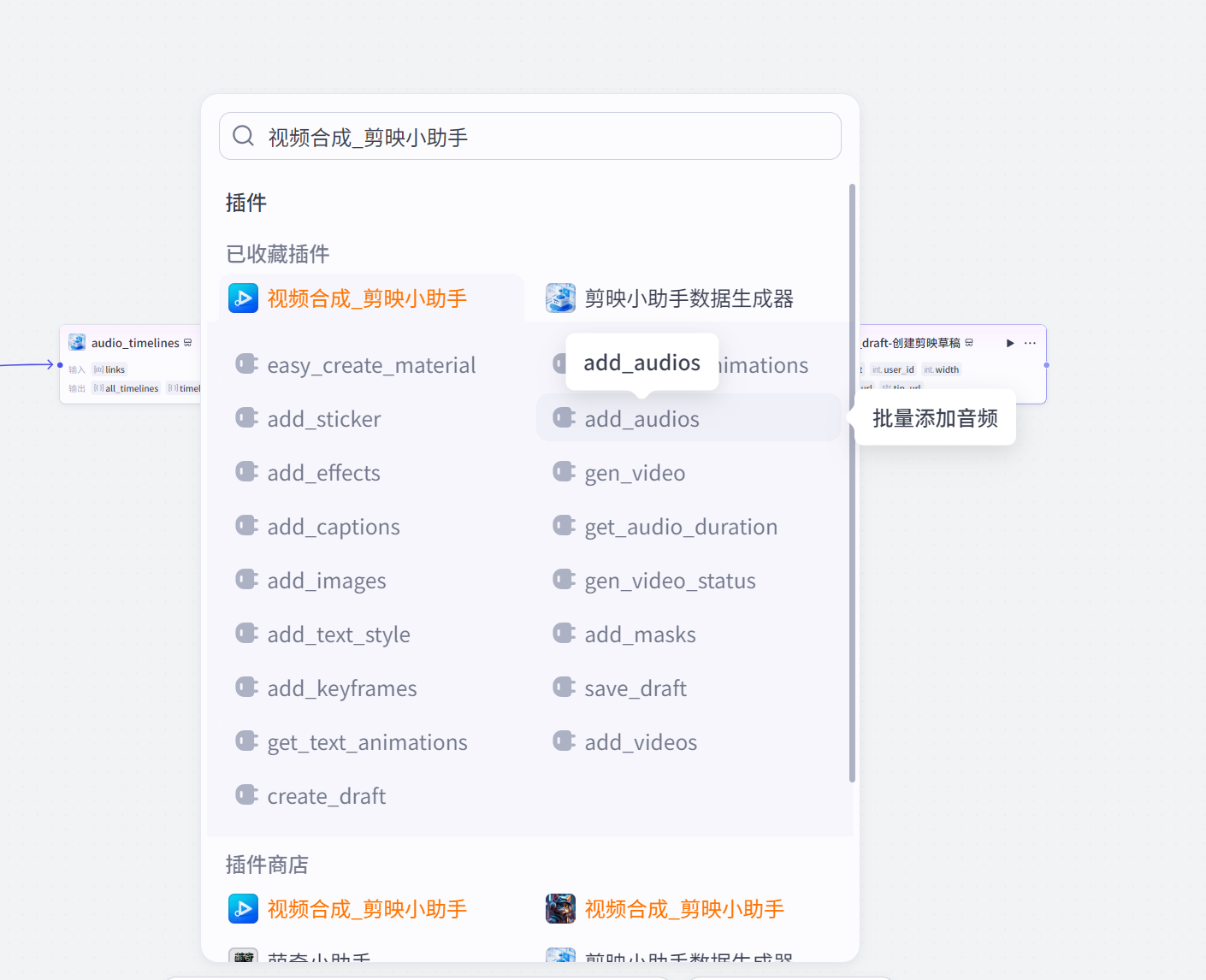
扣子 Coze 教程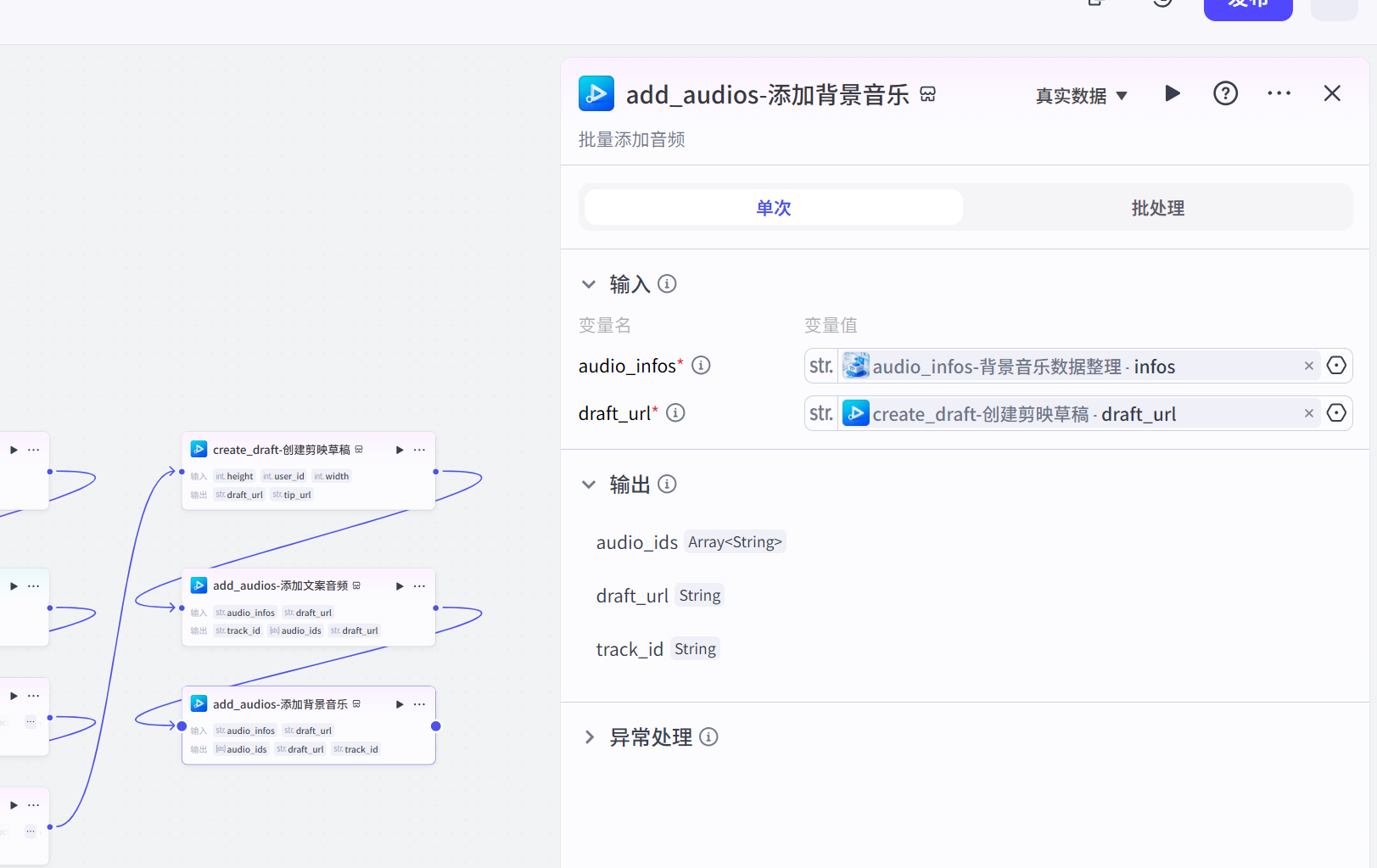
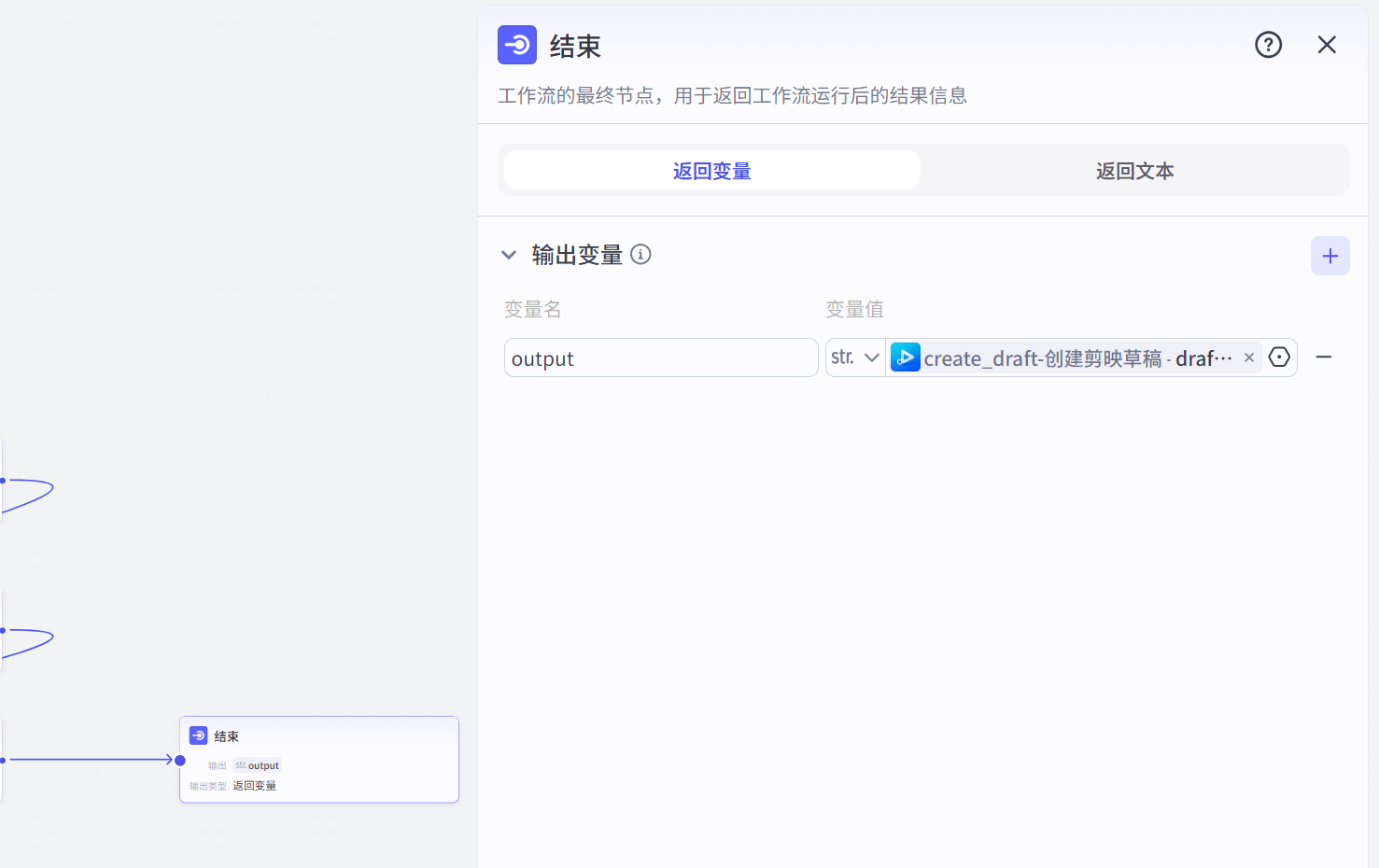
10.结束节点
该步骤主要是将创建的剪映草稿的链接输出,然后将输出的链接复制粘贴到剪映小助手将草稿的内容下载下来保存到电脑本地的剪映草稿的路径里面,这样剪映就可以获取到该工作流制作的视频了
———————————————————————————————————————————
总结
看完此文章之后,以后自己的工作流想添加随机的背景音乐,只要将以下部分,复制粘贴到“create_draft”插件的右边(其实左边也可以的)
然后将以下插件复制粘贴到“create_draft”插件的右边(必须是右边)
最后将输入输出对应上即可,想学更多关于coze工作流开发小技巧,记得点赞关注哦!!!
更多Coze实战案例:
公众号分享 :
- 爆款《古诗词视频生成》
- 爆款《d打字书单视频生成》
- 爆款《数字人口播视频生成》
- 三火柴人万能文案工作流
- 书单视频工作流
- 沉浸式历史故事
- 一键生成表情包
- 假如书籍会说话
- 生活照一键生成证件照
- 搞钱野路子视频
- 运势先知钦天监老黄历
- 数字人口播视频生成
- 古诗词动态视频生成
- 生成音乐和MV
发布者:Ai探索者,转载请注明出处:https://javaforall.net/265717.html原文链接:https://javaforall.net




