
大家好,我是安仔,一个想做产品经理的程序员。
最近,大家估计都知道字节的扣子平台开源了,这时候有些小伙伴可能就想,coze.cn 官方平台不香吗?点开即用,为啥还要费劲自己部署一个开源版?
我举个比较形象的例子吧,官方平台就像一个”精装修的拎包入住公寓“。优点是方便、快捷,功能齐全。但缺点是”邻居”太多,你无法决定房子的构造,最重要的是,你的所有”家具和私人物品”(数据)都放在房东那里。
而开源版就相当于是你”自己买地盖别墅“。优点是:
- 数据私有化:所有数据、模型调用记录、用户交互都在你自己的服务器里,安全感拉满,尤其适合处理敏感数据的企业。
- 深度定制化:你可以修改源代码,”砸墙、改水电”,把它和公司的内部系统(如飞书、钉钉、企业微信)深度集成,打造真正符合业务流程的 AI 工具。
- 无限制,更自由:不用担心平台的规则限制,可以自由接入任何模型,任意扩展功能。
这个对于一些企业来说,尤其是需要处理敏感数据和定制化 AI 能力的企业来说,是非常有必要的。
想通了这点,问题就来了:”别墅”盖在哪最好?
所以这时候就有不少大佬直接出了本地部署的教程,虽然都是保姆级,跟着做也挺友好,但是都有个问题,那就是都需要比较繁琐复杂的操作步骤。
那我就在想,有没有可以一键部署的方案呢?
这不,昨天字节的火山引擎举行了新品发布会,小弟也有幸现场参与到了,而就在字节刚发布的新品里,火山引擎 ECS 现在居然就直接提供了一键部署扣子开源版的模板。
“亲爹”给的福利,那必须得用上啊!
这里,我就来手把手教学下,在火山引擎上部署扣子开源版到底有多丝滑。
首先,大家如果没有火山引擎账号的,可以先去火山引擎官网注册一个账号,然后登录进去,官网地址如下:
console.volcengine.com/
注册完后,我先给大家一个官方指导”一键部署 Coze Studio”的文档地址:
www.volcengine.com/docs/6662/1…
这里”Coze Studio”就是扣子开源版平台,这个文档是主要给大家参考的,但仅供参考就好了,动手步骤看我下面的就可以了。
我本来以为会有一堆复杂的选项,结果整个过程就像安装普通软件一样简单,选好配置,点个授权,然后泡杯咖啡的功夫,我的 Coze Studio 就部署好了!网址和账号直接发给我,这’亲爹’般的体验,太贴心了。
以下是具体的步骤:
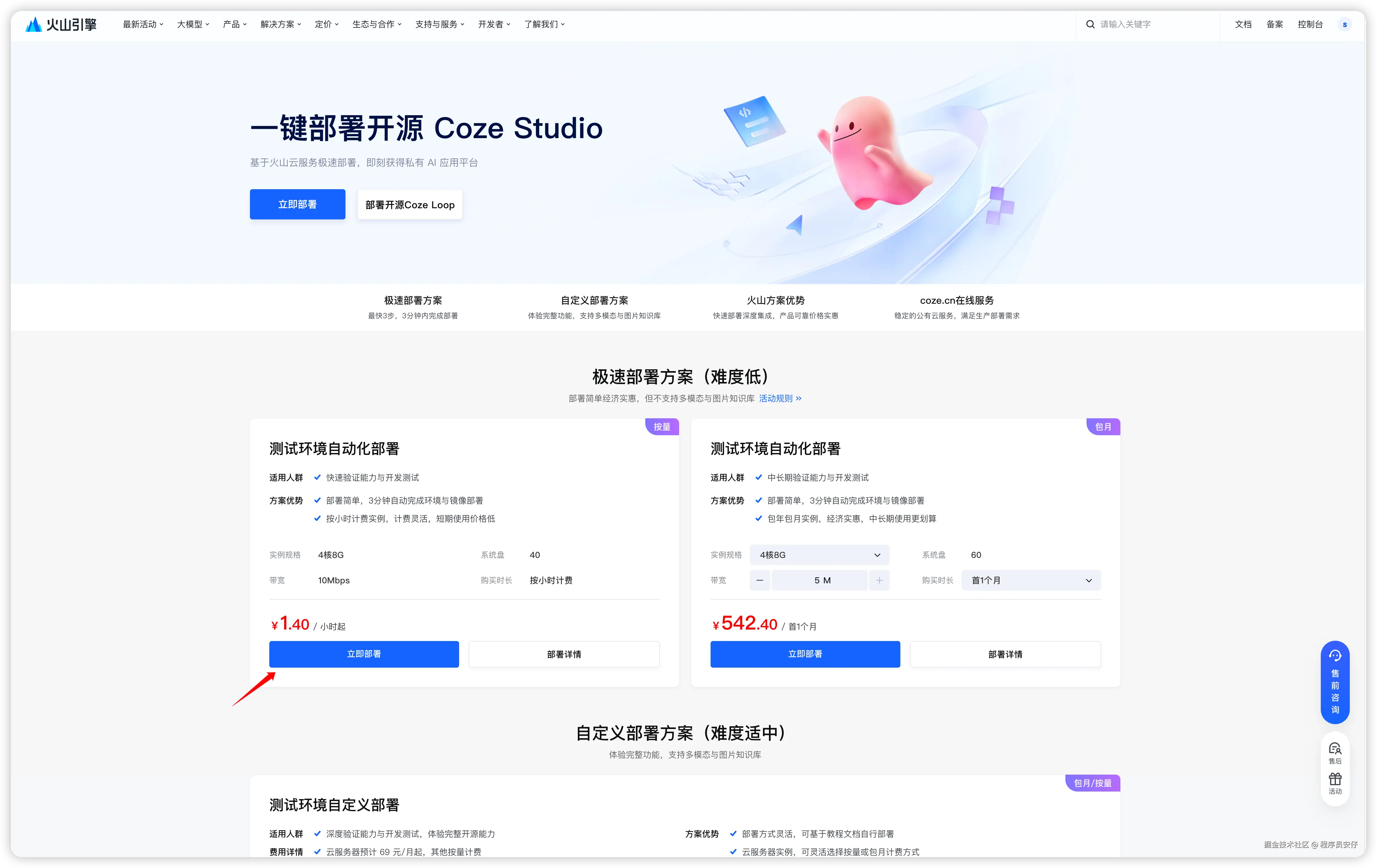
- 访问如下地址: www.volcengine.com/activity/de…
- 在下图所示的地方,直接点击:

- 之后你会跳转到一个部署配置页面:
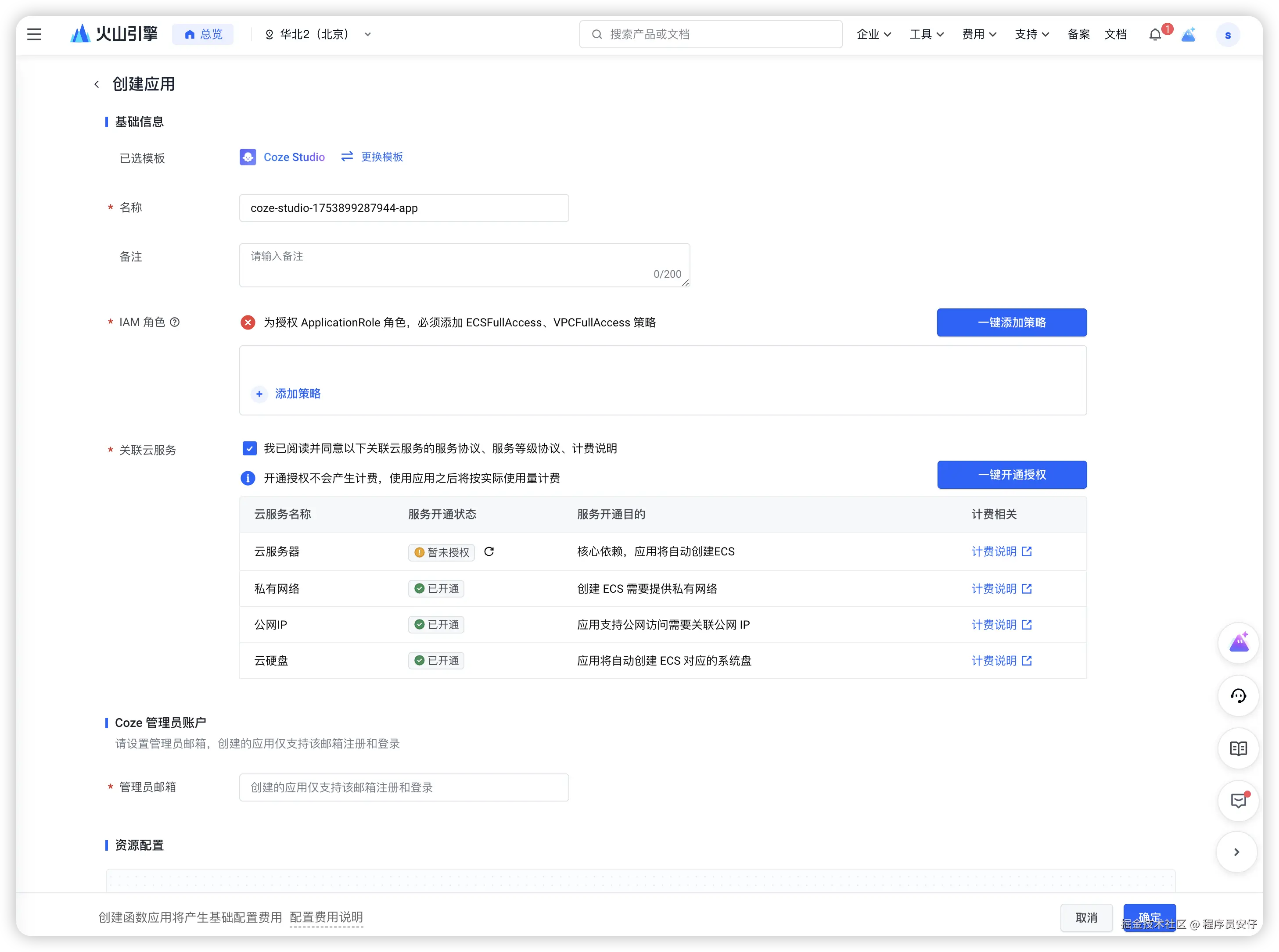
- 在这个一键部署模板过程中,你就直接点击和,以用于创建扣子开源版应用时提供权限开放。
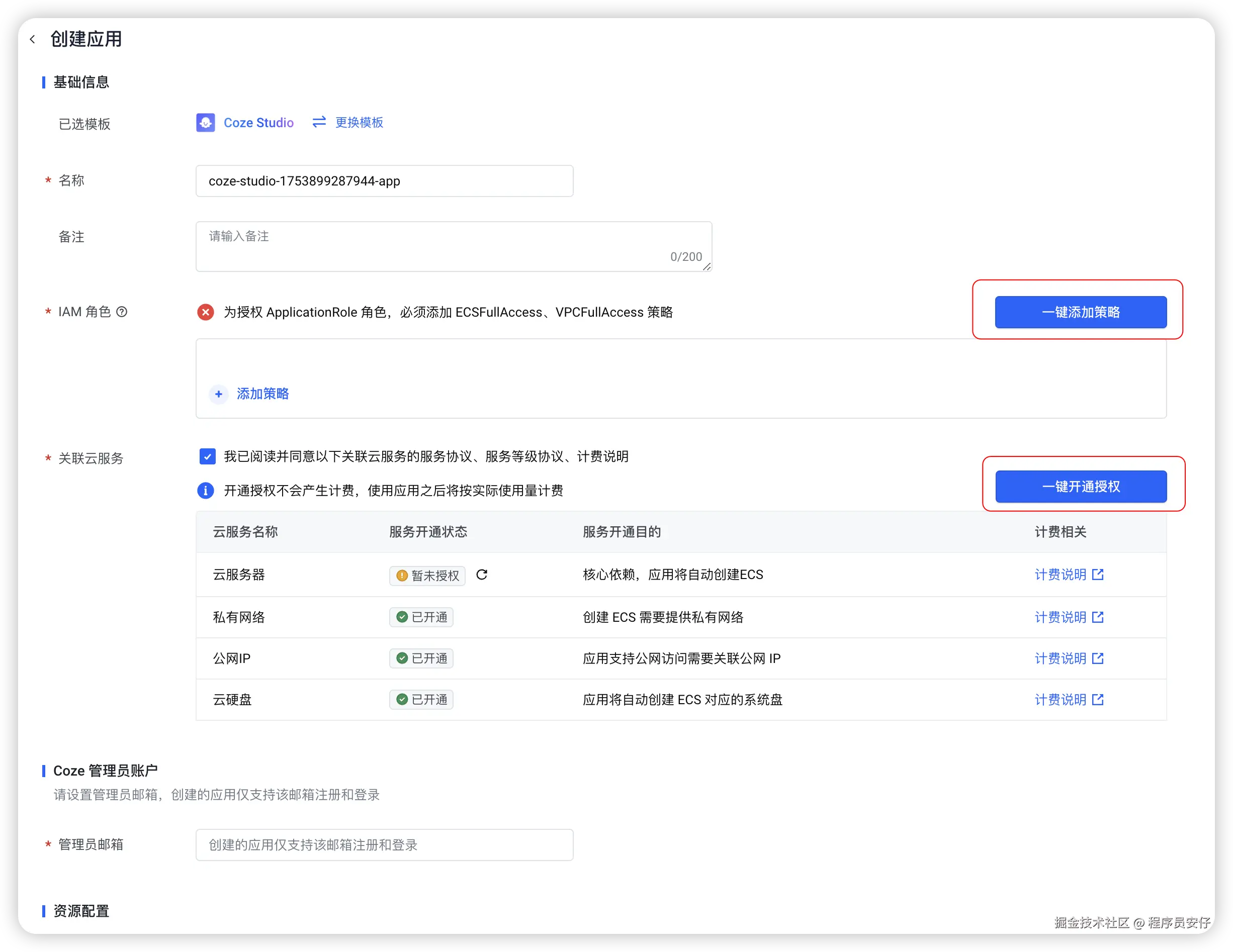
- 然后再设置个管理员邮箱,这是用于登录扣子开源版平台的初始管理员账号,填自己个人邮箱就可以了,这里我就填写了自己的一个个人邮箱地址。

- 接下来就是等它自动部署完成了,可以去喝个咖啡,等它部署完成。
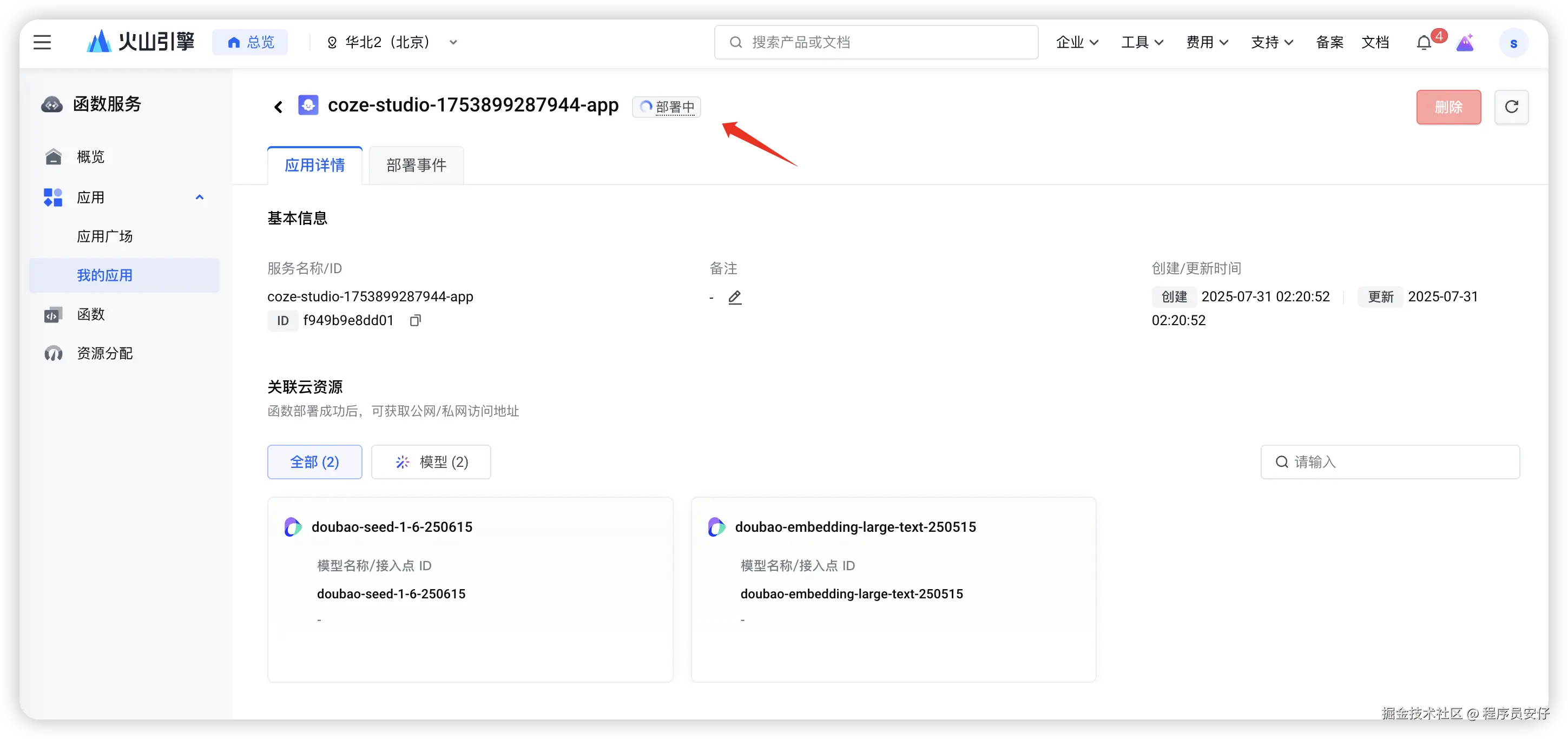
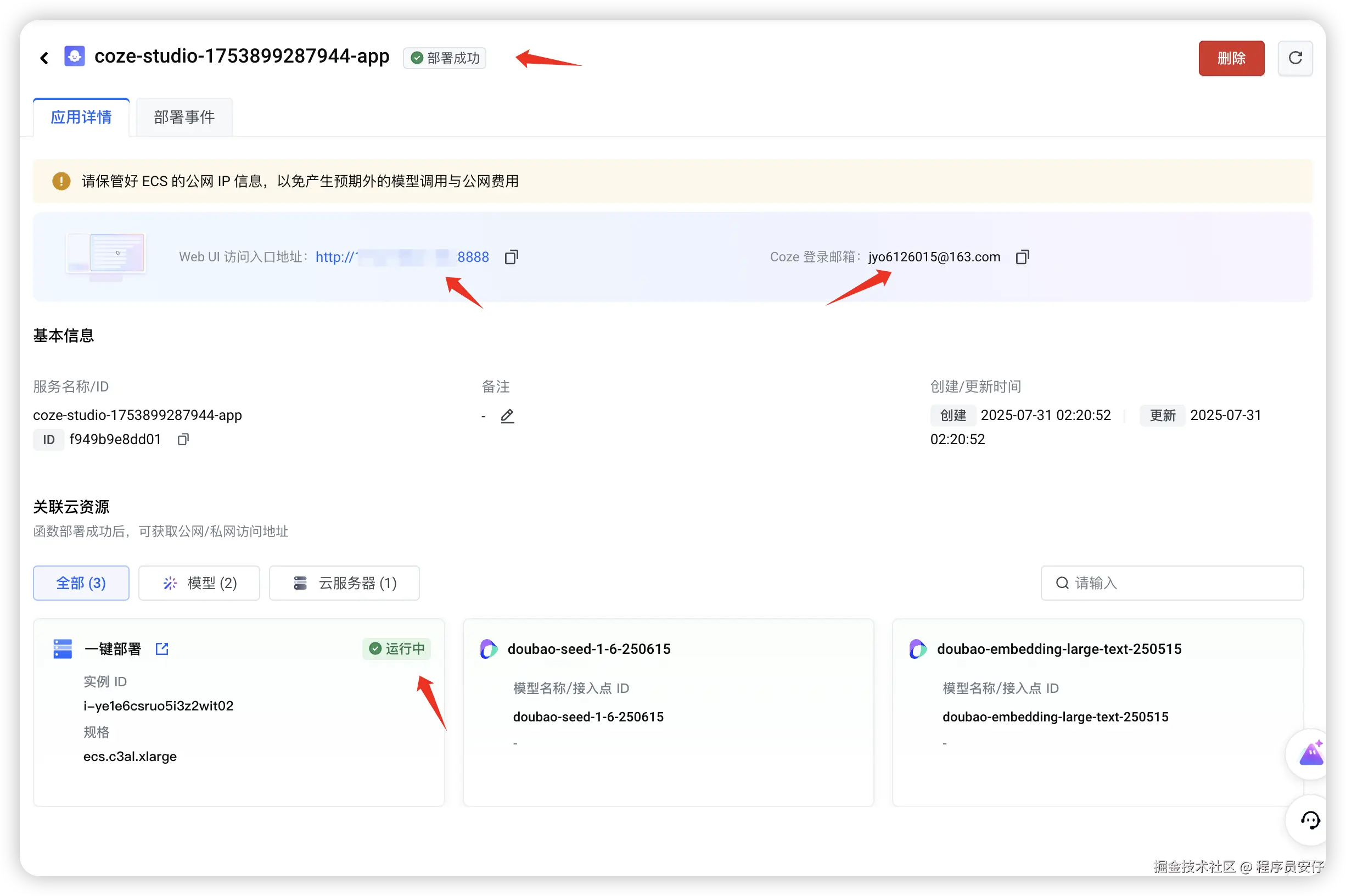
- 当你看到状态部署成功后,就可以直接复制来直接访问属于你自己的扣子开源版平台了!这个地址一般的格式是。
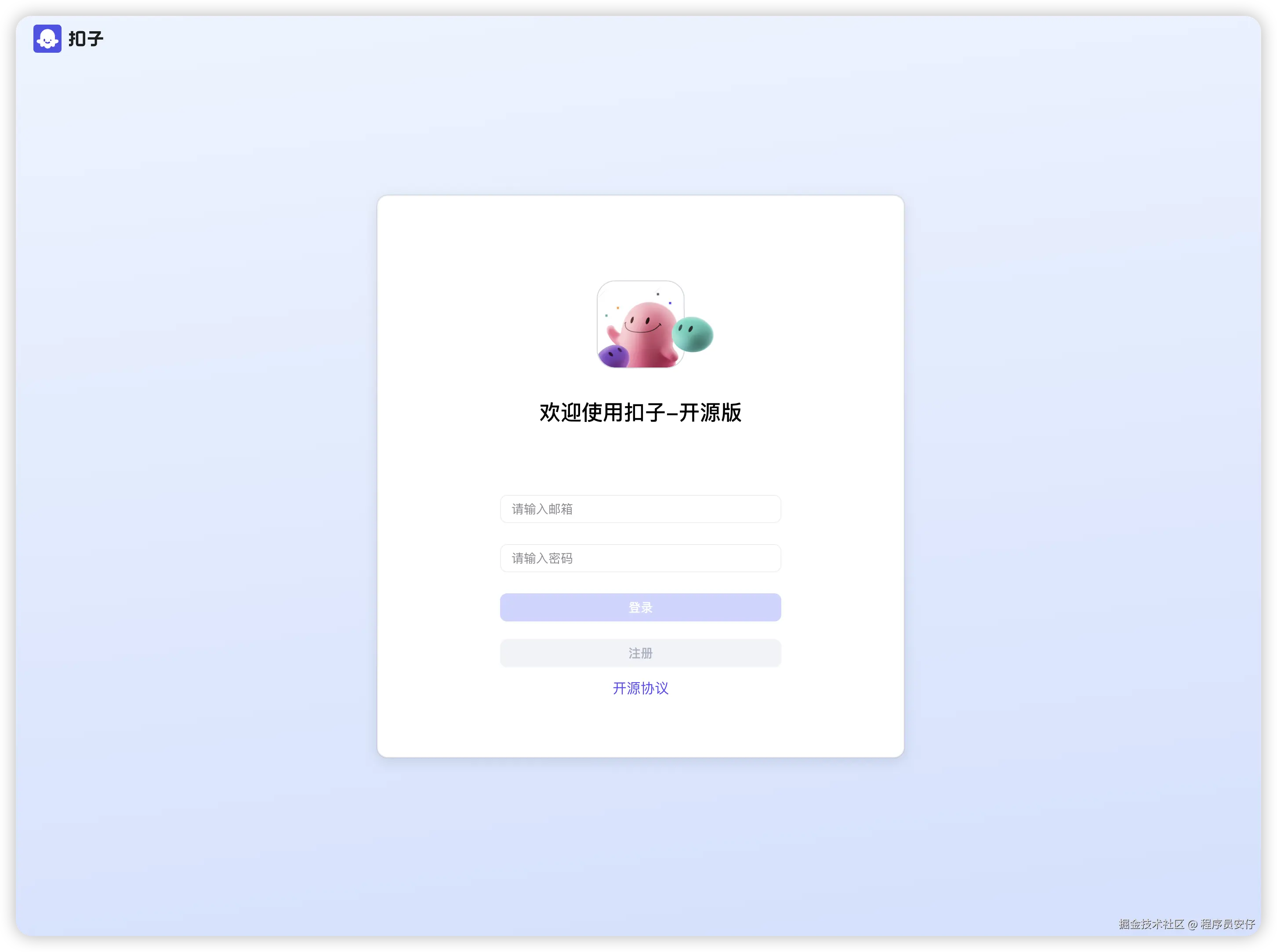
- 熟悉的画面出现了,接下来就是填写你的管理员邮箱,输入自己想好的密码,那个”注册”按钮就会变成可点击的状态,然后点击它,就可以开始使用扣子开源版平台了。
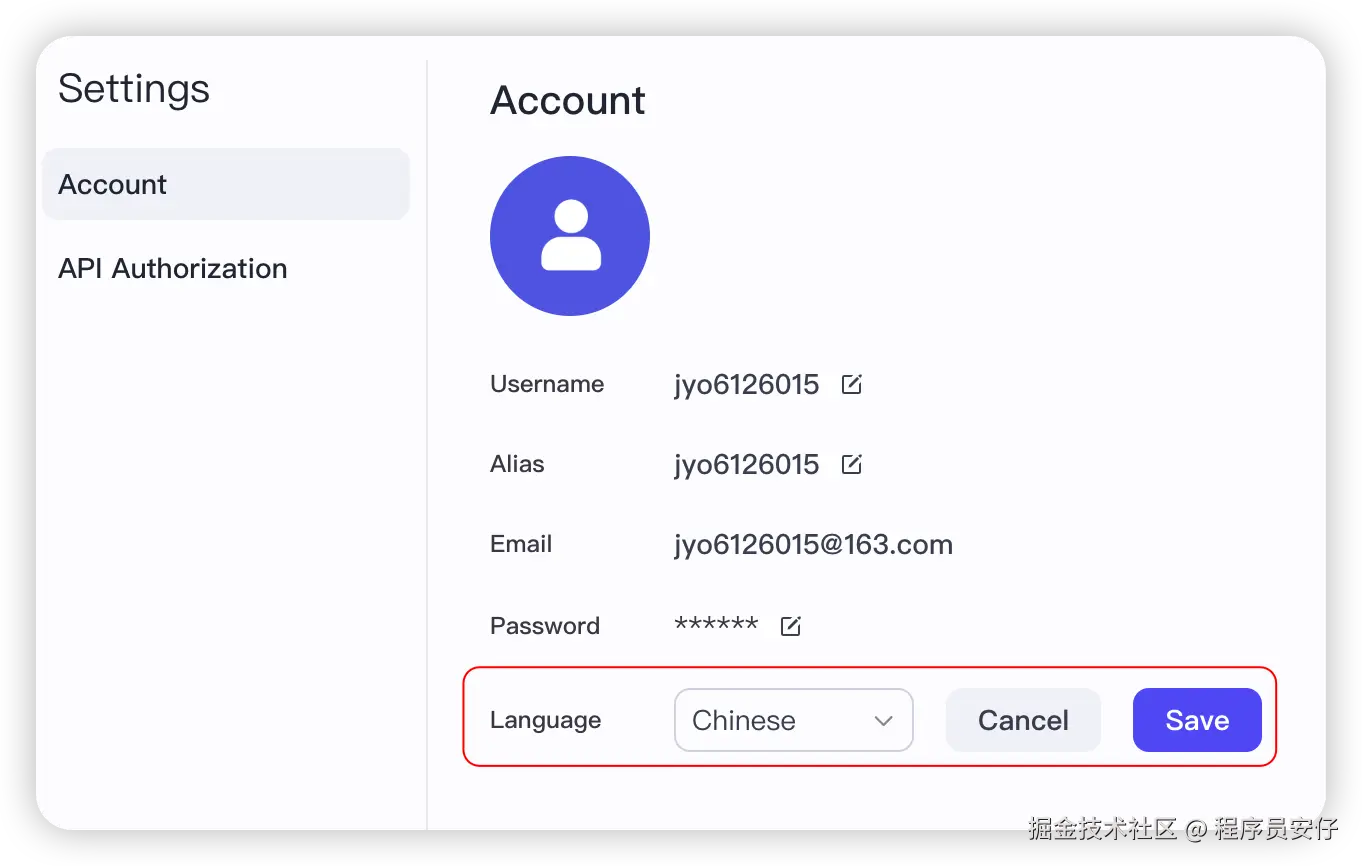
- 平台默认是英文界面,可以点击左下角的本身人形图标,然后点击,会弹出一个弹窗,在弹窗中点击,选择,然后点击,就可以切换到中文界面了。
- 就这样,你的第一个扣子开源版平台就部署好了,是不是很简单?
而且这里有个不起眼的重点是什么?
在这个一键部署的模板中,它会基于你当前的账号自动创建一个火山方舟 API Key,并为你的这个 Coze Studio 应用直接内嵌了 Doubao-Seed-1.6 和 Embedding 模型,这省下你申请和调用模型 API Key 的麻烦。
接下来我们可以快速试试创建个智能体玩玩。
直接在主界面创建一个,随便起个名字,然后按步骤指引创建:
又是一个熟悉的画面,智能体创建成功了:
我们直接加一个插件,看看效果,我这里选了一个插件,然后也看扣子 Coze 教程到这个智能体已经默认选择了 Doubao-Seed-1.6 模型,我们来提个简单问题:
可以看到,这个智能体已经可以正常工作了,不错,这跟官方平台使用起来没啥区别!
部署好的扣子开源版自带了模型,但我昨天听火山方舟就上了豆包 1.6 thinking 和 flash 0715 最新版模型,尤其是 flash 版的,主打一个超低延迟和超强理解力,做问答助手再合适不过了。
但是,在扣子开源版中,换模型会很’硬核’吗?
别怕,实际操作下来发现,其实倒还好,接下来我也来手把手教教大家。
具体步骤如下:
- 首先,我们去到火山方舟的控制台,地址如下: console.volcengine.com/ark/region:…
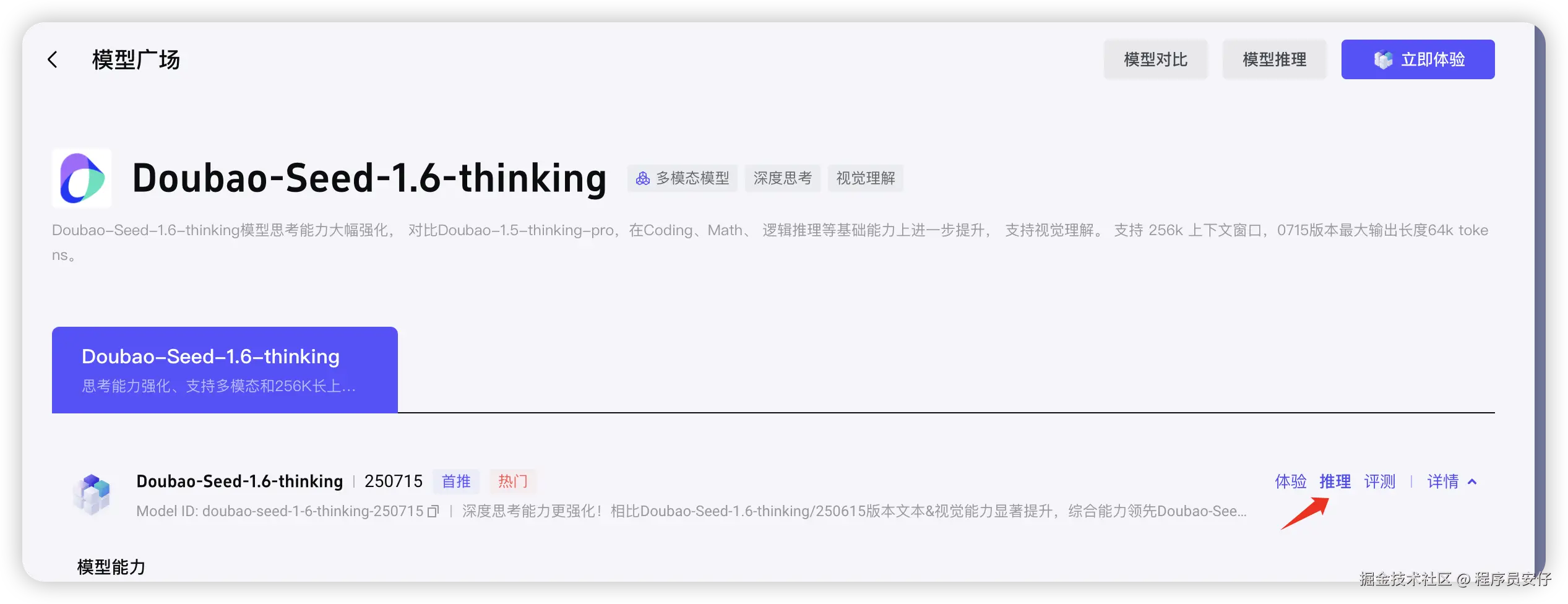
- 然后我们开通以下两个最新的模型,我拿其中一个来演示,另外一个也是类似的操作,如下:
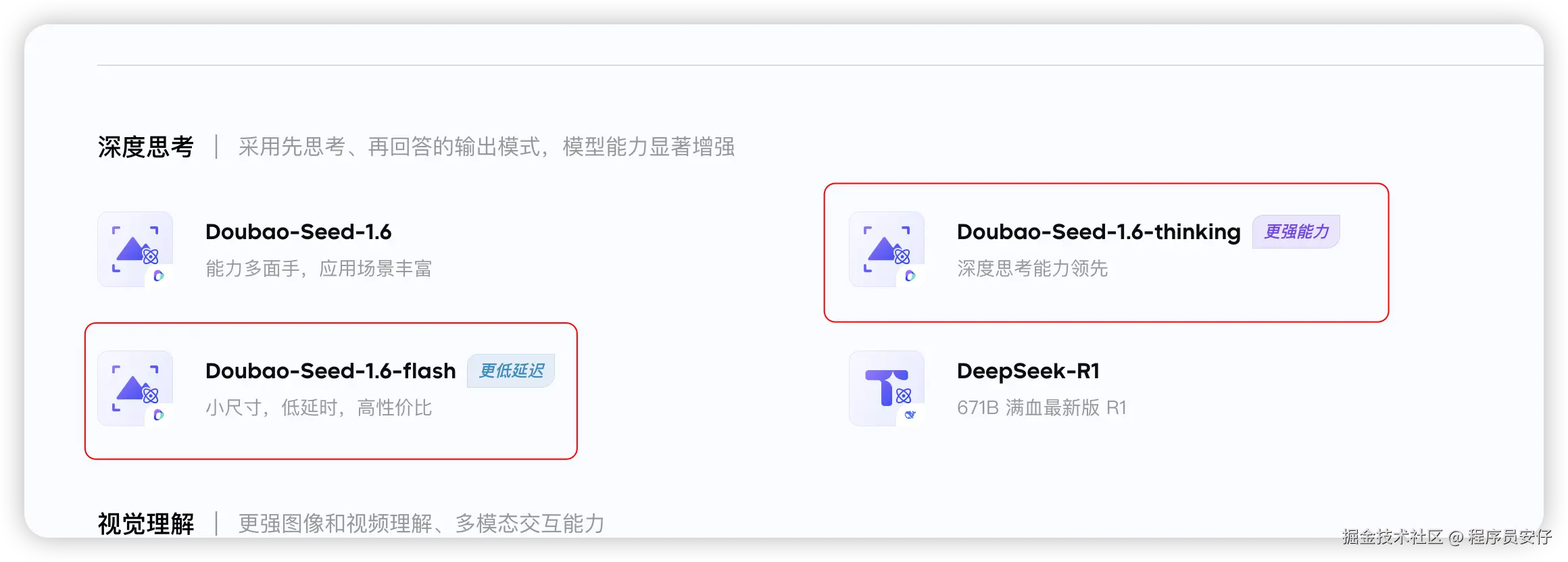
- 这里我们演示点击,然后会跳进它的详情页面,点击下图中的推理按钮:
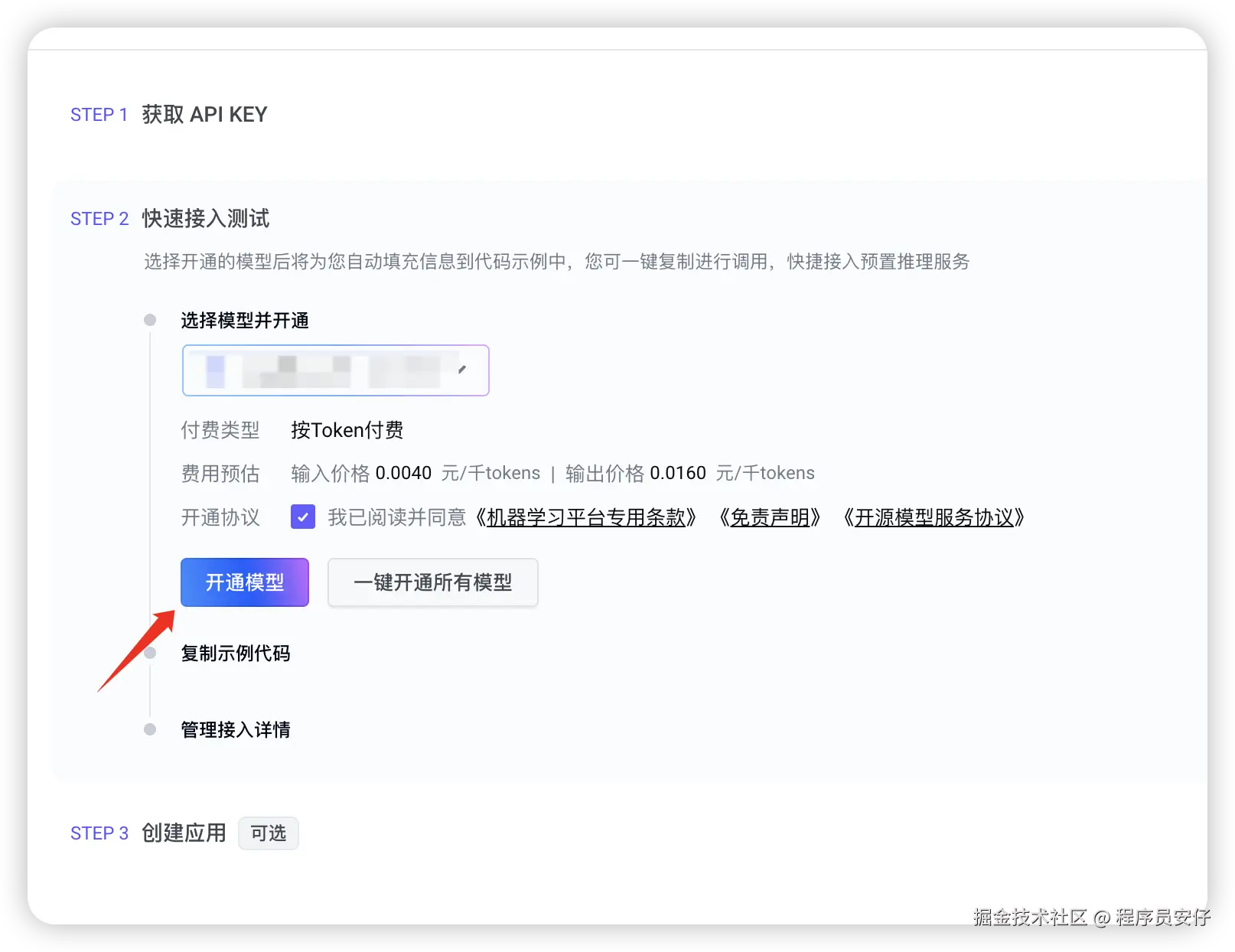
- 然后去到下图的配置这里,点击”开通模型”即可,这样我们才能使用对应的模型:
- 接下来,我们回到刚刚应用市场中”我的应用”界面,你会看到你刚刚创建的 Coze Studio 应用,地址如下:
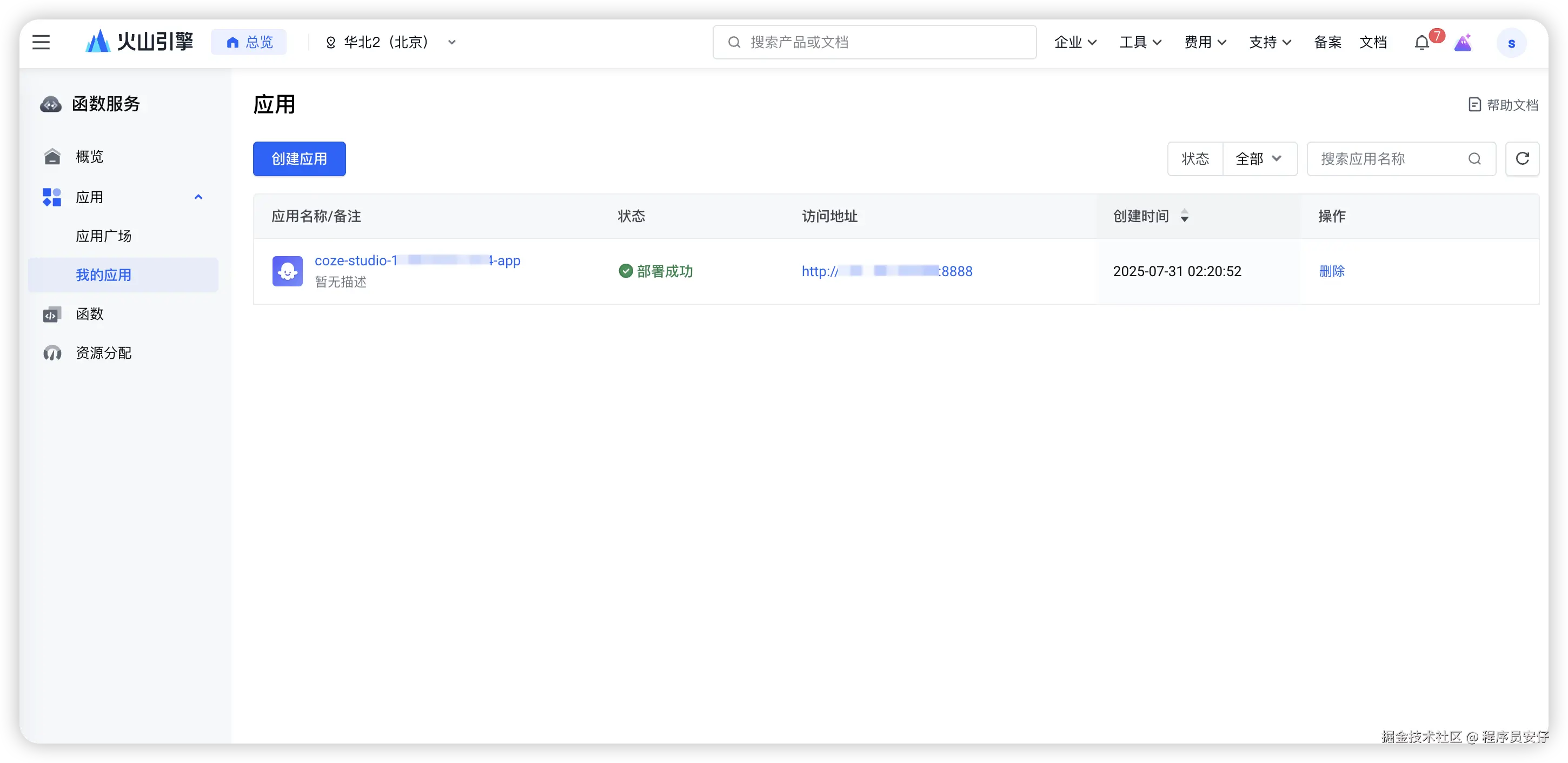
- 然后点击你应用的名字进入配置界面,然后可以看到下图中有个个边有个跳转按钮,点击它,如下:
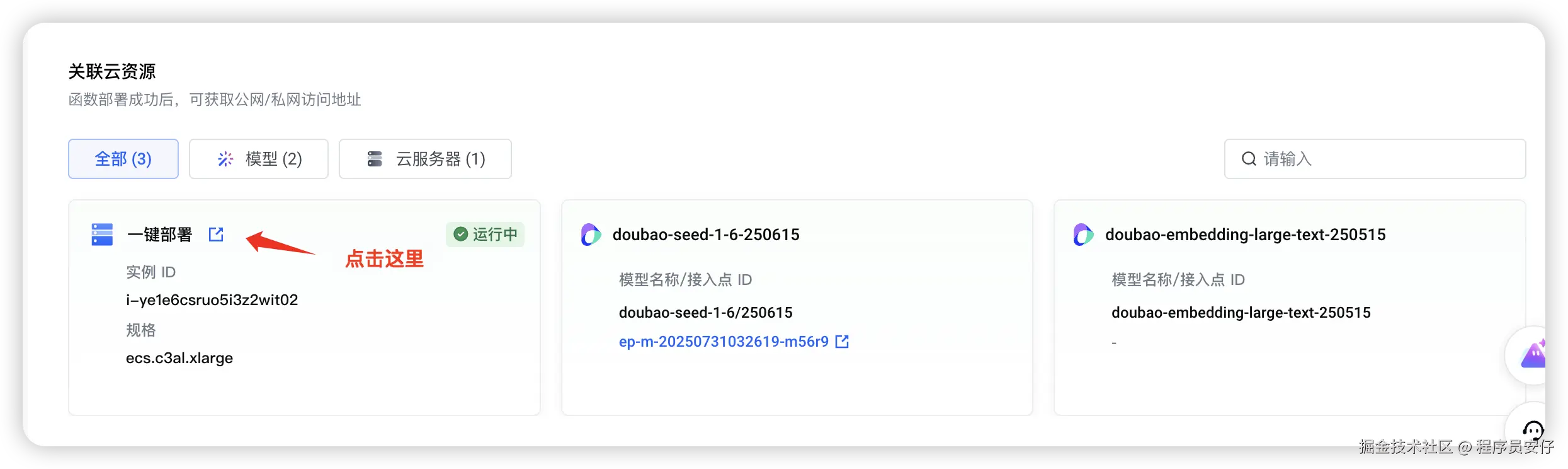
- 这时候,你就会在一个新页面看到以下类似的 ECS 配置界面:
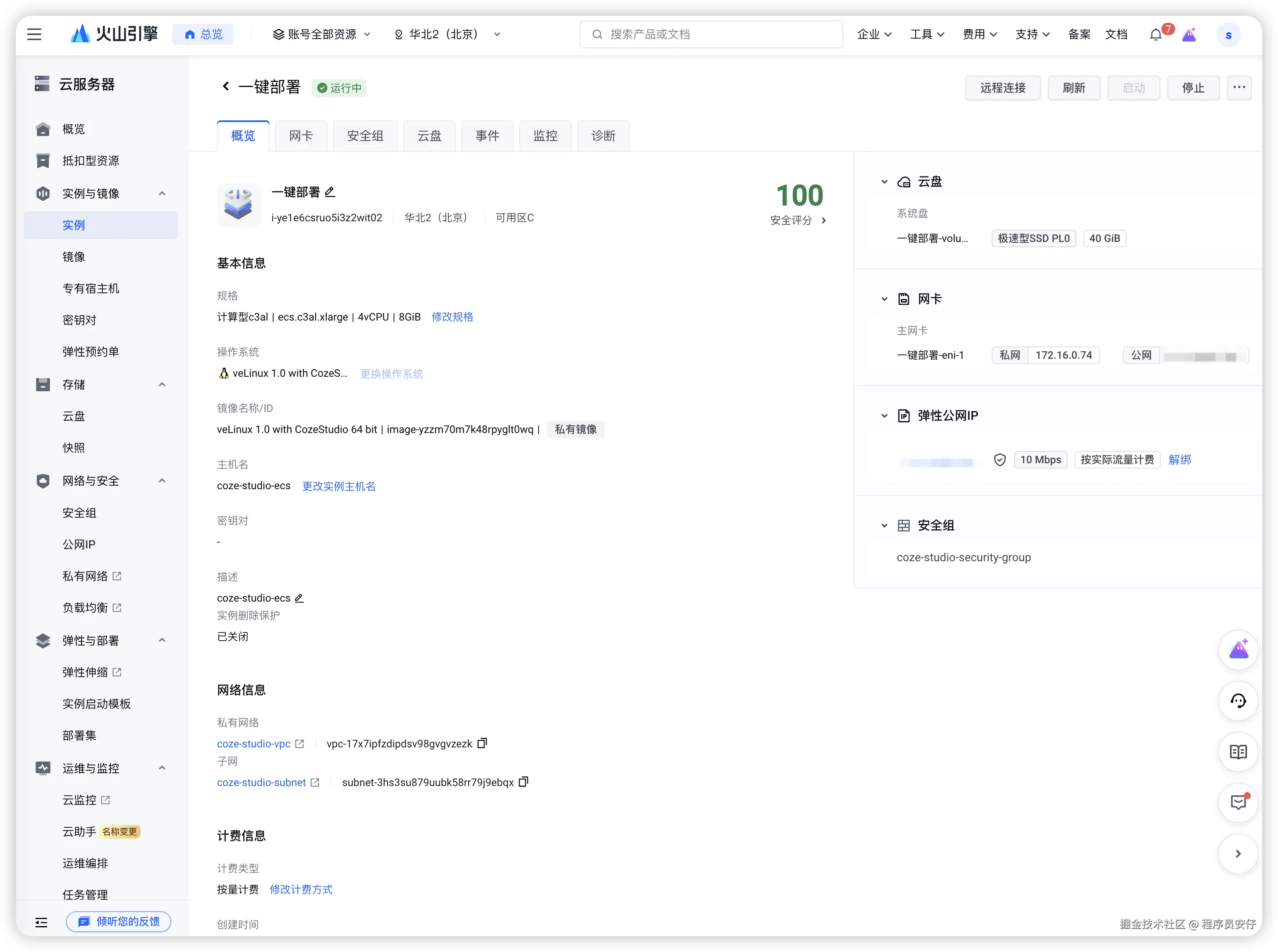
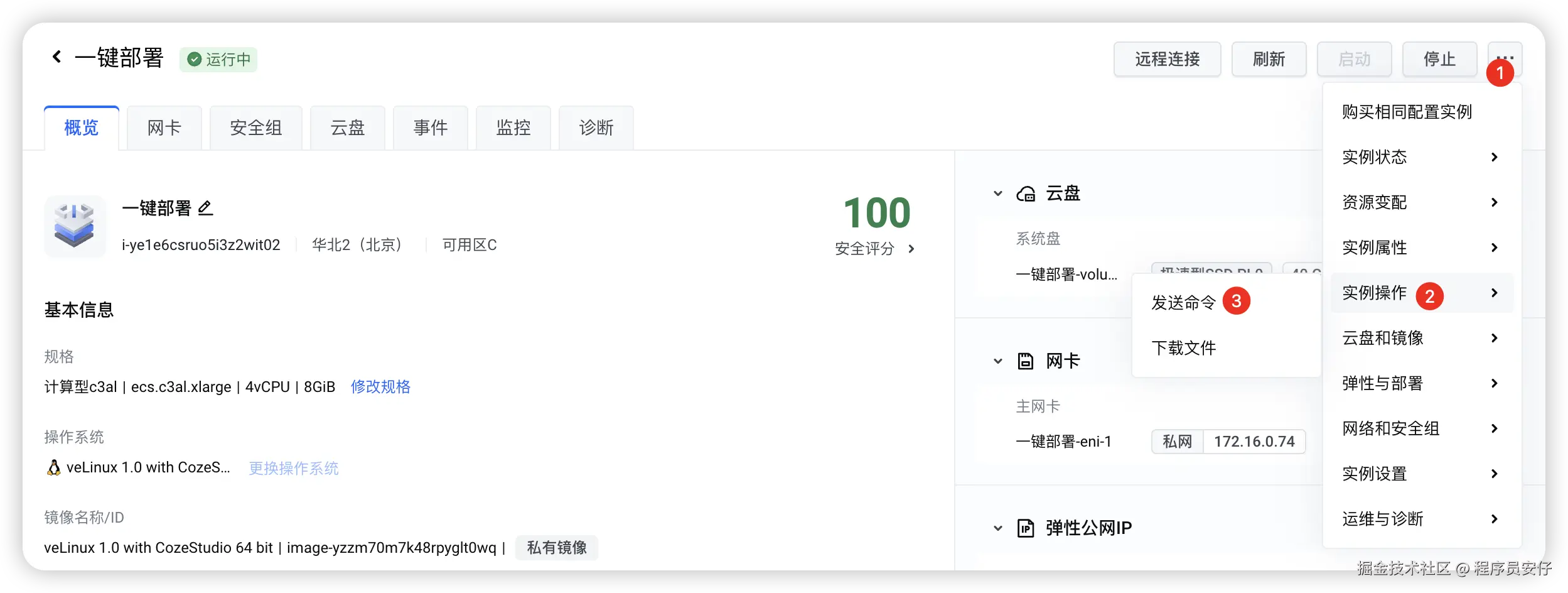
- 然后我们点击右上角的配置选项,最后点击”发送指令”:
- 接下来,我们按照下图的提示,为了让大家更简单、傻瓜式去更新模型,我专门写了个自动化脚本,直接复制粘贴进去就行,然后修改对应执行路径:
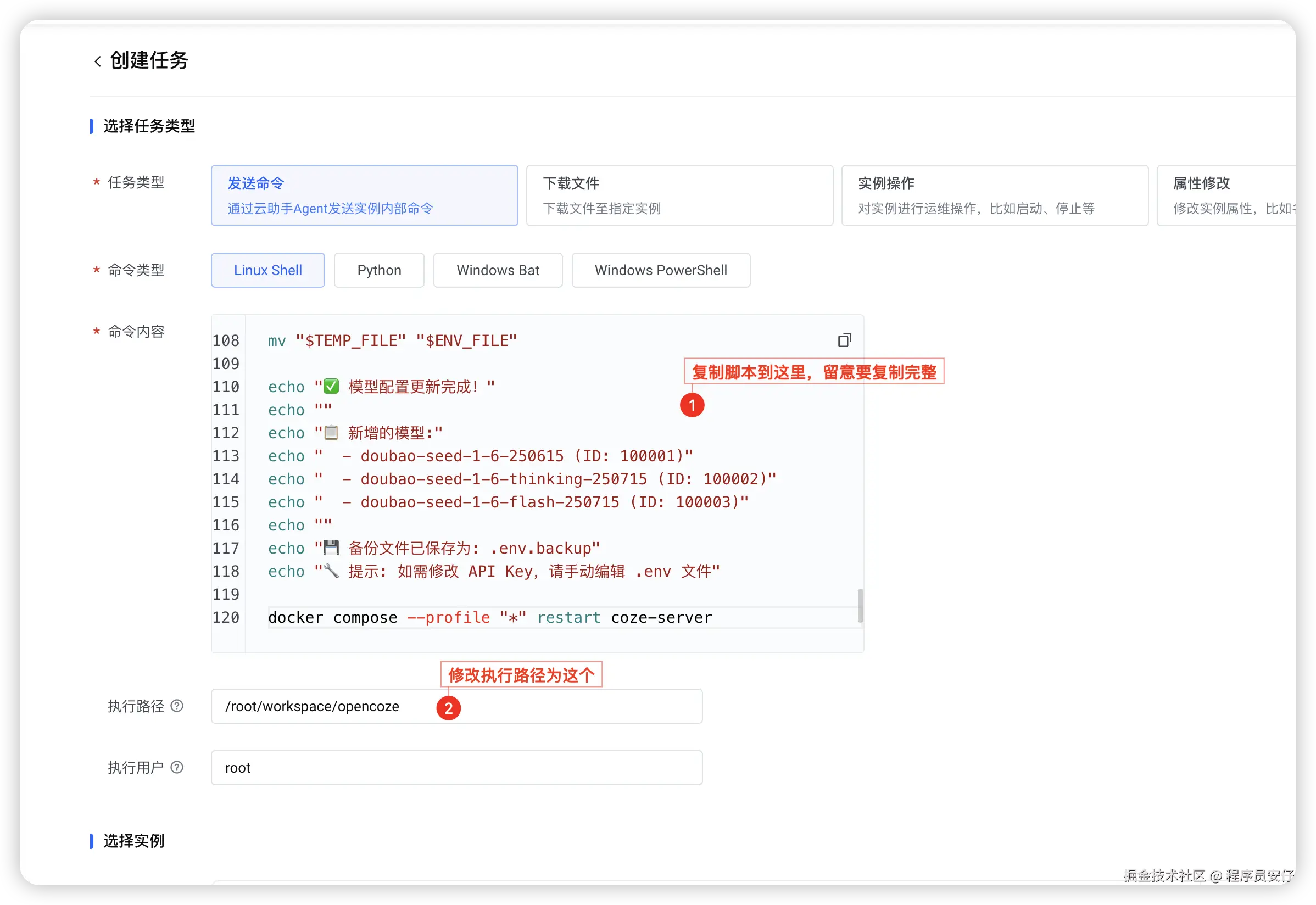 脚本详情如下:
执行路径如下:
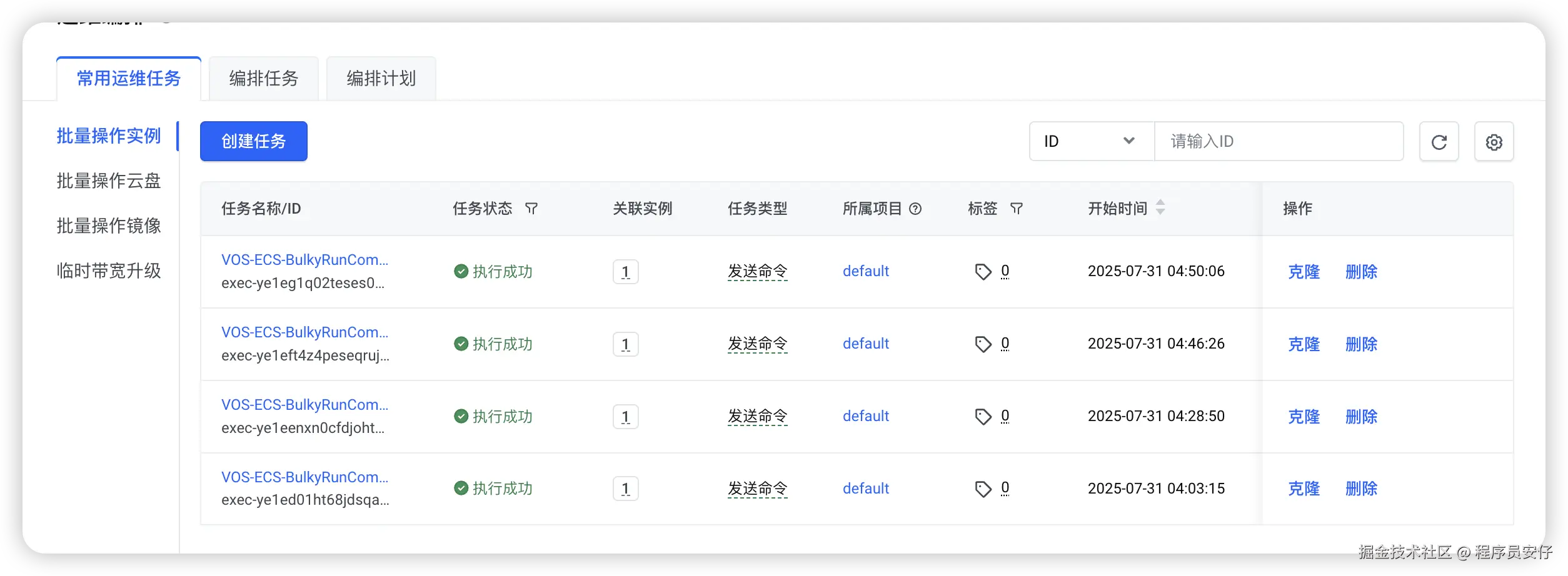
- 然后下面都是默认选项即可,点击”确定”,然后就会跳到一个运维编排界面去执行配置更改,等待它运行知道成功为止即可,如下:
- 然后你的模型更新就完成了!直接去回扣子平台的页面刷新一下,你就能看到你刚刚更新的模型了,如下:
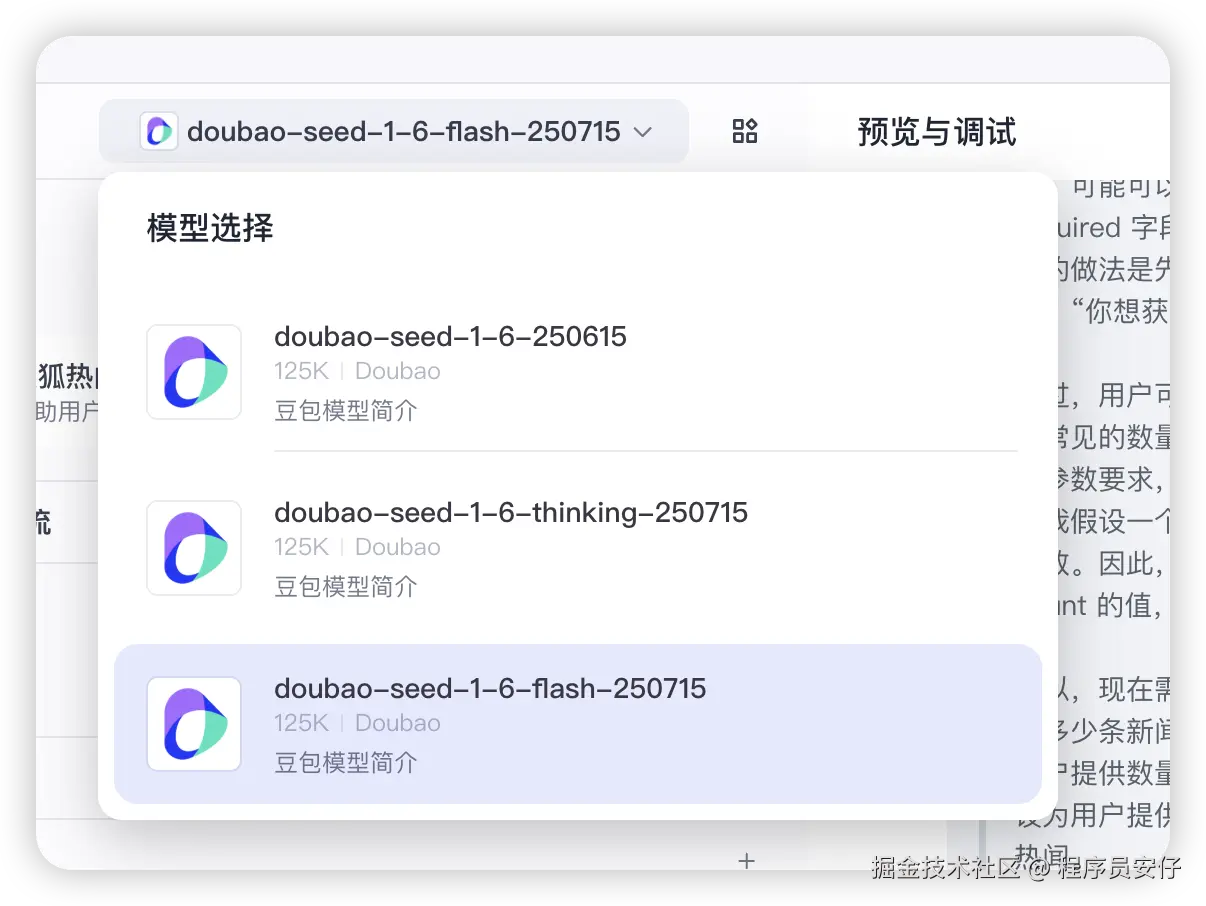
还是多亏了上面的脚本配置,不然要大家去手动进去 ECS 服务器重置密码,在命令行上改配置,执行上述命令,对于新手来说,这个有点太难了…
好了,现在万事俱备,只欠东风了,这次我打算直接基于最新的 模型来写一个新闻推送的智能体,毕竟谁不想第一次时间知道最新的 AI 动态呢?
所以首先,我在扣子的资源库直接创建了一个获取新闻的工作流,如下:
其实自己原意是通过这个工作流,写的第一个代码节点 – 就是为了自动抓取网络上最新的 AI 资讯,以保证信息是最新的。
拿到原始新闻数据后,再通过第二个格式化新闻的代码节点 – ,将新闻内容按我们需要可以生成多种格式的新闻,比如:
- Markdown 格式
- 纯文本格式
- JSON 格式
这样,除了自己可以第一时间了解到最新的 AI 资讯,还可以将这些新闻推送一直复制粘贴到自己的飞书、钉钉、微信等渠道,实用方便不少。
接下来,我们来试试效果,新建一个智能体,选择对应的大模型,这里我选择的是 模型,然后添加这个工作流到这个智能体中,如下:
接下来,我们直接提个问题 – ,看看效果:
新版 flash 模型的回答反应果然很快,不一会,整个新闻消息的结果就出来了。
好,我们继续问它,,再看看效果:
你看,也是一下子全部出来了,我们再来试试让他输出普通文本的格式 – :
再来进阶一点,试试 Markdown 格式 – :
这个效果就更好了,不仅分类清晰,而且还有表情符号,阅读起来更加友好了。
我这里演示的智能体只是一个雏形,里面其实还有很多可以迭代和想象的空间,剩下的留给你们去探索了~
说真的,以前私有化部署门槛高,现在火山引擎直接帮你打好地基、备好装修队,你只管”挑窗帘颜色”。低门槛的掌控感,对于新手来说,真的越来越友好了。
最后,我这里也顺便给大家分享下火山引擎官方的活动,只要注册就可以每天免费获得大额使用大模型的 token:
下面的详情的介绍链接,这羊毛不薅亏了:
www.volcengine.com/docs/82379/…
我是安仔,今天学到的产品思维又+1,希望上面的教程能帮到你从零开始部署一个扣子开源版平台。
如果希望喜欢我的内容,可以关注我的公众号,我会持续分享更多实用和有趣的内容给大家。
发布者:全栈程序员-站长,转载请注明出处:https://javaforall.net/266111.html原文链接:https://javaforall.net




