
小编发现最近几乎人人都在“养龙虾”,很多小伙伴也都想养但是又苦于没什么技术背景只能干坐着,但是没关系,今天小编为大家带来了OpenClaw桌面版安装指南,让你再也不用担心各种麻烦的安装步骤,而且就算你没什么相关的知识储备只要你跟着小编的步子走就能顺利在你的Windows电脑上实现一键安装,最重要的是装完就可以直接使用,感兴趣的朋友赶紧一起来看看吧。

第 1 步 下载 OpenClaw 桌面版
打开OpenClaw 桌面版官网,你会看到可以下载 Windows 版和MacOS版。
https://bluedigit.ai/
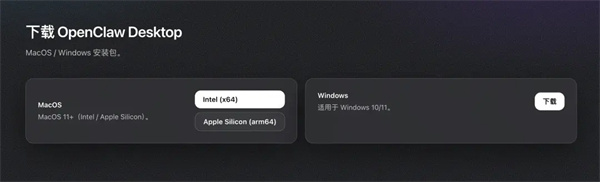
当前桌面版支持 Windows 和 macOS。
Windows(Windows 10/11)macOS(macOS 11+,Intel / Apple Silicon)选择对应安装包下载, Windows 版的软件包大约 300MB。很快就能下载到本地了。
第 2 步 安装与首次启动 智谱 AI GLM 教程
在 Windows 电脑上安装 OpenClaw 桌面版,就像安装 WPS 一样,每个人都会:
双击下载的 exe 文件按安装向导下一步即可首次启动通常会有一个初始化过程,等它跑完。
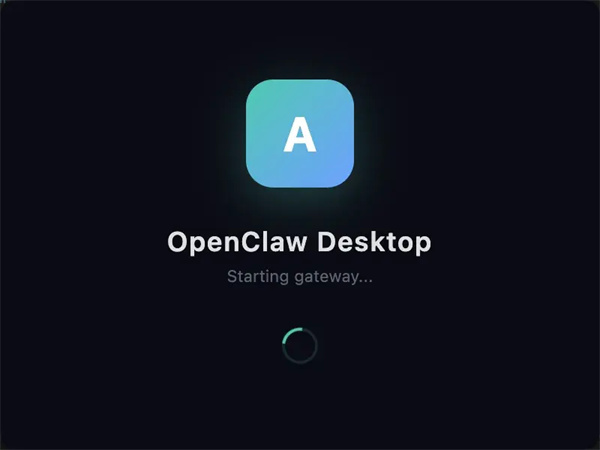
然后,你会看到 OpenClaw 桌面版已经启动了,首页是任务控制中心,提供了一个仪表盘。
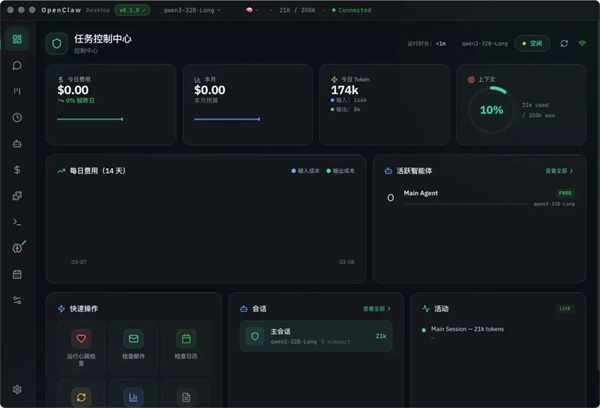
第 3 步 开始使用
现在从左边导航菜单的最后一项“配置管理”,打开配置管理器。
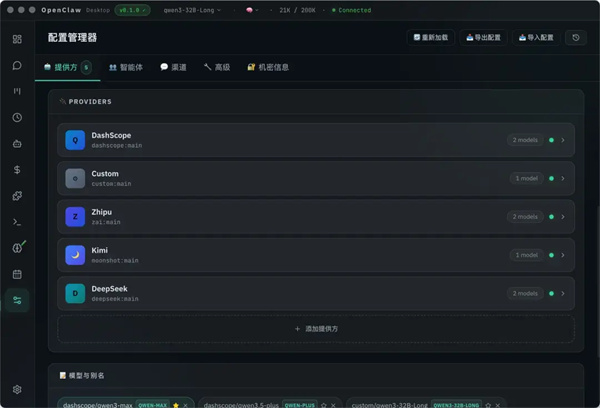
现在是你开始使用 OpenClaw 的关键一步:配置提供方(Provider),即 LLM 模型提供方。
你需要一个模型提供方的 API 密钥。
OpenClaw 桌面版目前支持接入国内常用的 LLM 提供方,例如:DeepSeek、Kimi、阿里云百炼 DashScope、智谱 BigModel GLM。
你去对应官网申请 API 密钥,等会儿粘贴过来即可。
智谱:https://bigmodel.cn/DeepSeek: https://www.deepseek.com/Kimi: https://platform.moonshot.cn/百炼:https://bailian.console.aliyun.com/以智谱为例,点击“添加提供方”按钮,从“热门”中选择“Zhipu“。
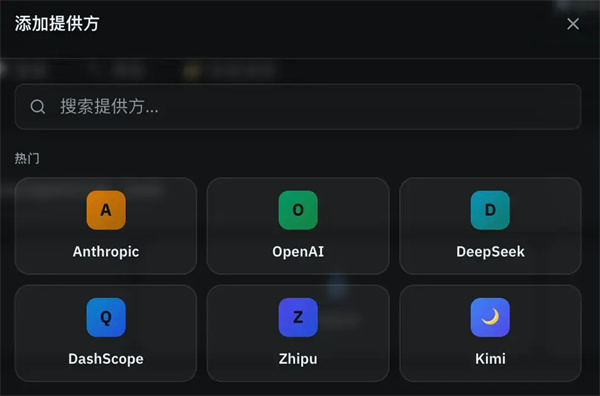
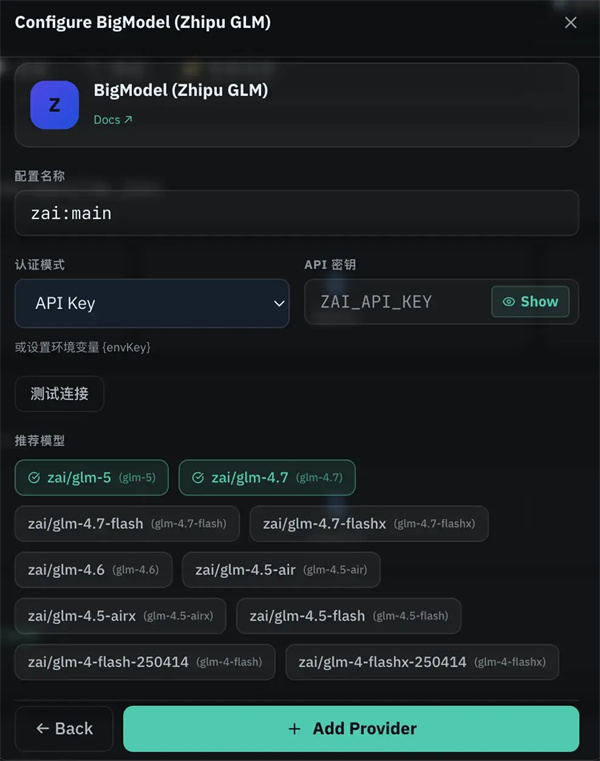
然后,你把在智谱开放平台申请的 API 密钥,粘贴在这里,就可以啦。
有需要的话,可以点击“测试链接”,看看是不是能连上智谱的大模型。
模型提供方配好后,你可以从顶部的模型选择器看到,例如刚刚添加的智谱的 glm-5 和 glm-4.7,你可以按需选择使用。
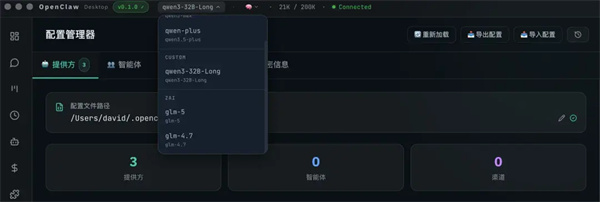
通常,你只需要配置一个模型提供方就可以使用 OpenClaw。你也可以配置多个提供方。
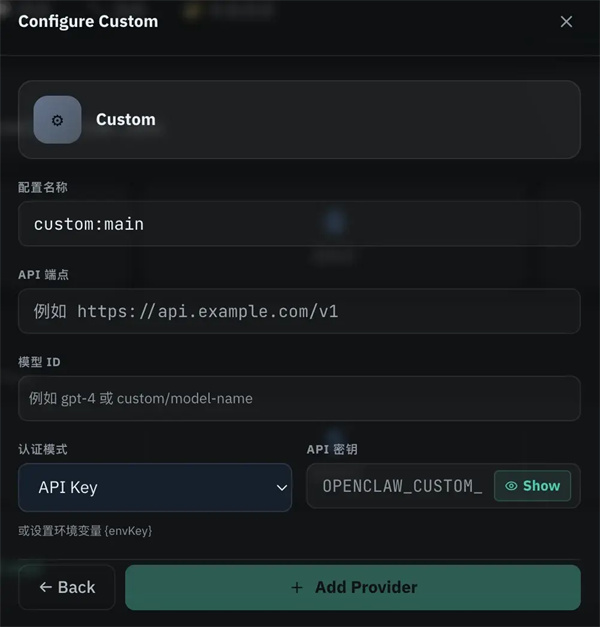
如果要配置自己的模型,可以选 Custom 配置相应的 API 端点 和 API 密钥 就可以,如图所示:
现在大功告成,回到聊天页,默认就是跟主 Agent 对话。
第一次我会发一句“你好”做连通性测试, 然后你就可以养龙虾
发布者:Ai探索者,转载请注明出处:https://javaforall.net/271230.html原文链接:https://javaforall.net




