
您好!
事情是这样的,昨天有一粉丝与我的公众号AI助手聊天,直接发了一张豆包生成的思维导图给它,对话如下:
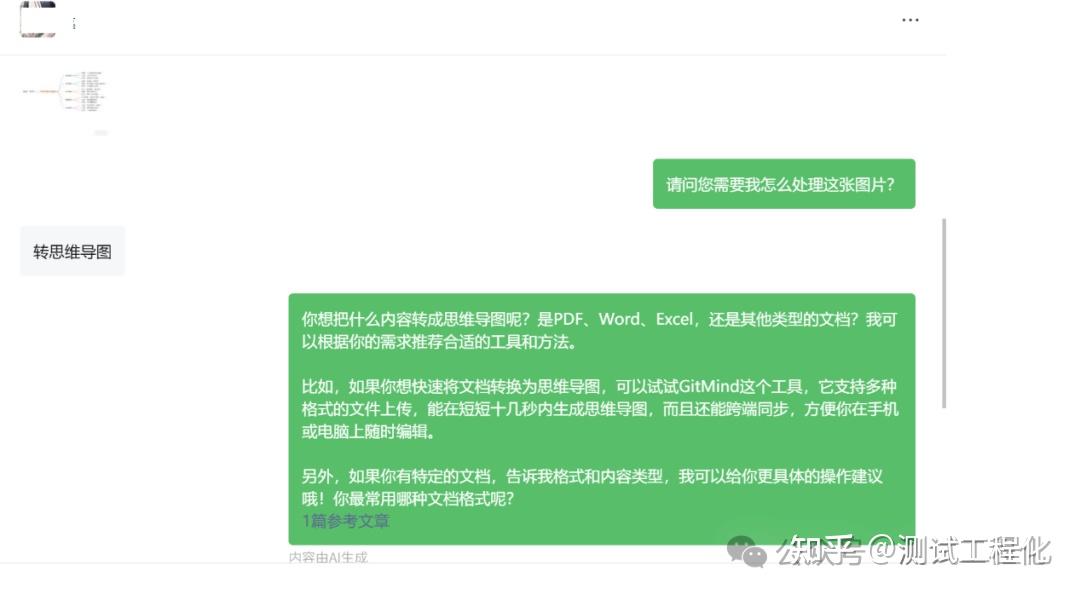

通过对话估测,这位朋友大概率是想让AI助手把它的思维导图激活,方便人工直接在上面快速修改。其实,我也有过类似的使用场景,想来也会是很多人共同的困惑。就说豆包吧,其生成的思维导图总结得还是可以的,有时我们会想直接用它。但,它的字体、排版等细节问题还是需要调整。此时,通过对话来修改,每一次对话,豆包必须重新生成,而且还会出现不知是你没说清楚还是它的理解有问题,折腾来折腾去,最后并不一定能生成符合你预期的思维导图。
怎么办呢?
此时,最急切的事,就是把豆包输出在屏幕上静态导图激活,变成动态的可编辑状态的。
下面分享三种不同的方法。
作为案例,我用豆包生成一个“秋天滋补核心原则”的思维导图。
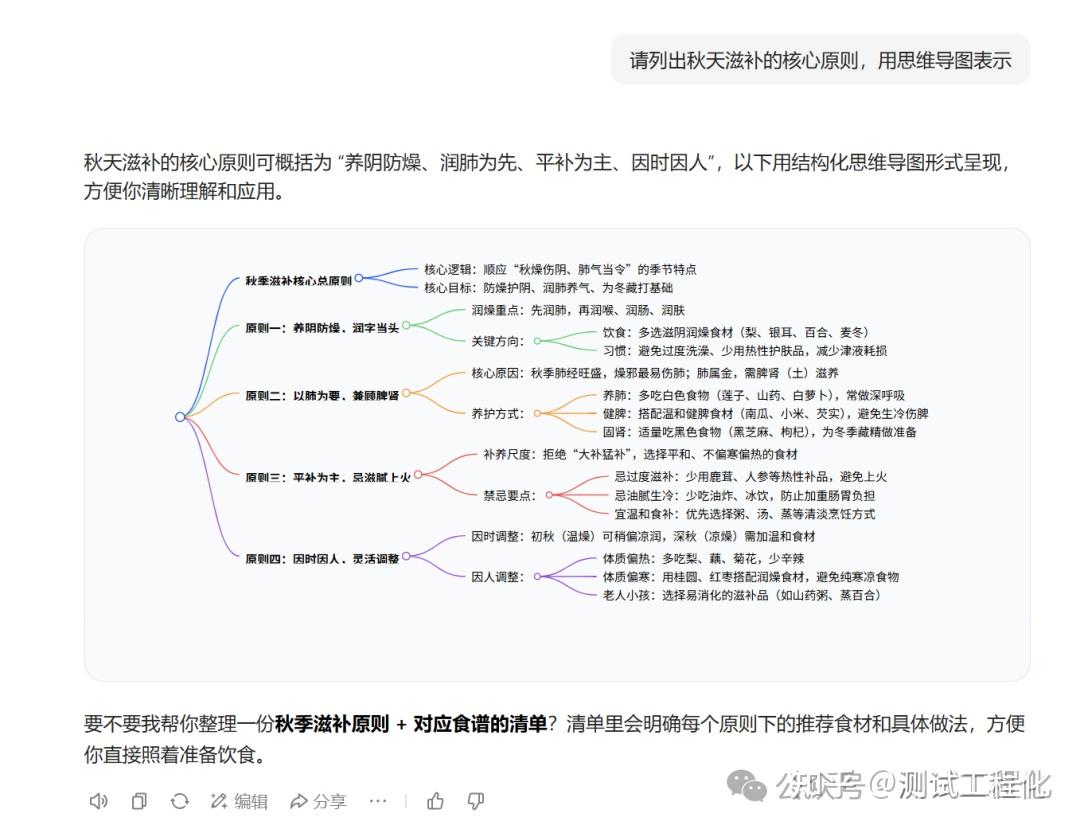
方法一:截图+GitMind图片翻译器,PC端或手机端可同步操作
思路:
截图豆包等大模型输出的思维导图,导入第三方工具GitMind AI,将图片直接转成可编辑的思维导图。
主要操作:
Step1:截屏豆包输出的思维导图
Step2:粘贴图片,GitMind AI智能转换思维导图
在PC端,打开GitMind
GitMind首页,菜单“AI工具”-“图片翻译器”,打开粘贴图片对话框。
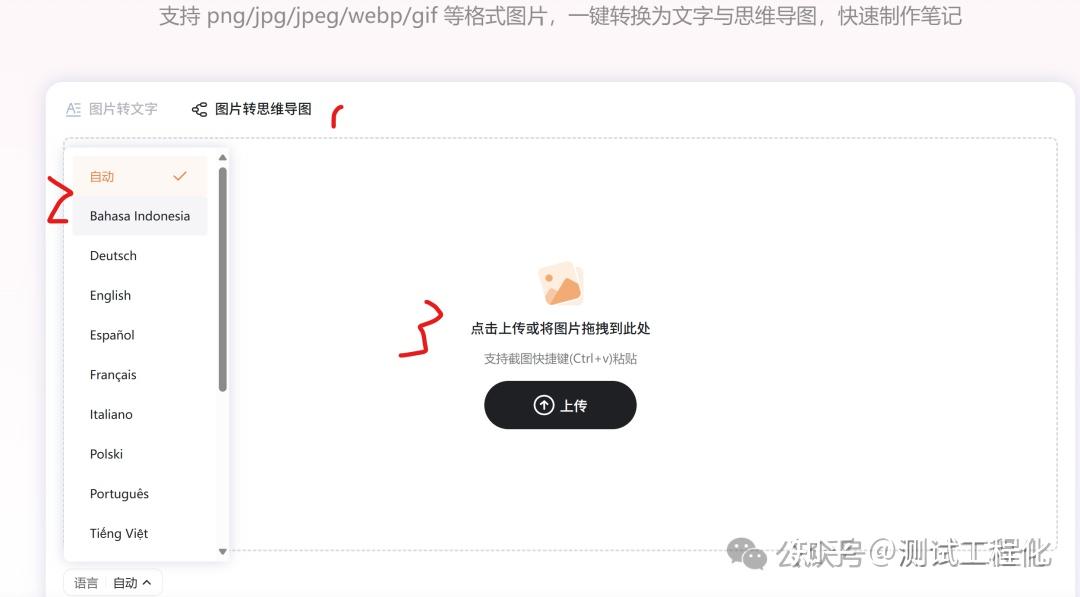
这里需注意,选择“图片转思维导图”,选择导图的目标语言(它可以直接翻译图片为多种语言),也可让AI自动识别,最后是直接Ctrl+V把图片粘上去,也可上传文件。但对于豆包输出在屏幕上的导图,截图后可复制粘贴,这种方式无疑是最方便的。
几秒后,AI通过读图,分析内容,重新生成思维导图。
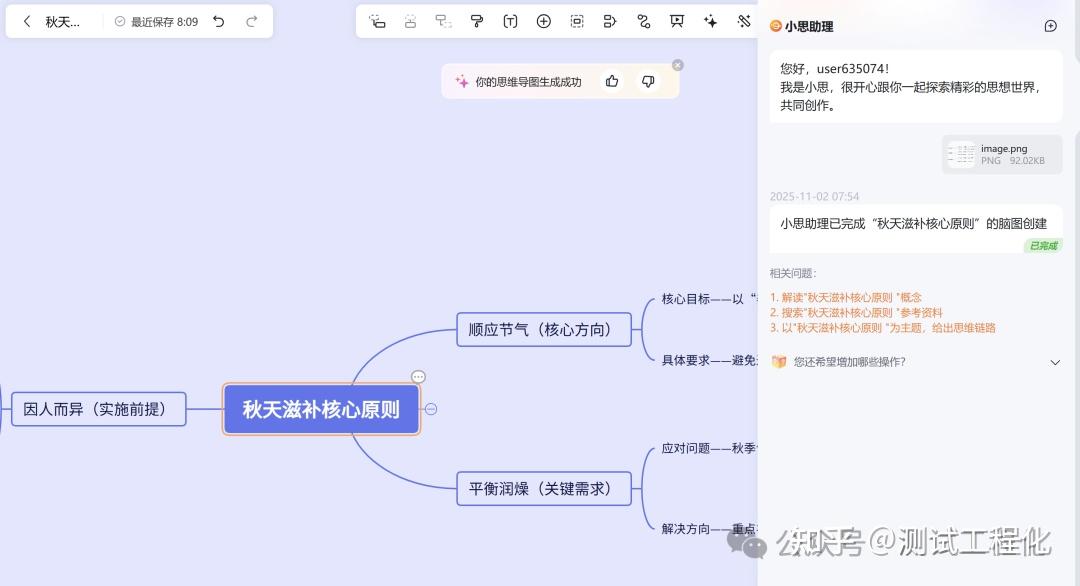
但因为GitMind本身已集成了图形编辑器,在编辑环境中打开了AI生成的思维导图,是可编辑状态的,就可以丝滑地随手调整、修改导图了。
顺便说一下,GitMind图片翻译器这个功能,不只是静态的思维导图,只要是图片,它都可以提取图片上的信息,并翻译,然后转成思维导图,这种功能能解决现实中的问题场景就多了。例如,粘贴图片,直接让它转成英文的思维导图。
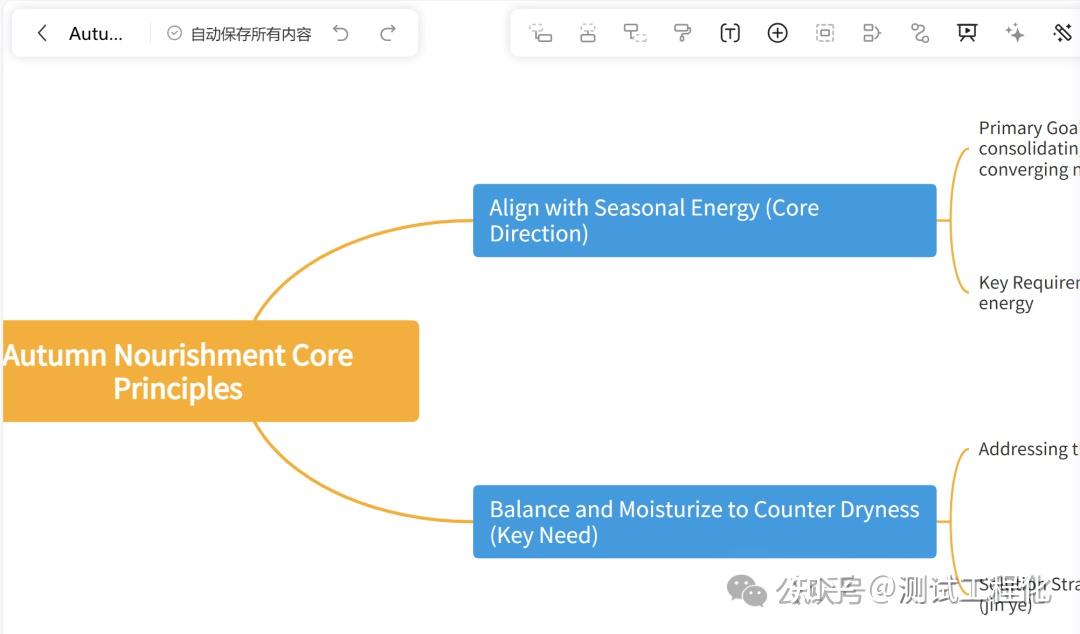
手机端操作,下载GitMind思乎 APP,选择“AI识图生成思维导图”,操作类似,不再一一列出。
评价:
GitMind 图片翻译器中,静态思维导图转成动态可编辑的导图,只是其中很小一点功能。由于其生成、分析图片是会消耗算粒的,厂家赠送10个文件的创建权及5个算粒。限免权用完,需要会员。
适合场景:
经常用到思维导图,需借AI快速出图提效。
方法二:复制markdown代码到第三方工具drawix改图
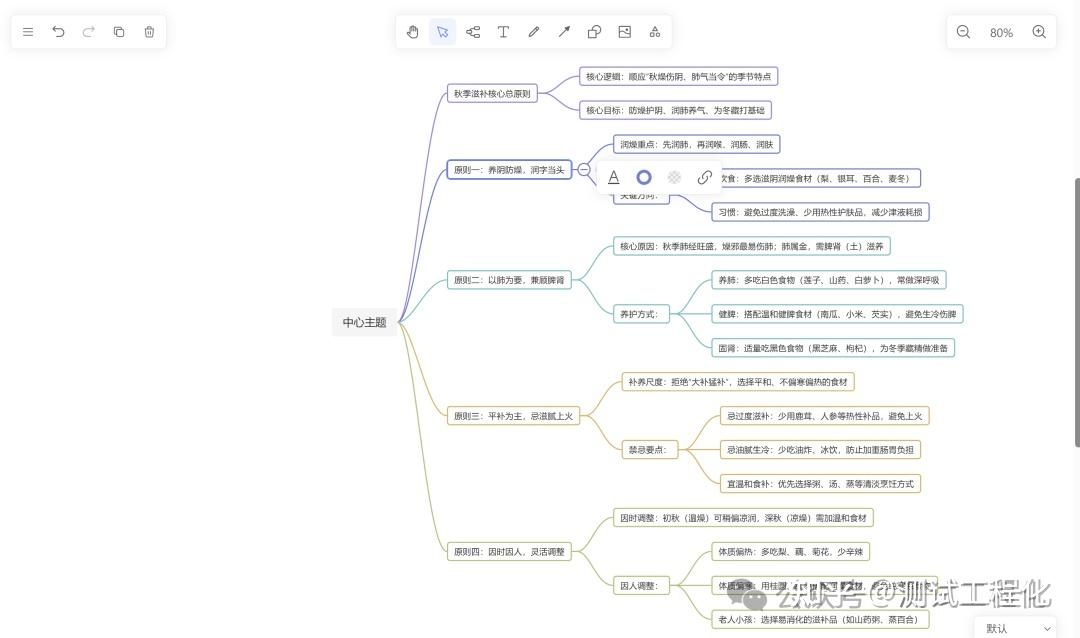
思路:用豆包等大模型输出思维导图,复制导图的markdown代码到drawix(开源免费)中激活,生成可编辑的思维导图,然后直接在上面调整、修改。
评价:
Drawnix目前是开源免费,属于轻量级能满足简单修改的图形编辑器,可修改字体大小、颜色、基本的节点形状等,可导出思维导图保存在本地。
适合场景:AI大模型输出思维导图后作简单修改。
方法三:复制markdown 代码到第三方工具Markmap修改
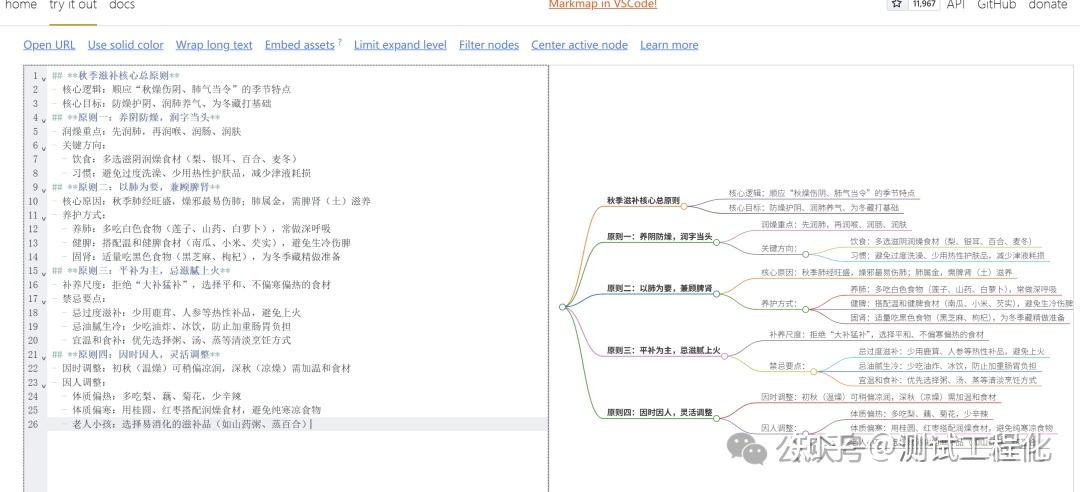
思路:用豆包等大模型生成思维导图,然后复制导图的Markdown代码到markmap中修改。
评价:
Markmap是一款轻量级开源免费的Markdown文本解析器,相较于豆包等大模型,可以直观地通过修改左边窗口的内容,立马出右边的导图,但字体、排版等细节的处理,肯定没有图形编辑器那么直观方便。因此要求操作者最好具备一些Markdown语法知识。
适合场景:
偶尔用AI大模型输出思维导图,且图不复杂,需要对导图作简单修改。
我是@测试工程化,欢迎关注。如您对AI应用感兴趣,特别在AI短视频制作、AI办公方面,一起学习,一起探索,进群或咨询+v:handtohand01
发布者:Ai探索者,转载请注明出处:https://javaforall.net/272055.html原文链接:https://javaforall.net




